


WordPressに画像をアップロードしている最中に、突然HTTPエラーが発生し、ワークフローが中断されて、何が起こったのか疑問に思ったことはありませんか。
私たちは、アイキャッチ画像を追加したり、チュートリアルを更新したりする際に、この問題に何度も遭遇しました。WordPressが正確な原因を教えてくれないため、非常にフラストレーションが溜まります。
このガイドでは、WordPressでHTTP画像アップロードエラーを修正する方法を説明します。
簡単なまとめ: WordPressのHTTP画像アップロードエラーの最も一般的な修正方法は次のとおりです。
- PHPメモリ制限の引き上げ。
- ImagickからGDライブラリに切り替える。
- 画像ファイルのサイズの縮小。
WordPress でメディアをアップロード中に HTTP エラーが発生するのはなぜですか?
WordPressのHTTPエラーは、通常、メディアライブラリを介して画像をアップロードする際に表示されますが、何が問題だったのかは具体的に示されません。
私たちは、これがいくつかの理由で発生することを確認しました。最も一般的な原因は次のとおりです。
- サーバータイムアウト
- プラグインの競合
- サーバーメモリ不足
- 一時的な不具合
ほとんどの場合、WordPressはエラーをキャッチしようとし、次のようなより詳細なエラーメッセージを表示します。
「サーバーは画像を処理できません。サーバーがビジーであるか、タスクを完了するための十分なリソースがない場合に発生する可能性があります。より小さい画像をアップロードすると役立つ場合があります。推奨される最大サイズは2560ピクセルです。」
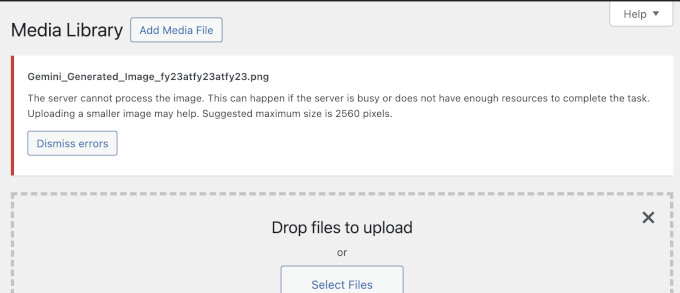
ただし、まれに、原因を説明する代わりに、WordPressは単に曖昧な「HTTPエラー」メッセージを表示します。
このような表示になることがあります。
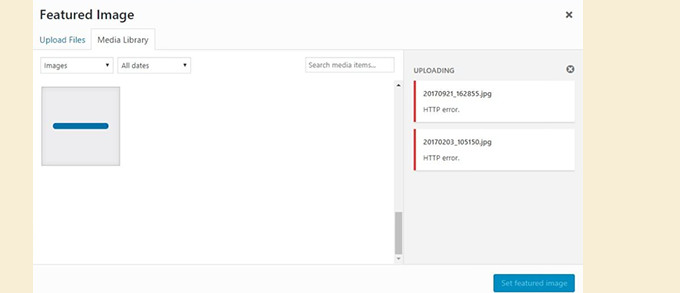
それがトリッキーな点です。単一の修正方法はありません。アップロードを妨げているものを特定するために、いくつかの異なる方法を試す必要があることがよくあります。
以下に、問題をトラブルシューティングして修正するための最も信頼性の高い方法を順を追って説明します。以下のリンクを使用して、特定のメソッドにジャンプすることもできます。
1.画像を再度アップロードしてみてください
時折、HTTPエラーは一時的な問題に過ぎないことがあります。そのため、まず数分待ってから、通常通り画像をアップロードしてみてください。
これは、一時的なトラフィックの急増中や、サーバーリソースが逼迫している場合に発生することがあります。多くの優れたホスティングプロバイダーは、これらの問題をバックグラウンドで自動的に解決します。
エラーがまだ表示される場合は、次の簡単な手順を試してみてください。
- ブラウザをリフレッシュするか、ブラウザのキャッシュをクリアしてください。
- 画像をアップロードする前に、サイズを変更して名前を変更してください。ファイルサイズだけでなく、ピクセル寸法(幅と高さ)も小さくする必要があります。また、推奨される画像圧縮プラグインも確認できます。
- ファイルを別の形式で保存してみてください。例えば、JPEGをPNGに変換してから再アップロードします。
これらすべてで解決しない場合は、問題は一時的なものではない可能性が高いため、次の解決策に進んでください。
2. すべてのプラグインと現在のテーマを無効にする
最近新しいWordPressプラグインをインストールした場合、他のプラグインとの互換性がなく、画像のアップロードプロセスを妨げている可能性があります。この場合かどうかを確認するには、すべてのWordPressプラグインを非アクティブ化できます。
WordPressプラグインを無効にした後にHTTPエラーが消える場合は、それがHTTP画像アップロードエラーの原因である可能性があります。代替プラグインをインストールするか、開発者にサポートを依頼してください。
詳細については、すべてのWordPressプラグインを簡単に無効化する方法およびWordPressのダッシュボードにアクセスできない場合にプラグインを無効化する方法に関するガイドをご覧ください。

同様に、テーマの競合が画像アップロードプロセスを妨げることもあります。テーマには、WordPressがメディアアップロードを処理する方法に干渉する可能性のある機能が含まれている場合があります。
幸いなことに、テーマの競合を特定するのは比較的簡単です。一時的にデフォルトのWordPressテーマに切り替えることができます。詳細については、WordPressテーマを正しく変更する方法に関するガイドをご覧ください。
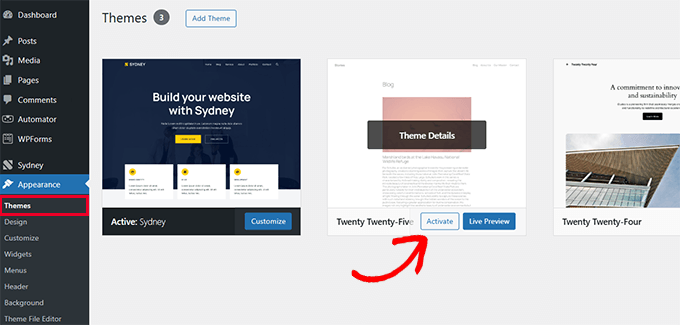
デフォルトテーマが有効になったら、再度画像をアップロードしてみてください。エラーが消えた場合は、問題はおそらく現在のテーマにあるでしょう。この場合、テーマのアップデートが利用可能かどうかを確認できます。多くの場合、アップデートは互換性の問題やバグを修正します。
または、テーマ開発者にサポートを依頼することもできます。パッチを提供したり、競合の解決に関するガイダンスを提供したりできる場合があります。
3. PHPメモリ制限の引き上げ
WordPressはPHPプログラミング言語で書かれています。そして、さまざまなPHPプロセスに割り当てられるメモリ量は、Webホスティングサーバーによって決定されます。
画像のアップロードに利用可能なPHPメモリ以上のメモリが必要な場合、WordPressでHTTP画像アップロードエラーが表示されることがあります。
これを修正するには、サーバーで使用できるPHPのメモリを増やす必要があります。
注意: コアファイルを編集する前に、バックアップを作成することをお勧めします。この簡単なバックアップには、Duplicatorのようなプラグインを使用できます。
まず、WebホスティングダッシュボードのファイルマネージャーアプリまたはFTPクライアントを使用して、サイトのファイルにアクセスする必要があります。次に、ルートディレクトリに移動し、wp-config.phpファイルを見つけます。

次に、テキストエディタを使用してwp-config.phpファイルを編集し、「That’s all, stop editing! Happy blogging.」という行の直前に次のコード行を追加する必要があります。
define( 'WP_MEMORY_LIMIT', '256M' );
このコードはWordPressのメモリ制限を256MBに増やします。これにより、メモリ制限の問題をすべて解決するのに十分です。
最後に、ファイルを保存してサーバーに再度アップロードする必要があります。
詳細については、WordPressでPHPメモリ制限を増やす方法に関するステップバイステップガイドをご覧ください。
4. イメージエディタライブラリをImagickからGDライブラリに変更する
WordPressはPHPで実行され、画像処理には2つのモジュール(GDライブラリとImagick)を使用します。WordPressは、利用可能な方に応じて、どちらか一方を使用します。
ただし、Imagickはメモリの問題によく遭遇し、画像アップロード中にHTTPエラーを引き起こします。これを解決するには、GDライブラリをデフォルトの画像エディターにすることができます。
これは、WordPressテーマのfunctions.phpファイルにこのコードを追加するか、WPCode(推奨)を使用することで簡単に行えます。
function wpb_image_editor_default_to_gd( $editors ) {
    $gd_editor = 'WP_Image_Editor_GD';
    $editors = array_diff( $editors, array( $gd_editor ) );
    array_unshift( $editors, $gd_editor );
    return $editors;
}
add_filter( 'wp_image_editors', 'wpb_image_editor_default_to_gd' );
私たちは自身のサイト全体でWPCodeを使用して、カスタムコードスニペットを安全に追加しています。これにより、テーマファイルを直接編集する際に発生する可能性のあるエラーを防ぐことができます。
詳細については、WordPressにカスタムコードを追加する方法に関するガイドをご覧ください。
このコードを追加した後、メディアアップローダーを使用してファイルを再アップロードしてみてください。これで問題が解決しない場合は、このコードを削除して、この記事で説明されている他の方法を試すことができます。
5. .htaccess を編集して Imagick を制限する
この方法により、Imagickがサーバーリソースをどのように使用するかを制御できます。多くの共有ホスティングプロバイダーは、Imagickが複数のスレッドを使用して高速な画像処理を行う能力を制限しています。しかし、画像アップロード時にHTTPエラーが発生します。
変更を加える前に、必ず .htaccess ファイルをバックアップしてください。
簡単な修正方法は、.htaccessファイルの末尾に次のコードを追加することです。
SetEnv MAGICK_THREAD_LIMIT 1
このコードは、単に画像処理のために Imagick を単一スレッドに制限します。
9. PHPバージョンを更新する
WordPressサイトで古いバージョンのPHPを使用している場合、HTTP画像アップロードエラーが発生する可能性があります。これは、新しいPHPバージョンはパフォーマンスが向上し、一般的にメモリ使用量が少ないためです。
通常、この設定は、ウェブホスティングのコントロールパネル(cPanel)の「PHP Manager」または「Select PHP Version」の下で見つけることができます。
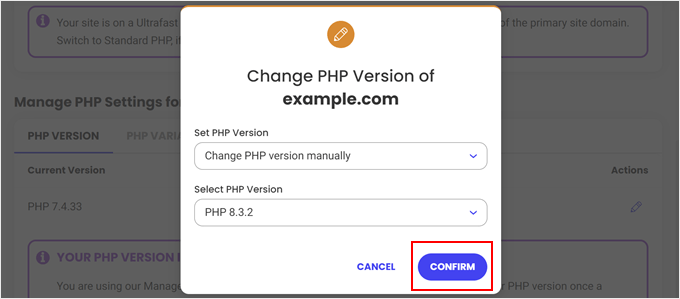
幸いなことに、PHPバージョンを確認して更新するのは簡単です。詳細については、WordPressでPHPバージョンを更新する方法に関する初心者向けガイドをご覧ください。
7.ファイルとフォルダの権限を確認する
WordPressは、正常に機能するために特定のファイルおよびフォルダの権限に依存しています。権限が正しくないと、WordPressがファイルにアクセスまたは変更できなくなり、アップロードエラーが発生する可能性があります。
例えば、アップロードディレクトリに適切な書き込み権限がない場合、WordPressはアップロードされた画像を保存できません。

フォルダは通常 755 に、ファイルは 644 に設定する必要があります。
正しいファイルパーミッションを確認するには、WordPressでファイルおよびフォルダのパーミッションエラーを修正する方法に関するガイドをご覧ください。
8. デバッグモードを有効にする
PHPの根本的なエラーがHTTPの画像アップロードエラーを引き起こし、WordPressのトラブルシューティングを困難にする場合があります。
WordPressの設定でデバッグモードを有効にすると、デバッグログにPHPエラーが表示され、アップロード問題の根本原因に関する貴重な手がかりが得られます。
このコードを wp-config.php ファイルに追加することで有効にできます。
define( 'WP_DEBUG', true );
WP_DEBUGモードを有効にする方法については、WordPressデバッグモードを有効にする方法に関する記事を参照してください。この記事では、必要なコードをwp-config.phpファイルに追加するための段階的な手順を説明しています。
9. ホスティングリソースを確認する
ウェブサイトがストレージクォータに達したり、サーバーリソースの制限に遭遇したりすると、アップロードエラーが発生する可能性があります。たとえば、ディスク容量が不足していると、WordPress が画像アップロードに必要な新しいファイルやフォルダを作成できなくなります。
ほとんどのウェブホスティングプロバイダーは、コントロールパネルを提供しており、そこで「ディスク使用量」や「Inode使用量」を含むウェブサイトのリソース使用量を確認できます。表示できない場合は、ホスティングプロバイダーのサポートチームに連絡して支援を求めてください。
ストレージ容量の上限に近づいている場合は、リソースの最適化を検討してください。たとえば、大きな画像ファイルはかなりのストレージを消費する可能性があります。アップロードする前に、画像を最適化してファイルサイズを小さくすることができます。
リソースの最適化だけでは不十分な場合は、より多くのストレージ容量を持つホスティングプランへのアップグレードを検討してください。これにより、ウェブサイトのファイルに必要な追加容量が提供されます。
十分なストレージ容量を備えた信頼性の高いWordPressホスティングプロバイダーをお探しの場合、Bluehostは人気のある選択肢です。さまざまなウェブサイトのニーズに対応するさまざまなプランを提供しています。

よくある質問 (FAQ)
1. WordPressで画像をアップロードする際にHTTPエラーが発生するのはなぜですか?
このエラーは、PHPメモリ不足、プラグインの競合、一時的なサーバーの問題など、いくつかの理由で発生する可能性があります。WordPressは特定のエラー原因を表示しないため、修正するためにさまざまな解決策を試す必要がある場合があります。
2. Imagick から GD Library に切り替えても安全ですか?
はい、GDライブラリに切り替えても安全です。画像アップロードの問題を修正するためにいくつかのサイトでこれを行いましたが、必要に応じてWordPressはImagickにフォールバックします。
3. PHP メモリ制限を増やすことは、サイトのパフォーマンスに影響しますか?
パフォーマンスに影響を与えることはありません。実際、メモリ制限を増やすことは、特にサイトで複数のプラグインを実行している場合や、大きなファイルを扱っている場合に、他の問題を回避するのに役立ちます。
4.どの方法もうまくいかない場合はどうすればよいですか?
すべてを試してもエラーが表示される場合は、ホスティングプロバイダーに問い合わせるのが最善です。サーバーログや権限を確認し、根本原因を特定するのに役立ちます。
WordPressのエラーと画像に関するその他のヘルプ
それでも問題が解決しない場合や、その他の画像関連の問題を防ぎたい場合は、これらのガイドが役立ちます。
私たちは、自分たちのサイトやクライアントの同様の問題をトラブルシューティングする際に、これらの多くを実際に使用してきました。
- WordPressで最も一般的なエラーとその修正方法
- 一般的なWordPressブロックエディタの問題(およびその修正方法)
- WordPressで画像のアップロード問題を修正する方法
- WebP vs. PNG vs. JPEG:WordPressに最適な画像フォーマット
- WordPressで画像とメディアファイルを簡単に置き換える方法
このガイドがWordPressでのHTTP画像アップロードエラーの修正に役立ったことを願っています。解決策を見つけるには数回試行が必要な場合がありますが、一度解決すれば、中断することなくアップロードと公開を再開できます。
この記事が気に入った場合は、WordPressのビデオチュートリアルのために、YouTubeチャンネルを購読してください。また、TwitterやFacebookでも私たちを見つけることができます。



ジョン
どの方法でも機能しませんでした
WPBeginnerサポート
この記事のどの方法でもうまくいかなかった場合は、ホスティングプロバイダーに連絡して、この記事の一般的なトラブルシューティング手順を試すことをお勧めします。 https://www.wpbeginner.com/beginners-guide/beginners-guide-to-troubleshooting-wordpress-errors-step-by-step/
管理者
Sandy
オプション3を試しました。今、私のホームページ全体が空白です。個々のページはまだあります。サイドバーはまだ表示されていますが、ホームページの残りの部分は空白です。
可能であれば助けてください。
ありがとうございます。
Sandy
WPBeginnerサポート
トラブルシューティング中にホームページの設定を変更していないことを確認し、コンテンツが失われた原因を確認するためにコードを削除したかどうかを確認することをお勧めします。
管理者
Sanju
オプション3でうまくいきました。
WordPressの管理画面が遅いです…対応中です。何かアドバイスはありますか?
WPBeginnerサポート
管理画面の動作が遅くなっている原因がプラグインにあるかどうかを確認するために、プラグインを無効にしてみることをお勧めします。
管理者
Lucas Vidal
Method #3 worked like a charm
WPBeginnerサポート
Glad our guide could help
管理者
Mounika
本当にありがとうございます!3番目のオプションがうまくいきました。
WPBeginnerサポート
Glad our article could help
管理者
Rahana Razak
ありがとうございます、うまくいきました(3番目のものが私にはうまくいきました)
WPBeginnerサポート
Glad our article could help
管理者
Adriana
こんにちは。
すべての手順を試しましたが、どれも効果がありませんでした。時間も限られており、この問題を解決する必要があるため、現時点で他に何をすべきか分かりません。他に何かアイデアがあれば、ぜひご協力ください。本当にありがとうございます。
WPBeginnerサポート
問題の原因となっているエラーがないか、ホスティングプロバイダーに問い合わせてみることをお勧めします。
管理者
カラン
ありがとうございます。デフォルトの画像ファイルライブラリを変更することで機能しました。
WPBeginnerサポート
Glad our article could help solve the issue
管理者
SL101
本当にありがとうございます。3番目の解決策がうまくいきました。
WPBeginnerサポート
Glad our article could help
管理者
DrewDownz
Number 3! Pow! Now lets hope in shows up in other browsers!
WPBeginnerサポート
Glad our article could help
管理者
Salbin Sajan
こんにちは、兄弟…記事をありがとう…
#3 問題を解決しました..
再度感謝します..
WPBeginnerサポート
Glad our tutorial could help
管理者
ティナ
こんにちは、
このガイドをありがとう。残念ながら、これらのアイデアはどれもうまくいきませんでした。今日、「ウェブサイトが部分的に安全です」というSSL証明書のメッセージを削除しようとして、「検索と置換」プラグインを使用してデータベース内の「http」を検索し、「https」に変更しました。このエラーに関連付けられるのはそれだけですが、専門家ではないので、これをどのように修正できるか、またはこれらの変更を元に戻す方法がわかりません。何か助けはありますか?
WPBeginnerサポート
For your site having mixed content you would want to take a look at our SSL issues article rather than this one: https://www.wpbeginner.com/wp-tutorials/how-to-fix-common-ssl-issues-in-wordpress-beginners-guide/
管理者
カイル
こんにちは。4MBを超える画像をアップロードするたびにHTTPエラーが発生します。ウェブデザイナーとホストに連絡したところ、どちらも15MBを超える画像をロードしてみて、正常に動作したとのことです。しかし、私は異なるインターネット接続の複数のコンピューターで試しましたが、HTTPエラーが引き続き発生します。助けていただけますか?
WPBeginnerサポート
この記事のいずれの方法でも問題が解決しない場合は、新しいユーザーを作成して、問題がユーザー固有のものか、一般的なトラブルシューティングの手順によるものかを確認することをお勧めします。詳細は以下をご覧ください: https://www.wpbeginner.com/beginners-guide/beginners-guide-to-troubleshooting-wordpress-errors-step-by-step/
管理者
Hien
コメントしたかったのですが、#3 は時々画像をアップロードする際の 503 エラー/HTTP エラーに確実に役立ちました。他の時は、画像を正常にアップロードできました。
WPBeginnerサポート
Thanks for sharing and glad our article could help resolve the issue
管理者
ラフル・シャルマ
function.phpのどこにコードを挿入すればよいですか? {最後ですか、それとも途中ですか}
WPBeginnerサポート
コードを後で編集または削除する必要がある場合に備えて、追加コードは通常末尾に配置したいと思うでしょう
管理者
シンディ
本当にありがとうございます!3番目のオプションがうまくいきました!
WPBeginnerサポート
Glad our guide could help
管理者
Mike Gaudreau
私の場合は、ダッシュボードからログアウトしてすぐに再度ログインしたところ、問題が解消されました。
WPBeginnerサポート
Thanks for sharing that, it sounds like either your caching had a hiccup or you ran into one of the server issues
管理者
モハメド
このHTTPの件でどれほどのストレスを受けたか想像もつかないでしょう。3番目が私の命綱です。これを投稿してくれてありがとう。
WPBeginnerサポート
Glad our article could help
管理者
OA
Thanks! Option 3 work for me.
WPBeginnerサポート
Glad our recommendation worked
管理者
モハメド
ありがとう…方法3でうまくいきました
WPBeginnerサポート
Glad our article could help
管理者
ジャネット
アップロードしようとした画像が10枚ほどありましたが、そのうち3枚で繰り返しHTTPエラーが発生しました。その3枚のファイル名にアポストロフィが含まれていることに気づきました!!! ドジ!アポストロフィを削除したのが解決策でした。
WPBeginnerサポート
Thanks for sharing your solution, glad you were able to get the files uploaded
管理者
ヘクター
ありがとうございます。3番がうまくいきました。素晴らしいチュートリアルです。
レイ
私も3番がうまくいきました。ありがとうございます!
WPBeginnerサポート
Glad our article could help
管理者
サンドラ
Thanks for this! Number 3 fixed my problem
ウィリアム・デイビッドソン
#2で解決しました。とても簡単でした。修正を手伝ってくれてありがとう。
WPBeginnerサポート
ウィリアムさん、
お役に立てて嬉しいです。WordPressのヒントやチュートリアルについては、Twitterでぜひフォローしてください。
管理者
Magloire
この問題で本当にストレスが溜まっていました。3番で問題が解決しました。
ありがとう
ヤン
3番目が私にもうまくいきました。WordpressのAppearance > editorのfunction.phpの末尾にコピーしました。
Eylene
こんにちは。
オプション3がうまくいきました!この問題で気が狂いそうだったので、本当にありがとうございます!!!
アリッサ
これらの解決策を試す前に、WordPressからログアウトして再度ログインしたところ、エラーメッセージが表示されなくなりました。ですので、まずそれを試してみる価値があるかもしれません。
Isla S
ファイル名にアポストロフィが含まれているファイルでこの問題が繰り返し発生することに気づきました。それを削除すると、正常にアップロードされます
「 を削除してみてください。
ワンダ
THANK YOU! Removing the ‘ worked for me
アンディ
ありがとうございます!これは私を狂わせそうでした。数日間友人のためにこれを解決しようとしていました
マレク
No. 3で解決しました、ありがとう。
クリスティーナ
これらのどれも私にはうまくいきませんでした。さらに調査した結果、.htaccessファイルの末尾にこのコードを追加したところ、うまくいきました。
# ファイルアップロードとWP CRONスクリプトを認証から除外する
すべての注文を許可または拒否
すべて許可
誰も拒否しない
万が一のために、まず.htaccessファイルをバックアップすることを忘れないでください!
Savi Huang
どれもうまくいきませんでした。助けてください!
NICOLE
4番がうまくいきました!!!本当にありがとうございます!
Pat Smithers
いいえ。3番目がうまくいきました。
本当にありがとうございます!
マイク
この解決策はWordPressのローカルインストールで機能しますか?
WPBeginnerサポート
これらの方法はローカルホストで機能するはずです。メモリ制限は、MAMP や WAMP のようなサーバー用のプログラムを使用して変更する必要がある場合があります。
管理者
Omar Ajruli
オプション3で問題が解決しました、皆さん、ありがとうございます。良い一日を。
3. WordPressが使用する画像エディターライブラリを変更する。
Ali HyDer
うまくいきました!やったー!
Thanks Syed Balkhi
Emmanuel Usen Jackson
ブログに「アップロード中にエラーが発生しました。後でもう一度お試しください。」と表示されます。どうすればよいですか?
ジェイク
後でもう一度お試しください
ジョン
色々試しましたが効果がありませんでしたが、functions.phpファイルにコードを追加したところうまくいきました。本当にありがとうございます!
ダン
その行を.htaccessファイルに追加したらうまくいきました!ありがとう!
vishwas
上記の変更をすべてサイトで行いましたが、画像がアップロードされません。この問題(HTTPエラー)を解決するのを手伝ってください。
ケイシー
ありがとうございます!画像エディターの変更でうまくいきました。
デビッド
私の場合、問題はタイトルにアポストロフィが含まれる一連の画像でした。名前を変更したら正常に動作しました。
Tom Jaggard
大きなファイルをアップロードする際のHTTPエラーの解決に助けが必要です。誰かが私のサイトを作成した際に、アップロードサイズの上限が64MBに設定されていました。私はオーディオファイルをアップロードしようとしていますが、それらは時々64MBを超えることがあります。(Upload Max File Size)というプラグインを追加して、最大アップロードサイズを128MBに変更しました。PHP.iniのmemory_limitを256Mに変更しました。PHP.iniのmax_execution_timeを300に変更しました。wp-configのmemory_limitを256Mに設定しました。.htaccessのmemory_limitを256Mに変更しました。ImagickではなくGDライブラリを使用するように強制するコードを.htaccessに追加しようとしました。うまくいかなかったので、そのコードを削除し、Imagickを1スレッドに制限する行を追加しました。これらの変更にもかかわらず、64MBを超えるファイルをロードする際にHTTPエラーが引き続き発生します。
他に何かアイデアはありますか?
よろしくお願いします!
シッダールト・パサク
本当にありがとうございます。この問題を2時間も修正しようとしていましたが、この記事を読んで数秒で完了しました。すでにテスト済みです。本当にありがとうございます。
Mauricio Lazo
ちなみに、画像をアップロードする際にHTTPエラーが発生するもう1つの原因は、php.iniファイルの設定、特に「max_execution_time=30;」という行です。
一部の共有ホスティングプロバイダーは、PHPの実行をサーバーの単一コアに制限しているため、PHP Imagickが画像を処理し、サムネイルを作成するのに時間がかかります。そのため、max_execution_time をデフォルトの30秒ではなく120秒に増やすことをお勧めします。
wassim jied
こんにちは
私の場合
function wpb_image_editor_default_to_gd( $editors ) { $gd_editor = ‘WP_Image_Editor_GD’; $editors = array_diff( $editors, array( $gd_editor ) ); array_unshift( $editors, $gd_editor ); return $editors; } add_filter( ‘wp_image_editors’, ‘wpb_image_editor_default_to_gd’ );
うまくいきました、ありがとう
Php Memory limit 128Mo v 7.13 apache 2.4
ヨースト・ヴァルター
アップロードエラーの原因の1つは、アップロードしようとしているファイル名にアポストロフィが含まれていることです。たとえば、「Let’s_dance.jpg」という名前の画像はエラーになりますが、「Lets_dance.jpg」は問題なくアップロードできます。
Floz
私の場合はこの問題でした、本当にありがとうございます!! 大変助かりました ^_^