


WordPressダッシュボードにログインしたところ、重要なプラグインが完全に消えていることに気づいたと想像してみてください。特にそのプラグインが問い合わせフォームや販売ページを動かしている場合、これはワークフローを中断させる可能性のあるストレスの多い瞬間です。
WPBeginnerでは、数え切れないほどのユーザーがこの正確な謎をトラブルシューティングするのを支援してきました。多くの場合、プラグインは削除されておらず、単に権限エラーやバックグラウンドの競合により非表示になっているだけです。
このガイドでは、紛失したプラグインを見つけてダッシュボードに復元するための実績のある手順を共有します。
主要なポイント(クイックサマリー):
- 権限を確認する: ユーザーアカウントにプラグインを表示するための正しいロールが付与されていることを確認してください。
- 競合を排除する: 他のプラグインの不具合がメニュー項目を非表示にしている可能性があります。
- キャッシュをクリアする: ブラウザまたはサイトのキャッシュが管理画面の古いバージョンを表示している可能性があります。
- マルウェアをスキャンする: セキュリティ侵害により、検出を防ぐためにプラグインが非表示になることがあります。
WordPressダッシュボードからプラグインが消えるのはなぜですか?
プラグインがダッシュボードから静かに消えると、気づかないうちに重要な機能が壊れる可能性があります。フォームが機能しなくなったり、サイトの一部が消えたりしたときにのみ問題に気づくかもしれません。
さまざまな理由でこれが起こるのを見てきました。パニックになる前に、プラグイン » インストール済みプラグインリストをすばやく確認することをお勧めします。

プラグインが単に非アクティブになっているだけで、紛失しているわけではない場合があります。
リストに表示されているが非アクティブな場合は、「有効化」をクリックするだけです。まったく表示されない場合、または「プラグイン」メニュー自体が消えている場合は、最も一般的な原因は次のとおりです。
- プラグインの競合: プラグインのファイルが破損している場合、または他のプラグインやWordPressのバージョンと競合している場合、プラグインが非表示になったり、機能しなくなったりすることがあります。プラグインの競合を見つける方法はこちら。
- セキュリティの問題: まれに、マルウェアやハッキングされたサイトがプラグインを強制的に削除または非表示にすることがあります。これは通常、サイトのコアファイルが改変された場合に発生します。
次の手順で、これらのそれぞれを修正し、プラグインを本来あるべき場所に戻す方法を説明します。
1. WordPressのユーザーロールの権限を確認する
時折、ウェブサイトの所有者やクライアントは、他のユーザーがプラグイン設定を表示したり変更したりできないようにブロックすることがあります。これは、サイトを破損させたり、セキュリティ侵害を引き起こしたりする可能性のある偶発的な変更を防ぐためです。
これは、複数著者サイトをお持ちの場合や、マルチサイトネットワークで作業している場合に一般的です。
最初のステップは、正しいユーザーロールを持っているかどうかを確認することです。ユーザーロールは、アカウントに割り当てられた権限のセットであり、サイトで何を表示および実行できるかを正確に制御します。
サイドバーにプラグインメニューが表示されない場合は、ユーザーメニューを探してください。ユーザー » 全ユーザーにアクセスできる場合は、ユーザー名の横にある「ロール」列を確認してください。
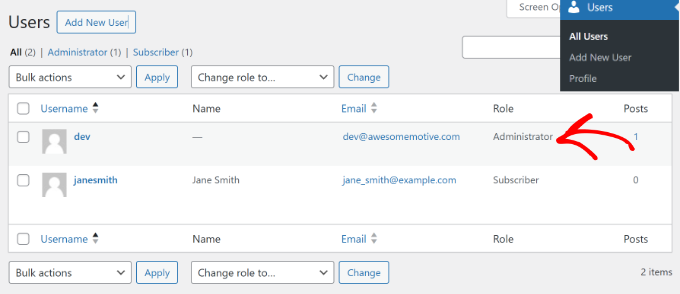
ユーザーメニューまたはプラグインメニューのいずれも表示されない場合は、管理者権限がないことが確認されます。この場合、権限を修正してもらうためにサイト管理者に連絡する必要があります。
ただし、あなたが管理者であり、権限が正しい場合は、問題は競合またはエラーに起因する可能性が高いです。次に、その修正方法を見てみましょう。
2.競合を解決するためにすべてのWordPressプラグインを無効にする
プラグインがWordPressダッシュボードから消えるもう1つの理由は、サイト上の別のプラグインとの競合です。
これらの問題を解決する経験から、最も信頼性の高い方法は、ウェブサイトのすべてのプラグインを無効化することだとわかりました。これを行う前に、Duplicatorのようなツールを使用してサイトの完全なバックアップを作成することを強くお勧めします。
すべてのプラグインを非アクティブ化するには、WordPressダッシュボードからプラグイン » インストール済みプラグインに移動し、チェックボックスをクリックしてすべてのプラグインを選択します。
ここから、「一括操作」ドロップダウンメニューをクリックし、「無効化」を選択できます。

すべてを無効化した後に、不足しているプラグイン(またはそのメニュー項目)が再表示された場合、これは競合がそれを隠していたことを確認します。その後、プラグインを1つずつ再アクティブ化して、問題を引き起こしている特定のプラグインを見つけることができます。
WordPress管理パネルへのアクセスをブロックされている場合は、FTPクライアントまたはウェブホスティングcPanelのファイルマネージャーツールに接続する必要があります。
これにより、すべてのプラグインにアクセスして手動で無効化できます。詳細については、wp-adminにアクセスできない場合にすべてのプラグインを無効化する方法に関するガイドをご覧ください。
3.ブラウザとWordPressのキャッシュをクリアする
WordPressサイトからログアウトし、ブラウザのキャッシュをクリアして、ダッシュボードから消えるプラグインを修正することもできます。
ブラウザキャッシュは、人気のあるブラウザがウェブサイトのデータをユーザーのコンピューターに保存してページの読み込みを高速化するために使用するテクノロジーです。場合によっては、ブラウザがページの古いキャッシュバージョンを読み込むことがあり、その場合、プラグインのメニューリンクはまだ表示されていません。
ブラウザキャッシュをクリアすると、ブラウザはウェブサイトの新しいコピーを強制的に読み込みます。Google Chromeでは、右上隅にある3つのドットのメニューアイコンをクリックし、「閲覧履歴データの消去」オプションを選択できます。
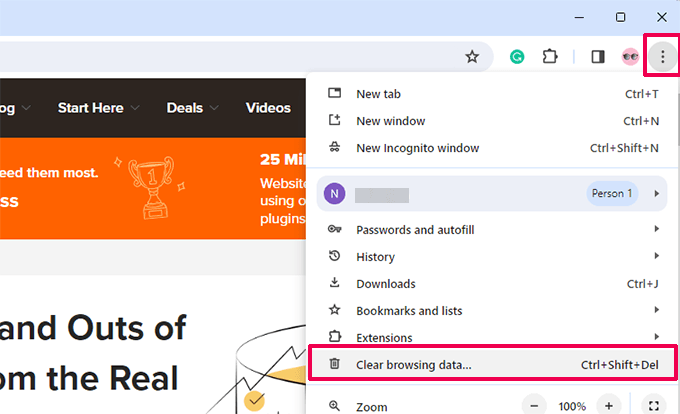
次に、「閲覧データのクリア」設定ページが表示されます。
[基本] タブに切り替えて、[キャッシュされた画像とファイル] チェックボックスをクリックできます。また、期間を選択し、閲覧履歴を消去して、Cookieやその他のサイトデータをを選択することもできます。

オプションを選択したら、[データ消去] ボタンをクリックするだけです。
その後、ウェブサイトにログインし、WordPressダッシュボードを開いて、消えたプラグインが戻ってきたかどうかを確認してください。
他のブラウザの詳細については、すべての主要ブラウザでキャッシュをクリアする方法に関するガイドに従ってください。
これでうまくいかない場合は、キャッシュプラグインを使用するか、WordPressホスティングからWordPressのキャッシュをクリアすることも試すことができます。
WordPressのキャッシュはブラウザのキャッシュと同様に機能し、サイトの静的バージョンが保存され、ユーザーに即座に表示されます。これにより、サイトの速度とパフォーマンスが向上します。
通常、サイトにはWP Rocketのようなキャッシュソリューションが必要です。WordPressホスティングプロバイダーの中には、組み込みのキャッシュソリューションを提供している場合もあります。
WordPressダッシュボードにプラグインが表示されない場合は、WordPressのキャッシュをクリアするだけで済みます。たとえば、WP Rocketを使用している場合は、その設定に移動して「キャッシュをクリア」ボタンをクリックできます。

ウェブホスティングプロバイダーとしてBluehostを使用している場合、トップの管理ツールバーに「キャッシュ」オプションが表示されます。
単にそれをホバーして、「すべてパージ」オプションをクリックします。

WordPressでキャッシュをクリアする方法に関するガイドに従って、さらに多くの方法を学ぶことができます。
4. WordPressサイトのセキュリティスキャンを実行する
場合によっては、マルウェアや悪意のあるコードがサイトに注入されたために、プラグインがWordPressダッシュボードから消え続けることがあります。
サイトが侵害されていないことを確認するために、潜在的な悪意のあるコードのスキャンを実行する必要があります。私は個人的に、これらの問題を検出するためにSucuriまたはWordfenceのようなツールを使用し、推奨しています。
詳細については、WordPressサイトで悪意のあるコードをスキャンする方法に関するガイドをご覧ください。
悪意のあるコードやマルウェアを検出したら、セキュリティプラグインを使用してサイトを削除およびクリーンアップできます。削除後、管理画面にアクセスして問題が解決したかどうかを確認できます。
WordPressプラグインが消えることに関するよくある質問
WordPressダッシュボードからプラグインが消えることに関するよくある質問への簡単な回答を以下に示します。
1. 自動更新によってプラグインが消えることはありますか?
はい、しかし稀です。プラグインのアップデートが失敗したり、現在のWordPressバージョンとの互換性がなくなったりすることがあります。その場合、プラグインは自動的に無効になるか、ダッシュボードに表示されなくなることがあります。
2. プラグインを再インストールすると元に戻りますか?
問題がユーザー権限やマルウェアに関連していない限り、可能です。アップデート中または競合中にプラグインファイルが破損または削除された場合、再インストールが役立ちます。
3. ホスティングプロバイダーはプラグインを非表示にしたり削除したりできますか?
はい。一部のマネージドWordPressホストは、パフォーマンスの問題を引き起こすことが知られているプラグインを自動的に無効にします。一般的な例としては、重複するキャッシュプラグイン、特定のバックアッププラグイン、または重い関連記事プラグインなどがあります。
4.プラグインを削除して再インストールしても安全ですか?
ほとんどの場合、はい。ただし、プラグインの削除によって、その設定やデータが削除される場合もあります。これはプラグインの作り方によります。削除する前に、プラグインのドキュメントを確認するか、念のためサイト全体のバックアップを取ってください。
WordPressプラグインのエラーとベストプラクティスに関する追加ヘルプ
プラグイン関連の問題をまだ解決中であるか、将来的な問題を回避したい場合は、これらのガイドがお役に立ちます。
プラグインのトラブルシューティング、選択、および適切な管理に関する最も人気のあるチュートリアルをいくつかリンクしました:
- WordPressで最も一般的なエラーとその修正方法
- WordPress でプラグインを追加またはインストールできないのはなぜですか? (5つの理由)
- すべてのウェブサイトに必須のWordPressプラグイン
- WordPressプラグインはいくつインストールすべきか?多すぎるとどうなる?
- WordPressプラグインを適切にアップデートする方法(ステップバイステップ)
この記事がWordPressダッシュボードからプラグインが消える問題を解決する方法を学ぶのに役立ったことを願っています。また、「あなたの接続はプライベートではありません」エラーを修正する方法に関するガイドや、WordPressメンテナンスの究極ガイドもご覧ください。


モイヌディン・ワヒード
ユーザーロールも、プラグインがダッシュボードに表示されない理由の1つです。
そのため、管理者ロール未満のユーザーはプラグインの変更を行うことができません。
したがって、他の修正を行う前に、ユーザーロールと権限を確認することをお勧めします。
イジー・ヴァネック
ブラウザキャッシュのクリアで解決しなかった場合、コマンドプロンプトを使用してWindows環境でキャッシュとDNSをクリアすることは、このケースでは理にかなっていますか、それともネットワークキャッシュには影響しませんか?さらに、ウェブサイトがCDNを使用している場合、CDNキャッシュもクリアする必要がありますか?キャッシュ関連の問題をすべて排除するために、念のため確認しておきたいです。あるいは、ウェブサイトとブラウザのキャッシュクリアで解決しない場合、これらの詳細は関係ないのでしょうか?
WPBeginnerサポート
CDNをクリアすることはできますが、ほとんどの場合、コマンドラインを使用してWindows DNSをクリアすることは推奨しません。
管理者
モイヌディン・ワヒード
コマンドプロンプトを使用してWindows環境でキャッシュをクリアしても機能しないと思います。
プラグインが消えるのはダッシュボード内で発生し、ファイルはどこかのサーバーにホストされています。
したがって、キャッシュが原因である場合、この問題を回避するためにウェブサイトのキャッシュとブラウザのキャッシュをクリアすることは理にかなっています。
ほとんどの場合、この問題はプラグインの破損が原因で発生し、一つずつインストールすることで問題を解決できます。