


WordPressで管理バーが表示されない問題を解決したいですか?
管理バーは、ログインしているときにウェブサイトのすべてのページに表示されるフローティングバーです。WordPress管理画面のさまざまなセクションにアクセスできる便利なショートカットがあります。
この記事では、WordPress管理バーが表示されない問題をステップバイステップで解決する方法をご紹介します。
WordPressの管理バーが表示されない問題とは?
ほとんどのWordPressウェブサイトでは、ログインしているとき、管理バーは常に画面の上部に表示されます。しかし、ユーザーが管理バーが表示されない問題に遭遇すると、画面上部に白いバーが表示されるようになります。
これは非常に不便です。なぜなら、投稿やページの編集、コメントへの返信、プラグイン設定の変更、その他の操作を行いたい場合は、WordPress管理パネル(WP管理画面)に移動する必要があるからです。これは、ログインユーザーがウェブサイトのフロントエンドから簡単に操作できないことを意味します。
管理バーが表示されない問題は、通常、コードの質が低いテーマ、プラグインの競合、または正しく設定されていないユーザープロファイルが原因で発生します。
それでは、サイトで管理バーが表示されない問題を解決するためのいくつかの方法を見てみましょう。以下のクイックリンクを使用して、試したい方法に直接移動してください。
方法1:ユーザープロファイル設定を確認して管理バーの欠落を修正する
WordPress管理バーの問題を解決する最も簡単な方法の1つは、WordPressのユーザープロファイル設定を確認することです。特定のユーザーに対して管理バーをオフにする設定があります。
これは誤ってオフにされたか、ウェブサイトの別のユーザーによって無効にされた可能性があります。
これを確認するには、WordPress管理画面のユーザー » プロフィールに移動し、「ツールバー」オプションを探してください。
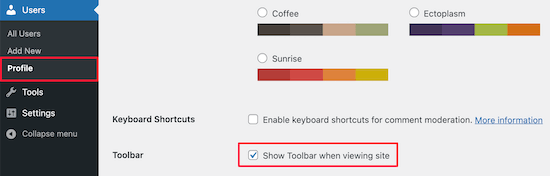
「サイト表示時にツールバーを表示する」というチェックボックスがオンになっていることを確認する必要があります。
次に、ページ下部にある「プロフィールを更新」ボタンをクリックして設定を保存します。
方法2:WordPressテーマを確認して、管理者バーが表示されない問題を修正する
管理バーが表示されないもう1つの一般的な原因は、WordPressテーマにwp_footer関数が含まれていない場合です。
まず、デフォルトのテーマに切り替えます。これにより、現在のテーマが問題を引き起こしているかどうかを確認できます。
WordPressダッシュボードの「外観」→「テーマ」に移動し、デフォルトのテーマオプションのいずれかにカーソルを合わせ、「有効化」をクリックします。
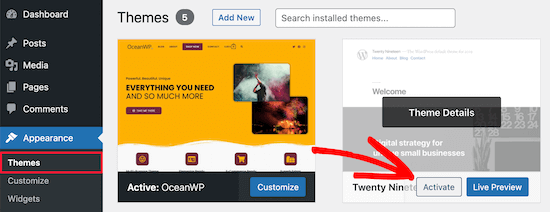
管理バーが表示される場合は、既存のWordPressテーマに問題があることがわかります。
次に、元のテーマに戻り、万が一問題が発生した場合にサイトを復元できるように、完全なWordPressバックアップを作成してください。
その後、SFTP/FTPクライアントまたはWordPressホスティングアカウントダッシュボードのファイルマネージャーアプリを使用して、WordPressサイトに接続する必要があります。
詳細については、FTPを使用してWordPressにファイルをアップロードする方法に関する初心者向けガイドをご覧ください。
次に、wp-content/themes/your-theme-name内にあるウェブサイトのテーマフォルダに移動し、footer.phpという名前のファイルを見つけます。
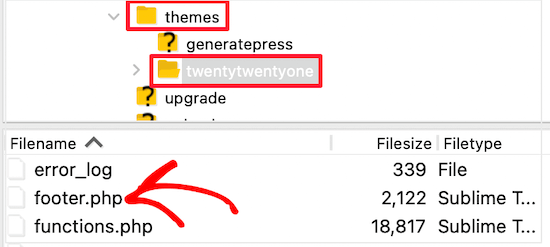
その後、お好みのテキストエディタでファイルを開き、ファイルの末尾までスクロールして、<body>タグが閉じられる前にこのコードがあるかどうかを確認してください。
<?php wp_footer(); ?>
これがない場合は、コードを追加して保存したファイルをサーバーに再度アップロードする必要があります。
Functions.phpファイルに追加されたコード行を確認する
管理バーが表示されないエラーのもう1つの原因は、テーマのfunctions.phpファイルによって非表示になっていることです。このコードスニペットは、テーマ開発者によって追加された可能性があります。
これを修正するには、functions.phpファイルを開き、ファイル内の以下のコードスニペットを探して削除する必要があります。
add_filter( 'show_admin_bar', '__return_false' );
その後、ファイルを保存して、ウェブサイトのテーマフォルダにアップロードし直すだけです。
方法3:WordPressプラグインの問題を確認して、管理者バーが表示されない問題を修正する
プラグインの競合や、コードが不適切に記述されたプラグインが、WordPressで管理バーが表示されない問題の原因となっている可能性もあります。
まず、どのプラグインが問題を引き起こしているかを特定する必要があります。これを行うには、プラグイン » インストール済みプラグインに移動して、アクティブなプラグインのページにアクセスします。
次に、すべてのプラグインを選択し、「一括操作」ドロップダウンメニューから「無効化」を選択します。
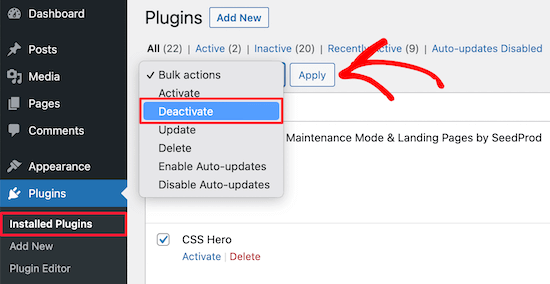
次に、「適用」ボタンをクリックして、すべてのプラグインを非アクティブ化します。
その後、一つずつクリックして、各プラグインの下にある「有効化」ボタンをクリックできます。
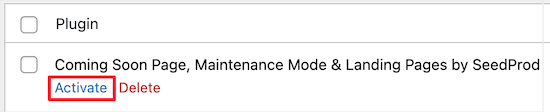
プラグインを有効化して管理バーが消える場合は、そのプラグインを無効化して代替を探す必要があります。その他のアイデアについては、ビジネスウェブサイト向けの必須WordPressプラグインのリストをご覧ください。
最後に、管理バーが表示されない原因となる別の問題が発生している可能性があります。上記のいずれの解決策も機能しなかった場合は、デバッグをオンにすることで、これまで非表示になっていた警告や通知をWordPressが表示するようになります。
これを行うには、wp-config.phpファイルを開き、次のコード行を探す必要があります。
define('WP_DEBUG', false);
次に、「false」を「true」に変更する必要があります。
これにより、問題の原因となっている手がかりが得られ、問題を解決するためにWordPressのトラブルシューティングを行うことができます。
詳細については、WordPressエラーのトラブルシューティングに関する初心者向けガイドをご覧ください。
WordPress管理バーの追加リソース
WordPress管理バーについてさらにヘルプが必要な場合は、以下の他のチュートリアルを確認できます。
- WordPress管理バーについて皆が知っておくべきこと
- 管理者を除くすべてのユーザーに対してWordPress管理バーを無効にする方法
- WordPressナビゲーションメニューが管理バーの下に表示されるのを修正する方法
- WordPress管理画面でテーマファイルエディタが見つからない場合の対処法
- WordPressツールバーにカスタムショートカットリンクを追加する方法
この記事が「WordPress管理バーが表示されない」問題を解決するのに役立ったことを願っています。また、「WordPress管理画面に通知センターを追加する方法」や「WordPressエラーに関する完全ガイド」もご覧ください。
この記事が気に入った場合は、WordPressのビデオチュートリアルのために、YouTubeチャンネルを購読してください。また、TwitterやFacebookでも私たちを見つけることができます。


ジェイク
WordPress 6.9および7.0では、WordPressのインストールに関連するクッキーにバグがあると思われます。
インストール後、管理バーが表示されず、他にもいくつかの問題があります。
ログアウトして再度ログインすると解決します。
WPBeginnerサポート
このような報告は受けていませんが、万が一この問題に遭遇した方がいらっしゃった場合に、解決策を共有していただきありがとうございます!
管理者