


WordPressサイトのGoogleウェブマスターツールアカウントで、「GooglebotがCSSおよびJSファイルにアクセスできません」という警告が表示されていますか?
メッセージにはこの問題を解決するための手順へのリンクが含まれていますが、それらの手順はあまり分かりやすくありません。
この記事では、WordPressサイトで「GooglebotがCSSおよびJSファイルにアクセスできません」というエラーを修正する方法を説明します。
GoogleがCSSおよびJSファイルにアクセスする必要があるのはなぜですか?
Googleは、ユーザーフレンドリーなウェブサイト(表示速度が速く、ユーザーエクスペリエンスが良いサイトなど)のランキングを向上させることに注力しています。ウェブサイトのユーザーエクスペリエンスを判断するために、GoogleはサイトのCSSおよびJavaScriptファイルにアクセスできる必要があります。
デフォルトでは、WordPressは検索ボットがCSSまたはJSファイルにアクセスすることをブロックしません。ただし、サイト所有者が追加のセキュリティ対策を施そうとしたり、WordPressセキュリティプラグインを使用したりする際に、誤ってブロックしてしまう場合があります。
これにより、GooglebotはCSSおよびJSファイルをインデックスできなくなり、サイトのSEOパフォーマンスに影響を与える可能性があります。
それを踏まえて、これらのファイルを見つけてブロック解除する方法を見てみましょう。
GoogleにCSSおよびJSファイルへのアクセスを許可する方法
まず、Googleがウェブサイトでアクセスできないファイルを知る必要があります。
Google Search Console(旧称: ウェブマスターツール)でクロール » Google として取得をクリックして、Googlebotがウェブサイトをどのように見ているかを確認できます。次に、取得とレンダリングボタンをクリックします(デスクトップとモバイルの両方で行う必要があります)。
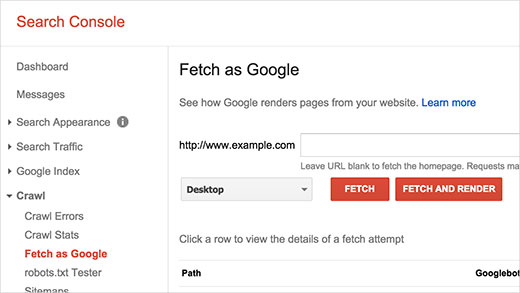
フェッチされると、結果は下の行に表示されます。それをクリックすると、ユーザーが見ているものと、Googlebotがサイトを読み込むときに何を見ているかが表示されます。
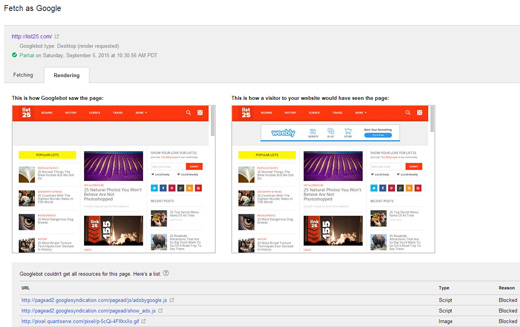
2つのスクリーンショットの間に違いが見られる場合、それはGooglebotがCSS/JSファイルにアクセスできなかったことを意味します。アクセスできなかったCSSおよびJSファイルのリンクも表示されます。
これらのブロックされたリソースのリストは、Google Index » Blocked Resourcesの下にもあります。
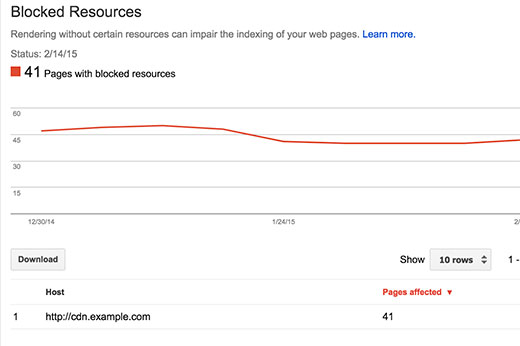
各リソースをクリックすると、Googlebotがアクセスできない実際のソースへのリンクが表示されます。
ほとんどの場合、これらはWordPressのプラグインまたはテーマによって追加されたCSSスタイルとJSファイルです。
次に、Googleボットが見るものを制御するサイトのrobots.txtファイルを編集する必要があります。
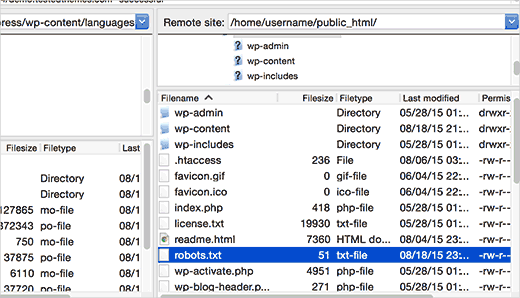
FTPクライアントを使用してサイトに接続することで編集できます。robots.txtファイルはサイトのルートディレクトリにあります。
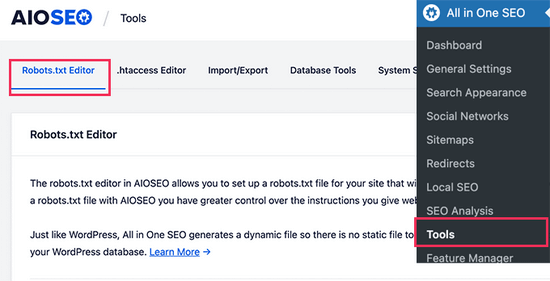
All in One SEOプラグインを使用している場合は、WordPress管理画面内からrobots.txtファイルを編集できます。単にAll in One SEO » ツールページに移動し、「Robots.txtエディター」タブをクリックします。
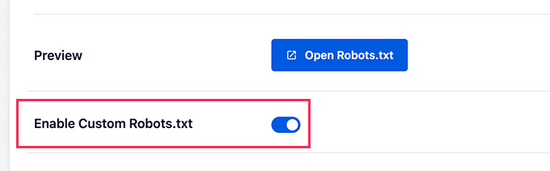
次に、スイッチを切り替えてカスタムrobots.txtを有効にします。これにより、robots.txtファイルを編集できます。
その後、画面下部に既存のrobots.txtファイルのプレビューが表示されます。
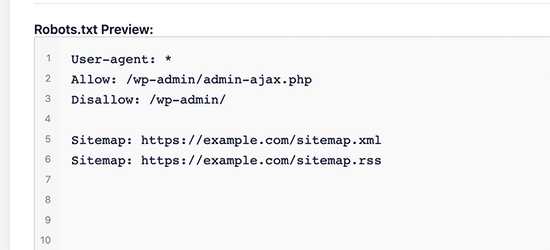
これで、robots.txtファイルに独自のカスタムルールを追加できます。詳細については、WordPressでrobots.txtを最適化する方法に関するガイドを参照してください。
このように、サイトの一部のWordPressディレクトリへのアクセスが拒否されていることがわかるでしょう。
User-agent: *
Disallow: /wp-admin/
Disallow: /wp-includes/
Disallow: /wp-content/plugins/
Disallow: /wp-content/themes/
次に、サイトのフロントエンドにあるCSSまたはJSファイルへのGoogleのアクセスをブロックしている行を削除する必要があります。通常、これらのファイルはプラグインまたはテーマのフォルダにあります。wp-includesを削除する必要がある場合もあります。多くのWordPressテーマやプラグインは、jQueryなどのwp-includesフォルダにあるスクリプトを呼び出す場合があります。
一部のユーザーは、robots.txtファイルが空であるか、存在しないことに気づくかもしれません。Googlebotがrobots.txtファイルを見つけられない場合、すべてのファイルを自動的にクロールしてインデックスに登録します。
それでは、なぜこの警告が表示されるのですか?
まれに、一部のWordPressホスティングプロバイダーが、デフォルトのWordPressフォルダへのボットのアクセスをプロアクティブにブロックする場合があります。robots.txtでブロックされたフォルダへのアクセスを許可することで、これをオーバーライドできます。
User-agent: *
Allow: /wp-includes/js/
完了したら、robots.txtファイルを保存します。Google Fetchツールにアクセスし、Fetch and Renderボタンをクリックします。次に、Fetchの結果を比較すると、ブロックされたリソースのほとんどの問題が解消されていることがわかります。
この記事が、WordPressサイトで「GooglebotがCSSおよびJSファイルにアクセスできません」というエラーを解決するのに役立ったことを願っています。また、WordPressサイトへのウェブサイト訪問者を追跡する方法に関するガイドや、最高のWordPress SEOプラグインの専門家による選び方も参照してください。
この記事が気に入った場合は、WordPressのビデオチュートリアルのために、YouTubeチャンネルを購読してください。また、TwitterやFacebookでも私たちを見つけることができます。




ソニア
Thank you very helpful article and fixed the issue for my site!
ドゥルヴ・シャルマ
wpbeginner様、
JSファイルへのアクセスを許可すると、ボットはjquery.yiやその他の重いJSバージョンを含むすべてのJSを取得することになります。
SEOには良いのでしょうか?
マーク
Allow: /wp-includes/*.js を許可しましたが、このエラーが引き続き表示されます。
/wp-includes/js/jquery/jquery-migrate.min.js?ver=1.2.1
何もしていないのにエラーベースラインが低下していることに気づきました。これはGoogle側の不具合のような気がしますか?
bilal
こんにちは、
CSSおよびJSファイルへのアクセスを防止するのと、アクセスを許可するのとでは、どちらが良いですか?
ありがとう
WPBeginnerサポート
アクセスを許可します。
管理者
ビリー
はい、数週間前からこの問題に悩んでいます。どうすれば解決できるか、解決策の手順を試してみます。