


Ser du varningen 'Googlebot kan inte komma åt CSS- och JS-filer' i ditt Google webmaster tools-konto för din WordPress-webbplats?
Meddelandet innehåller länkar till instruktioner om hur man åtgärdar detta problem, men dessa instruktioner är inte särskilt lätta att följa.
I den här artikeln visar vi hur du åtgärdar felet "Googlebot kan inte komma åt CSS- och JS-filer" på din WordPress-webbplats.
Varför Google behöver tillgång till CSS- och JS-filer?
Google fokuserar på att ge bättre ranking till användarvänliga webbplatser – webbplatser som är snabba, har bra användarupplevelse, etc. För att bestämma en webbplats användarupplevelse behöver Google tillgång till webbplatsens CSS och JavaScript-filer.
Som standard blockerar WordPress inte sökmotorrobotar från att komma åt CSS- eller JS-filer. Vissa webbplatsägare kan dock oavsiktligt blockera dem när de försöker lägga till extra säkerhetsåtgärder eller genom att använda ett säkerhetsplugin för WordPress.
Detta begränsar Googlebot från att indexera CSS- och JS-filer, vilket kan påverka din webbplats SEO-prestanda.
Med det sagt, låt oss se hur vi kan hitta dessa filer och avblockera dem.
Hur du ger Google åtkomst till dina CSS- och JS-filer
Först måste du veta vilka filer Google inte kan komma åt på din webbplats.
Du kan se hur Googlebot ser din webbplats genom att klicka på Crawl » Fetch as Google i Google Search Console (tidigare Webmaster Tools). Klicka sedan på knappen fetch and render (du vill göra detta för både dator och mobil).
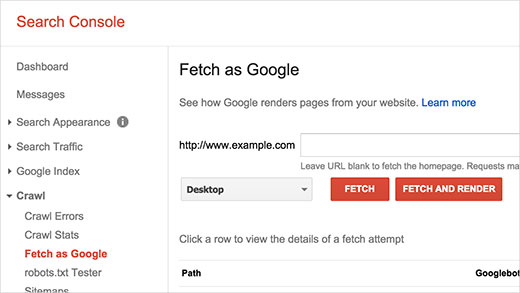
När resultatet har hämtats visas det i en rad nedanför. Att klicka på det visar dig vad en användare ser och vad Googlebot ser när den laddar din webbplats.
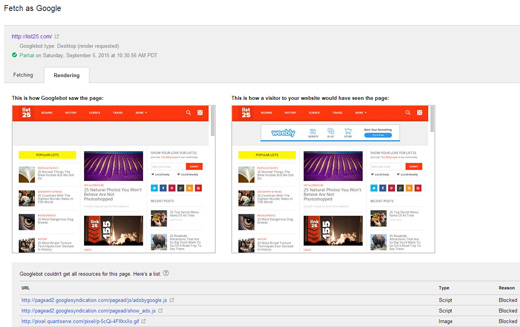
Om du märker någon skillnad mellan de två skärmbilderna, betyder det att Googlebot inte kunde komma åt CSS/JS-filer. Det kommer också att visa dig länkarna till CSS- och JS-filer som den inte kunde komma åt.
Du kan också hitta en lista över dessa blockerade resurser under Google Index » Blocked Resources.
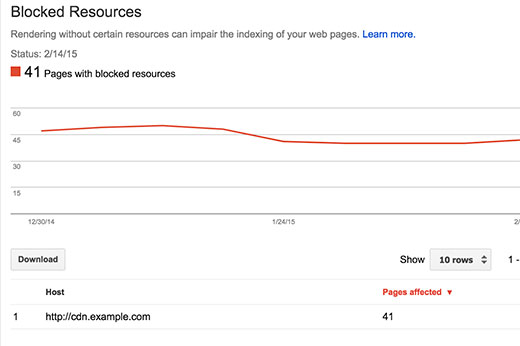
Genom att klicka på varje resurs visas länkarna till faktiska resurser som Googlebot inte kan komma åt.
Oftast är detta CSS-stilar och JS-filer som läggs till av dina WordPress-plugins eller tema.
Nu behöver du redigera din webbplats robots.txt-fil, vilket är det som styr vad Google bot ser.
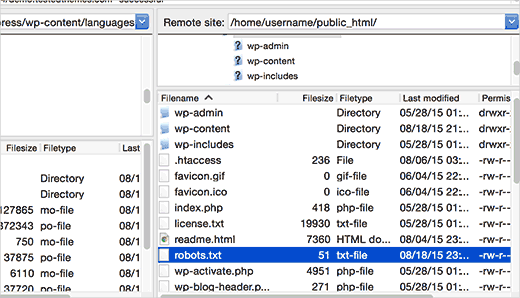
Du kan redigera den genom att ansluta till din webbplats med en FTP-klient. robots.txt-filen finns i din webbplats rotkatalog.
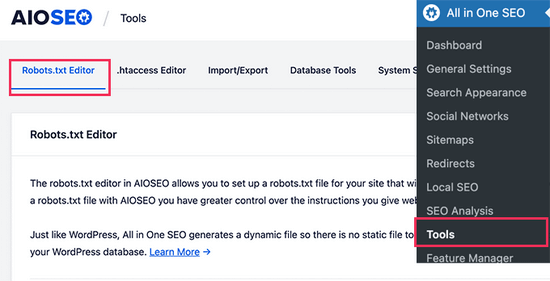
Om du använder pluginet All in One SEO kan du redigera robots.txt-filen inifrån ditt WordPress-adminområde. Gå helt enkelt till sidan All in One SEO » Verktyg och klicka sedan på fliken 'Robots.txt Editor'.
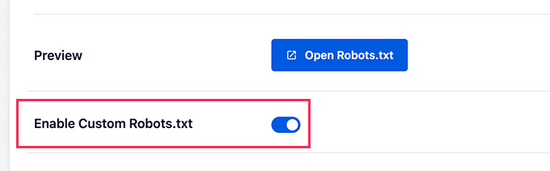
Aktivera sedan anpassad robots.txt genom att växla omkopplaren. Detta gör att du kan redigera din robots.txt-fil.
Därefter ser du en förhandsgranskning av din befintliga robots.txt-fil längst ner på skärmen.
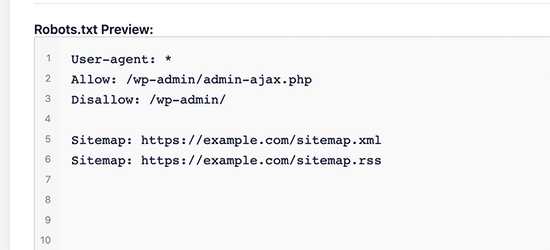
Du kan nu lägga till dina egna anpassade regler i din robots.txt-fil. För mer information, se vår guide om hur du optimerar din robots.txt i WordPress.
Du kommer troligtvis att se att din webbplats har nekat åtkomst till vissa WordPress-kataloger som denna:
Användaragent: *

Tillåt inte: /wp-admin/

Tillåt inte: /wp-includes/

Tillåt inte: /wp-content/plugins/

Tillåt inte: /wp-content/themes/
Nu behöver du ta bort raderna som blockerar Googles åtkomst till CSS- eller JS-filer på din webbplats frontend. Vanligtvis finns dessa filer i mapparna plugins eller themes. Du kan också behöva ta bort wp-includes, många WordPress-teman och plugins kan anropa skript som finns i wp-includes-mappen, som jQuery.
Vissa användare kan märka att deras robots.txt-fil antingen är tom eller inte ens existerar. Om Googlebot inte hittar en robots.txt-fil, så kryper och indexerar den automatiskt alla filer.
Varför ser du då den här varningen?
I sällsynta fall kan vissa webbhotell för WordPress proaktivt blockera åtkomst till standardmappar i WordPress för robotar. Du kan åsidosätta detta i robots.txt genom att tillåta åtkomst till blockerade mappar.
User-agent: *

Allow: /wp-includes/js/
När du är klar, spara din robots.txt-fil. Besök verktyget Hämta som Google och klicka på knappen Hämta och rendera. Jämför nu dina hämtningsresultat, så kommer du att se att de flesta problem med blockerade resurser bör försvinna nu.
Vi hoppas att den här artikeln hjälpte dig att lösa felet 'Googlebot kan inte komma åt CSS- och JS-filer' på din WordPress-webbplats. Du kanske också vill se vår guide om hur du spårar webbplatsbesökare till din WordPress-webbplats eller våra experttips om de bästa WordPress SEO-pluginsen.
Om du gillade den här artikeln, prenumerera gärna på vår YouTube-kanal för WordPress-videoguider. Du kan också hitta oss på Twitter och Facebook.


Sonia
Tack så mycket hjälpsam artikel och löste problemet för min webbplats!
Dhruv Sharma
Kära wpbeginner,
Om jag tillåter åtkomst till JS-filer, betyder det att jag, boten, kommer att hämta alla JS-inkluderade jQuery.yi och andra tunga JS-versioner.
Är det bra för SEO?
Mark
Medan jag har tillåtit Allow: /wp-includes/*.js får jag fortfarande detta fel:
/wp-includes/js/jquery/jquery-migrate.min.js?ver=1.2.1
Jag har märkt att min felbaslinje sjunker utan att jag gör något, så jag känner att detta är ett Google-misslyckande av något slag??
bilal
hej,,
Vad är bättre? att förhindra åtkomst till css-och-js-filer eller att tillåta åtkomst??
Tack
WPBeginner Support
Tillåt åtkomst.
Admin
Billy
Ja, här är problemet jag har haft problem med för några veckor sedan, tack för hur man fixar detta, jag ska försöka följa instruktionerna för att fixa detta.