


WordPressサイトを新しいホストまたはドメインにインポートしたばかりで、最初はすべてが完璧に見えます。その後、カテゴリページに投稿がゼロ表示され、コメント数が完全にずれていることに気づきます。
良いニュースは?これはWordPressインポート後に発生する最も一般的な問題の1つであり、コンテンツは完全に安全です。
次の方法で解決できます。WordPress はパフォーマンスのためにキャッシュされた数値を使用しており、インポートプロセスでは物事を正しく設定するために簡単なリフレッシュが必要な場合があります。
プロフェッショナルなウェブサイト移行サービスを通じて、多くのサイトオーナーがこの問題を解決するお手伝いをしてきました。
このガイドでは、技術的な手間をかけずに、WordPressインポート後のカテゴリとコメント数のエラーを修正する方法を説明します。🛠️
ℹ️ 内部ヒント: サイトの移行でお困りですか? WPBeginner の専門家に移行を任せましょう。私たちは数え切れないほどのユーザーが WordPress サイトをシームレスに転送するのを支援してきました。今すぐ始めましょう – 無料です!
WordPressでカテゴリとコメント数のエラーが発生する原因は何ですか?
WordPressサイトを組み込みツールでインポートすると、カウントが常に正しく更新されないことがあります。これにより、コメント、カテゴリ、またはカスタムタクソノミーのサイトにゼロまたは不正確な数値が表示される可能性があります。
すべての実際のコンテンツは管理画面にまだ存在し表示されていますが、表示されているカウントを更新する必要があります。
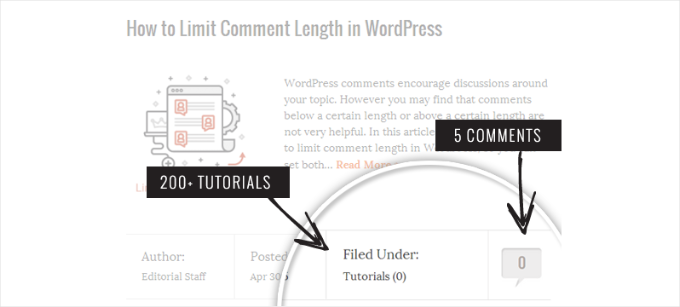
上のスクリーンショットでご覧のとおり、インポート後、コメント数とカテゴリ数が実際の数ではなく0と表示されます。
次のセクションでは、この問題を修正し、WordPress で正確なコメント数を表示する方法を見ていきましょう。共有するすべてのトピックを簡単に確認しましょう。
さあ、始めましょう。
WordPressのカテゴリとコメント数を修正する
開始する前に、サイトのWordPressバックアップを完全に作成しましょう。これは、大きな変更を加える前には毎回行うべきです。
私たちは、Duplicatorの使用をお勧めします。なぜなら、それは市場で最高のWordPressバックアッププラグインだからです。これは、私たちが自身の多くのウェブサイトで使用している、強力で信頼性の高いツールです。
詳細については、Duplicatorの包括的なレビューをお読みください。
一般的な手順には、バックアップの作成、ファイルのダウンロード、および災害復旧リンクの設定が含まれます。詳細な手順については、Duplicator を使用した WordPress サイトのバックアップ方法に関するガイドを参照してください。WordPress サイトのバックアップ方法

バックアップを作成したら、カテゴリとコメント数の修正を行う準備が整いました。
この修正では、問題を最も直接的に解決する方法として、シンプルなPHPスクリプトを使用します。
まず、メモ帳のようなプレーンテキストエディタを開き、以下のコードをコピー&ペーストしてください。何も編集する必要はありません。
<?php
require_once('wp-load.php');
global $wpdb;

echo 'Starting the recount process...<br><br>';

echo '<strong>Recalculating Category and Tag Counts:</strong><br>';
$term_taxonomy_ids = $wpdb->get_col("SELECT term_taxonomy_id FROM {$wpdb->term_taxonomy}");

if ($term_taxonomy_ids) {
    foreach ($term_taxonomy_ids as $tt_id) {
        $wpdb->update($wpdb->term_taxonomy, array('count' => 0), array('term_taxonomy_id' => $tt_id));
        $wpdb->query($wpdb->prepare("UPDATE {$wpdb->term_taxonomy} SET count = (SELECT COUNT(*) FROM {$wpdb->term_relationships} WHERE term_taxonomy_id = %d) WHERE term_taxonomy_id = %d", $tt_id, $tt_id));
        echo "Updated term ID: {$tt_id}<br>";
    }
    echo '<br>All taxonomy counts have been reset!<br><br>';
} else {
    echo 'No terms found to update.<br><br>';
}

echo '<strong>Recalculating Post Comment Counts:</strong><br>';
$post_ids = $wpdb->get_col("SELECT ID FROM {$wpdb->posts} WHERE post_status = 'publish'");

if ($post_ids) {
    foreach ($post_ids as $post_id) {
        $wpdb->update($wpdb->posts, array('comment_count' => 0), array('ID' => $post_id));
        $wpdb->query($wpdb->prepare("UPDATE {$wpdb->posts} SET comment_count = (SELECT COUNT(*) FROM {$wpdb->comments} WHERE comment_post_ID = %d AND comment_approved = '1') WHERE ID = %d", $post_id, $post_id));
        echo "Updated comment count for post ID: {$post_id}<br>";
    }
    echo '<br>All comment counts have been reset!<br><br>';
} else {
    echo 'No posts found to update.<br><br>';
}

echo '<strong>Process complete!</strong> Don\'t forget to delete this file from your server now.';
?>
次に、ファイルをコンピューターにcomments-fix.phpとして保存できます。
次に、このファイルをサイトのルートディレクトリにアップロードする必要があります。これは、FTPクライアントまたはウェブホスティングコントロールパネルのファイルマネージャーを使用して行うことができます。
詳細については、WordPress へのファイルアップロードに FTP を使用する方法に関するステップバイステップガイドをご覧ください。
アップロードしたら、ブラウザを開いてファイルのURLにアクセスしてください。
https://example.com/comments-fix.php
example.com をご自身のドメイン名に置き換えてください。
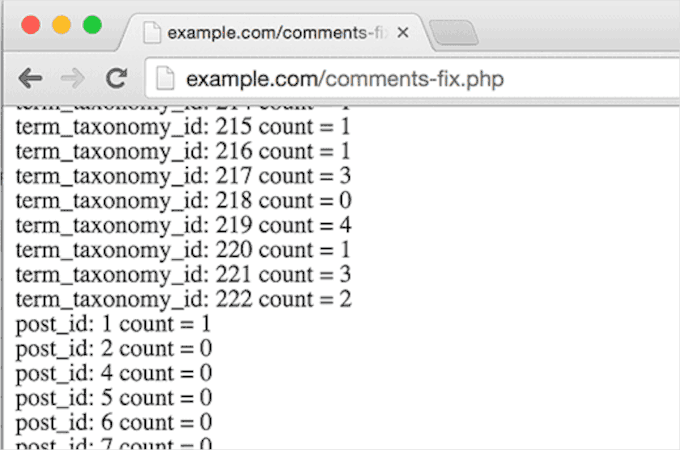
このURLにアクセスすると、スクリプトが実行されます。投稿、カテゴリ、タグ、コメントをすべて更新します。完了すると、成功メッセージが表示されます。
完了したら、セキュリティ上の理由からcomments-fix.phpファイルをサーバーから削除することを忘れないでください。
ボーナスのヒント:その他のコメント設定の構成
WordPressサイトをインポートした後、コメント設定を再構成したい場合があります。
まず、新しい投稿でデフォルトでコメントを許可するかどうかを決定します。または、個々の投稿でコメントを有効または無効にすることもできます。
モデレーション設定は、コメントの質を管理するのに役立ちます。コメントを手動で承認するか、信頼できるユーザーからのコメントを自動的に表示させることができます。
メール通知により、新しいコメントについて最新の状態に保たれます。誰かがコメントしたとき、またはコメントの承認が必要なときに通知を受け取ることができます。モデレーションを有効にすると、コメントが承認されたときにユーザーに通知することもできます。
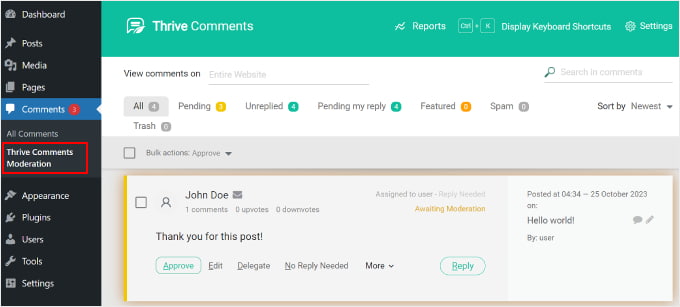
WordPressダッシュボードの設定 » ディスカッションに移動して、コメント設定を構成したい場合があります。ただし、より高度な機能については、Thrive Commentsの使用をお勧めします。

Thrive Commentsは、市場で最高のWordPressコメントプラグインです。基本的な設定に加えて、アップボート、ダウンボート、いいね、バッジ、ソーシャルメディア共有などの機能で読者を引き付けるのに役立ちます。
詳細については、Thriveのレビューをご覧ください!
よくある質問:WordPressでの投稿移行エラーの修正
WordPressでの投稿移行エラーの修正に関する一般的な質問をいくつかご紹介します。
このスクリプトを実行すると、コメントや投稿は削除されますか?
いいえ、スクリプトは完全に安全です。コンテンツを削除することはありません。各カテゴリの投稿と、各投稿の承認されたコメントを再カウントするだけです。
次に、データベースに保存されている数値を更新します。これが、あなたのWordPressテーマがフロントエンドに表示するものです。
comments-fix.php ファイルを削除し忘れたらどうなりますか?
作業が終わったら、必ずファイルを削除してください。サーバーに残しておくと、リモートから実行されてデータベース接続へのアクセスを許可される可能性があるため、セキュリティリスクとなります。
コードなしでこれを修正できるプラグインはありますか?
必ずしもそうではありません。この問題専用のプラグインはありませんが、WP-Optimizeのような一部のデータベースメンテナンスプラグインには、「カウントの再計算」機能が含まれています。
とはいえ、このスクリプトは迅速な一度きりの修正であり、別のプラグインをインストールして設定するよりも通常は高速です。
関連記事:WordPressのカテゴリとタグに関するその他のガイド
この記事がWordPressインポート後のカテゴリとコメント数を修正する方法を学ぶのに役立ったことを願っています。次に、以下のガイドも確認することをお勧めします。
- WordPress でカテゴリの順序を変更する方法
- WordPressのカテゴリ名を正しく変更する方法
- WordPressカテゴリの変更、移動、削除を適切に行う方法
- WordPressでユーザーがカテゴリを購読できるようにする方法
- WordPressで個別のカテゴリを異なる方法でスタイル設定する方法
- WordPressのコメントフォームにクイックタグを追加する方法
この記事が気に入ったら、WordPressのビデオチュートリアルについては、YouTubeチャンネルを購読してください。 TwitterやFacebookでもフォローできます。




Fitri
私の環境では動作しません。comments-fix.phpからのすべてのカウントが表示されますが、単一製品ページに行くと、まだ「レビュー(0)」と表示されます。
WPBeginnerサポート
あなたのサーバーは新しいPHPバージョンで実行されている可能性があります。このコードはPHP 5.5用であり、コードを更新するために何ができるかを必ず確認します。
管理者
Carlos
このチュートリアルをありがとうございます!PHP 5.5に切り替えたら、スクリプトは魔法のように機能しました。
WPBeginnerサポート
Glad it worked for you
管理者
Peter Edwards
最近のインポートでほとんどのタグカウントを失いました。タグ付けされたすべての投稿を一括編集し、更新をクリック(変更なし)することで修正しました。これにより、WordPressコアによってタグカウントが更新されます。コメントでも同様のトリックが機能するかどうかはわかりません。
ボニー
おお、なんて簡単な解決策でしょう、そしてうまくいきました!ありがとうございます!
キングスレー・フェリックス
重複コメントについて、誰かいますか?
Pare
cPanelを使用してPhpMyAdminにアクセスしてください
「xxx_terms」テーブルのカテゴリ ID (term_id) を確認し、そのカテゴリが存在する xxx_terms テーブルの term_id と等しい term_id の場合に、「xxx_term_taxonomy」テーブルの count 列のカウント値を更新します。
例えば、製品の「未分類」のterm_idが10で、カウント値が間違っている場合、cPanelのPhpMyAdminツールで手動でterm_id = 10のテーブル「xxx_term_taxonomy」のカウント値を正しい数値に更新します。
Phuc
comments-fix.php ファイルにアクセスしようとすると、エラー500が発生します。これを修正するにはどうすればよいですか?
WPBeginnerサポート
Hello,
500内部サーバーエラーの修正方法については、500内部サーバーエラーの修正方法に関するガイドをご覧ください。
管理者
ジェイ
Yuriyのコメントにもあるように、PHP 7では私も動作しません。500エラーが発生します。
Yuriy Smirnov
php7では動作しません。mysql_connect関数はバージョン7.0.0以降で削除されているためです。
Rianta D. Mulyana
ありがとう、うまくいきました!
Cosmin
簡単な質問です:DB_HOST、DB_USER、DB_PASSWORD、DB_NAMEを置き換える際に、それらの値を囲むために「」または”を使用する必要がありますか?それとも値をそのまま貼り付ければよいのでしょうか?
試してみましたが、アップロードされたファイルにアクセスすると500 Internal Server Errorが発生します。
Tyler
はい、それらの値には単一引用符を含める必要があります。著者はそれを反映するようにスニペットを更新する必要があります。また、著者はDB_NAMEも変更する必要があることに言及するのを忘れました。
見つけやすいですが、このチュートリアルは指示通りに実行した人には失敗します。
Makinde
WPBeginnerさん、ありがとうございます。これは役立ちました。
いつも私たちのためにいてくれてありがとう。
感謝します!
Aeryn Lynne
Intense Debate を含むコメントのインポートが壊滅的な結果に終わった後(投稿IDを約1000件の投稿から直接mysqlにxmlファイルをインポートするしかありませんでした)、この種の簡単なプログラムでカウントを修正する必要が絶対にあるので、ありがとうございます!
もし、1つか2つの投稿のコメント数を修正したいだけであれば、FTPやMySQLにアクセスする代わりに、修正が必要な投稿のコメントのいずれかをクリックして編集し、更新をクリックするだけで、その投稿のすべてのコメントのコメント数が更新されます。
Naki Biga
うまくいきました、本当にありがとうございます!
非常にシンプルで役立つコードです!
Edwin Rio
こんにちは…
サイトを別のサイトに移行しました(コメントにはDisqusを使用していました)。
新しいサイトでは、コメントエリアにコメントが表示されますが、Disqusプラグインを有効にすると、フロントエンドの記事にコメントが表示されなくなります。
これは私の問題にも当てはまりますか、それとも私の問題はほとんどDisqus側にありますか?
ありがとうございます!
和合
こんにちは…
別のサイトにサイトを移行しました(コメントにはDisqusを使用していました)。
新しいサイトでは、コメントエリアにコメントが表示されますが、Disqusプラグインを有効にすると、フロントエンドの記事にコメントが表示されなくなります。
これは私の問題にも当てはまりますか、それとも私の問題はほとんどDisqus側にありますか?
ありがとうございます!
Connor Rickett
それはかなり簡単そうです。そのコードを作成してくれてありがとう、それは非常に助かります!