


マルチアザーWordPressサイトを実行している場合、どの著者が最も人気のある投稿を書いているかを知りたい場合があります。この情報は、トラフィックを増やし、ウェブサイトを成長させるのに役立ちます。
これまで、多くのユーザーがウェブサイトの追跡設定を支援し、さまざまな分析ツールを推奨してきました。私たちの経験から、GoogleアナリティクスとMonsterInsightsを使用すると、どの著者が最も多くの訪問者を引き付けているかを簡単に確認できます。コードを編集せずに人気のある著者を追跡できます。
この記事では、WordPressで著者追跡を有効にする方法を共有します。

WordPressで著者追跡を有効にする理由
複数の著者がいるブログを運営している場合は、WordPressで著者の追跡を有効にする必要があります。これにより、各著者の投稿がWordPressサイトでどのように機能するかに関するデータを収集できます。
パフォーマンスの高い著者をプロモーションしたり、苦戦している著者に extra help を提供したりできます。
また、どの著者の投稿が最も多くのトラフィックをもたらしているか、どの記事が読者を引き付けているかを知るのに最適な方法です。
たとえば、多くの訪問者を集める投稿を書くのが得意な著者がいるかもしれません。しかし、その訪問者はサイトにとどまらない可能性があります。これにより、高い直帰率、少ないページビュー、ウェブサイトでの滞在時間の短縮につながる可能性があります。
このデータを収集した後、編集ワークフローを改善したり、苦労しているライターにさらに多くのヒントやヘルプを提供したりすることで、情報に基づいた意思決定を行うことができます。最初の著者の投稿から、より注目を集めたいライターにユーザーを誘導する方法を見つけるかもしれません。
それでは、ウェブサイトで著者追跡を有効にする方法を見てみましょう。
WordPressでの著者追跡の設定
WordPressで最も人気のある著者を追跡する最も簡単な方法は、MonsterInsightsを使用することです。これはWordPress向けの最高の分析プラグインであり、コードを編集せずにGoogle Analyticsをセットアップするのに役立ちます。

MonsterInsightsは、Googleアナリティクスでカスタムディメンションを設定できるディメンションアドオンを提供しています。
これは、デフォルトでは利用できない追加情報をGoogleアナリティクスで追跡するのに役立ちます。これには、著者追跡、最も人気のある投稿タイプ、カテゴリ、タグなどが含まれます。
カスタムディメンション機能が含まれているため、少なくともMonsterInsights Proプランが必要であることに注意してください。無料で利用できるMonsterInsights Liteバージョンもあります。
詳細については、当社の完全なMonsterInsightsレビューをご覧ください。
まず、MonsterInsightsプラグインをインストールして有効化する必要があります。詳細については、WordPressプラグインのインストール方法に関するステップバイステップガイドをご覧ください。
アクティベートすると、ウェルカム画面が表示されます。「ウィザードを開始」ボタンをクリックしてください。

次に、セットアップウィザードの手順に従って、Google Analyticsをウェブサイトに接続します。詳細については、WordPressにGoogle Analyticsをインストールする方法に関するガイドを参照してください。
接続すると、Google Analyticsはすべてのウェブサイトトラフィックの追跡を開始します。
正確な追跡のための著者カスタムディメンションの設定
すべてがセットアップされ、実行されたので、カスタムディメンションを追加してGoogleアナリティクスに著者の追跡を開始するように指示しましょう。
まず、Insights » Addons ページにアクセスする必要があります。ここから、「Dimensions」アドオンに移動し、「Install」ボタンをクリックする必要があります。
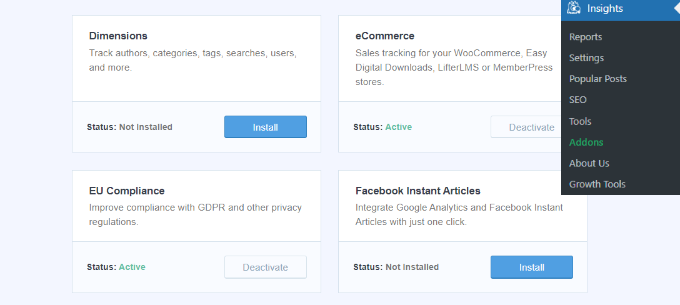
アドオンは自動的にインストールおよびアクティブ化されます。
次に、Insights » Settings ページに移動し、「Conversions」タブに切り替えます。

ここから、少し下にスクロールすると、「カスタムディメンション」ボックスが表示されます。
ここで新しいカスタムディメンションを追加できます。「Add New Custom Dimension」ボタンをクリックしてください。
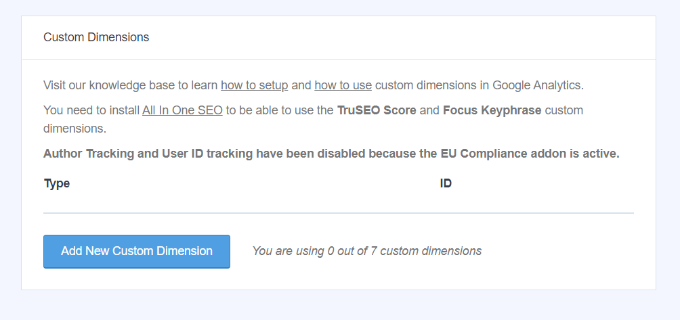
次に、ドロップダウンメニューから「Author」ディメンションを選択する必要があります。
これに加えて、あなたのために入力されるIDを追加する必要もあります。
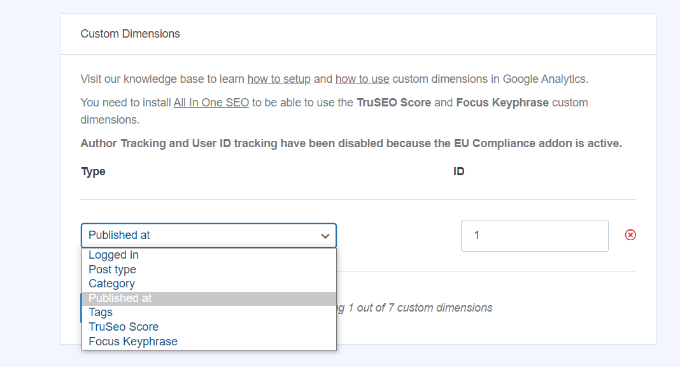
設定を保存するために、変更を保存することを忘れないでください。
MonsterInsights でカスタムディメンションを設定したら、次は Google Analytics で同じことを行います。
Googleアナリティクスにカスタムディメンションを追加
まず、Google Analytics 4プロパティに移動する必要があります。
ログインしたら、左側の「設定」タブに移動します。
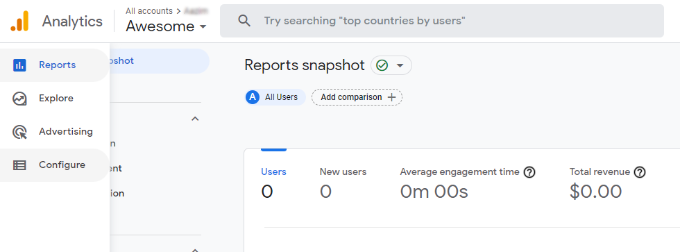
次に、表示されるメニューから「カスタム定義」オプションをクリックできます。
その後、「カスタムディメンションを作成」ボタンをクリックしてください。
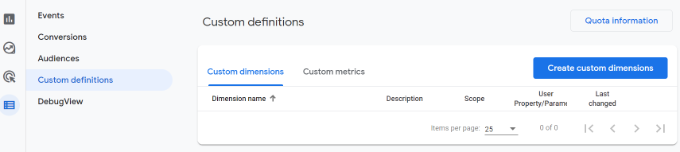
右からウィンドウがスライドインし、カスタムディメンションの詳細を入力する必要があります。
まず、ディメンションの名前を入力します。説明を追加するオプションもあります。
ここから、スコープを「イベント」に設定したままにし、次に「author_tracking」のようなイベントパラメータを入力できます。イベントパラメータは、Googleアナリティクス4がレポートでディメンションを表示するために使用するものです。
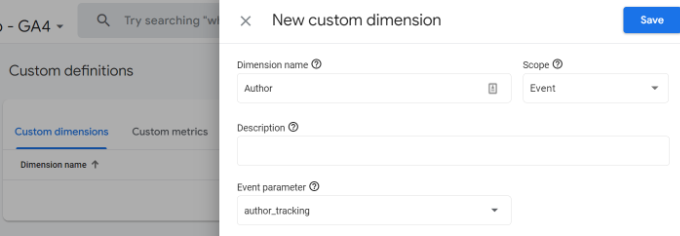
これらの詳細を入力したら、「保存」ボタンをクリックするのを忘れないでください。
WordPressウェブサイトで著者追跡を正常に設定しました。次に、レポートを表示して著者のパフォーマンスを確認するという楽しい部分に進みましょう。
著者追跡レポートの表示
ウェブサイトがトラフィックデータを収集した後、WordPressダッシュボードでトップ著者を閲覧できます。
単純にInsights » Reportsページに移動し、「Dimensions」タブに切り替えます。
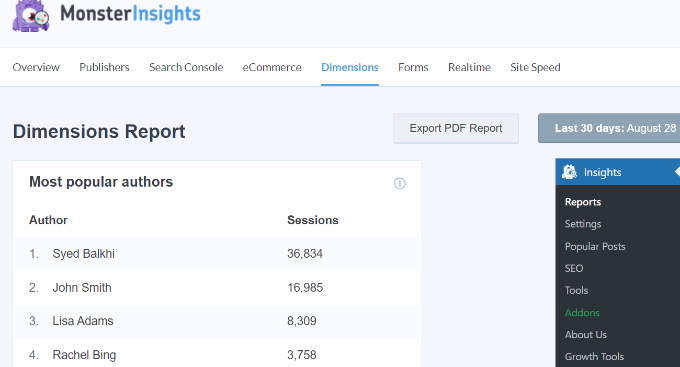
ここから、ウェブサイトで最も多くのトラフィックを生み出しているトップ著者がわかります。
これで、このデータを使用して編集ワークフローを改善し、パフォーマンスの高い著者のコンテンツを宣伝できます。たとえば、それらのコンテンツを人気の投稿として表示し、より多くのページビューを獲得できます。
さらに、この情報は、どのライターが苦労しているかを確認するのに役立ちます。これにより、彼らと協力して、彼らのブログ投稿へのトラフィックを増やすことができます。
この記事がWordPressで著者の追跡を有効にする方法を学ぶのに役立ったことを願っています。また、WordPressでGA4サイト注釈とメモを取得する方法に関するガイドや、WordPress向けの最高の人気投稿プラグインも参照してください。
この記事が気に入った場合は、WordPressのビデオチュートリアルのために、YouTubeチャンネルを購読してください。また、TwitterやFacebookでも私たちを見つけることができます。


イジー・ヴァネック
私は現在、MemberPressを使用して複数の著者がいるコミュニティウェブサイトに取り組んでおり、どの著者が最もリーチを持っているかを評価できるツールがあるかどうか考えていました。これは、記事のパフォーマンスに基づいて著者に報酬を与えるために、私にとって非常に重要です。MonsterInsightsプラグインも使用しているので、この記事は最もパフォーマンスの高い著者を見つけるのに非常に役立ちました。ありがとうございます!
WPBeginnerサポート
どういたしまして!
管理者