


WordPressサイトからすべてのコメントを一括削除したい場合は、正しい場所にいます。WordPressのプロパティ全体で数十万件のコメントを管理した後、コメントの一括削除が必要になる状況が数多く発生しました。
コメントを通じてユーザーエンゲージメントを維持することは一般的に推奨されますが、新たに始めることには正当な理由があります。
このガイドでは、WordPressのコメントを一括削除するための、テストおよび改良された複数の方法を紹介します。
WordPressのコメントをすべて削除する前に知っておくべきこと
稀ではありますが、WordPressブログまたはウェブサイトのすべてのコメントを完全に削除する必要がある場合があります。
例えば、開発サイトやテスト中に多くのダミーコメントを投稿したかもしれません。ライブサイトに移行する前に、それらの偽のコメントをすべて削除したいはずです。
WordPressブログを完全に新しい方向に進めたいと考えており、ウェブサイトの過去の痕跡をすべて削除したい場合もあります。
ただし、サイト全体のコメントをすべて削除することが常に最善の解決策とは限りません。
スパムコメントを削除したいだけなら、WordPressでスパムコメントをまとめて削除する方法に関するガイドに従うことをお勧めします。
とはいえ、よく考えて、それでもコメントを削除したい場合は、まずWordPressのバックアップを作成することをお勧めします。このためにDuplicatorのようなプラグインを使用できます。
すべてのコメントを削除しても元に戻すことはできないため、気が変わった場合に備えてバックアップを取っておくことが重要です。
それでは、WordPressのコメントをすべて一括削除する方法を見ていきましょう。簡単なリンクを使用して、使用したい方法に直接ジャンプしてください。
方法1:組み込みコメントページですべてのWordPressコメントを削除する
WordPressサイトのすべてのWordPressコメントを削除する簡単な方法の1つは、一括削除機能を使用することです。
WordPress管理画面からコメントに移動します。通常、ここでWordPressのコメントをモデレートします。
その後、「すべて」タブにいることを確認して、すべてのWordPressコメントを選択できるようにします。
次に、上部にあるボックスをチェックしてすべてのコメントを選択し、一括操作を「ゴミ箱に移動」に変更します。
あとは「適用」ボタンをクリックするだけです。これにより、すべてのコメントが「ゴミ箱」タブに移動します。
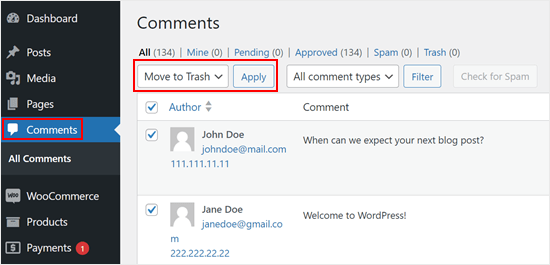
この方法の良い点は、気が変わった場合にコメントを復元できることです。しかし、それらをすべて永久に削除したい場合は、「ゴミ箱」タブに移動してください。
次に、「ゴミ箱を空にする」をクリックするだけで、すべてのコメントを一度に削除できます。
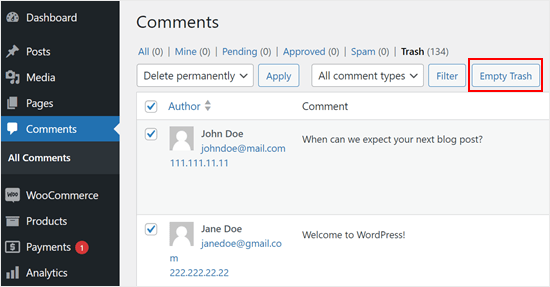
この方法は非常にシンプルで、プラグインは必要ありません。ただし、コメントが数千件ある場合は、この手順を数回繰り返す必要がある場合があります。
あるいは、WordPressプラグインで次の方法を試すこともできます。
方法2:プラグインを使用してすべてのWordPressコメントを削除する(より多くの制御)
WordPressのコメントを一度にすべて削除するもう1つの簡単な方法は、Delete All Comments of WordPressのようなプラグインを使用することです。このプラグインを使用すると、削除するコメントの種類をより細かく制御できます。
まず、WordPressプラグイン「Delete All Comments」をインストールして有効化する必要があります。詳細については、WordPressプラグインのインストール方法に関するステップバイステップガイドをご覧ください。
アクティベートしたら、ツール » コメントの削除 に移動してください。
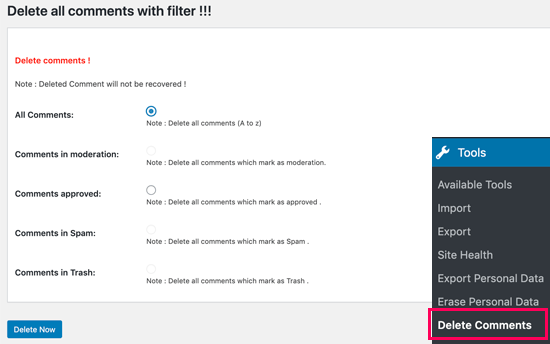
このページでは、WordPressウェブサイトのコメントの総数を表示し、削除するオプションを提供します。
すべてのWordPressコメント、保留中のコメント、スパムコメント、またはすでにゴミ箱にあるコメントを削除することを選択できます。
すべてのWordPressコメントを削除するには、「すべてのコメント」を選択してから「今すぐ削除」ボタンをクリックしてください。
ただし、プラグインは考えを変える機会を与えてくれないことに注意してください。したがって、WordPressサイトからすべてのコメントを完全に削除したい場合は、「今すぐ削除」のみを選択してください。
方法3:phpMyAdminを使用してすべてのWordPressコメントを削除する(プラグイン不要)
MySQLまたはphpMyAdminを使用して、WordPressのコメントをすべてすばやく削除することもできます。この方法では、プラグインをインストールせずにコメントを一括削除できますが、より高度なユーザーにのみ推奨されます。
まず、WordPressホスティングアカウントにログインし、phpMyAdminメニューを見つける必要があります。
Bluehostを使用している場合は、「Webサイト」タブに移動し、すべてのコメントを削除したいWebサイトの「設定」をクリックすることで見つけることができます。
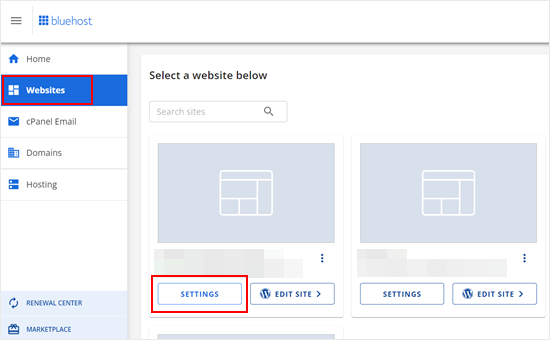
その後、「クイックリンク」セクションに移動します。
「phpMyAdmin」を選択してください。
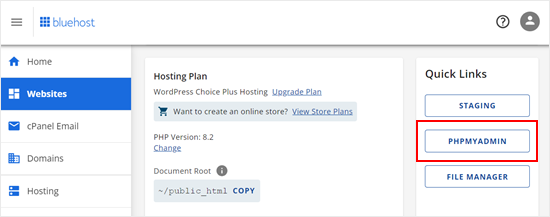
phpMyAdmin内で、WordPressデータベースを見つける必要があります。
その後、WordPressのすべてのデータベーステーブルが表示されるページが表示されます。
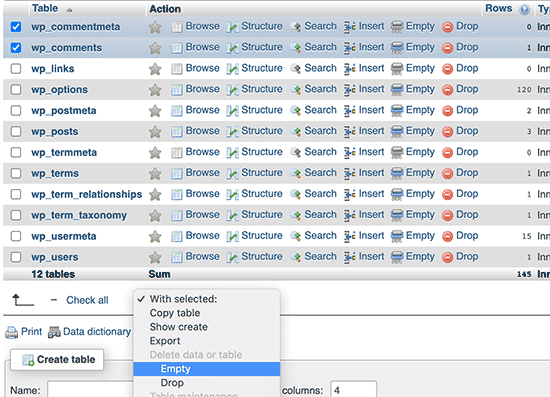
wp_commentsおよびwp_commentmetaテーブルの横にあるチェックボックスをチェックするだけです。コメントテーブルの名前は、WordPressをインストールしたときに選択したテーブルプレフィックスによって異なる場合があることに注意してください。
コメントテーブルを選択した後、テーブルリストの下にある「選択した項目:」ドロップダウンメニューを探します。次に、ドロップダウンメニューから「空にする」を選択します。
phpMyAdminは、クエリを実行してコメントを永久に削除しても本当に良いか尋ねます。
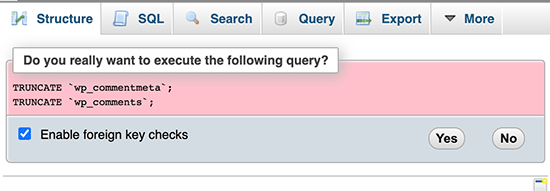
よろしければ、「はい」をクリックしてください。これにより、WordPressウェブサイトからすべてのコメントが削除されます。
ボーナスのヒント:コメントセクションを完全に無効にする
静的なコンテンツページのように、コメントセクション全体を無効にしたい場合もあります。あるいは、ビジネスウェブサイトを運営していて、コメントセクションがあなたのケースでは意味をなさない場合もあります。
これらのシナリオがご自身に当てはまると思われる場合は、WordPressのコメントセクションを無効にすることを検討できます。サイトで管理するものが一つ減るだけでなく、スパムからサイトを保護する可能性も高まります。
WordPressでコメントを完全に無効にする方法については、WordPressでコメントを完全に無効にする方法の記事をご覧ください。ブロガーの方は、このガイドで特定のページのみコメントを無効にする方法も紹介していますので、ブログ記事には引き続きコメントセクションを設けることができます。
この記事が、WordPressですべてのコメントを簡単に削除する方法を学ぶのに役立ったことを願っています。また、WordPressのコメントを改善する最高のプラグインの専門家による選択と、コメントセクションからウェブサイトのURLフィールドを削除する方法に関するガイドも参照してください。
この記事が気に入ったら、WordPressのビデオチュートリアルについては、YouTubeチャンネルを購読してください。 TwitterやFacebookでもフォローできます。


イジー・ヴァネック
phpMyAdminに関するアドバイスをありがとうございます。スパム対策が施されていないウェブサイトに出くわし、数ヶ月で20,000件以上のコメントが集まりましたが、その多くにはフィッシングサイトへのリンクが含まれていました。管理画面からそれらすべてを削除することを考えると、不必要な作業に何時間もかかっていたでしょう。サイトをスパム対策で保護し、phpMyAdmin経由でコメントを削除するというあなたのヒントを使用しました。こんなに速いとは思いませんでした。無駄な労力を何時間も節約してくれました。
kzain
コメントのクリーンアップに非常に役立つ投稿です!コメントを一括削除するためのさまざまな方法のこの内訳は素晴らしいです。組み込みのWordPressツール、プラグイン、またはphpMyAdminを使用したい場合でも、オプションがあるのは素晴らしいことです。
リマインダーに特に感謝します!コメントを削除する前にサイトをバックアップすることの強調は重要な点です。
デニス・ムトミ
親切なアドバイスをお願いします。
ブログのコメントが殺到していて、返信が追いつかないというジレンマに直面しています。コメントを完全に無効にすることを検討しています。
コメントの投稿を無効にするのは賢明でしょうか?
WPBeginnerサポート
それは個人の好みの問題であり、特定の正解はありません。
管理者
デビー・ジョリー
管理している(明らかに緩やかに)サイトで 494,xxx(約50万件)のスパムコメントを削除しました。phpMyAdmin にアクセスして…それらは消えました!サイトはブログではないため、有効なコメントは一つもありませんでした。連絡する方法は、お問い合わせフォームのみです。ありがとうございます!!! これ以上蓄積しないようにする必要があります。
ルイ
ありがとう!とても役に立ちました。スパムコメント4500件以上を1秒で削除しました。
アンドレ
素晴らしいプラグインです。ありがとうございます
WPBeginnerサポート
You’re welcome
管理者
Gagan
こんにちは、
コメントプラグインについて皆さんにアップデートしておきたかったのです。
このプラグインは期限切れです – すべてのコメントを削除
私が見つけたもう一つの素晴らしいプラグインは、Bulk Delete Comments – By Shah Alomで、すべてのコメントをワンクリックで削除できます。
WPBeginnerサポート
Thank you for sharing an alternative you’ve used
管理者
Bernard Vella
Thanks for your help. I cleared the tables and all messages were gone.
しかし、コメントの横にある未読マークはまだ残っています。これもクリアする方法はありますか?よろしくお願いします。
WPBeginnerサポート
テーマのサポートに確認すると、そのカウントを削除する方法についてサポートを受けられるはずです。
管理者
Rid
どうもありがとうございました。これは本当に役に立ち、問題を解決しました。サイトで使わなくなったWooCommerceによって自動生成されたコメントが2000件以上ありました。あなたの指示に従ってphpMyAdminを使用して、すべてのコメントを削除することができました。
WPBeginnerサポート
Glad our guide was helpful
管理者
Fabrice Hafashimana
推奨されたプラグインは削除されました。使用できません
WPBeginnerサポート
Thank you for letting us know, we will take a look for alternatives for us to update our article
管理者
Ghanshyam
私にはうまくいきます。
ありがとうございます!
WPBeginnerサポート
You’re welcome, glad our recommendation worked
管理者
Yasmin B
クライアントが12000件のスパムコメントを受け取ったので、今日これを使いました。ありがとうございます。
WPBeginnerサポート
Glad our article could help make that process easier for you
管理者
Quy
TRUNCATE `wp_commentmeta`;
TRUNCATE `wp_comments`;
これは本当に素晴らしいです!
ありがとうございます
WPBeginnerサポート
You’re welcome, glad our guide could be helpful
管理者
Vishal
ありがとうございます。あなたのステップに従ってコメントを空にするのは非常に簡単でした。本当に役立ちました。
WPBeginnerサポート
Glad our guide was helpful
管理者
Ravi
ありがとう。プラグインは機能していませんが、データベースから削除しました。
WPBeginnerサポート
Thank you for letting us know about the plugin, glad the database method was able to help you
管理者
クリストファー・スターリン
これは読者にとって非常に良いコンテンツです。このブログをありがとうございます。
WPBeginnerサポート
Thank you and thanks for reading our content
管理者
エレナ
更新できますか?プラグインはもう更新されていません
WPBeginnerサポート
We will certainly take a look at updating the article
管理者
Jasom Dotnet
phpmyadminを使用している場合、管理者のコメント数がリセットされるように、「_transient_wc_count_comments」と呼ばれるwp_optionも削除する必要があります。
dylan
ありがとうございます。この問題を解決する方法を探していました。
ロヒット
ありがとう、コメントを削除するのにとてもクールなトリックです。うまくいきました。
Gulshan Kumar
これはクールなトリックです。セルフホスト型WordPressでブックマークレットを使ってクールなタスクを実行できるか疑問に思っていますか?