


多くのWordPressサイトは同じ問題に悩んでいます。訪問者がサイトにアクセスし、しばらく見て回った後、何も行動せずに離れてしまうのです。
バナーはそれを解決するのに役立ちますが、それは正しく使用された場合に限ります。適切に配置されたお知らせバー、プロモーションバナー、またはターゲットを絞ったポップアップは、重要なオファーを強調したり、訪問者を次のステップに誘導したり、そうでなければ失われる可能性のある注意を引き戻したりすることができます。
私たちは、シンプルな通知バーからより高度でターゲットを絞ったキャンペーンまで、何千ものWordPressサイトでバナープラグインをテストしてきました。この実践的な経験により、実際にクリック数とコンバージョンを増やすのに役立つツールと、無視されるだけのツールが明らかになりました。
このガイドでは、実際の成果をもたらす最高のWordPressバナープラグインを紹介します。これにより、訪問者を煩わせることなく、オファーを宣伝したり、リードを獲得したり、サイトを収益化したりできます。

最適なWordPressバナープラグイン:重要なポイント
| # | プラグイン名 | 主な機能 | 価格 |
|---|---|---|---|
| 🥇 | OptinMonster | 複数のバナータイプと高度なターゲティングルール | 月額$7から |
| 🥈 | TrustPulse | 分析機能内蔵のソーシャルプルーフ通知 | 月額 $5 より |
| 🥉 | 高度な広告 | 主要な広告ネットワーク、デバイス表示オプション | €59/年から |
| 4 | WPフロント通知バー | シンプルなバナー作成と日付スケジューリング | 無料 |
| 5 | AdSanity | カスタムバナーアップロードと広告ローテーション機能 | $108/年 |
| 6 | WooCommerceバナー管理 | WooCommerceバナー、複数の配置 | 年間 $119 より |
WordPress バナープラグインのテストとレビュー方法
最適なWordPressバナープラグインを推奨するために、私たちはそれらを、オファーの宣伝、お知らせの強調、メールサインアップの獲得、重要なページへのクリック誘導など、ほとんどのサイトオーナーがバナーを使用するのと同じ状況でテストしました。
機能リストだけに頼るのではなく、各プラグインをテスト用WordPressサイトにインストールし、日常的な使用でのパフォーマンスを評価しました。
レビュープロセスで焦点を当てたのは次のとおりです。
- 実際のバナー使用例: お知らせバー、プロモーションバナー、コールトゥアクションポップアップなどの一般的なバナーを作成し、それらがどれだけ簡単に作成および管理できるかを確認しました。
- セットアップと使いやすさ: コードを書かずに、バナーをどれだけ迅速に作成して公開できるか、デザインをカスタマイズできるか、そしてどこでいつ表示されるかを制御できるかをテストしました。
- ターゲティングと表示ルール: コンバージョン率の向上に重要な、ページ、デバイス、ユーザー行動、またはタイミングに基づいてバナーを表示できるかを確認しました。
- パフォーマンスへの影響: プラグインがサイトの速度を低下させないことを確認するために、バナーを有効にする前後のページの読み込み時間を測定しました。
- 統合と柔軟性: メールマーケティングサービス、WooCommerce、ページビルダーなどの一般的なツールとの互換性をテストしました。
- 長期的な信頼性: これらのバナープラグインの多くを自身のサイトやデモプロジェクトで使用した経験から、安定性、アップデート、継続的な使いやすさについての洞察を得ました。
- ユーザーレビューとサポート: 繰り返し見られる強み、制限事項、サポートの質を特定するために、調査結果とユーザーからのフィードバックを比較しました。
- 価格と価値: 無料プランと有料プランを評価し、どの機能がアップグレードを必要とするか、また中小企業にとって価格が妥当かどうかを確認しました。
1. OptinMonster
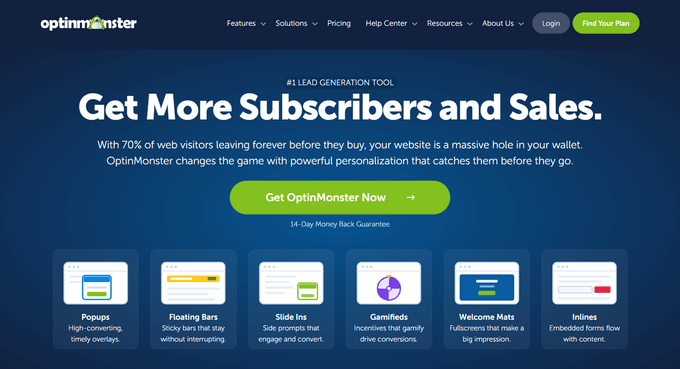
OptinMonster は WordPress における 最高のリード獲得ツールです。私たちは WPBeginner で OptinMonster を使用しており、このプラグインだけでコンバージョンを 600% 以上向上させました。
詳細については、WPBeginner でのメールリストの成長に関する実績のある方法をご覧ください。
プロのヒント: 開始するために使用できる OptinMonster の無料版があります。これには 3 つのキャンペーンと 500 件のキャンペーンインプレッションが含まれています。
OptinMonsterを使用すると、下の画像のようなフローティングバナーバーを含む、あらゆる種類のバナーをウェブサイトに追加できます。
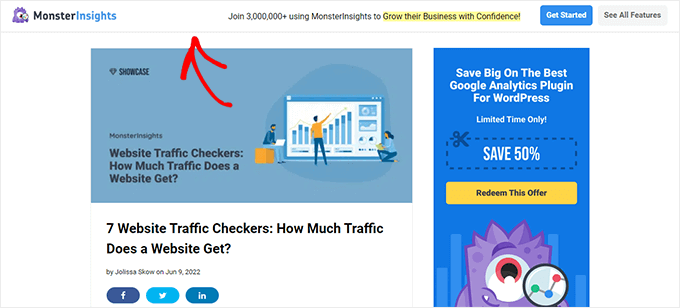
これは、ページの先頭または末尾に固定され、訪問者がスクロールしても追従する 「スティッキー」フローティングバーです。これにより、訪問者を煩わせたり、WordPress ウェブサイトでの作業を中断したりすることなく、バナーを表示できます。
OptinMonster はポップアップバナーにも完全対応しています。OptinMonster の強力な離脱インテントテクノロジーでこれらのバナーをさらに強化することもできます。これにより、ユーザーがウェブサイトを離れようとしたときにポップアップを表示できます。

多くのウェブサイト所有者は、これらの離脱インテントポップアップを使用して、限定割引を提供することで、訪問者をサイトに留めるように説得しています。
詳細については、コンバージョンするモバイルフレンドリーなポップアップの作成方法に関するステップバイステップガイドをご覧ください。
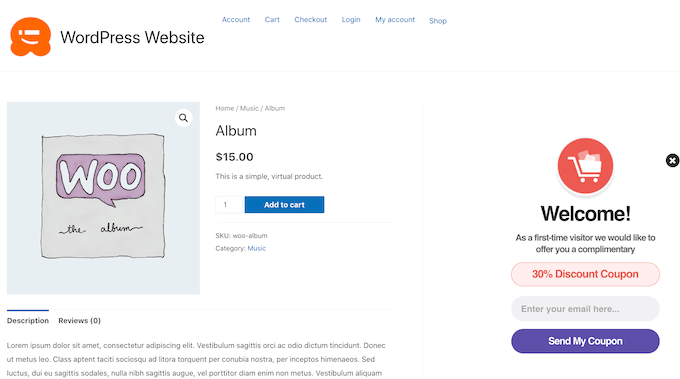
ポップアップは訪問者の注意を引くのに最適な方法ですが、邪魔になることもあります。それを念頭に置いて、OptinMonsterではバナーをスライドインとして表示するオプションを提供しています。
これらは、訪問者がスクロールダウンするにつれて画面の右下隅にOptinMonsterが表示する小さなポップアップです。次の画像でわかるように、スライドインは、訪問者がウェブサイトで現在行っていることを中断することなくコンテンツを表示する方法です。
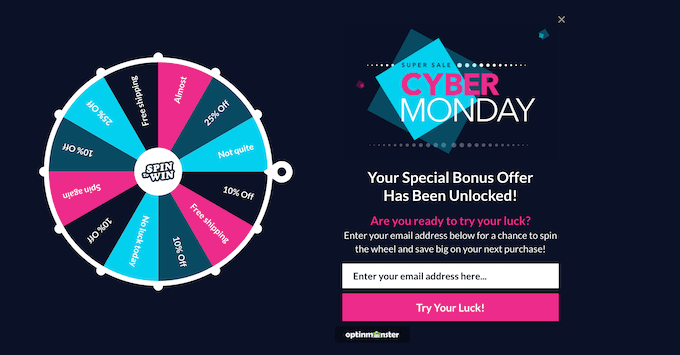
ゲーム化されたポップアップは、従来のバナーの楽しい代替手段です。
多くのウェブサイト所有者は、OptinMonster を使用して「スピンして勝つ」バナーを作成することで、コンバージョンと全体的なエンゲージメントを向上させています。
詳細については、WordPress でゲーミフィケーションを使用して顧客ロイヤルティを構築する方法に関するガイドをご覧ください。
さらに良いことに、OptinMonsterの豊富なテンプレートライブラリを使用すれば、これらのさまざまなバナーをすべて数分で作成できます。
これらのテンプレートはすべて完全にモバイルレスポンシブです。これは、バナーがモバイルデバイス、タブレット、およびフルサイズのデスクトップコンピューターで美しく表示されることを保証します。
OptinMonsterのセットアップウィザードからテンプレートを選択するだけで、バナーの作成を開始できます。
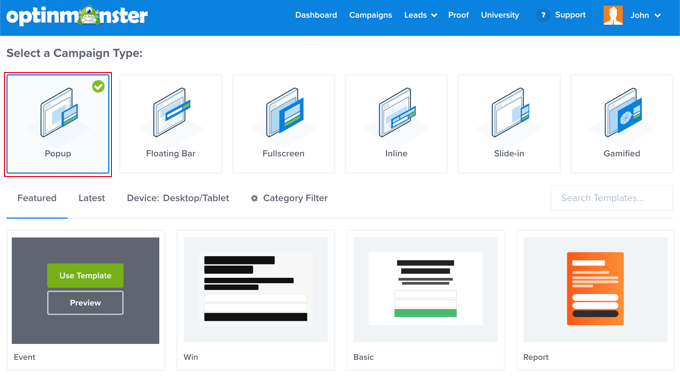
OptinMonsterのすべてのバナーテンプレートはカスタマイズが簡単です。組み込みのOptinMonsterエディタを開き、簡単なドラッグアンドドロップを使用して変更を開始するだけです。テンプレートからコンテンツを削除し、数回クリックするだけで新しいコンテンツを追加することもできます。
例を見てみましょう。
OptinMonster のバナーテンプレートの多くにはオプトインフィールドがあるため、名前、メールアドレス、または 電話番号を収集し、さらにコールトゥアクション(CTA)ボタンを追加できます。このボタンをカスタマイズするには、クリックするだけです。
OptinMonster エディタは、そのフィールドまたはボタンをカスタマイズするために使用できるすべての設定を表示するように更新されます。
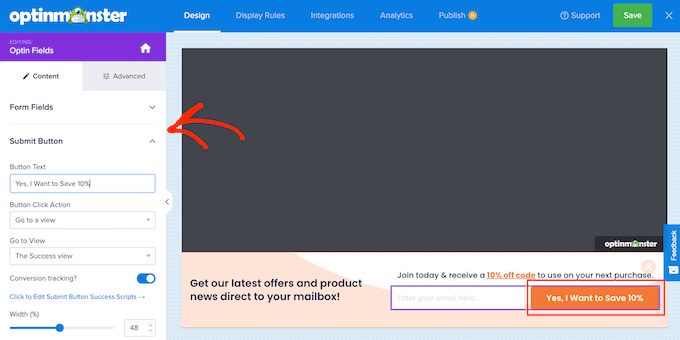
左側のメニューで変更を行うことができます。
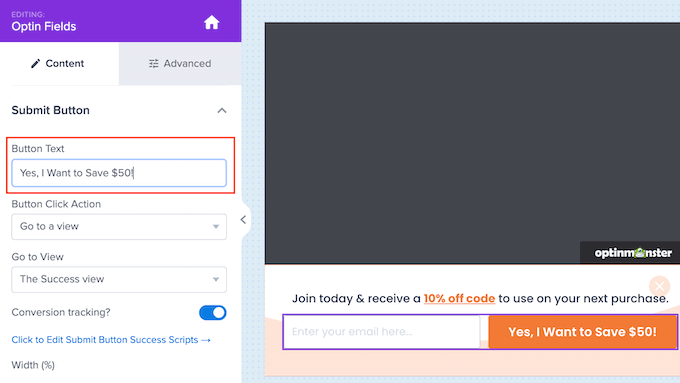
たとえば、「ボタンテキスト」フィールドに新しい行動喚起を入力することがあります。
バナーに満足したら、適切な場所で、適切な人に、適切なタイミングで表示したいと思うでしょう。
OptinMonsterを使用すると、高度なターゲティングルールを簡単に作成できます。
これにより、訪問者がいるページ、場所、さらには使用しているデバイスなどの要因に基づいて、パーソナライズされたバナーを表示できます。初めて訪れる訪問者と再訪する訪問者で異なるバナーを表示することもできます。
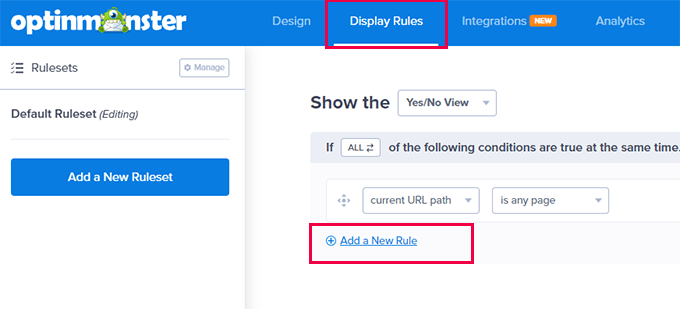
OptinMonsterには、バナーコンバージョンを最大化するのに役立つ何百もの強力なターゲティングルールが付属しています。
賢いウェブサイト所有者は、OptinMonsterのバナーを次のように利用しています。
- お知らせを表示する
- メールリストを増やす
- eコマースコンバージョンを促進する
もし メールマーケティングサービスを使用している場合、OptinMonster は Constant Contact、Sendinblue、およびその他のすべての人気プロバイダーと統合されます。
オンラインストアをお持ちの場合、OptinMonsterはWooCommerceやその他の多くの人気eコマースプラットフォームとも統合されています。
詳細については、WordPress でウェブサイトバナーを作成する方法に関するガイドをご覧ください。
価格: OptinMonster は、年払いで月額 $7 から始まります。
ウェブサイトにシンプルなバナーを作成するために使用できる 無料版もあります。
代替案: OptinMonster の代替案をお探しの場合、Thrive Leads もお勧めします。Thrive Leads は、WordPress 向けのもう 1 つの人気のあるリード獲得プラグインです。これを使用して、スティッキーフローティングバナー、インラインバナー、スライドインオプトインフォームなどを簡単に作成できます。
2. TrustPulse

TrustPulse は WordPress における 最高のソーシャルプルーフプラグインです。ウェブサイトで訪問者が行っているアクションのライブ通知を表示します。
TrustPulse は数分でセットアップでき、最近の購入、フォーム送信、無料トライアルへのサインアップなどを表示する通知バブルを作成できます。
TrustPulse の通知は、伝統的な意味でのバナーではありません。しかし、TrustPulse には、通知バブルにテキストを表示できるアクションメッセージキャンペーンがあります。このより控えめなアプローチは、訪問者のメインコンテンツから注意をそらすことなく、信頼を築く上でより効果的なことがよくあります。

TrustPulseのアクションメッセージは、セール、プロモーション、アップデートなどを訪問者に知らせるのに最適です。
さらに、ソーシャルプルーフの力を利用して、コンバージョンを最大化できます。
TrustPulseのエディターを使えば、バナーと同じように機能するアクションメッセージを簡単に作成できます。
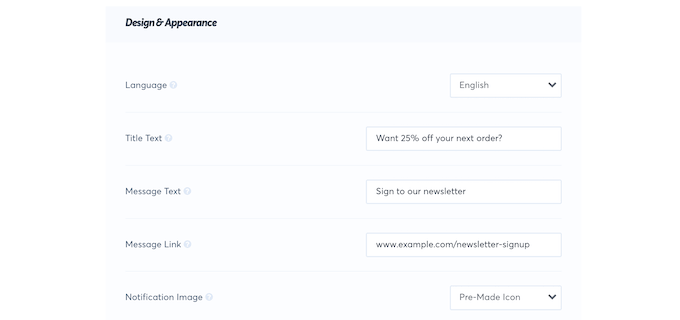
訪問者がアクションメッセージをクリックすると、ランディングページや商品ページなど、任意の WordPress ページまたは投稿にリダイレクトできます。また、訪問者を第三者の URL に送信することもでき、アフィリエイトリンクの宣伝に最適です。
TrustPulse には組み込みの分析機能が付属しているため、どのページやアクションメッセージが最高の コンバージョン率を持っているかを確認できます。この情報を使用してコンテンツを微調整し、コンバージョンをさらに向上させることができます。
詳細については、WordPressサイトでFOMOを使用してコンバージョンを増やす方法に関するガイドをご覧ください。
価格: TrustPulseライセンスは月額$5からご利用いただけます。
3. 高度な広告

Advanced Adsは、主要な広告タイプとネットワークすべてに対応する広告管理プラグインです。Google AdSense、Google Ad Manager、Amazon広告などが含まれます。
このプラグインを使用すると、WordPressウェブサイトに無制限のバナー広告を作成して表示できます。
大きなバナーは、特にモバイルデバイスのような画面の小さいデバイスでは邪魔になることがあります。良いニュースは、Advanced Adsを使用すると、訪問者がスマートフォン、タブレット、またはデスクトップコンピューターを使用しているかどうかに基づいて、バナーを表示または非表示にすることを選択できることです。
訪問者のユーザーロールや会員サイトへのログイン状況に応じてバナーを表示または非表示にすることもできます。これは、パーソナライズされたバナーを表示してコンバージョン率を高めるためのシンプルかつ効果的な方法です。
Advanced Ads は、さまざまな広告配置にも対応しています。
価格: Advanced Adsは年間€59(約$70 USD)から利用できます。試用できる基本的な無料版もあります。
4. WPFront 通知バー

WPFront Notification Barは、ウェブサイトに単一のバナーを追加できる、シンプルで無料の通知バーWordPressプラグインです。

有効化すると、WPFront Notification Bar は WordPress ダッシュボードの 設定 » 通知バー の下に新しいエリアを追加します。
ここで、さまざまなメニューやチェックボックスを操作してバナーを作成できます。次に、標準のWordPressテキストエディタにバナーテキストを単純に入力できます。
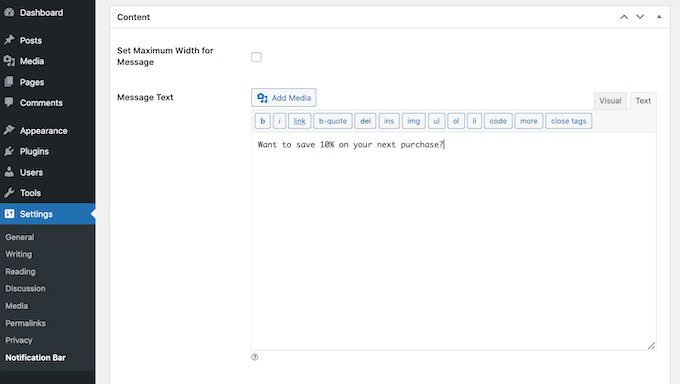
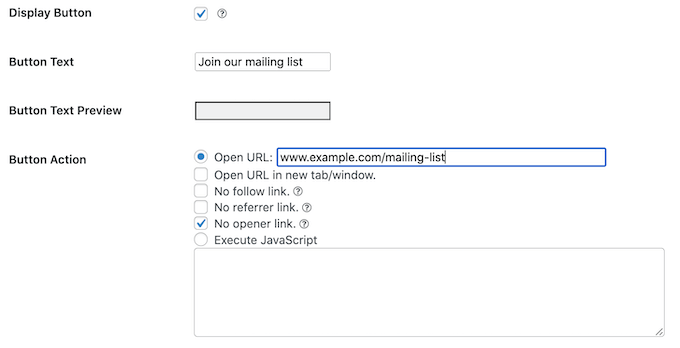
ボタンを追加することで、訪問者にバナーをクリックするように促すこともできます。
このボタンは、訪問者を任意のページ、投稿、またはサードパーティのURLにリダイレクトできます。JavaScriptコードを実行することもできます。
カスタマイズに関しては、この無料プラグインはOptinMonsterのようなプレミアムプラグインよりもはるかに制限があります。
例えば、プロがデザインしたテンプレートやドラッグ&ドロップビルダーはありません。ただし、バナーの色や高さを変更することはできます。
WordPressサイトでユーザー登録を受け付けている場合は、訪問者のロールに基づいてバナーを表示または非表示にできます。バナーを作成した後、このバナーをウェブサイトのどこに表示するかを選択できます。

WPFront Notification Barは、ページの先頭または末尾にバナーを表示できます。訪問者がスクロールするまでバナーを非表示にすることもできます。
バナーキャンペーンを事前にスケジュールしたい場合は、WPFront Notification Barで開始日と終了日を設定するオプションがあります。
価格: WPFront Notification Barは完全に無料ですが、機能は非常に限られています。
ウェブサイトに複数のバナーを追加したい場合は、プロバージョンにアップグレードする必要があります。これは、単一のウェブサイトで49ドルかかります。
ただし、より多くのデザイン機能とターゲティング機能を持つOptinMonsterのようなプレミアムプラグインを選択することをお勧めします。
5. AdSanity

AdSanityは、好きなだけ広告を作成できる、初心者向けのWordPress広告管理プラグインです。
AdSanityはGoogle AdSenseのような外部ネットワークからの広告を表示できます。ただし、Canvaのようなウェブデザインソフトウェアを使用して独自のバナーを作成し、WordPressにアップロードすることもできます。
それが完了したら、AdSanityが自動的に作成するショートコードを使用して、任意のページまたは投稿にバナーを表示できます。
AdSanityはWordPressダッシュボードに3つの新しいウィジェット(広告グループ、ランダム広告、単一広告)を追加します。これらのウィジェットを使用して、サイドバーなど、WordPressブログまたはウェブサイトのウィジェット対応エリアにバナーを追加できます。
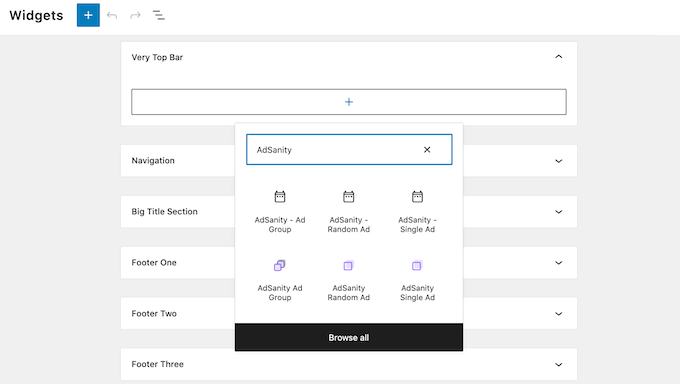
多くのWordPressウェブサイトの所有者は、バナースライダープラグインと同様に、同じ領域にいくつかの異なる広告を表示したいと考えています。
AdSanity を使用すると、広告グループを作成して広告をグループ化できます。いくつかの広告を作成し、広告グループに割り当てたら、単一の広告を配置するのと同じ方法で、これらのグループをサイトに配置できます。
これが完了すると、広告グループはページをリフレッシュするたびに異なる広告をローテーション表示します。このように、AdSanityはバナースライダープラグインと同様に機能することもできます。
詳細については、AdSanityを使用してWordPressで広告を管理する方法に関する記事をご覧ください。
価格: AdSanityライセンスは年間$108から始まります。
6. WooCommerceバナー管理
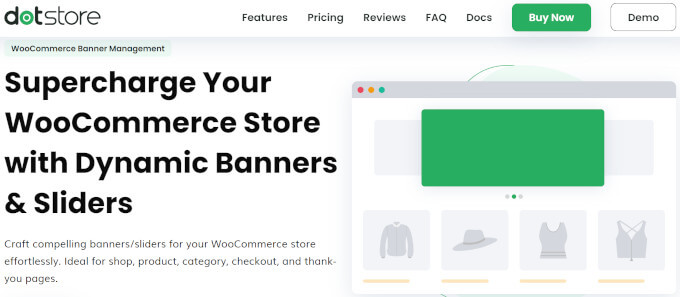
WooCommerce Banner Managementは、WooCommerceストア専用に設計されたバナープラグインです。
このプラグインには、WooCommerceストアのさまざまなエリア用にユニークなバナーを作成できる個別のセクションがあります。これには、WooCommerceのカート、チェックアウト、サンキューページ、商品ページが含まれます。
これにより、多くの異なるキャンペーンを同時に簡単に実行できます。同じページに複数のバナーやアラートバーを表示することもできます。
商品画像は、成功したWooCommerceストアを運営する上で重要な部分です。これを念頭に置いて、このプラグインを使用して、さまざまな商品を多数表示する画像カルーセルを作成できます。
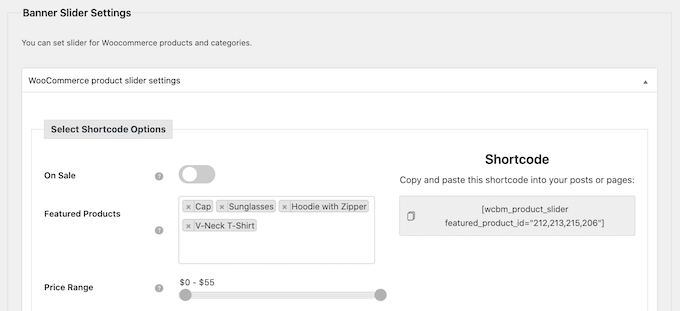
バナーの開始日と終了日を設定することもできるため、さまざまなキャンペーンを事前にスケジュールするのに最適です。
このバナープラグインはWooCommerceとの併用を想定して設計されているため、最初にWooCommerceプラグインをインストールして有効化する必要があります。ヘルプが必要な場合は、WooCommerceに関する完全なガイドを参照してください。
価格:WooCommerce Banner Managementは、単一のウェブサイトあたり年間$119です。公式WordPressリポジトリからダウンロードできる、制限付きの無料バージョンもあります。
ボーナス: MonsterInsights

ウェブサイトにバナーを追加し始めたら、各バナーのクリック数や、それらのバナーがコンバージョンにつながっているかどうかを追跡したくなるでしょう。
そこでMonsterInsightsの出番です。
MonsterInsightsはWordPress向けの最高のGoogleアナリティクスプラグインであり、Microsoft、Bloomberg、PlayStation、Subwayを含む300万以上の企業が利用しています。
MonsterInsightsを使用すると、WordPressにGoogleアナリティクスを簡単にインストールでき、何が機能していて何が機能していないかを確認できます。
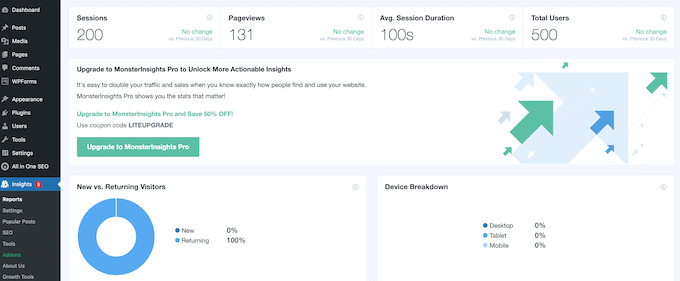
MonsterInsightsをウェブサイトに追加すると、何人がバナーをクリックしているか、どこから来ているか、コンバージョンしているかを確認できます。その後、データに基づいた意思決定を行い、より多くの人がバナーとインタラクトするように促し、コンバージョン率を向上させることができます。
詳細については、WordPressのコンバージョン追跡を簡単にするためのステップバイステップガイドを参照してください。
価格:MonsterInsightsは年間$99.60から利用できます。予算に関係なくバナーを追跡できる無料バージョンもあります。
WordPress に最適なバナープラグインはどれですか?
私たちの意見では、OptinMonsterは、ポップアップバナー、フローティングバナー、フルスクリーンバナーなど、作成できるバナーの種類が非常に多いため、WordPress向けの最高のバナープラグインです。
また、膨大な数のテンプレートが用意されているため、数分でコンバージョン率の高い WordPress バナーを作成できます。
あなたがeコマースウェブサイトの所有者であれば、TrustPulseはWordPress向けの最高のソーシャルプルーフバナープラグインであると信じています。緊急性を生み出し、ユーザーに製品の購入を促すことができます。
広告を販売したいブロガーまたはパブリッシャーであれば、WP Advanced AdsはWordPress向けの最高のバナー広告管理プラグインであると信じています。
WordPressでリードを引き付けるためのさらに詳しい方法
- ポップアップの心理学を利用してサインアップを増やす方法
- WordPressサイトで「はい/いいえ」オプトインを作成する方法
- WordPressでウェルカムゲートを作成する方法
- WordPressでリンクまたは画像をクリックしたときにポップアップフォームを開く方法
この記事が、WordPressウェブサイトに最適なバナープラグインを見つけるのに役立ったことを願っています。WordPressでクーポンポップアップを作成する方法に関するガイドや、ポップアップはまだ関連性があるかについての専門家の見解も参照してください。
この記事が気に入った場合は、WordPressのビデオチュートリアルのために、YouTubeチャンネルを購読してください。また、TwitterやFacebookでも私たちを見つけることができます。





イジー・ヴァネック
私はバナーにOptinMonsterを使用していますが、この目的のためにこれ以上のソフトウェアを使ったことはないと思います。具体的には、ボタンや行動喚起付きのバナーがあり、このプラグインでバナーを作成できるだけでなく、そこからのコンバージョンを測定できるのが素晴らしいです。これは、特にA/Bテストも使用している場合、どのバナーが効果的でどれが効果的でないかをよりよく理解するのに役立ちます。本当に例外的なプラグインです。
Mrteesurez
バナーは、テキストリンクよりもユーザーに広告を表示するのに非常に役立ちます。視覚的でユーザーが簡単に見ることができます。Optinmonsterは依然としてバナーを表示するための最高のプラグインであり、離れる前に読者を捉える出口インテントテクノロジーを備えた豊富な機能を備えており、驚くべきものです。
デニス・ムトミ
言わざるを得ないのは、この点に関してはOptinMonsterが断然最高のソフトウェアだということです。考えられるあらゆるコンバージョン機能がすべて備わっています。
特にトリガー機能とターゲティング機能。
OptinMonsterは今でもキングです!
モイヌディン・ワヒード
バナーは、デジタル製品やオンラインで販売するその他の製品を宣伝する効果的な方法です。
私は多くの魅力的なバナーを見てきましたが、それらは購入決定を促します。
Optin Monster は、他のプラグインを必要とせずに他の便利な機能も提供するため、バナー作成に最適です。
利用可能なすべてのオプションの比較をありがとうございました。
Mrteesurez
ここに共有していただいた洞察に感謝します。バナー広告は、製品を宣伝し、購入決定に影響を与える強力なツールであることは間違いありません。投稿で述べられているように、多くのバナープラグインが利用可能ですが、OptinMonsterを際立たせているのはその汎用性です。魅力的なバナーを作成するだけでなく、OptinMonsterはリード生成、離脱インテントポップアップ、A/Bテストなどの機能を提供しており、特にビジネスにとってはより包括的なソリューションとなっています。
過去に他のバナープラグインをいくつか使用しましたが、OptinMonsterが単独でできることを達成するために複数のツールが必要だと感じました。このオールインワン機能はプロセスを簡素化し、キャンペーン全体の効果を高めます。
モイヌディン・ワヒード
ポップアップツールとしてOptinMonsterが競合製品よりもはるかに強力であるというのは、まさにその通りです。
私が共有したい最も良い点の一つは、オンサイトおよびオフサイトのリターゲティング機能です。
もちろん、悪いユーザーエクスペリエンスを引き起こすことなく、離脱インテント機能は救世主です。