


WordPressデータベースの複製が必要になる状況はいくつかあります。新しい機能をテストするためのステージング環境をセットアップする場合や、サイトを新しいホストに移行する場合などです。
大幅な変更を加える前にバックアップを作成したい場合や、開発目的でサイトを複製する必要がある場合など、さまざまな理由が考えられます。WordPressデータベースを複製する方法を知ることは、ウェブサイトの所有者または開発者にとって貴重なスキルです。
このガイドでは、phpMyAdminを使用してWordPressデータベースを複製する手順をステップバイステップで説明します。
phpMyAdminでWordPressデータベースを複製する必要がある場合
phpMyAdmin は、ウェブサイトの所有者が データベースを管理するのに役立つウェブアプリケーションです。コマンドラインツールを使用せずに、さまざまなデータベース関連タスクを実行できるユーザーフレンドリーなインターフェイスを備えています。
phpMyAdminの用途の1つは、WordPressデータベースの複製です。初心者向けのWordPressデータベースのクローン作成には、実際には Duplicator のような簡単な方法があります。より快適な場合は、これらの方法を確認するために 下のセクションまでスクロール できます。
ただし、代わりにphpMyAdminを使用したい状況があるかもしれません。
- 無料の 移行プラグイン を使用する場合、データベースの選択や高度なエクスポート/インポートオプションのような機能がない場合があります。
- プラグインの競合が発生している場合、phpMyAdminを使用することで潜在的なエラーを回避し、クリーンなデータベースの複製を保証できます。
- データベース管理 に慣れているユーザーにとって、phpMyAdminはより柔軟性を提供します。プラグインではすぐに利用できない場合がある、インポート前のデータベース内での特定のデータの検索や置換などのタスクを実行できます。
これを念頭に置いて、phpMyAdminを使用して WordPressウェブサイト のデータベースを複製する方法を見てみましょう。さまざまな方法をカバーし、以下のリンクを使用してそれぞれにすばやくジャンプできます。
方法1:phpMyAdminでWordPressデータベースをクローンする
この方法は、手動でバックアップを作成 したい場合や、更新や変更のテストのために ステージング環境をセットアップ したい場合に適しています。
まず、WordPressホスティングコントロールパネルを開く必要があります。このチュートリアルでは、Bluehost を使用しています。コントロールパネルはスクリーンショットと若干異なる場合がありますが、手順は同様です。
Bluehost をご利用の場合、[ウェブサイト] タブに移動できます。その後、サイトを見つけて [設定] ボタンをクリックします。

この段階で、ウェブサイトとホスティングを管理するためのさまざまなメニューと設定が見つかります。
ここで、「クイックリンク」セクションを見つけて、「phpMyAdmin」をクリックします。

これで、WebホスティングのphpMyAdmin内にいます。ここで、上部にある「データベース」タブをクリックし、データベースのリストからWordPressデータベースを選択します。
データベース名がわからない場合は、最初に WordPressをインストール したときに入力した名前です。忘れた場合は、wp-config.php ファイルでも見つけることができます。
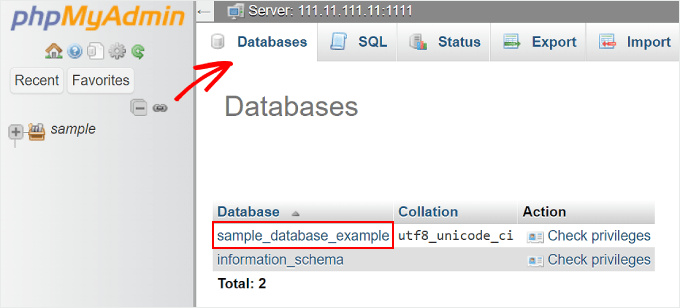
次に、WordPressのデータベーステーブルのリストが表示されます。
このページで、上部メニューの「操作」タブをクリックするだけです。
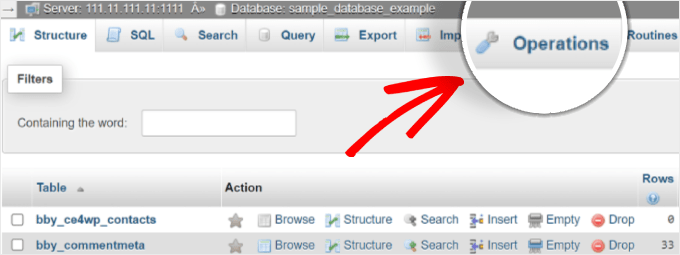
ここでデータベースを複製します。「Copy database to」というセクションまでスクロールしてください。
空のフィールドに、データベースの名前を変更します。次に、「構造とデータ」ボックスがチェックされていることを確認します。このオプションは、データベースの構造とデータの両方をコピーします。
さらに、「コピー前にデータベースを作成」オプションにチェックを入れる必要があります。これにより、複製されたデータが配置される新しいデータベースが自動的に作成されます。
残りの設定はそのままにしておくことができます。次に必要なのは、下部にある「実行」をクリックすることです。
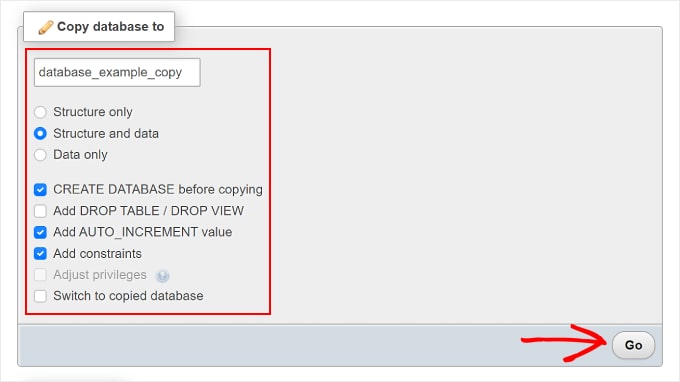
これで完了です!データベースは正常にクローンされました。
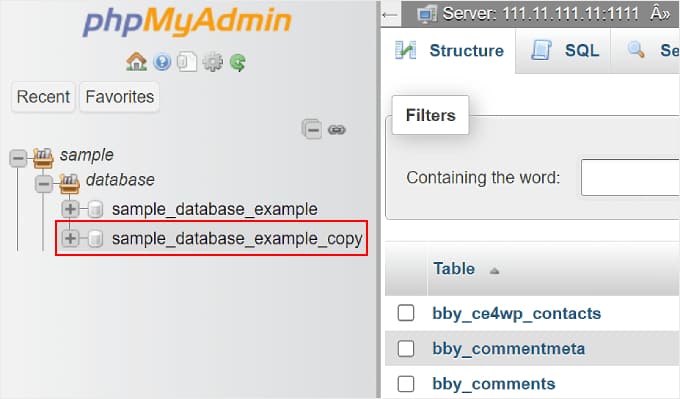
この後、左側のパネルから新しいデータベース名をクリックすることで、新しく複製されたデータベースに移動できます。
方法 2: phpMyAdmin を使用した WordPress データベースのエクスポートとインポート
この2番目の方法は、ホスティング会社がユーザーにphpMyAdminから直接データベースを作成することを許可していない場合に最適です。セキュリティ上の理由から特定の権限が制限されている 共有ホスティングサービス を使用している場合、これが該当する可能性があります。
このような状況では、「Operations」タブに「Copy database to」セクションが表示されない場合があります。データベースを複製するには、代わりにエクスポート方法を使用できます。
基本的には、データベースのSQLファイルをエクスポートし、新しいデータベースを設定してから、そのデータベースを新しいセットアップにインポートします。
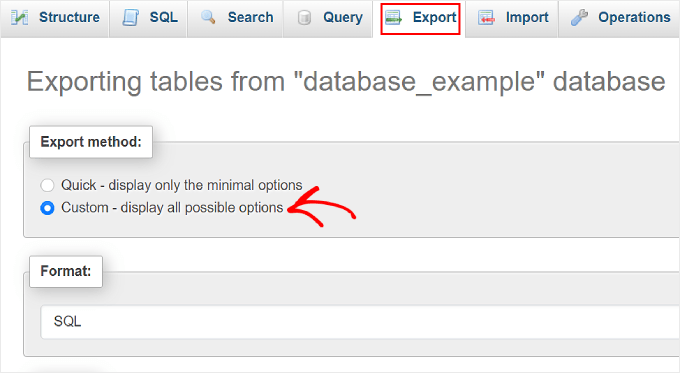
最初のステップは、phpMyAdminにアクセスし、前の方法で行ったようにWordPressデータベースを選択することです。次に、トップメニューで「エクスポート」ボタンをクリックするだけです。
ここでは、「エクスポート方法」セクションで「カスタム – すべての可能なオプションを表示」を選択する必要があります。
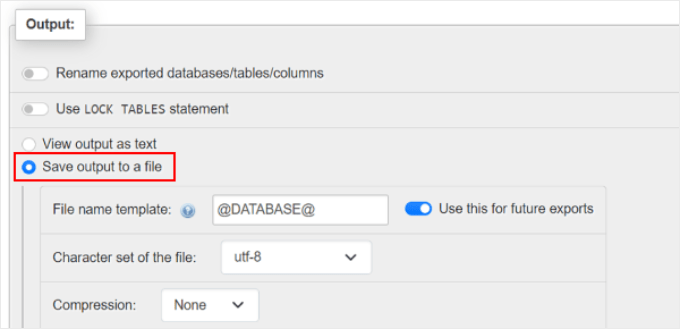
完了したら、出力セクションまでスクロールし、「出力をファイルに保存」オプションを選択します。これにより、データベースがSQLファイルとしてエクスポートされます。
その他の設定は、そのままにしておくことができます。
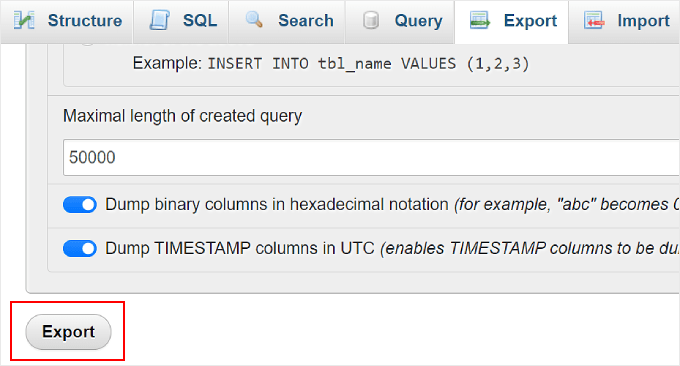
次に、下までスクロールして「エクスポート」をクリックするだけです。
ブラウザで WordPress データベースが .sql ファイルとしてダウンロードされます。
次に、このファイルをインポートできる新しいデータベースを作成する必要があります。これは、ウェブサイトを移動している新しいウェブホスティングサーバー にある場合があります。
これを行うには、ホスティングコントロールパネルのデータベース設定を開く必要があります。Bluehost を使用している場合は、ダッシュボードに戻り、サイトを見つけて、「設定」ボタンをクリックするだけです。
次に、「詳細設定」タブに切り替えます。
次に、cPanel オプションを見つけて「管理」を選択します。

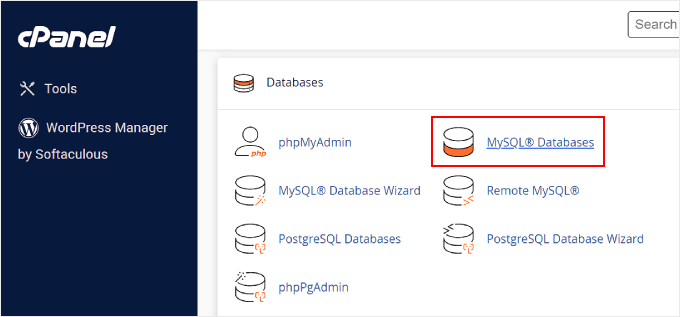
cPanelで、「データベース」セクションに移動するだけです。
その後、「MySQLデータベース」をクリックします。
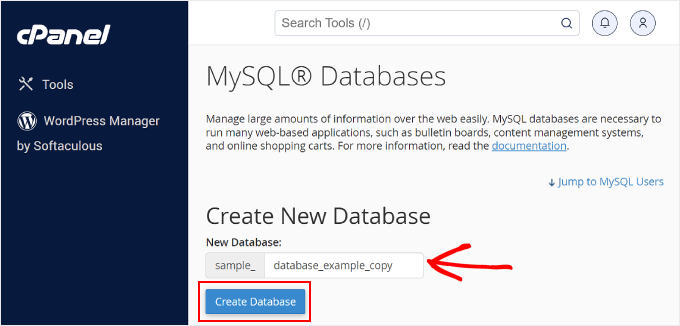
このページで、新しいデータベース名を入力する必要があります。私たちの例では、元のデータベース名と新しく複製された名前を区別するために、元のデータベース名の後に _copy を使用しました。
その後、「データベースを作成」ボタンをクリックするだけです。
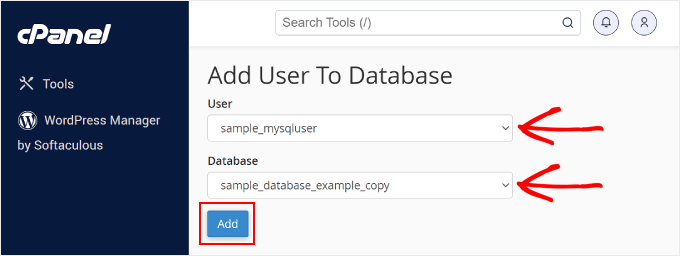
新しいデータベースを作成したので、それを MySQLユーザー に割り当てましょう。
「データベースにユーザーを追加」セクションまでスクロールダウンし、ドロップダウンメニューからMySQLユーザー名を選択します。「データベース」フィールドで、作成したばかりの新しいデータベースを選択してください。
完了したら、「追加」をクリックします。
次に、「ユーザー権限の管理」ページにリダイレクトされます。
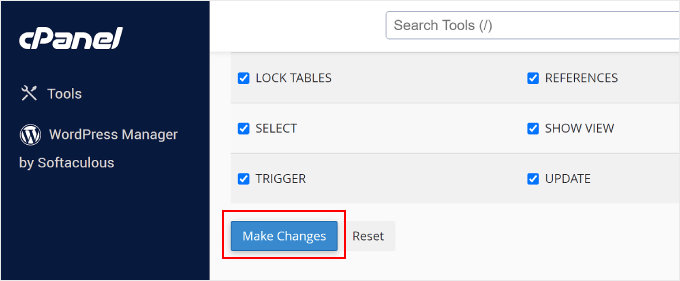
データベースを完全に制御したい場合は、「ALL PRIVILEGES」オプションにチェックを入れるだけです。
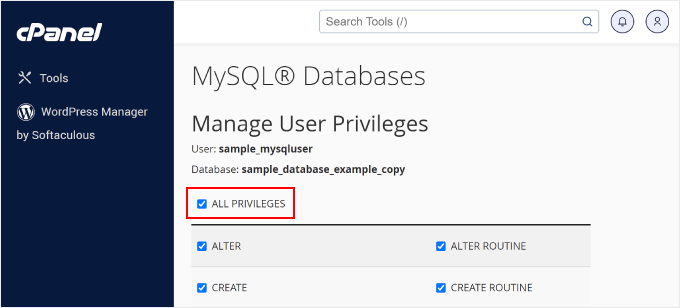
次に、ページの一番下までスクロールして「変更を適用」をクリックします。
新しく作成されたデータベースの準備ができました。
それでは、phpMyAdminを再度開き、cPanelで作成したばかりのデータベースを選択しましょう。
内部に入ると、データベースにはテーブルがなく、空であることがわかります。
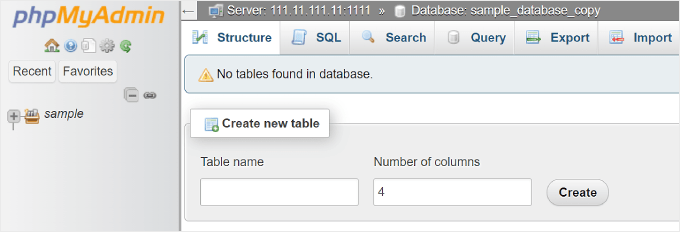
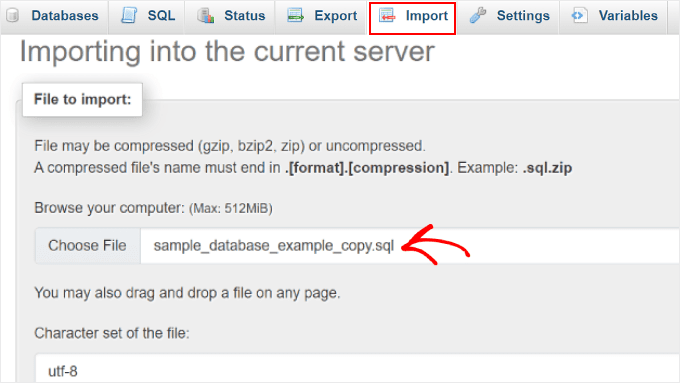
続行するには、上部メニューの「インポート」タブに移動するだけです。
ここで、「ファイルを選択」ボタンをクリックして、先ほどダウンロードした.sqlファイルを選択します。
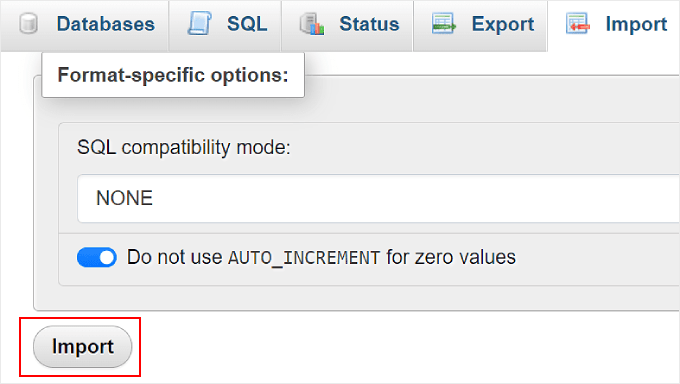
完了したら、一番下までスクロールして「インポート」ボタンをクリックします。
phpMyAdmin がコンピューターからファイルをアップロードし、データベースをインポートします。
これで完了です!複製されたデータベースのインポートに成功しました。
代替案:Duplicatorを使用してWordPressデータベースを複製する(初心者向け)
前述したように、このphpMyAdminの方法はWordPressデータベースを複製する一つの方法にすぎません。
しかし、正直なところ、この方法は初心者向けではありません。代わりにプラグインを使用したい場合は、Duplicator を使用できます。このプラグインを使用すると、WordPressデータベース専用のカスタムバックアップパッケージを作成できます。
さらに、WordPressサイトのファイルを瞬時に復元するためのワンクリックボタンもあります。
プラグインの詳細については、Duplicatorの完全レビュー と、WordPressウェブサイトをクローンする方法 のステップバイステップガイドをご覧ください。

WordPressのクローン作成プラグインのおすすめをもっと知りたいですか?専門家が選んだ サイトをクローンまたは複製するための最高のWordPressプラグイン をチェックしてください。
これらのガイドで WordPress 体験を最適化しましょう
WordPressの管理を改善するためのヒントをもっと知りたいですか?以下の記事をご覧ください:
- GitHubからWordPressプラグインとテーマをインストールする方法
- MySQL を介して WordPress データベースに管理者ユーザーを追加する方法
- データベースからWordPressプラグインを有効化/アクティブ化する方法
- 1つのダッシュボードから複数のWordPressサイトを管理する方法
- WordPress のクールな jQuery プラグイン - 簡単 & 強力
この記事がphpMyAdminを使用してWordPressデータベースを複製する方法を学ぶのに役立ったことを願っています。また、最高のWordPressデータベース管理プラグインとIPアドレスでWordPress管理アクセスを制限する方法に関する専門家の選択も参照することをお勧めします。
この記事が気に入った場合は、WordPressのビデオチュートリアルのために、YouTubeチャンネルを購読してください。また、TwitterやFacebookでも私たちを見つけることができます。



モイヌディン・ワヒード
ウェブサイトのバックアッププラグインで問題が発生し、すべての投稿とページがバックアップされたと確信していましたが、数日後に新しいウェブサイトでそれらのファイルを取得しようとしたところ、完全に失われていました。
phpMyAdminダッシュボードを通じて手動でバックアップを行うことは賢明な決定であり、必要に応じていつでもバックアップを復元して使用できるという自信と満足感を与えてくれます。
手動でバックアップを作成するためのこのガイドに感謝します。
WPBeginnerサポート
問題が発生した場合に備えて、手動でバックアップを取ることは確かに良い考えです。
管理者
イジー・ヴァネック
ウェブサイトを移行する場合、データベースダンプを作成して新しいサーバーにインポートする方が簡単ではないでしょうか?あるいは、ウェブサイトを複製してライブバージョンと開発バージョンを作成したい場合、データベースを複製し、開発からライブバージョンへの変更を転送できるステージングプラグインを使用する方が初心者には良い選択肢ではないでしょうか?
WPBeginnerサポート
マイグレーションプラグインを使用するとプロセスが簡単になりますが、これは手動ソリューションを探している人向けの代替手段です。
管理者
アシクラ・ラフマン
あるサブドメインから別のサブドメインに移動する場合、Softaculous Apps Installerのクローンインストールオプションを使用しても安全ですか?
WPBeginnerサポート
完全にはテストしていませんが、使用する際に大きな問題はないはずです。
管理者
ラム E.
もう1つの役立つガイドです!少し複雑だと感じましたが。
BluehostのSoftaculous Apps Intallerを使用してWordPress 6.4に切り替える前にステージング環境をセットアップしました。クリックするだけで簡単にできましたが、クローンをインストールしたいサブドメインまたはディレクトリが利用可能であることをまず確認する必要があります。
コンラッド
i’ve bitten into SQL challenges before for my technical school exam, so no problem here :p also, so start now
there are two types of people: those who don’t backup their databases and those who will