


すべてのWordPress投稿を1ページに表示したいですか?
本の索引ページのように、これにより、ウェブサイトに数十または数百もの投稿があっても、訪問者は必要なコンテンツを正確に見つけることができます。
この記事では、WordPressの投稿をすべて1ページに表示する方法をご紹介します。

すべての投稿を1ページに表示する理由と時期
WordPressには、カテゴリ、タグ、著者、日付ごとのアーカイブページが組み込まれています。
しかし、多くのウェブサイトオーナーは、訪問者に表示されるコンテンツを正確に制御できるように、カスタムアーカイブページを作成することを好みます。例えば、サイトの最も人気の投稿を強調したり、日付ベースのコンパクトアーカイブを表示したりするためにカスタムアーカイブページを使用することができます。
すべての投稿を1ページに表示することで、訪問者は興味のあるコンテンツに直接ジャンプできます。このリストは、次に何を読めばよいかわからない訪問者にとって良い出発点にもなります。
それでは、WordPressの投稿を1ページに表示するいくつかの異なる方法を見ていきましょう。以下のクイックリンクを使用して、希望する方法に直接ジャンプしてください。
方法1:最新投稿ブロックを使用する
Gutenbergブロックエディターまたはフルサイトエディターのいずれかで、最新投稿ブロックを使用することにより、1ページにすべてのWordPress投稿を表示できます。
次の画像は、ブロックがウェブサイトにどのように表示されるかの例です。
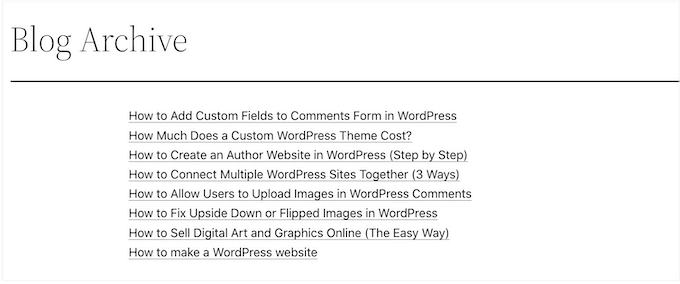
この方法の良い点は、新しいプラグインをインストールする必要がないことです。ただし、最新投稿ブロックは最大100件のWordPress投稿しか表示できません。100件以上の投稿を表示したい場合は、このガイドの他の方法のいずれかを使用する必要があります。
最新投稿ブロックをページまたは投稿に追加できます。また、フルサイトエディターを使用してブロックベースのテーマに追加することもできます。
この例では、投稿にブロックを追加する方法を示します。手順は、ウェブサイトの他のどの領域でも同様です。
開始するには、+ボタンをクリックして「最新の投稿」と入力します。
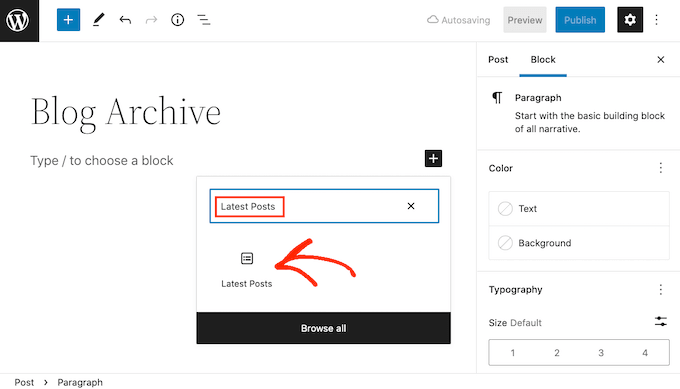
「最新の投稿」をクリックして、ブロックをページに追加できます。
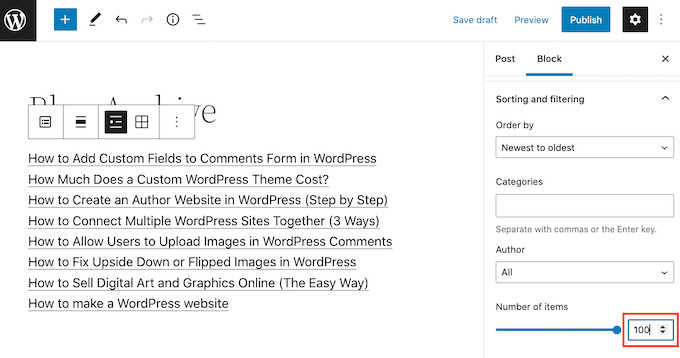
最新投稿ブロックはいくつかの異なる方法でカスタマイズできますが、まずは右側のメニューにある「アイテム数」セクションを見つけることから始めます。
これは、ブロックがWordPressブログを訪れる人々に表示される投稿の数です。すべての投稿を表示するには、通常、最大値である「100」をテキストボックスに入力します。
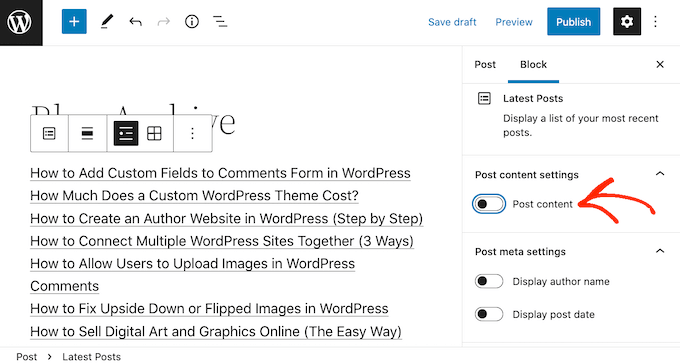
デフォルトでは、最新投稿ブロックは各投稿のタイトルのみを表示します。しかし、訪問者に各投稿のコンテンツのプレビューを提供するために、抜粋を表示したい場合もあります。
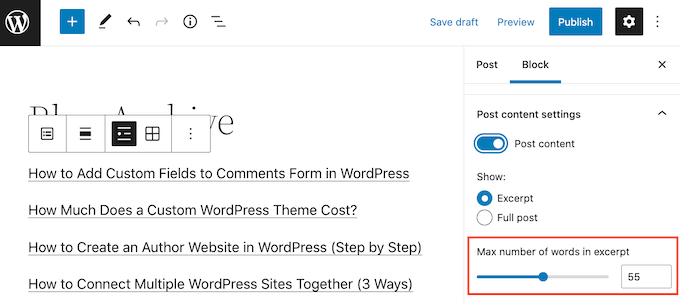
これを行うには、右側のメニューで「投稿コンテンツ設定」を見つけ、「投稿コンテンツ」トグルを有効にします。
それが完了したら、「抜粋」設定を選択してクリックします。
次に、「抜粋の最大単語数」トグルをドラッグして、投稿の抜粋に含まれる単語数を変更します。
マルチアザーWordPressブログを実行している場合は、「投稿者名を表示」トグルを使用して、投稿の投稿者もリストに含めたい場合があります。
これは、訪問者がお気に入りの著者の投稿を見つけるのに役立ちます。
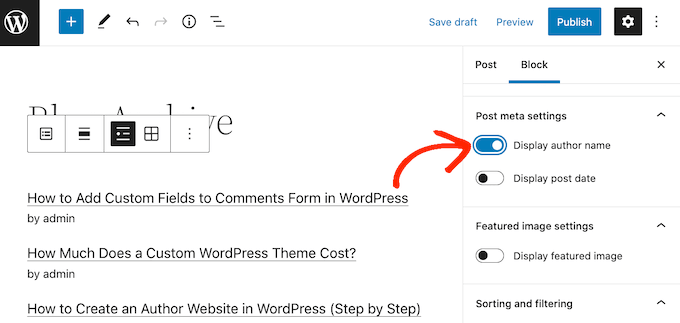
「投稿日を表示」トグルを使用して、投稿が公開された日付を表示することもできます。
試したい設定は他にもいくつかありますが、ほとんどのウェブサイトで良好な結果が得られるはずです。
リストの外観に満足したら、ページを発行または更新できます。これで、サイトでこのページにアクセスすると、すべてのWordPress投稿のリストが表示されます。
方法2. SeedProdページビルダープラグインを使用する
もう1つのオプションは、すべてのWordPress投稿を表示するカスタムページを作成することです。この方法では、投稿リストの外観をより細かく制御でき、完全にカスタムなアーカイブページを作成したい場合に適しています。
SeedProdを使用すると、簡単にページをデザインできます。これはWordPress向けの最高のドラッグアンドドロップページビルダーであり、すべての投稿を表示する準備済みの投稿ブロックが付属しています。

詳細については、SeedProdレビューをすべてお読みください。
最初に行う必要があるのは、SeedProdプラグインをインストールして有効化することです。WordPressプラグインのインストール方法に関するステップバイステップガイドをご覧ください。
注意:SeedProdの無料版もありますが、投稿ブロックが付属しているため、ここではPro版を使用します。
プラグインを有効化すると、SeedProdからライセンスキーが求められます。

この情報は、SeedProdウェブサイトのアカウントおよびSeedProd購入時に受け取った購入確認メールで確認できます。
ライセンスキーを入力したら、SeedProd » ランディングページに移動します。
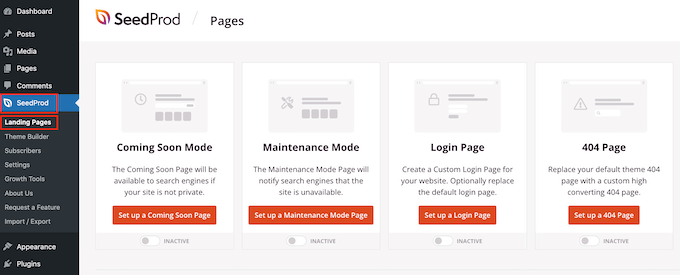
SeedProdには、カテゴリ別にグループ化された300以上のプロフェッショナルにデザインされたテンプレートが付属しています。上部には、WordPressのカスタムログインページを作成する、メンテナンスモードを有効にする、美しい近日公開ページを作成する、カスタムWordPressテーマを構築するなどを行うためのカテゴリが表示されます。
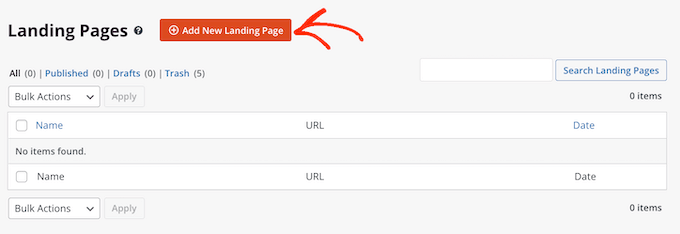
この例では、新しいページをデザインしますので、「新しいランディングページを追加」をクリックしてください。
さまざまなテンプレートが表示されるようになります。
デザインを詳しく見るには、そのテンプレートにマウスカーソルを合わせ、虫眼鏡アイコンをクリックしてください。
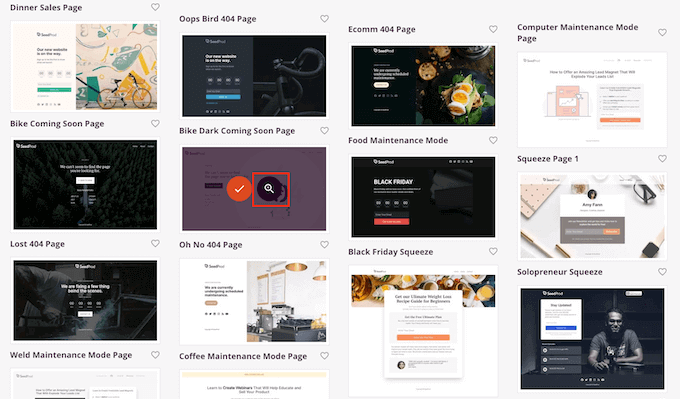
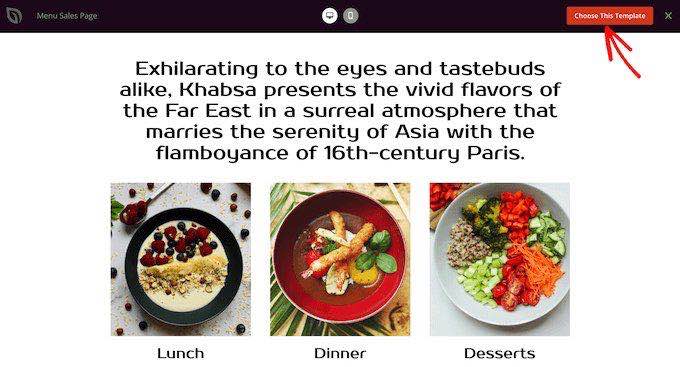
使用したいテンプレートが見つかったら、「このテンプレートを選択」をクリックするだけです。
画像では、メニュー販売ページテンプレートを使用しています。
これで、「ページ名」フィールドに名前を入力できます。
SeedProdは、ページ名に基づいて自動的に「ページURL」を作成します。これがあなたのページが表示されるウェブアドレスです。
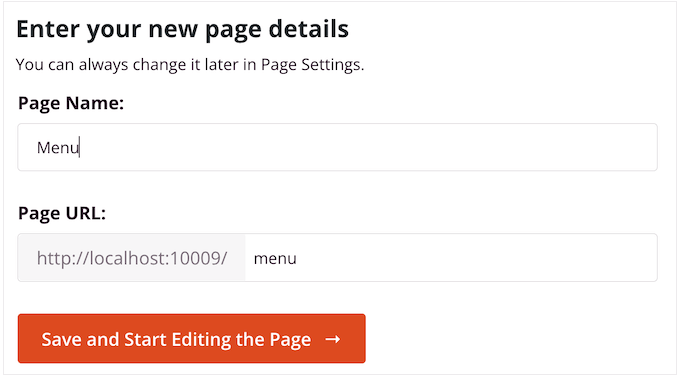
次に、「保存してページの編集を開始」をクリックして、SeedProdページエディタをロードします。
このシンプルなドラッグ&ドロップビルダーは、右側にページのプレビューを表示します。左側には、ドラッグ&ドロップでデザインに追加できるさまざまなブロックのメニューがあります。

SeedProd には、デザインにコンテンツや機能を追加しやすいように、すぐに使える多くのブロックが用意されています。
追加したいブロックを見つけたら、それをSeedProdテンプレートにドラッグアンドドロップするだけです。
ブロックをカスタマイズするには、SeedProdエディターでブロックをクリックして選択します。左側のメニューに、ブロックをカスタマイズするために使用できるすべての設定が表示されます。
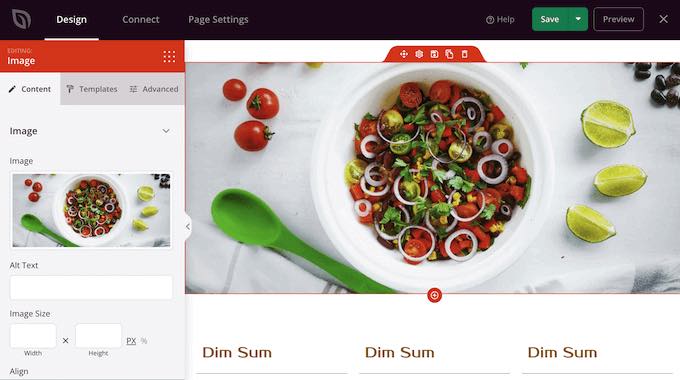
すべてのWordPress投稿を1ページに表示したいので、左側のメニューにある「投稿」ブロックを見つけます。
次に、投稿ブロックをテンプレートにドラッグアンドドロップするだけです。
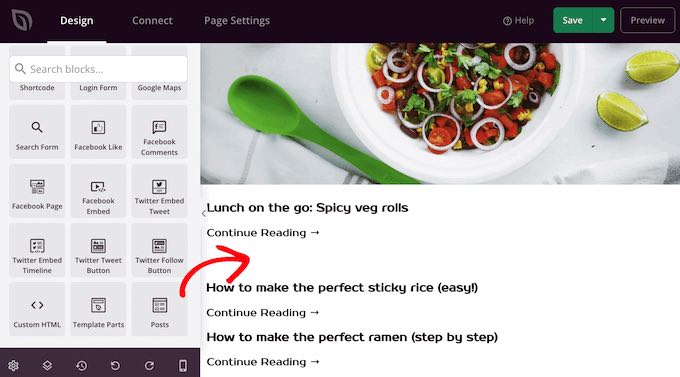
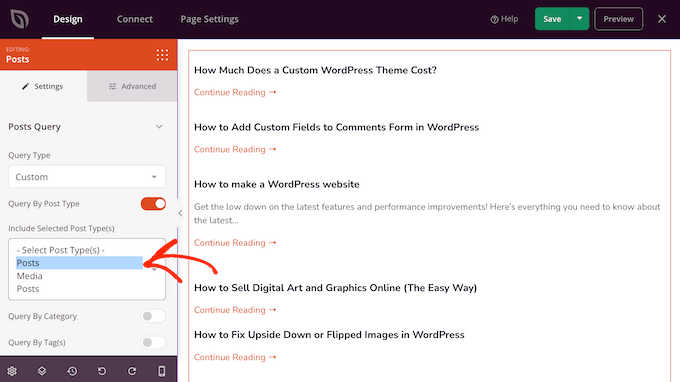
左側のメニューの設定を使用して、ブロックをカスタマイズできます。
すべての投稿を1ページに表示したいので、「含まれる投稿タイプ」を見つけて「投稿」をクリックします。
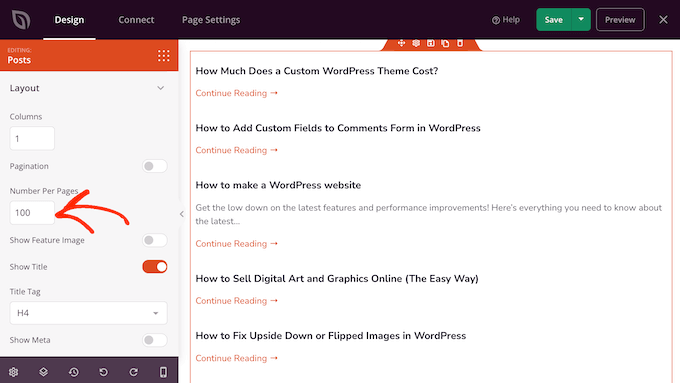
次に、「レイアウト」セクションまでスクロールします。
デフォルトでは、ブロックには10件の投稿が表示されます。「1ページあたりの数」ボックスに入力することで、これをはるかに多い数に変更できます。
試してみる価値のあるその他の設定がいくつかありますが、これで WordPress の投稿をすべて 1 ページに表示するには十分です。
さらに、SeedProdは、投稿コンテンツ、投稿抜粋、著者ボックス、投稿情報、注目の画像などの準備済みブロックを提供しており、これらを追加してページをさらにカスタマイズできます。
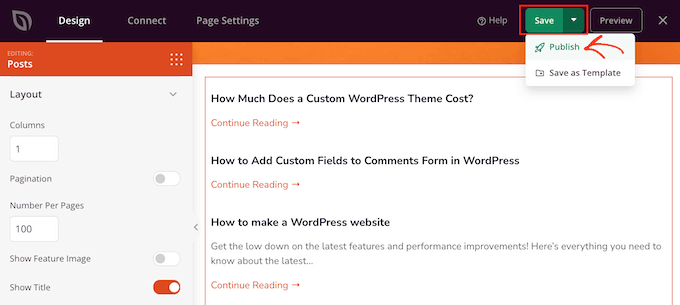
ページの見た目に満足したら、「保存」をクリックし、「公開」を選択します。
方法3:Simple Yearly Archiveプラグインの使用
コンテンツが多い場合、すべての投稿を1つのページに表示すると、訪問者は目的のコンテンツを見つけるためにスクロールする必要が生じます。
1つの解決策は、Simple Yearly Archiveプラグインを使用して、投稿を公開された年に分離することです。
開始するには、Simple Yearly Archiveプラグインをインストールして有効化する必要があります。ヘルプが必要な場合は、WordPressプラグインのインストール方法に関するガイドを参照してください。
有効化したら、設定 » シンプル年次アーカイブに移動して、プラグインの設定を構成する必要があります。
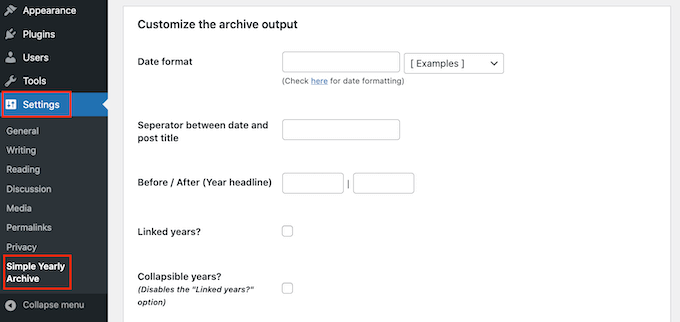
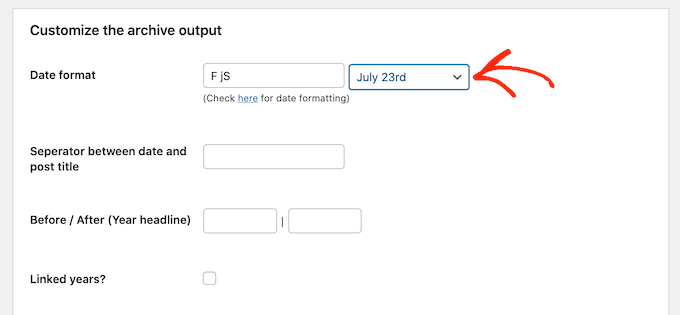
最初に行うことは、「日付フォーマット」セクションを見つけて、「[例]」というラベルのドロップダウンメニューを開き、リストに日付をどのように表示するかを選択することです。
これで、使用できる日付フォーマットの例が表示されます。使用したいものをクリックするだけです。
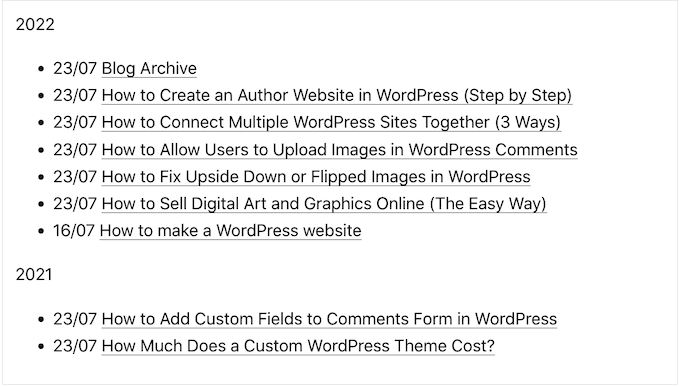
デフォルトでは、プラグインは投稿を公開された年ごとに表示します。
次の画像は、これがウェブサイトでどのように表示されるかの例を示しています。
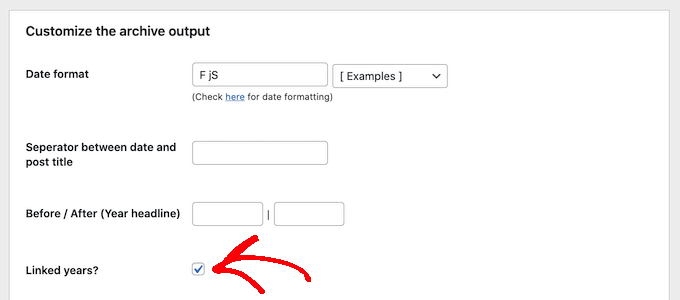
必要に応じて、「年をリンクしますか?」ボックスをチェックして、年の小見出しをリンクにすることができます。
訪問者はこれらのリンクをクリックして、その年に公開されたすべての投稿のアーカイブを表示できます。
プラグインの設定に満足していますか?
その後、「オプションを更新」をクリックして変更を保存できます。
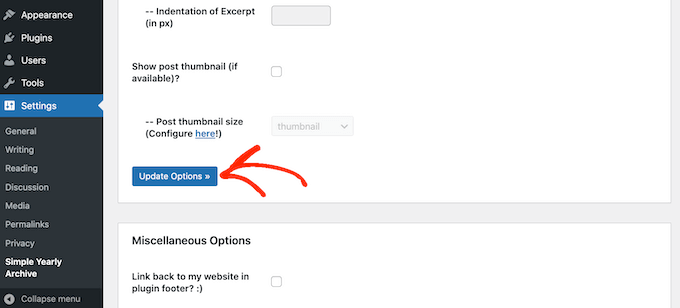
その後、ショートコード[SimpleYearlyArchive]を使用して、投稿リストを任意のページに追加できます。詳細なステップバイステップの手順については、WordPressでショートコードを追加する方法の初心者向けガイドを参照してください。
この記事が、WordPressの投稿をすべて1ページに表示する方法を学ぶのに役立ったことを願っています。また、WordPressでオンラインコースを作成して販売する方法やWordPressでブログを書いてオンラインでお金を稼ぐための実績のある方法に関するガイドも確認することをお勧めします。
この記事が気に入った場合は、WordPressのビデオチュートリアルのために、YouTubeチャンネルを購読してください。また、TwitterやFacebookでも私たちを見つけることができます。



ミテシュ・バッティ
タグごとに設定された最新投稿、人気投稿をどのように表示できますか???
ご指導ください….
WPBeginnerサポート
これらの投稿を表示するには、この記事のブロックメソッドを使用します。人気のある投稿は、以下の記事のメソッドを使用して表示できます。
https://www.wpbeginner.com/wp-tutorials/how-to-track-popular-posts-by-views-in-wordpress-without-a-plugin/
管理者
ウィレム
すべての投稿のタイトルをアルファベット順に、ウィジェットのドロップダウンメニューで表示する方法を探しています。どうすればそれができますか?
WPBeginnerサポート
現時点では、この特定のセットアップに対する推奨方法はありません。プラグインのサポートに問い合わせれば、支援してもらえるかもしれません。
管理者
フアン・カルロス
良いコンテンツをありがとう、とても役に立ちました、素晴らしいです
WPBeginnerサポート
You’re welcome
管理者
リー・ヤン
このサイトが大好きです。この記事は大変役に立ちました
WPBeginnerサポート
Thank you, glad our article could help
管理者
LMCNABB
THANK YOU – so useful
WPBeginnerサポート
You’re welcome
管理者
マイケル・M
こんにちは、あなたの投稿は本当に役立ちます。しかし、一つ質問があります。このコードでニュースティッカーを作成することは可能ですか?もし知らないなら、それはブログ投稿のタイトルだけが連続してスライドショーになる水平な文字列です。それをコーディングする方法を知っていますか?
WPBeginnerサポート
ニュースティッカーについては、こちらの記事をご覧ください。https://www.wpbeginner.com/plugins/how-to-add-a-news-ticker-in-wordpress/
管理者
マルコ
こんにちは、WPBSさん
別のウェブサイトから投稿タイトル、画像プレビューURL、投稿URLを取得して、サイトBでコンテンツをインデックス/提案することで、サイトAに「さらにコンテンツ」を提供することはできますか?
お時間をいただきありがとうございます!
マルコ
WPBeginnerサポート
他のサイトへのリンクバック時にコンテンツをどのように機能させたいかによります。こちらの記事をご覧ください。https://www.wpbeginner.com/showcase/best-news-aggregator-websites-how-to-build-your-own/
管理者
クライド
こんにちは、ブログで問題が発生しています。私のカテゴリページ「Health and Lifestyle」では、通常、ブログ投稿の抜粋のみが表示されるはずですが、記事全体が抜粋として表示されているブログ投稿が1つあります。修正方法がわかりません。昨夜Elementorを使って投稿を調整しました。
Thank you. I’d really appreciate it if you could help me and solve it.
WPBeginnerサポート
それは奇妙ですね。Elementorを使用したときに一部のスタイルが上書きされた可能性がありますが、その投稿の続きを読むを追加するために、手動で「続きを読む」ブロックを追加できるはずです。
管理者
ジェシカ・ラーマン
素晴らしい投稿を共有してくれてありがとう。このブログ投稿はデジタルマーケティング業界の人々にとって非常に役立ちます。
WPBeginnerサポート
You’re welcome, glad you’ve found our content helpful
管理者
シュリラーム
こんにちは…ウェブサイトに1000件の投稿があり、すべてを同じページに表示したいです。カスタムテンプレートを作成してすでに完了しました。しかし、今問題なのは、このページはこれらの多くの投稿のために他のすべてのページと比較して非常に遅くロードされることです。したがって、最初に50件の投稿のみをロードし、ユーザーが50件目の投稿までスクロールダウンしたら、次の50件の投稿をロードするという方法はありますか?
何か方法はありませんか?
WPBeginnerサポート
いくつかの無限スクロールプラグインを検討できますが、現時点では推奨できるプラグインはありません。
管理者
ジェファーソン・ヴァン
方法1を試してアーカイブページを作成しましたが、ページに5つの投稿しか表示されませんでした。すべてを表示するにはどうすればよいですか?
ジェームズ・C
投稿またはページのセクションにページネーションを追加することは可能ですか?ページの中央にある特定のセクションにページネーションを追加したいのですが、その特定の長いテキストブロックにのみ追加したいです。ページ全体に追加したくはありません。それは可能ですか?
レナ
こんにちは。Panorama Premium を使用しており、「Display Posts Shortcode Plugin」の「Method 1」を使用しました。しかし、見た目が非常に奇妙です。箇条書きの点が投稿タイトルの同じ行に表示されず、投稿タイトルがボックスで囲まれています。どなたか助けていただけますか?できれば、上記(素敵な箇条書きリスト)のように見せるにはどうすればよいですか、または、箇条書きを削除するにはどうすればよいですか。
よろしくお願いいたします。Lena
クレイグ・パーカー
方法3に賛成です。プラグインをもう1つインストールするよりも、その方法の方がずっと良いです。注意しないと、プラグインが増えすぎてしまう傾向があります。
アンヘル・アランエタ
すべてのブログを「ブログ」ページに、それぞれの画像を箇条書きアイコンとして表示するにはどうすればよいですか?
アマール・ドゥイヴェーディ
ありがとう、うまくいきました。
Marcel
本当にありがとうございます! ショートコードを使ってみたらうまくいきました! こんなに簡単だとは思いませんでした!
Ayman
素晴らしい記事ですね。
ありがとうございます
アニー
ありがとうございます!方法#3を使用しています。ただし、投稿を5つだけ表示するように制限しました。ページネーションを機能させるのに苦労しています。何か考えはありますか?
ディーパ・スレシュ
まさに私がアーカイブページをカスタマイズしようとして探していたものでした。コードスニペットは、アーカイブページにサムネイルとタイトルを表示するのに役立ちました。ただし、ブログのすべての投稿を取得する代わりに、タグ、カテゴリ、または日付に属するすべての投稿を取得しました。ありがとうございます。
アンブリッシュ
テンプレートを使用していますが、投稿が28行しか表示されず、すべての投稿が表示されません。
「続きを読む」は表示されますが、クリックしても投稿データ全体が表示されるオプションがありません。助けてください。
アンドレイ・サガイダク
f2テーマを使用していますが、あまり満足していません。ホームページですべての投稿を表示したいです。
私のウェブサイトは以下のようになっています
ドナ
こんにちは、この投稿ありがとうございます! ショートコードを使用して、特定のカテゴリのすべての投稿をページに表示したいのですが。 タイトル、本文(コンテンツ)、およびアイキャッチ画像を含めたいです。 ショートコードでこれを行う方法はありますか?
Joshua
私もこのようにしたかったのです
サミ・チャンゲル
Great post, Display Posts Shortcode plugin is awesome

Thanks
ピーター
プラグインCustom Content Shortcodeを試しましたか?そのプラグインは、phpに触れることなく、このようなことやその他のカスタムクエリに最適です。
設定の下にあるレビューを読むか、ドキュメントをインストールして読んでください。きっとアンインストールすることはなく、構築するすべてのウェブサイトにインストールすることになるでしょう!
アン・ユーウェル
それぞれのタイプについて、例を挙げて見せていただけますか?また、ブログで扱っている異なるトピックごとに、複数のアーカイブページを作成できますか?
WPBeginnerサポート
さらに多くの例については、プラグインのドキュメントを参照してください。はい、必要に応じて、さまざまなトピックに対して複数のアーカイブページを作成できます。しかし、WordPressでナビゲーションメニューにトピックを表示するためのより良い方法がここにあります。
管理者
ダン・ヒース
それは良いのですが、私が本当に求めているのは、特定のカテゴリ/カテゴリのすべての投稿を、そのカテゴリまたはカテゴリ専用の指定されたページに表示できるようにすることです。
WPBeginnerサポート
WordPressのナビゲーションメニューにカテゴリを追加する方法をご覧ください。これが探しているものでない場合は、表示投稿ショートコードを使用してカテゴリから投稿を表示する方法を次に示します。
[display-posts category="travel"]管理者
Garikai
素晴らしいガイドですが、アーカイブページをどのように作成しましたか?
WPBeginnerサポート
WordPress管理エリアにログインします。管理サイドバーの「ページ」をクリックします。次に、ページの下で「新規追加」をクリックします。WordPressは「新規ページ作成」を開きます。ページにタイトルを付け、「保存/公開」ボタンをクリックします。
管理者