


WordPressでの長年の経験から、一貫して成果を上げてきた戦略は、検索エンジンの訪問者を対象とした広告です。
検索エンジンの訪問者は、通常の読者よりもターゲット広告をクリックする可能性が高いようです。これらの訪問者にのみ広告を表示することで、クリック率(CTR)を向上させ、売上を増やすことができます。
この記事では、WordPressで検索エンジンの訪問者にのみ広告を表示する方法を説明します。

なぜ検索エンジンの訪問者にのみ広告を表示するのか?
オンラインでお金を稼ぐ方法はいくつかありますが、広告を表示することもその一つです。
Google AdSenseを使用してWordPressブログに広告を表示し、ユーザーが広告をクリックすると固定料金を獲得できます。この戦略はクリック単価(CPC)と呼ばれます。
ただし、広告が適切なオーディエンスにターゲット設定されていない場合、クリック数を増やすことは困難です。ここで、検索エンジンの訪問者に広告を限定することで、広告収益を増やすことができます。
さまざまな研究、業界の専門家、および私たち自身の経験は、検索エンジンからの訪問者は、他の訪問者と比較してあなたのサイトの広告をクリックする可能性が高いことを示しています。適切なユーザーに適切な広告を表示し、CPCを改善できます。
この戦略は、必要なときにのみ広告を表示するのにも役立ちます。広告が多すぎると、気が散り、ユーザーエクスペリエンスが悪くなる可能性があります。検索エンジンの訪問者にのみ表示することで、WordPressサイトが広告で散らかることはありません。
それでは、検索エンジンの訪問者だけに広告を表示する方法を見てみましょう。
検索エンジンの訪問者だけに広告を表示する
検索エンジンからの訪問者にのみ広告を表示するには、WordPressサイトにカスタムコードスニペットを追加する必要があります。
これは技術的で難しいように聞こえるかもしれませんが、コードを編集したり開発者を雇ったりすることなく、コードスニペットを追加する簡単な方法をご紹介します。
サイトに広告を設定していない場合は、WordPressにGoogle AdSenseを正しく追加する方法に関するガイドを参照してください。
次に、WPCodeプラグインをインストールしてアクティブ化する必要があります。詳細については、WordPressプラグインのインストール方法に関するガイドを参照してください。
WPCodeはWordPress向けの最高のコードスニペットプラグインであり、サイトのどこにでもカスタムコードを挿入するのに役立ちます。また、すべてのコードスニペットを管理および整理するのにも役立ちます。
注意:このチュートリアルでは、無料のWPCode Liteバージョンを使用します。ただし、条件付きロジック、安全なエラー処理、コードスニペットライブラリなどの追加機能を提供するプレミアムプランもあります。
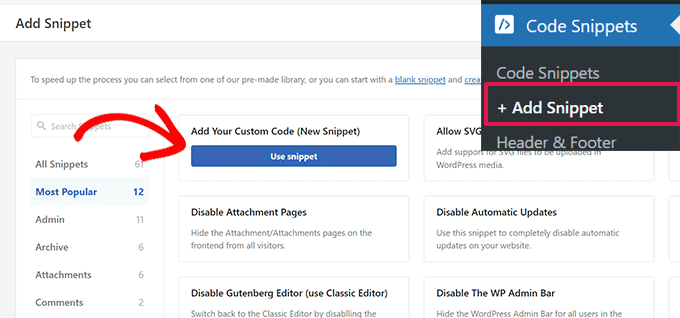
有効化したら、WordPressダッシュボードからコードスニペット » + スニペットを追加に移動する必要があります。次に、「カスタムコードを追加(新規スニペット)」オプションをクリックします。
ここから、このコードスニペットをコピーする必要があります。
$ref = $_SERVER['HTTP_REFERER'];
$SE = array('/search?', 'images.google.', 'web.info.com', 'search.', 'del.icio.us/search', 'soso.com', '/search/', '.yahoo.');
foreach ($SE as $source) {
  if (strpos($ref,$source)!==false) {
    setcookie("sevisitor", 1, time()+3600, "/", ".wpbeginner.com");
    $sevisitor=true;
  }
}

function wpbeginner_from_searchengine(){
  global $sevisitor;
  if ($sevisitor==true || $_COOKIE["sevisitor"]==1) {
    return true;
  }
  return false;
}
注意:setcookie行では、.wpbeginner.comを自分のサイトドメインに変更してください。
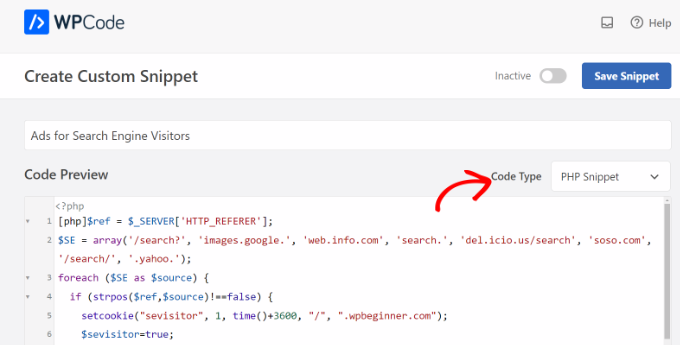
次に、WPCodeの「コードプレビュー」エリアにコードを貼り付けます。スニペットの名前を入力し、「コードタイプ」ドロップダウンメニューをクリックして「PHPスニペット」オプションを選択する必要もあります。
その後、下にスクロールして、コードスニペットの挿入方法を選択する必要があります。
WPCodeはデフォルトで「自動挿入」オプションを使用し、すべての場所にコードを実行します。ただし、これを変更して、特定のページ、コンテンツの前または後、eコマースページでの表示などにカスタムコードを挿入できます。

代わりに、「ショートコード」挿入方法に切り替えて、ショートコードを手動で入力してコードスニペットを実行することもできます。
このコードスニペットには、自動挿入メソッドの使用をお勧めします。
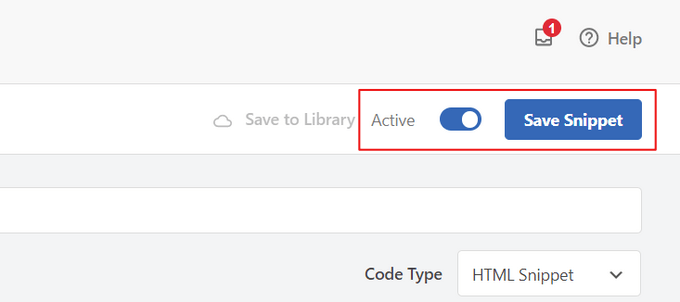
完了したら、一番上のトグルをクリックしてコードスニペットを有効にし、「スニペットを保存」ボタンをクリックすることを忘れないでください。
サイトのどこに広告を表示するかを選択
次に、別のコードスニペットを追加し、検索エンジンのユーザーのみに広告を表示したい場所を選択する必要があります。
次のコードをコピーするだけです。
<?php if (function_exists('wpbeginner_from_searchengine')) {
  if (wpbeginner_from_searchengine()) { ?>
    INSERT YOUR CODE HERE
<?php } } ?>
注意:上記のコードスニペットの「ここにコードを挿入」をGoogle AdSenseコードに置き換えることを忘れないでください。
上記のスニペットは、最初のコードを参照として使用し、リファラーエージェントがGoogle、Yahoo、Deliciousなどを含むあらゆる種類の検索URLからのものであるかどうかを分析します。
訪問者のブラウザが、リファラーエージェントが指定した検索サイトのいずれかからのものであると判断した場合、サイトにアクセスした時間から1時間の間、「visitor」という名前のCookieをそのブラウザに保存します。
コードを追加するには、WordPressダッシュボードからコードスニペット » + スニペットを追加に移動し、「カスタムコードを追加(新規スニペット)」オプションを選択するだけです。
次に、コードスニペットの名前を一番上に入力し、コードを「コードプレビュー」エリアに貼り付けます。
また、「コードタイプ」をドロップダウンメニューでクリックし、「PHPスニペット」オプションを選択して変更する必要があります。
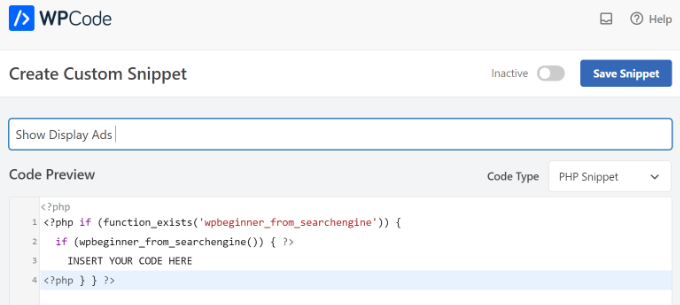
その後、「スニペットを保存」ボタンをクリックし、下にスクロールして挿入セクションに移動できます。
ここで、「ショートコード」メソッドを選択する必要があります。これにより、サイトのどこにでも表示広告を表示するためのショートコードを簡単に追加できます。
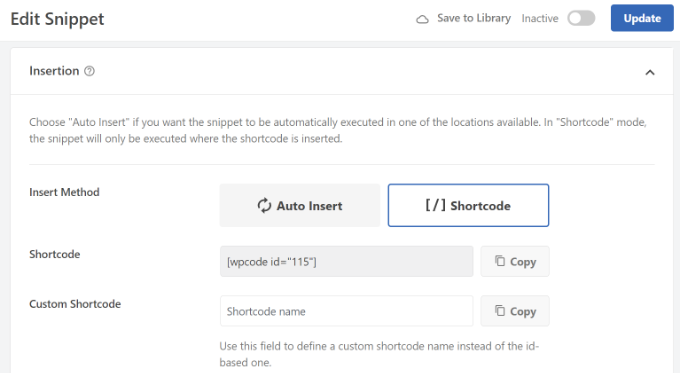
ショートコードをコピーするか、メモ帳ファイルに書き留めることができます。
完了したら、上部にあるトグルをクリックしてコードを有効にし、「更新」ボタンをクリックすることを忘れないでください。
ショートコードを追加するには、ウェブサイトの任意のセクションに移動できます。たとえば、サイドバーで検索エンジンのユーザーにバナー広告を表示したい場合は、WordPressダッシュボードから[外観] » [ウィジェット]に移動するだけです。
ここから、「+」ボタンをクリックして、サイドバー領域にショートコードウィジェットブロックを追加できます。
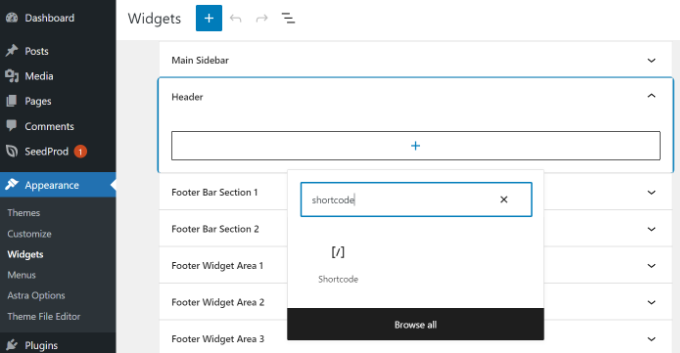
コピーしたショートコードを入力してください。完了したら、「更新」ボタンをクリックするだけです。
WordPressは、選択した検索エンジン固有の広告を、サイトに最初にアクセスしてから合計1時間、これらのユーザーに表示します。
このユーザーがあなたのサイトをブックマークし、コンテンツが気に入ったため、後日戻ってきた場合、通常の読者と見なされ、検索エンジン固有の広告は表示されなくなります。
この記事が、WordPressで検索エンジンの訪問者にのみ広告を表示する方法を学ぶのに役立ったことを願っています。また、WordPress SEOの究極のガイドや、最高のWordPress広告管理プラグインの専門家による選択肢も参照してください。
この記事が気に入った場合は、WordPressのビデオチュートリアルのために、YouTubeチャンネルを購読してください。また、TwitterやFacebookでも私たちを見つけることができます。




神に感謝ジョナサン
この方法を共有していただきありがとうございます。リピーターのユーザーエクスペリエンスが大幅に向上するでしょう。
デスクトップユーザーまたはモバイルユーザーにのみ表示するにはどうすればよいですか?
WPBeginnerサポート
In the WPCode options beneath the code area you can specify mobile or desktop
管理者
神に感謝ジョナサン
返信ありがとうございます。ぜひ試してみて、完了したらフィードバックもお伝えします。
チャナキャ・サフ
素晴らしいガイドです。知りませんでした。今、コーディングによるこれらのカスタマイズについてもっと学びたいと思っています。カスタマイズは無限です。
WPBeginnerサポート
Glad we could share this guide
管理者
イジー・ヴァネック
ウェブサイトに直接アクセスしたときに広告なしのエクスペリエンスを提供することで、通常のウェブサイト訪問者に報酬を与え、検索エンジンからの訪問者には広告を表示するという考えは非常に良いですね。これは、通常のユーザーをもう少し甘やかして、実質的にボーナスを与えることができる、まさにウィンウィンのソリューションです。リファラーとどこから来たかに基づいて広告を表示するのは素晴らしいアイデアですが、まだウェブサイトにGoogle広告を実装していません。それにもかかわらず、特に通常のユーザーにもたらされるメリットの点で、このアプローチを間違いなく検討します。
ラルフ
これは本当に面白いアイデアですね!この方法のおかげで、インプレッション数を減らしつつ、CTRを上げることができる可能性があります。少なくとも理論上は…
これはGoogle広告に影響を与え、CPSやCPMを増加させ、より多くのお金を稼ぐことができるのでしょうか?
WPBeginnerサポート
現時点では、どちらとも断言できるほど十分にテストされていません。
管理者
ダグラス・ネグレイロス・フェレイラ
これにショートコードを設定できると素晴らしいでしょう。そうすれば、ウィジェットや任意の投稿/ページに設定できます…
ナイスコード、ブラウ!
WPBeginnerサポート
We’ll certainly consider a method for that the next time we review this code
管理者
フレデリック
なぜこのコードはキャッシュで機能しないのですか?
WPBeginnerサポート
キャッシュには、ほとんどのユーザーが通常保存しているサイトの標準バージョンが表示されます。
管理者
デバジョーティ・ダス
検索訪問者に対して「Facebook コメントウィジェット」または WP サイトの任意のウィジェットセクションを無効にすると、Google からペナルティを受ける可能性はありますか?
PS: コードに.bing.を追加できます。
編集スタッフ
いいえ、ペナルティを受けることはありません…
管理者
カウシク・ビスワス
これをしばらく使っています。ブロガーブログでも機能します。しかし問題は、広告が表示されない場合、そのスペースを折りたたみ可能にするか、別の広告または画像を表示する必要があることです。そうしないと、広告スペースが空白に見えます。
アンドリュー・シルベスター
これは本当に素晴らしいアイデアですが、最大の欠点は、キャッシュプラグイン(ほとんどがそうであるか、そうすべきです!)を使用している場合、正しく機能しないことです。
そのコンセプトを取り入れてJavaScriptで再構築しましたが、もっと良い方法があるのではないかと疑問に思っています…
編集スタッフ
JSコードを共有していただけますか?
管理者
アビシェーク・バラドワジ
検索エンジンの読者と通常の読者で異なる広告を表示できますか?
編集スタッフ
Yes, just use the else statement in the if tag, and specify the other ads for regular readers
管理者
サム・スー
広告が表示されているかどうかわかりません。このコードを試しましたが、広告をプレビューするための他のコンピューターがありません。現在、Google検索エンジンからアクセスしても表示されません。
ロバート
インプレッションを減らしながらクリック率を上げるという素晴らしいアイデアは、収益の可能性を高めるのに役立つだけです。
簡単に統合できる、シンプルで優れたコードです。
キース・デイビス
皆さん、よくご存知ですね。
私のPHPスキルがあればよかったのに!
LiewCF
functions.phpファイルを変更するのは良い考えだとは思いません。WordPressのアップグレードで上書きされます。
編集スタッフ
テーマのfunctions.phpについて話していますが、これはコアアップデートとは関係ありません。
管理者
レオン
素晴らしいアイデアで、うまく機能しますが、通常の読者もあなたにお金を稼がせることができます!
編集スタッフ
はい、しかし、ほとんどの場合、ユーザーがコンテンツに対して十分にターゲット設定されていない場合、スマートプライシングの犠牲になる可能性があります。
管理者
サケット・ジャジョディア
ブログで試してみるつもりです…。