


古い記事を何時間もかけて更新したのに、誰も見ていないことに気づいたことはありませんか? WordPressはコンテンツを元の公開日で並べ替えるため、新しいヒントはアーカイブの奥深くに埋もれてしまうことがよくあります。
サイトが貴重な更新情報を隠していると、裏で一生懸命作業していても時代遅れに見えます。解決策は、最近更新された投稿の特定のリストを作成することです。
この簡単な変更は、あなたの最高のコンテンツを際立たせ、訪問者が関連情報をより速く見つけるのに役立ちます。このガイドでは、2つの簡単な方法を使用して、WordPressで最後に更新された投稿のリストを表示する方法を説明します。

WordPressで最終更新投稿を表示する理由
WordPressで最終更新投稿を表示すると、訪問者や検索エンジンに最新のコンテンツを効果的にアピールできます。これにより、重要で最近更新された記事がブログアーカイブの奥深くに埋もれるのを防ぎます。
ほとんどのWordPressテーマは、公開日を基準に投稿を逆時系列順に表示します。これは標準的なブログでは論理的ですが、昨日更新した記事が、最も最新の情報を含んでいるにもかかわらず、アーカイブの10ページ目に埋もれてしまう可能性があります。
これはユーザーエクスペリエンスを低下させます。訪問者はあなたの最高の作品を見逃し、コンテンツメンテナンスの努力から十分な価値を得られなくなります。
一方で、最も最近更新された記事専用のスペースを作成すると、訪問者にとってサイトのエンゲージメントが高まります。
この設定を支援するために、2つの異なる方法を説明します。以下のクイックリンクを使用して、最適なソリューションに直接ジャンプできます。
方法 1: プラグインを使用して最後に更新された投稿を表示する
最近更新された投稿のリストを表示する最も簡単な方法は、プラグインを使用することです。この方法は、コードを必要とせず、視覚的な制御ができるため、初心者にとって最適です。
無料のKadence Blocksプラグインの使用をお勧めします。このプラグインを選んだ理由は、利用可能なブロックプラグインの中で最も人気があり、エディターに強力な新しいブロックのスイートを追加してくれるからです。クラシックまたはモダンなブロックベースのWordPressテーマのいずれとも完璧に連携します。
非常にカスタマイズ性の高い「投稿」ブロックの使用方法を紹介します。これは、最近公開された投稿ではなく、最近更新された投稿を表示するように簡単に設定できるためです。
プラグインのインストールと有効化
まず、Kadence Blocksプラグインをインストールして有効化する必要があります。詳細については、WordPressプラグインのインストール方法に関するステップバイステップガイドをご覧ください。
ブロックを使用する利点は、サイトのほぼどこにでも追加できることです。次に、それを単一のページ、サイドバーのようなクラシックテーマのウィジェットエリア、またはブロックテーマのテンプレートパーツに追加する方法を示します。
シングル投稿またはページに投稿ブロックを追加する
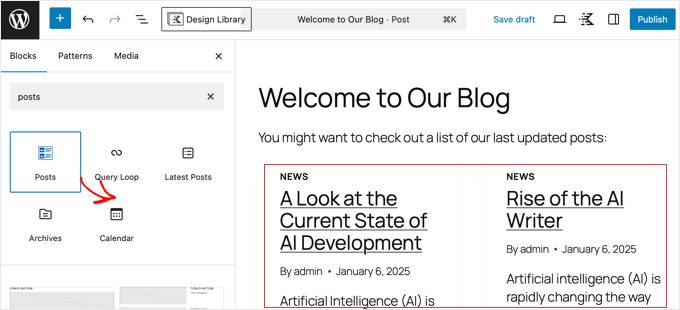
リストを単一のページまたは投稿に追加したい場合は、WordPressエディターで開くだけです。開いたら、プラス(+)アイコンをクリックして新しいブロックを追加します。
検索バーに「投稿」と入力し、Kadence Postsブロックを投稿またはページにドラッグします。
投稿ブロックをクラシックテーマのサイドバーまたはフッターに追加する
クラシックテーマをお使いの場合は、ブロックをウィジェットとして追加して、サイト全体に表示できます。
WordPressダッシュボードから、外観 » ウィジェットに移動します。
編集したいウィジェットエリア(例:「サイドバー」)を見つけ、プラス(+)アイコンをクリックし、Kadenceの「投稿」ブロックをドラッグアンドドロップで追加します。

ブロックテーマのサイドバーまたはフッターに投稿ブロックを追加する
最新のブロックテーマでは、フルサイトエディターを使用します。
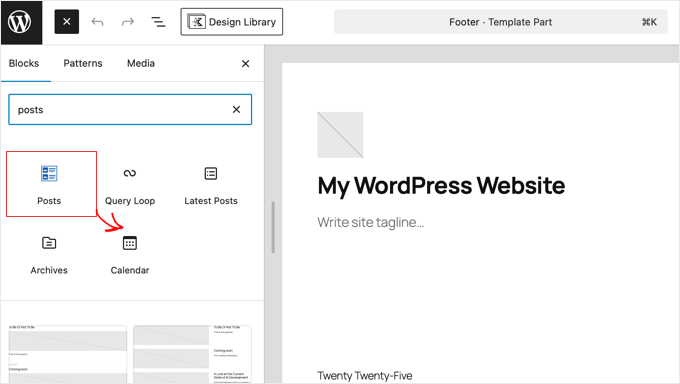
ダッシュボードから外観 » エディターに移動します。エディターの左側のメニューで「パターン」を選択し、編集したいテンプレートパーツ(「フッター」や「サイドバー」など)を見つけます。
Kadence の「Posts」ブロックをリストを表示したい場所にドラッグアンドドロップするだけです。
最終更新日で並べ替えるようにブロックを構成する
ここからが重要な部分です。投稿ブロックを選択すると、右側のサイドバーにその設定が表示されます。ここで、投稿を最終更新日で並べ替えるように指示します。
ブロック設定の「一般」タブの下にある「並べ替え」というラベルの設定を見つけます。ドロップダウンメニューをクリックし、「新しいものから古いものへ」から「更新日降順」に変更します。

ブロックは、最近更新された投稿を即座に表示するように更新されます。
ここで、表示する投稿数や、アイキャッチ画像や投稿抜粋を表示するかどうかなど、他の多くの設定もカスタマイズできます。
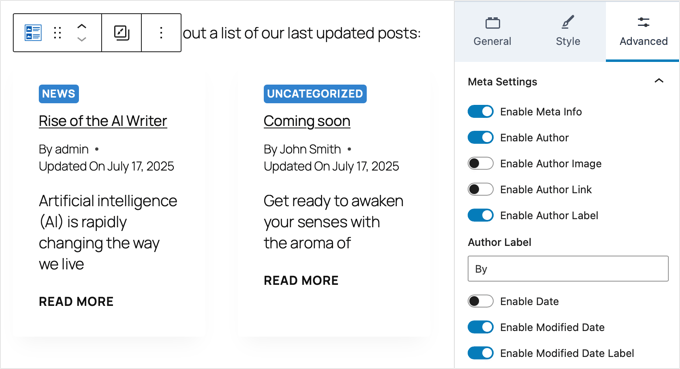
⚠️ 重要: デフォルトでは、Kadence Posts ブロックは投稿をグリッド形式で表示する場合があります。シンプルなリストを好む場合は、ブロック設定の「一般」タブにある「レイアウト」オプションを探し、リストスタイルを選択してください。
完了したら、「更新」または「保存」ボタンをクリックするだけです。これで、サイトで最新の更新済み投稿のリストがライブで表示されていることを確認するために、ウェブサイトにアクセスできます。
方法 2: カスタムコードを使用して最終更新投稿を表示する
少しコードを追加することに抵抗がなく、リストの外観を完全に制御したい場合は、この方法が適しています。高度なスタイリングに最適な、正確なHTML出力をカスタマイズできます。
サイトにコードを追加する最も安全な方法は、無料のWPCodeプラグインを使用することです。カスタムスニペットのために私が常に使用しているプラグインであり、サイトを壊す可能性のある間違いを防ぎ、テーマの更新中にコードを安全に保ちます。
注:WPCodeの無料バージョンには、このチュートリアルに従うために必要なものがすべて含まれています。コードに慣れてきたら、スニペット用のクラウドライブラリやスマート条件付きロジックのような便利な機能を提供するProバージョンにアップグレードできます。
ステップ1:WPCodeをインストールして新しいスニペットを作成する
まず、無料のWPCodeプラグインをインストールして有効化します。ヘルプが必要な場合は、WordPressプラグインのインストール方法に関するガイドをご覧ください。
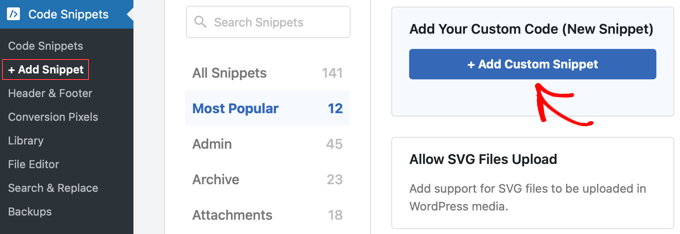
次に、ダッシュボードから コードスニペット » スニペットを追加 に移動し、「カスタムコードを追加(新規スニペット)」を選択します。
次に、スニペットのコードタイプを選択する必要があります。画面の下部で、「PHP」オプションをクリックするだけです。
ステップ 2: カスタム PHP コードの追加
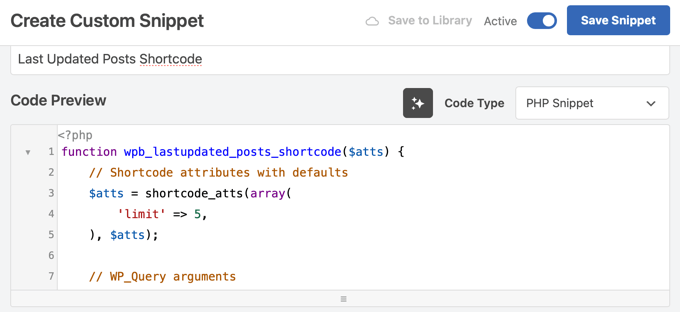
次の画面で、スニペットに「最終更新投稿ショートコード」のようなタイトルを付けます。

次に、「コードプレビュー」ボックスに次のコードを貼り付けます。
function wpb_lastupdated_posts( $atts ) {
    // Initialize the output string to prevent "Undefined variable" warnings.
    $output_string = '';

    // Parse the shortcode attributes.
    // 'limit' is the attribute name, and 5 is its default value if not provided.
    $atts = shortcode_atts( array(
        'limit' => 5,
    ), $atts, 'lastupdated-posts' );

    // Sanitize the 'limit' attribute to ensure it's a positive integer.
    $posts_limit = intval( $atts['limit'] );
    if ( $posts_limit <= 0 ) {
        $posts_limit = 5; // Fallback to default if an invalid limit is provided.
    }

    // Query Arguments for WP_Query.
    $lastupdated_args = array(
        'orderby'             => 'modified',         // Order posts by their last modified date.
        'ignore_sticky_posts' => 1,                  // Exclude sticky posts from the list.
        'posts_per_page'      => $posts_limit,       // Set the number of posts to display based on the 'limit' attribute.
        'post_status'         => 'publish',          // Only retrieve published posts.
    );

    // Create a new WP_Query instance.
    $lastupdated_loop = new WP_Query( $lastupdated_args );

    // Check if there are any posts found by the query.
    if ( $lastupdated_loop->have_posts() ) {
        // Added the 'last-updated-posts' CSS class to the <ul> tag.
        $output_string .= '<ul class="last-updated-posts">'; // Start the unordered list with a CSS class.

        // Loop through each post found by the query.
        while ( $lastupdated_loop->have_posts() ) :
            $lastupdated_loop->the_post(); // Set up post data for the current post.

            // Append each post as a list item with its link, title, and modified date.
            $output_string .= '<li><a href="' . get_permalink() . '">' . get_the_title() . '</a> ( ' . get_the_modified_date() . ') </li>';
        endwhile;

        $output_string .= '</ul>'; // Close the unordered list.
    } else {
        // Optional: Message to display if no recently updated posts are found.
        $output_string .= '<p>No recently updated posts found.</p>';
    }

    // Reset post data. This is crucial to restore the global post data
    // to the main query after running a custom query.
    wp_reset_postdata();

    // Return the generated HTML string.
    return $output_string;
}

// Add the shortcode.
// This registers the 'lastupdated-posts' shortcode to be handled by the 'wpb_lastupdated_posts' function.
add_shortcode( 'lastupdated-posts', 'wpb_lastupdated_posts' );
このコードが何をするのかを簡単に説明します。これは、「WP_Query」を使用する関数を作成します。これはWordPressがデータベースから投稿を取得するための標準的な方法です。orderby引数を「modified」に設定したので、最も最近更新されたコンテンツが最初に表示されます。
ignore_sticky_postsも追加しました。これにより、ホームページに固定した注目の投稿がこの特定のリストを乱雑にしないことが保証されます。
次に、この関数をショートコード[lastupdated-posts]でラップします。これはサイトのどこでも使用できます。
最後に、wp_reset_postdata() はメインの WordPress クエリを復元します。これは、カスタムコードがページ上の他の機能を誤って壊すのを防ぐための重要なベストプラクティスです。
次に、「挿入」セクションまでスクロールし、方法が「自動挿入」に設定されており、場所が「すべて実行」になっていることを確認してください。これはショートコードの標準設定であり、WordPress がサイトのどこでも認識できるようにします。
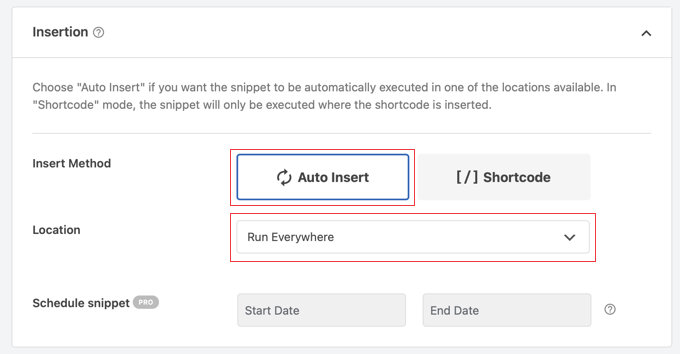
「すべてで実行」の場所を持つ「自動挿入」メソッドが正しい設定です。これにより、サイトのどこで使用することにしても、WordPress はショートコードを認識します。
最後に、上部にあるスイッチを「アクティブ」に切り替え、「スニペットを保存」ボタンをクリックします。
ステップ3:サイトにショートコードを追加する
ショートコードを受け付けるサイト上のどこにでもリストを追加できるようになりました。
投稿またはページを編集し、ショートコードブロックを追加して、次のように入力するだけです。
[lastupdated-posts]
これにより、デフォルトの 5 件の投稿が表示されます。
別の数を表示するには、次のように 'limit' パラメータを使用できます。
[lastupdated-posts limit="10"]
コードは、テーマのデフォルトのスタイルを引き継ぐ、単純でスタイル設定されていないリストを生成します。
注:一部のWordPressテーマでは、意図的に箇条書きやリストの余白が削除されます。リストが窮屈に見える場合は、スタイルを設定するために.last-updated-postsクラスにカスタムCSSを追加する必要があるかもしれません。
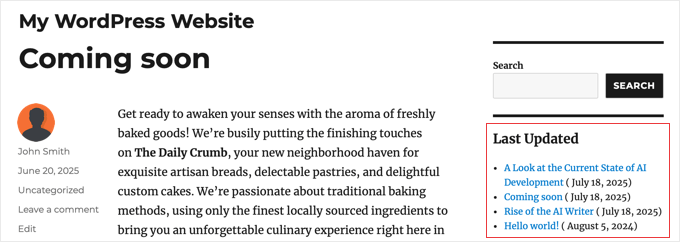
私のテストサイトのサイドバーでは、このように表示されます。
ボーナス: 個別投稿に「最終更新日」を表示する方法
ホームページやサイドバーにリストを表示するだけでなく、「最終更新日」を記事の冒頭に表示するのも良いアイデアです。これにより、読者は情報が最新で信頼できることをすぐに知ることができ、多くの信頼性を築くことができると私は考えています。

多くの人気テーマにはこのオプションが組み込まれています。テーマの設定を 外観 » カスタマイズで確認してください。投稿メタまたはブログ/投稿レイアウトに関連する設定を探してください。
テーマにこのオプションがない場合は、簡単に追加できます。完全なウォークスルーについては、WordPressで投稿の最終更新日を表示する方法に関するガイドをご覧ください。
注: これらの変更を行ってもリストがすぐに表示されない場合は、WordPressキャッシュをクリアする必要があるかもしれません。
最近更新された投稿の表示に関するよくある質問
最近更新された投稿の表示に関する、よくある質問への回答を以下に示します。
1. 投稿を更新すると、URL や SEO に影響しますか?
いいえ、投稿のコンテンツを更新してもURL(パーマリンク)は変更されません。実際、古いコンテンツを更新および改善することは、検索ランキングを向上させることができる、強く推奨されるSEOベストプラクティスです。
2. 最後に更新されたリストから特定の投稿を除外できますか?
はい。言及したKadenceブロックプラグインを使用すると、ブロック設定から特定のカテゴリを含めたり除外したりできます。カスタムコードメソッドを使用している場合は、コードスニペットのWP_Query引数を変更して、特定のID、カテゴリ、またはタグで投稿を除外できます。
3. 更新日は公開日とどのように異なりますか?
公開日は、投稿が最初に公開された日時です。更新日は、最後に保存された日時です。
ブランドの新しい投稿の場合、修正日は通常公開日と同じであることを注意することが重要です。これは、古いコンテンツを更新するまで、ブランドの新しい記事もこのリストの先頭に表示されることを意味します。
追加リソース
このガイドが、WordPressで最終更新された投稿を表示する方法を学ぶのに役立ったことを願っています。コンテンツの管理とサイトのSEOの改善に役立つその他のガイドを以下に示します。
- WordPressで投稿の最終更新日を表示する方法
- WordPressでサムネイル付きの関連記事を追加する方法
- あなたのサイトに最も役立つWordPressウィジェット
- WordPressの古いコンテンツは保持すべきか削除すべきか?(専門家の意見)
- すべてのウェブサイトに必須のWordPressプラグイン
この記事が気に入った場合は、WordPressのビデオチュートリアルのために、YouTubeチャンネルを購読してください。また、TwitterやFacebookでも私たちを見つけることができます。



ビダン・アチャリヤ
ファンダムのように日付を表示する方法はありますか?「x日」と言う代わりに、「x時間前」や「x日前」と言う方が良いのではないでしょうか。
WPBeginnerサポート
Our article below should help with setting that up!
https://www.wpbeginner.com/plugins/how-to-display-relative-dates-in-wordpress/
管理者
トーマス・ミルケ
こんにちは。
「modified」を「date」に変更しました。その後、$lastupdated_loop->have_posts() がメインページに表示される最後の投稿数に制限されていることに気づきました。wpの設定に保存されている6ではなく、例えば50件の最後の投稿(独立した数)を取得するにはどうすればよいですか?
WPBeginnerサポート
コードの12行目にある「&& $counter < 5」のセクションで、表示したい投稿数に合わせて5を別の数字に変更できます。
管理者
トーマス・ミルケ
ありがとうございます。これが最初にやったことだと確信できます。しかし、コード内の数値を変更しても結果がないことに注意してください。たとえば、「&& $counter <20」と入力しても、WordPress の設定に 6 があるため機能しません。したがって、問題は、これらの設定を一時的に上書きする方法、または WordPress の最大投稿数あたりのページ設定に対応せずに機能する他の解決策を見つける方法です。
WPBeginnerサポート
テーマがクエリをそのようにオーバーライドしているため、6行目の末尾にカンマを追加し、次の行に「posts_per_page」=> 20 を追加して、テーマの投稿ごとのページ数をオーバーライドするように試すことができます。
メワラム・ジャット
投稿ではなく、最新更新製品のリストを表示したいのですが、可能ですか?方法を教えてください。
WPBeginnerサポート
通常、ウィジェットや同様のオプションがあるため、eコマースプラグインに推奨されるオプションを確認することをお勧めします。
管理者
アディティア
5つ以上、例えば30件の最近更新された投稿をリストするにはどうすればよいですか?
WPBeginnerサポート
If you are using the code from this article, you would change the 5 to a 30 for that
管理者
Sascha
指示をありがとうございます。まさに探していたものでした!ついにサイドバーに最新の更新を表示できます。
レン
更新された投稿のみを含め、ページを除外するにはどうすればよいですか?
グウェナエル
こんにちは、
うまく機能しますが、ページのコンテンツ権限を尊重しません。すべてのコンテンツが誰にでも表示されるようになります…
デス
こんにちは、
「カスタムWordPressウィジェットの作成方法」と「サイト固有のWordPressプラグインの作成」を含め、すべてフォローしましたが、完璧に動作しました。素晴らしいチュートリアルで、「Hello world」というテキストがサイドバーに表示されるようになりました。
しかし、これは私を完全に困惑させています。チュートリアルをできる限り従いましたが、更新された投稿のリストは表示されず、「Hello world」というテキストが表示されるだけです。
カスタムプラグインファイルのどこに `wpb_lastupdated_posts()` 関数を記述すればよいですか? `add_shortcode` はどこに記述し、`if (function_exists(wpb_lastupdated_posts)) :` ステートメントはどこに記述すればよいですか?
Many thanks, Des
パトリック・フォールティノ
コードは機能しますが、1つの投稿しか表示されませんか?
ガウラヴ・シン
genesis framework では機能しません。
サグン・カドカ
ウィジェットに投稿を保持する場合、投稿のサムネイルを保持するにはどうすればよいですか?
ベネディート・カルネイロ
あなたの記事「サイト固有のWordPressプラグインを作成することの、何、なぜ、そしてハウツー」で教えられたようにサイト固有のプラグインを1つ作成し、プラグインにwpb_lastupdated_posts関数を挿入しましたが、テキストウィジェットのショートコードを機能させるために、プラグインにこの行を追加する必要がありました。
add_filter(‘widget_text’, ‘do_shortcode’);
WPBeginnerサポート
素晴らしい、共有してくれてありがとう。
管理者
アイダ
本当にありがとうございます。この記事のおかげで助かりました。コードは完璧に動作しています。
トミー
指示通りにコードをインストールしました。ショートコードを使用する際、投稿の最後に付け加えていますが、コードを表示すると、情報が投稿の上部に表示されます。奇妙です。
WPBeginnerサポート
@Tommy、お知らせいただきありがとうございます。コードを更新しました。新しいコードを使用すると、問題が解決します。
管理者
セバスチャン・セーレ
こんにちは
最後に変更されたページも表示できますか?
たくさんありがとう
マルセリ
ここでも同じリクエストです。最近更新されたページを一覧表示し、最終更新日を表示することに興味があります。理想的には、抜粋またはページからの文字数を含めたいです。
ジェリック
素晴らしいコードですが、特定のユーザー(管理者)によるコメントに基づいて、この全く同じ機能を取得し、リストの先頭に最も最近のコメントを表示する方法はありますか?
ありがとうございます!
アルベルト・アギラ
こんにちは…素晴らしい投稿です…。ところで、何か手伝っていただけませんか?最新の3つの公開投稿の画像とタイトルを取得して、ギャラリーのようなものに配置する必要があります(最新の3つの公開記事を表示するだけで、そのようなプラグインがあるかどうか、コードをそのまま使用できると思いますが、DB構造についてはあまり確信がありません)。
前もって感謝します…=)
マーク・デブリン
こんにちは、カテゴリと更新を行ったユーザーを表示するにはどうすればよいですか?
ノルベルト・バルガス
2番目のコードですか?
ノルベルト・バルガス
こんにちは
ところで、素晴らしい記事ですね。それで、疑問があります。
このコードはどこに配置しますか?
""
ありがとう
WPBeginnerサポート
最終更新投稿のリストを表示したいテンプレートファイル内。
管理者
ピエール・ギモン
WordPressのウェブサイトのオフィス所在地住所を変更する方法がわかりません。どんなに試しても、変更するためにたどり着けません。http://www.mastheadpa.ca 簡単で直接的な回答をいただけると幸いです。ほとんどのメンテナンスはできますが、その住所変更だけはうまくいかず、WPの情報やチュートリアルで鍵となるものを見ていません。助けてください。
WPBeginnerサポート
@Pierre、オフィス の場所はウィジェット内に保存されています。WordPress の管理画面で、外観 » ウィジェット に移動してください。右側の列に、現在サイトで使用されているウィジェットのリストが表示されます。フッターウィジェットエリアを探し、そこに表示される「お問い合わせ」ウィジェットを編集して変更を保存できます。
管理者
Steve
こんにちは、この記事はとても気に入っていますが、「このように使用してください:
1」と記載されている部分で、具体的に何を更新すればよいのかよく理解できません。
これはどのファイルですか?
Steve
WPBeginnerサポート
一部のユーザーは、WordPressテーマの異なるテンプレートに最終更新投稿を表示したい場合があります。そのようなユーザーは、このコードを使用して追加できます。他のユーザーは、投稿、ページ、ウィジェットに追加するためにショートコードを使用できます。
管理者
エリック・グナワン
ループに
$counterを使用する代わりに、WP_Query引数で'posts_per_page'属性を使用しませんか?私のはこうです:
$lastupdated_args = array( ‘orderby’ => ‘modified’, ‘ignore_sticky_posts’ => 1, ‘posts_per_page’ => 5 );
Also, when I try the above code, it only give me one last modified post (not five as it should be). Wonder why …
メアリー
I love your articles but this one is way over my head. Are there any plugins for this?
ウェブサイトの「内部」についてはよくわからないため、いくつか試した際にサイトを壊してしまいました。
とても良いアイデアですね。素晴らしいお仕事、ありがとうございます。 メアリー
ラッド
上記のコードは実際には「プラグイン」です。最初のコードを機能プラグインにコピー&ペーストするだけです。次に、投稿リストを表示するには、テンプレートタグを使用するか、最も簡単な方法として [lastupdated-posts] ショートコードを使用するかの 2 つの方法があります。
トミー
はい。しかし、ショートコードとして使用すると、なぜ投稿の上にコンテンツが追加されるのですか?
トミー
コンテンツ、その後にショートコード情報を表示したいです。