


WordPressで従来のウィジェットエディタを復元したいですか?
WordPress 5.8のリリースにより、従来のウィジェットエディターが廃止され、Gutenbergウィジェットブロックエディターが導入され、ウェブサイトのウィジェットエリアを管理できるようになりました。
この記事では、WordPressでウィジェットブロックを無効にする方法をステップバイステップでご紹介します。
WordPressでクラシックウィジェットを復元する理由
ウィジェットブロックエディターは、クラシックウィジェットエディターと同じ機能の多くを提供します。さらに、ウィジェットの外観をより細かく制御できます。
しかし、しばらくWordPressを使用している場合、WordPressウェブサイトで従来のウィジェットエディターを使用する方が快適かもしれません。
または、従来のウィジェットエディターのシンプルさを好み、ウィジェットブロックを無効にしたい場合、一部のユーザーがブロックエディターを無効にすることを好むのと同じように。
それでは、WordPressで従来のウィジェットエディタを復元する方法を見てみましょう。下のクイックリンクを使用して、使用したい方法に直接ジャンプしてください。
方法1. WordPressにコードを追加して従来のウィジェットを復元する(推奨)
ウィジェットブロックを無効にする方法の1つは、WordPressにコードを追加することです。WordPressでコードをコピーして貼り付ける方法に関する初心者向けガイドをご覧ください。
この方法では、次のコードスニペットをfunctions.phpファイルに追加するか、コードスニペットプラグインを使用する必要があります。
function example_theme_support() {
    remove_theme_support( 'widgets-block-editor' );
}
add_action( 'after_setup_theme', 'example_theme_support' );
このコードスニペットは、ウィジェットエリアのGutenbergブロックエディターを無効にするだけです。ただし、ページや投稿のブロックエディターはそのまま保持されます。
WordPressにコードを追加することは複雑に思えるかもしれませんが、WPCodeを使えば簡単です。
WPCodeを使用すると、テーマのfunctions.phpファイルを編集することなく、WordPressにカスタムコードスニペットを追加できます。
スマートなコードスニペット検証機能を備えており、一般的なコードエラーを防ぐのに役立ちます。これにより、コードスニペットを追加する際にウェブサイトが壊れる心配がなくなります。
さらに、WPCodeには、ウィジェットブロックを無効にするスニペットを含む、最も人気のあるすべてのWordPressコードスニペットの組み込みライブラリもあります。
開始するには、WPCodeプラグインをインストールして有効化する必要があります。WordPressプラグインのインストール方法に関するガイドで、手順をご確認ください。
プラグインが有効化されたら、WordPress管理ダッシュボードからコードスニペット » ライブラリに移動します。
次に、「ウィジェットブロックを無効にする」スニペットを検索し、「スニペットを使用」ボタンをクリックします。
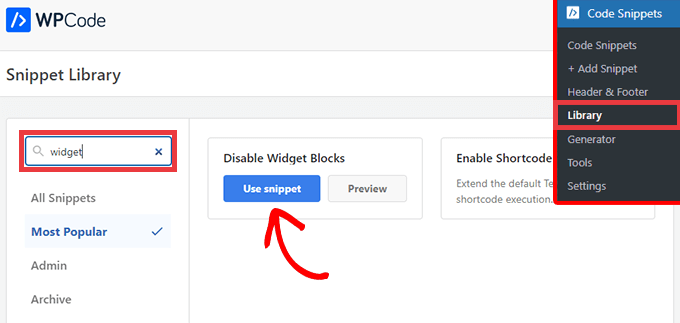
プラグインはコードを自動的に追加し、コードのタイトルを入力し、正しい挿入方法を選択し、整理に役立つタグさえ追加します。
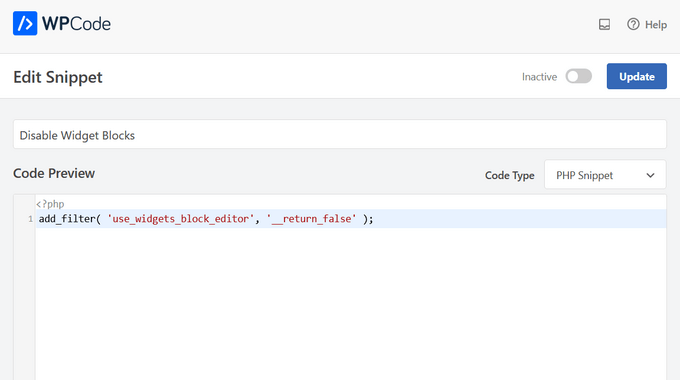
「非アクティブ」から「アクティブ」にスイッチを切り替えるだけです。
次に、「更新」ボタンをクリックします。
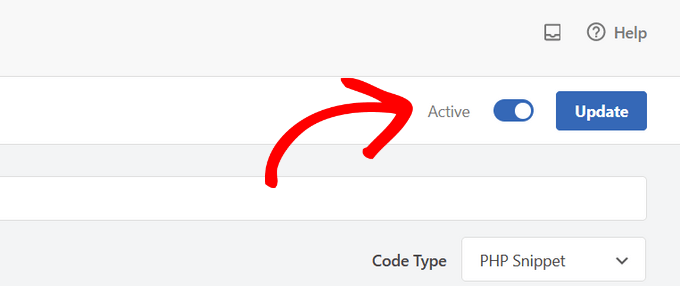
これで、ウィジェット » 新規追加 に移動すると、クラシックエディターを使用してウィジェットを追加できます。
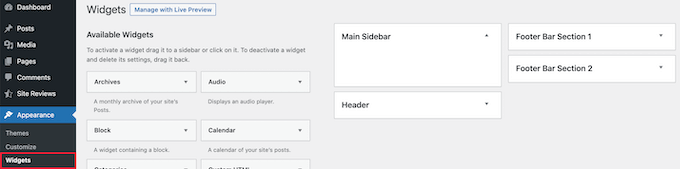
方法 2. WordPress プラグインを使用してクラシックウィジェットを復元する
従来のウィジェットエディターを復元するもう1つの簡単な方法は、Classic Widgetsプラグインを使用することです。このプラグインはWordPressコアチームによって開発および保守されています。
この方法の欠点は、このように一度限りの機能プラグインをインストールすると、WordPress管理画面が煩雑になる可能性があることです。そのため、WPCodeの使用をお勧めします。これは、一度限りの機能プラグインを置き換え、ウェブサイト管理を簡素化できるためです。
この方法を開始するには、プラグインをインストールして有効化する必要があります。詳細については、WordPressプラグインのインストール方法に関する初心者向けガイドをご覧ください。
有効化すると、WordPressブログは従来のウィジェットエディターに戻ります。設定はありません。
これで、WordPress管理画面のウィジェット » 新規追加に移動すると、ウィジェットダッシュボードにアクセスできます。
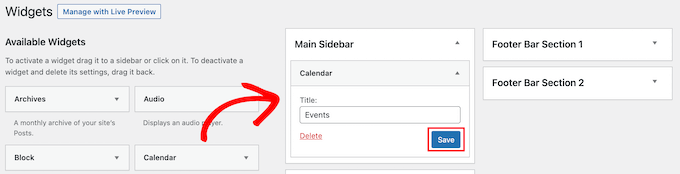
新しいウィジェットを追加するには、ウィジェットを空いているウィジェットエリアにドラッグするだけです。
次に、ウィジェットの設定をカスタマイズできます。ウィジェットを保存するには、「保存」ボタンをクリックしてください。
将来的にいつでもウィジェットブロックを使用したい場合は、プラグインを無効にするだけです。
ページや投稿でもGutenbergを無効にして、従来のエディターを維持することもできます。詳細については、WordPressでGutenbergを無効にして従来の編集者を維持する方法に関するガイドをご覧ください。
動画チュートリアル
この記事が、WordPressでウィジェットブロックを無効にして従来のウィジェットを復元する方法を学ぶのに役立ったことを願っています。また、カスタムWordPressテーマを簡単に作成する方法に関するガイドや、ビジネスウェブサイト向けの必須WordPressプラグインの専門家による選び方もご覧ください。
この記事が気に入った場合は、WordPressのビデオチュートリアルのために、YouTubeチャンネルを購読してください。また、TwitterやFacebookでも私たちを見つけることができます。



質問や提案はありますか?コメントを残して、議論を開始してください。