


WordPressでスクリーンオプションボタンを無効にしたいですか?スクリーンオプションボタンは、WordPressダッシュボードのさまざまなページで要素を表示したり非表示にしたりすることをユーザーに許可します。
ただし、他の人とダッシュボードを共有している場合、特に誰かが誤って重要な設定を非表示にしてしまうと、このボタンは問題を引き起こす可能性があります。幸いなことに、この機能を簡単に無効にする方法を見つけました。
この記事では、WordPressでスクリーンオプションボタンを無効にする方法を説明します。
スクリーンオプションボタンを無効にしたい理由
WordPressダッシュボードの特定の領域にアクセスすると、右上隅に「スクリーンオプション」ボタンが表示されます。
このボタンにより、ログインユーザーは重要な設定を表示したり非表示にしたりすることで、ダッシュボードをカスタマイズできます。
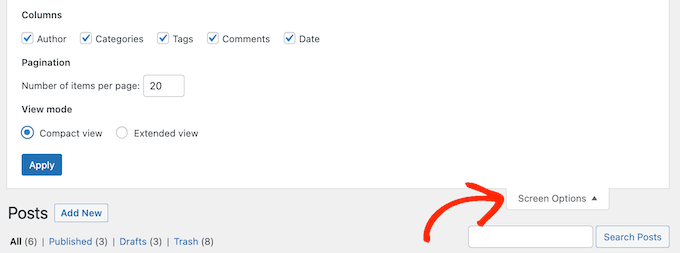
あなたがソロブロガーまたはウェブサイトの所有者であれば、スクリーンオプションボタンはWordPress管理ダッシュボードをカスタマイズする簡単な方法です。しかし、他の人とダッシュボードを共有している場合は問題を引き起こす可能性があります。
例えば、マルチサイトブログを運営している場合、著者が重要な設定を非表示にしてしまう可能性があります。
この時点で、他の著者はこのオプションに簡単にアクセスできず、マルチユーザーのWordPressブログでの編集ワークフローに問題が発生する可能性があります。
これを踏まえて、WordPressでスクリーンオプションボタンを無効にする方法を見てみましょう。以下のクイックリンクを使用して、使用したい方法に直接ジャンプしてください。
方法1:Adminimizeを使用する(特定のユーザーロールのスクリーンオプションを無効にする)
場合によっては、特定のユーザーロールのスクリーンオプションボタンを無効にしたい場合があります。
例えば、WordPressブログでゲスト投稿を受け入れている場合、ゲストロールを持つすべてのユーザーからボタンを非表示にしたい場合があります。
特定のロールのスクリーンオプションを無効にする最も簡単な方法は、Adminimizeを使用することです。この無料プラグインを使用すると、特定のユーザーからコンテンツを非表示にできます。
例えば、管理者以外のすべてのユーザーのWordPress管理バーを無効にすることや、特定のメニューやサブメニューオプションを非表示にすることなどができます。
まず、Adminimizeプラグインをインストールして有効化する必要があります。詳細については、WordPressプラグインのインストール方法に関するステップバイステップガイドをご覧ください。
有効化したら、設定 » Adminimize に移動します。このページで、「グローバルオプション」リンクをクリックしてください。
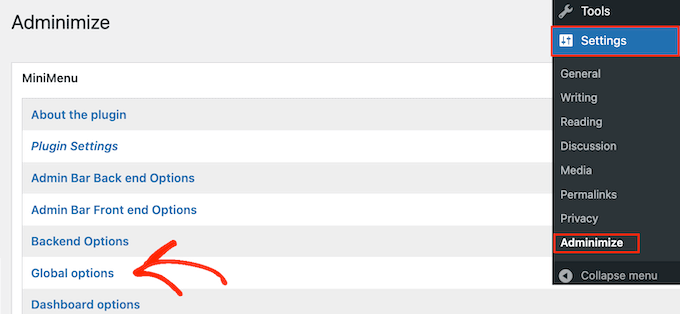
これで、管理画面で非表示にできるすべてのコンテンツが表示されます。画面の上部には、AdminimizeはWordPressウェブサイトのすべての異なるユーザーロールも表示します。
ここで、「画面オプション」を見つけ、画面オプションボタンを無効化したい各ロールのチェックボックスをオンにします。
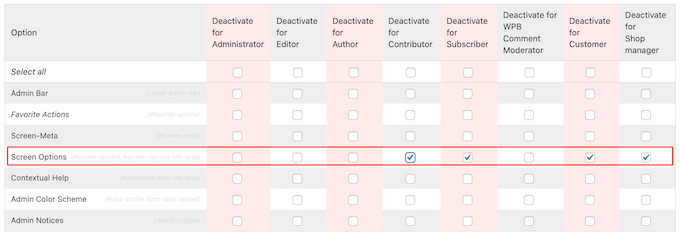
その他のコンテンツを非表示にするには、上記と同じ手順に従ってください。たとえば、サイトの管理者以外の全員から管理通知を非表示にしたい場合があります。
WordPress管理画面の不要な項目を非表示にする方法については、ガイドをご覧ください。WordPress管理画面の不要な項目を非表示にする方法。
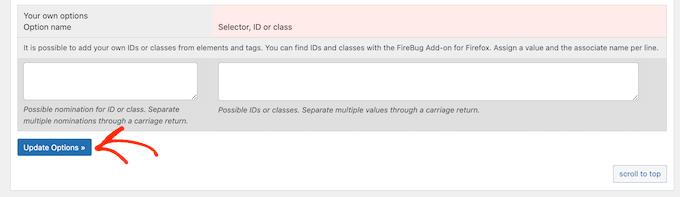
変更内容に満足したら、「オプションの更新」をクリックして設定を保存してください。
方法2:WPCodeを使用する(すべてのユーザーのスクリーンオプションを無効にする)
または、すべてのユーザーに対して画面オプションボタンを無効にすることもできます。これは、微調整やWordPress管理画面の改善に時間を費やし、誰かがそれらの設定を変更するのを止めたい場合に便利です。
カスタムコードをウェブサイトに追加することで、すべてのユーザーに対して画面オプションを無効にすることができます。しかし、カスタムコードスニペットのわずかな間違いでも、一般的なWordPressのエラーを引き起こしたり、サイトを完全に破損させたりする可能性があります。
そこで登場するのがWPCodeです。
WPCode は、200万以上のWordPressウェブサイトで使用されている最高のコードスニペットプラグインです。テーマのfunctions.phpファイルを編集することなく、カスタムコードをWordPressに簡単に追加できます。
まず、無料のWPCodeプラグインをインストールする必要があります。詳細については、WordPressプラグインのインストール方法に関するステップバイステップガイドをご覧ください。WordPressプラグインのインストール方法。
次に、管理ダッシュボードのCode Snippets » Add Snippetページにアクセスする必要があります。
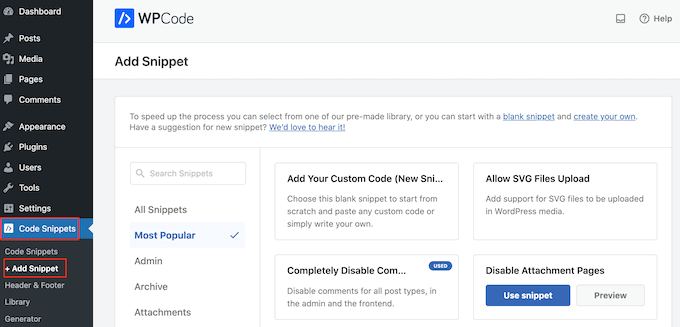
ここでは、WordPressのブログやウェブサイトに追加できる、すぐに使えるスニペットをすべて表示します。
これらには、 WordPressのコメントを完全に無効にする、WordPressがデフォルトでサポートしていないファイルをアップロードするなど、さまざまなスニペットが含まれています。
WPCodeには、サイト管理者を含むすべてのユーザーに対して画面オプションボタンを非表示にする、すぐに使えるスニペットが付属しています。
適切なスニペットを見つけるには、検索バーに「Screen options」と入力します。コードスニペットが表示されたら、それにカーソルを合わせ、「Use snippet」ボタンが表示されたらクリックします。
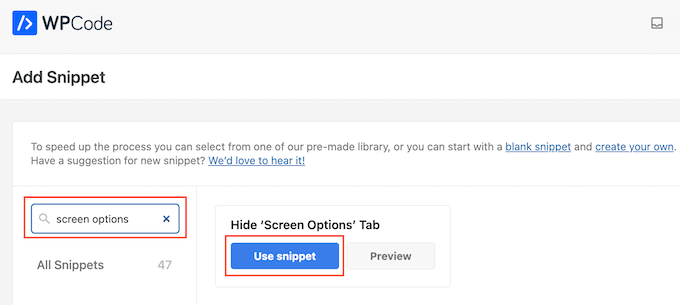
これで、「Edit Snippet」ページが表示され、すでに正しい設定がすべて行われています。
「Inactive」トグルをクリックして「Active」に変更するだけです。最後に、「Update」をクリックしてスニペットを公開します。
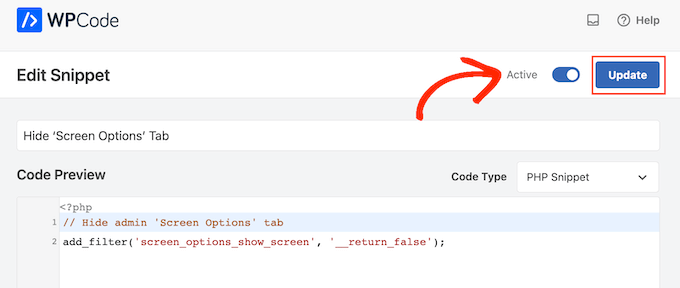
これで、すべてのユーザーのダッシュボードから画面オプションボタンが削除され、ダッシュボードへのアクセスが制限されます。
いずれ、画面オプションに再度アクセスする必要が出てくるかもしれません。これを行うには、Code Snippets » Snippetsに移動して、コードスニペットを無効にするだけです。
ここで、「Hide Screen Options Tab」スニペットを見つけ、「Status」トグルをクリックして、青色(有効)から灰色(無効)に切り替えます。
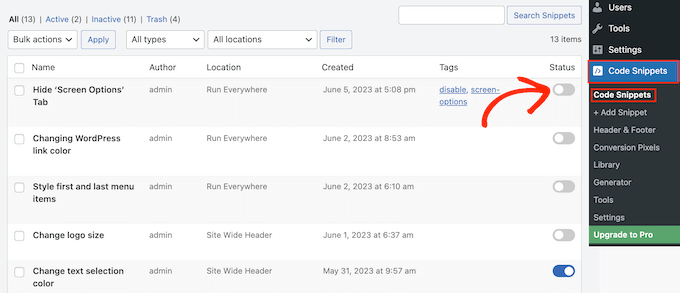
これで、画面オプションボタンにアクセスできるようになります。
管理者ユーザーに画面オプションボタンを表示する方法
WPCodeには、すべてのユーザーから画面オプションを非表示にする、すぐに使えるスニペットが付属しています。ただし、カスタムPHPコードを追加することで、管理者ユーザー以外の全員からボタンを非表示にすることもできます。
再度、WordPressダッシュボードの Code Snippets » Add Snippetに移動します。
今回は、WordPressウェブサイトにカスタムコードを追加する必要があります。「カスタムコードを追加」にカーソルを合わせます。次に、「+カスタムスニペットを追加」ボタンをクリックします。

次に、画面に表示されるオプションのリストから、コードタイプとして「PHPスニペット」を選択します。

カスタムスニペット作成ページに移動します。
開始するには、カスタムコードスニペットのタイトルを入力します。これは、WordPressダッシュボードでスニペットを識別するのに役立つものであれば何でも構いません。
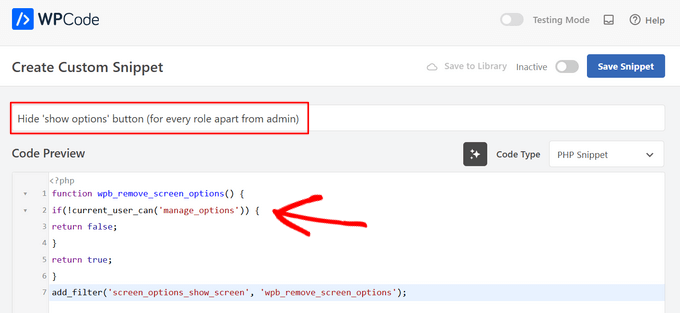
次に、以下のスニペットをコードエディターに貼り付けます。
function wpb_remove_screen_options() {
if(!current_user_can('manage_options')) {
return false;
}
return true;
}
add_filter('screen_options_show_screen', 'wpb_remove_screen_options');
その後、「非アクティブ」トグルをクリックして「アクティブ」に変更し、スニペットをライブにする時間です。
最後に、「スニペットを保存」をクリックします。
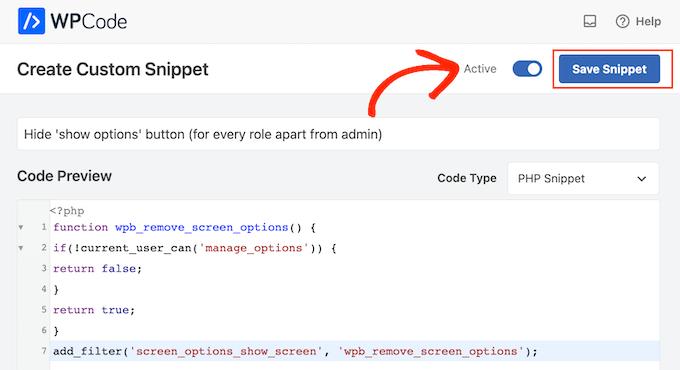
これで、サイト管理者以外の全員に対して、WordPressダッシュボードから画面オプションボタンが消えます。
この記事が、WordPressでスクリーンオプションボタンを簡単に無効にする方法を学ぶのに役立ったことを願っています。また、カスタムWordPressウィジェットの作成方法に関するガイドや、管理エリアを保護するための最良の方法に関する専門家のおすすめもご覧ください。
この記事が気に入ったら、WordPressのビデオチュートリアルについては、YouTubeチャンネルを購読してください。 TwitterやFacebookでもフォローできます。



kzain
スクリーンオプションボタンは、新規ユーザーには混乱を招く可能性があります。
特に私のチームサイトでは。Adminimizeプラグイン(直接の名前を挙げずに)は、完璧なソリューションのように聞こえます – 設定が簡単で、誰がそれらのオプションを見るかを私が制御できます。
両方の方法の明確な説明に、大変感謝します!
Shayne Alvares
この素晴らしいチュートリアルをありがとうございます。実際、ユーザーに対して「サイトを訪問」オプションを無効にする必要があります。これは可能ですか?どのようなガイダンスでも感謝します。
WPBeginnerサポート
Adminimizeプラグインには、それも無効にするオプションがあります。
管理者
taj md
デスクトップ画面でプラグインを無効にする方法
WPBeginnerサポート
いずれかのバージョンでプラグインを無効にするには、管理エリアのプラグインセクションに移動する必要があります。
管理者
Mohamed elhosary
スクリーンオプションに他の列を追加する方法は?
「すべての投稿」のスクリーンオプションには、投稿者、カテゴリ、タグ、統計などの列が表示されますが、「内部リンク受信」列が表示されません。
では、この「内部リンク受信」列をどのように追加すればよいですか?助けてください。
WPBeginnerサポート
その設定がプラグインによって追加された場合、プラグインのサポートに連絡して、スクリーンオプションにそのオプションを追加するように依頼する必要があります。
管理者
Bob
モバイルでスクリーンオプションをどのように変更できますか?
– デスクトップで同じユーザーでログインし、必要な列を選択しました。適用を押すとすべて問題ありませんでした。
– モバイルにログインしましたが、すべての列がまだ表示されています。
1- モバイルのみで表示する列を指定する方法はありますか?
2- それとも、どうすればいいのでしょうか?
ありがとうございます!
Bhaskar
スーパーアドミンを除くすべてのマルチサイトでスクリーンオプションを無効にするにはどうすればよいですか?
WPBeginnerサポート
Bhaskarさん、こんにちは。
WordPressのマルチサイトで、ネットワーク管理者にのみ画面オプションボタンを表示させるには、以下のコードを使用できます。
function wpb_remove_screen_options() { if(!current_user_can('manage_network')) { return false; } return true; } add_filter('screen_options_show_screen', 'wpb_remove_screen_options');1-click Use in WordPress
管理者