


多言語WordPressサイトで最も見過ごされがちな部分は何でしょうか?フォームです。翻訳には数分しかかかりませんが、コンバージョンを劇的に向上させることができます。
多言語フォームは、単にテキストを翻訳するだけではありません。それは、すべての訪問者にとってシームレスな体験を創造することです。人々が自分の好みの言語であなたのサイトとやり取りできるようになれば、エンゲージメントを高め、フォームを完了する可能性がはるかに高くなります。
長年にわたり、私たちは多くの異なるソリューションをテストし、確実に機能する2つを見つけました。
WPForms はシンプルな多言語設定に最適です。Formidable Forms はより高度なニーズに適しています。どちらの方法も初心者向けで、1時間以内に設定できます!
このガイドでは、両方のツールを使用してWordPressで多言語フォームを作成する方法を説明します。これにより、技術的な手間をかけずに、自信を持ってグローバルなオーディエンスにリーチできます。🙌
多言語フォームとは何か、そしてなぜ作成するのか?
多言語フォームは、ユーザーの好みに基づいて複数の言語を表示できます。これらのフォームは、グローバルなオーディエンスを対象とするウェブサイトに不可欠です。これにより、ユーザーは好みの言語でWordPressウェブサイトと対話できます。
多言語フォームを作成する理由はいくつかあります。
- ユーザーエンゲージメントを高める。多言語フォームにより、ユーザーは言語の壁なく質問や情報を理解できます。これにより、フォームを完了する可能性が高まり、離脱を最小限に抑えます。
- コンバージョン率を改善する。コンバージョン率とは、サイトでユーザーが希望するアクション(メールニュースレターへの登録や購入など)を実行する割合のことです。ユーザーが母国語でフォームを完了できると、プロセスはより効率的になります。
- 全体的なユーザーエクスペリエンスを向上させる。多言語フォームは、ポジティブなユーザーエクスペリエンスに貢献します。ユーザーは自分の言語でサイトとやり取りできるため、快適性が向上します。
これを念頭に置いて、多言語フォームを作成するのは良い考えです。そうすることで、多様なオーディエンスのためにウェブサイトをアクセスしやすく、ユーザーフレンドリーにすることができます。
次のセクションでは、多言語フォームを作成するための2つの方法について説明します。以下のクイックリンクを使用して、使用したい方法にジャンプできます。
準備はいいですか?始めましょう。
方法1:WPFormsを使用したWordPress多言語フォームの作成
WordPressの多言語フォームを作成する最も簡単な方法は、WPFormsとWeglotを使用することです。この方法では、機械学習を使用してフォームを自動的に翻訳できるため、自分で翻訳を入力する必要はありません。
WPFormsは、何千もの既製のテンプレートを備えた最高のドラッグアンドドロップフォームビルダーです。ユーザーフレンドリーなインターフェイスにより、あらゆる種類のフォームを簡単に作成できます。さらに、AIフォームビルダー、AI Choices、AI Calculationsなどの組み込みAIツールが、プロセスをさらにスピードアップするのに役立ちます。
WPBeginnerでは、フォームのニーズに対応するために、独自のウェブサイト全体でそれを使用しています。機能の詳細については、WPFormsの詳細レビューをご覧ください。

WPFormsフォームを翻訳するには、翻訳プラグインと組み合わせてプラグインを使用する必要があります。
Weglotは、初心者向けの最高のWordPress翻訳プラグインの1つです。このツールは機械学習を使用して、ページ、投稿、フォームを含むウェブサイトのあらゆるコンテンツを自動的に翻訳します。
さらに、すべての機能を理解するために徹底的にテストしました。その詳細はWeglotの完全レビューで確認できます。プレミアムバージョンの購入をお勧めしますが、1つのサイトで最大2,000語の無料トライアルを利用できます。
この限定Weglotクーポンコードを使用して15%オフで購入することもできます:WPBEG19
💡 注:この連携は、WPFormsの無料版と有料版の両方で機能します。ただし、Weglotアカウントを作成する必要があります。続行する前にアカウントを作成したことを確認してください。
開始するには、WordPressサイトにWPFormsとWeglotをインストールする必要があります。
プラグイン » 新規プラグインを追加に移動し、各プラグインのzipファイルをアップロードします。一度に1つずつ行う必要があることに注意してください。ヘルプが必要な場合は、WordPressプラグインのインストール方法に関するガイドを参照してください。

アクティベーション後、WPForms » 新規追加ページに移動してフォームを作成することで、フォームの作成を開始できます。詳細については、お問い合わせフォームの作成方法に関するガイドを参照してください。
お問い合わせフォームの準備ができたら、Weglotを使用して翻訳できます。
WordPressダッシュボードから、「Weglot」メニュー項目をクリックしてください。次に、「メイン設定」設定エリアに移動します。
ここで、まずWeglot APIキーを入力する必要があります。キーがわからない場合や、どこにあるかわからない場合は、Weglotのダッシュボードにアクセスしてアカウントにサインアップしてください。
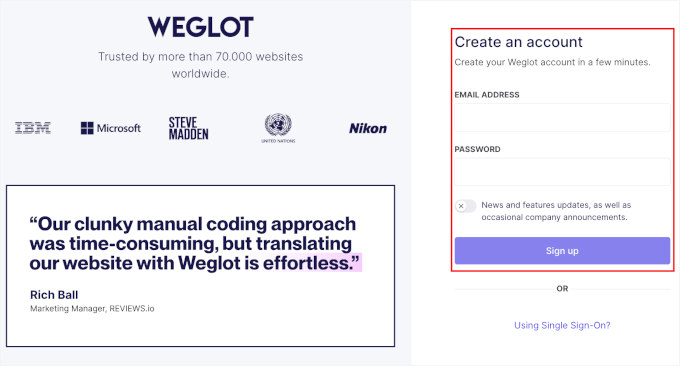
サインアップ後、WeglotアカウントダッシュボードでAPIキーが見つかります。次に、そのキーを「メイン設定」エリアの「APIキー」フィールドにコピーして貼り付けることができます。
確認後、対象言語を選択できるようになります。
「宛先言語」のドロップダウンメニューをクリックし、リストを下にスクロールして言語を選択するだけです。
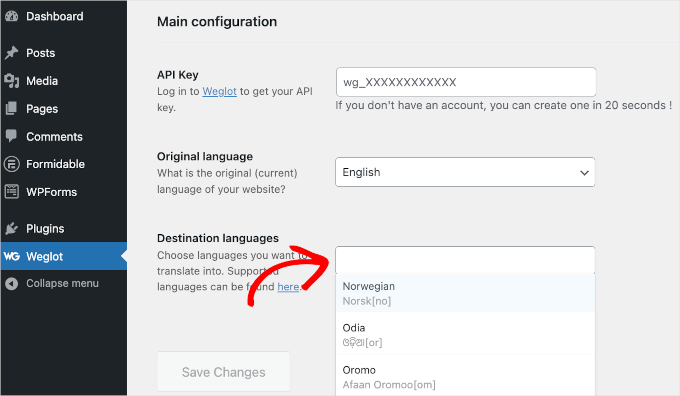
必要であれば、複数の言語を追加することもできます。Weglotは100以上の言語を提供しているので、目標に関連するターゲット言語を自由に探索して選択してください。
完了したら、変更を保存」をクリックして、進捗を失わないようにしてください。
数秒後、「おめでとうございます!ウェブサイトが多言語になりました。」という通知ポップアップウィンドウが表示されるはずです。

さて、WPForms フォームを翻訳できるかどうかを確認するために、あなたのウェブサイトにアクセスしてください。
通知の「フロントページに進む」という表示をクリックするだけです。
ここから、画面の右下隅にあるドロップダウン メニューが表示されます。これをクリックして Norsk (ノルウェー語) に切り替えることができます。これにより、ページとフォームが Norsk に自動的に翻訳されます。
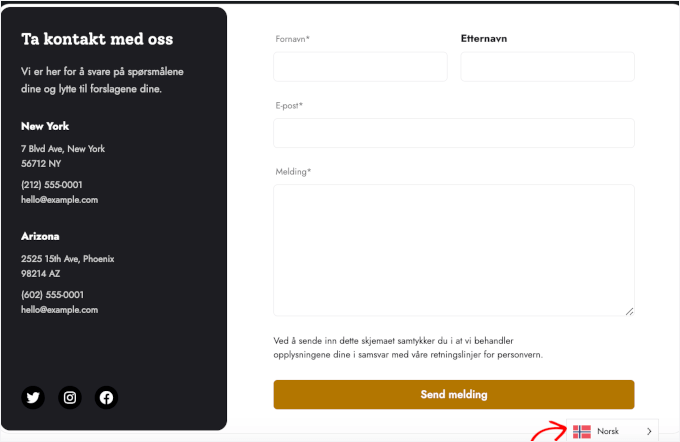
これで完了です!Weglot を使用して WPForms お問い合わせフォームを正常に翻訳しました。
🧑💻 内部ヒント:多言語フォームの最適化をさらに進めている場合は、関連するチュートリアルがいくつか役立つかもしれません。
方法2:Formidable Forms を使用して WordPress 多言語フォームを作成する
WordPressで多言語フォームを作成するもう1つの方法は、Formidable FormsとそのPolylangアドオンを使用することです。この方法では、フォームの独自の翻訳を入力し、各ターゲット言語に表示できます。
Formidable Formsは、WordPressフォームの作成に最適なプラグインです。ただし、多言語機能を使用するには、Formidable Formsのビジネスプラン以上が必要です。
詳細については、Formidable Forms の完全なレビューをご覧ください。

Polylang アドオンを使用すると、フォームを含むウェブサイト コンテンツの翻訳を入力できます。このアドオンを使用すると、必要な数の言語の翻訳を挿入できます。
💡 注: このセットアップを使用するには、Formidable Forms アカウントと、サイトにインストールされた Polylang が必要です。まだ Formidable Forms をお持ちでない場合は、ウェブサイトでサインアップできます。Polylang は WordPress プラグイン ディレクトリから無料でインストールできます。
まず、Formidable FormsとPolylangをインストールしましょう。
WordPressダッシュボードから、プラグイン » 新規追加に移動し、各プラグインのZIPファイルを1つずつアップロードします。
行き詰まった場合は、WordPress プラグインのインストール方法に関するガイドを参照してください。
有効化すると、Polylangのセットアップウィザードが自動的に起動するはずです。起動しない場合は、WordPressダッシュボードの言語 » セットアップに移動して設定を構成できます。
ドロップダウンメニューで、目的の言語を選択し、「新しい言語を追加」ボタンをクリックします。
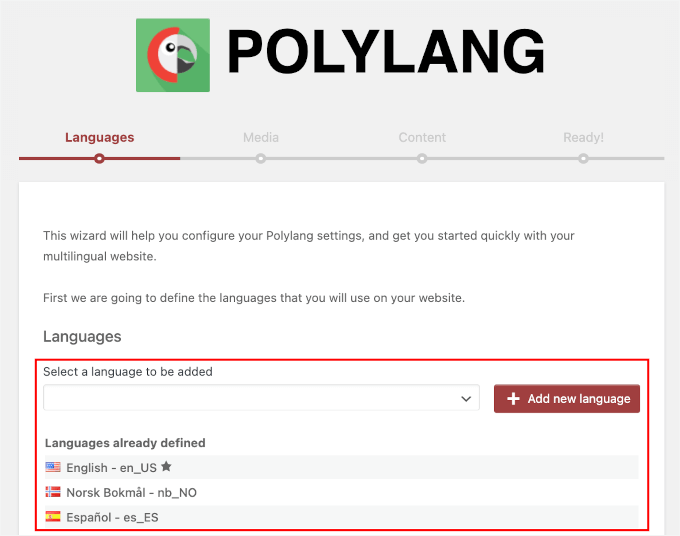
その後、「言語が既に定義されています」セクションの下にある「続行」ボタンをクリックします。
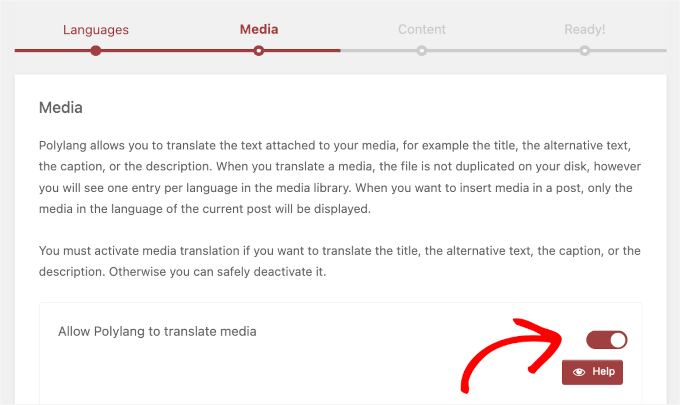
次のステップは、メディアの翻訳を有効にすることです。この設定により、メディア ファイルのタイトル、代替テキスト、キャプション、説明を翻訳できます。
この設定を有効にするには、「Polylangにメディアを翻訳させる」スライダーをオンにするだけです。その後、「続行」をクリックして3番目のステップに進むことができます。
次のエリアで、ウェブサイトコンテンツのメイン言語を選択します。
ドロップダウン メニューをクリックして、最初のステップで登録した言語から選択できます。
現在のウェブサイトやフォームが構築されている言語を選択してください。この例では、メイン言語として英語を選択しました。
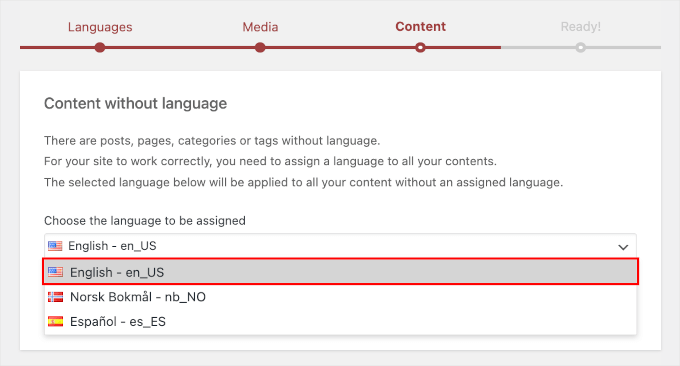
サイトのメイン言語を選択したら、「続行」をクリックできます。これにより、最後のステップにリダイレクトされます。
ここから、「コンテンツの翻訳準備ができました!」という通知と、Polylangチームからのドキュメントの推奨事項が表示されます。
これらのドキュメントを読むのに時間をかけても構いませんし、すぐに画面を下にスクロールして「ダッシュボードに戻る」ボタンをクリックしても構いません。
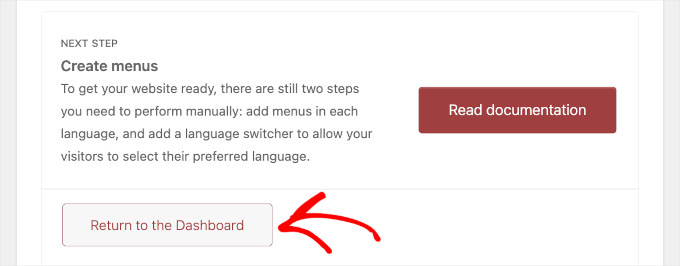
Formidable Forms » Add-Ons に移動して、Polylang アドオンを有効にしましょう。
簡単にするために、検索バーを使用して「Polylang」と入力して見つけることができます。
見つかったら、「インストール」をクリックしてください。
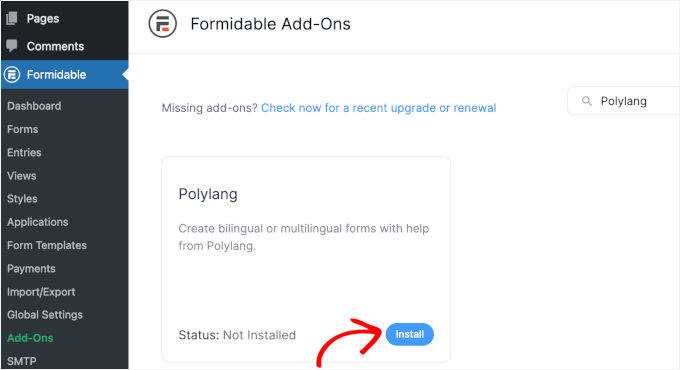
インストールプロセスが完了すると、ステータスが「アクティブ」に変わったことがわかります。
次に、WordPress 管理エリアから Formidable Forms » Forms に移動できます。デフォルトでは、プラグインにサンプルのお問い合わせフォームが用意されているため、「マイフォーム」タブにフォームが準備されています。
「お問い合わせ」フォームを翻訳してみましょう。
フォームの翻訳を開始するには、まずフォームの上にカーソルを合わせて「設定」をクリックする必要があります。
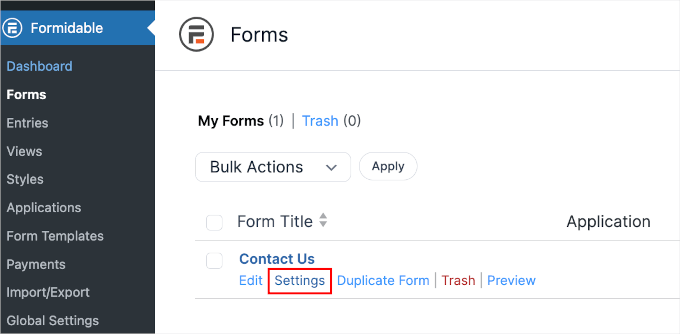
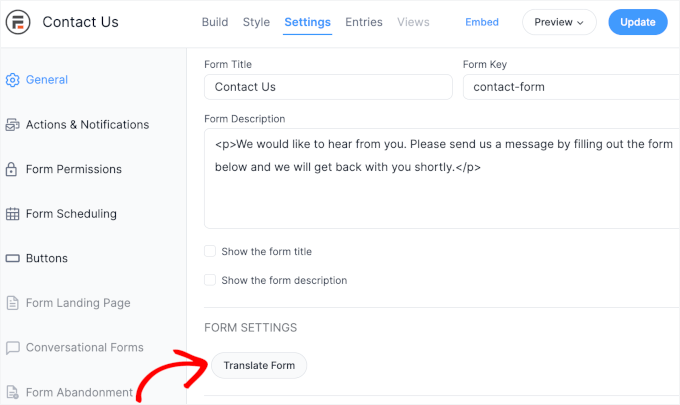
これにより、フォームの「設定」タブにリダイレクトされます。
ここでは、画面を下にスクロールして「フォームを翻訳」をクリックするだけです。
プラグインは新しいページにリダイレクトされます。
そこでは、すべてのフォーム要素の翻訳を宛先言語に手動で入力できます。
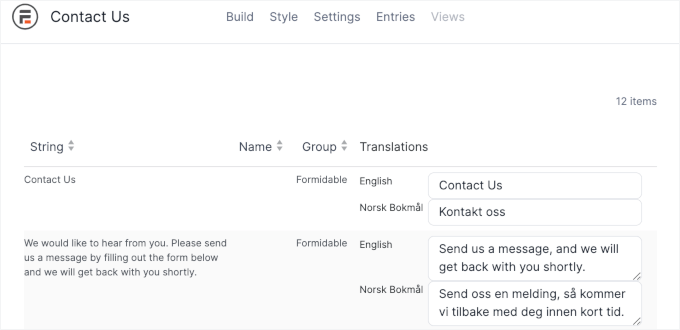
完了したら、画面下部にある「変更を保存」ボタンをクリックしてください。
これで、フォームを WordPress ウェブサイトに公開できます。
これは、「設定」タブに戻り、「埋め込み」ボタンをクリックすることで実行できます。
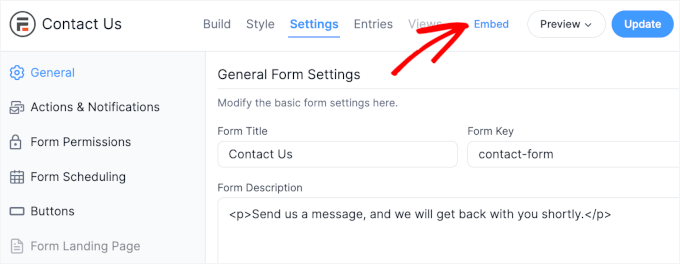
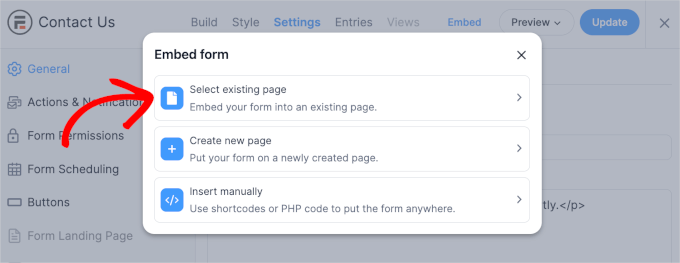
次に、既存のページまたは新しいページに追加することを選択できます。フォーム ショートコードを使用して WordPress ブロックエディターに追加するオプションもあります。
例として「既存のページを選択」を選びます。
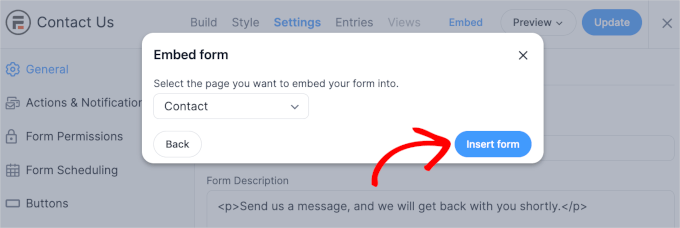
次のステップは、ドロップダウン フィールドからページを選択することです。たとえば、ここではフォームをサイトの「お問い合わせ」ページに追加します。
ページが決まったら、「フォームを挿入」をクリックしてください。
これにより、ブロックエディターにリダイレクトされます。ページを下にスクロールすると、新たに追加された「お問い合わせ」フォームが見つかります。
そこでは、右側にある「ページ」タブに移動し、右下隅にある「言語」メニュー項目を探します。
「+」ボタンをクリックして、Norsk 翻訳を追加しましょう。
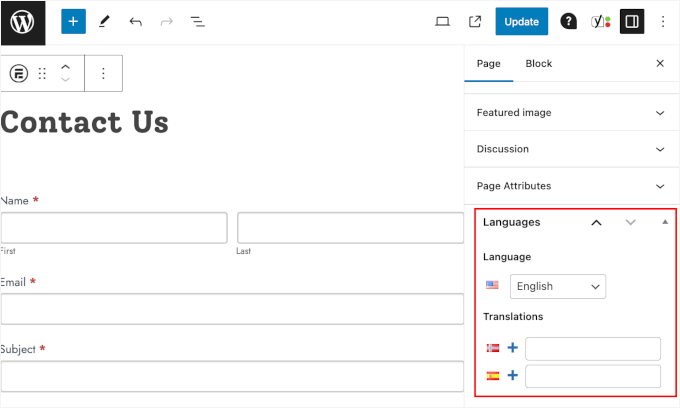
ボタンをクリックすると、WordPress は新しいページを生成します。
ページ » 言語で、現在Norsk翻訳用のページを編集していることがわかります。
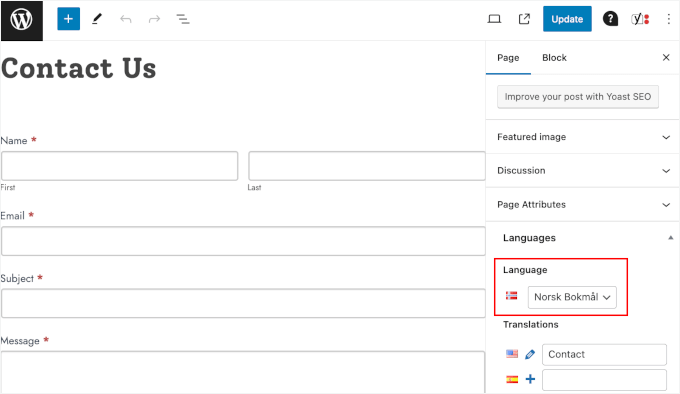
プラグイン設定で既に翻訳を設定しているため、Formidable Formsはこのページがノルウェー語であることを検出し、翻訳されたフォームラベルを自動的に表示します。
完了したら、「公開」をクリックします。
これで完了です!
Formidable Forms と Polylang を使用してフォームを翻訳しました。WordPress ウェブサイトでは次のようになります。
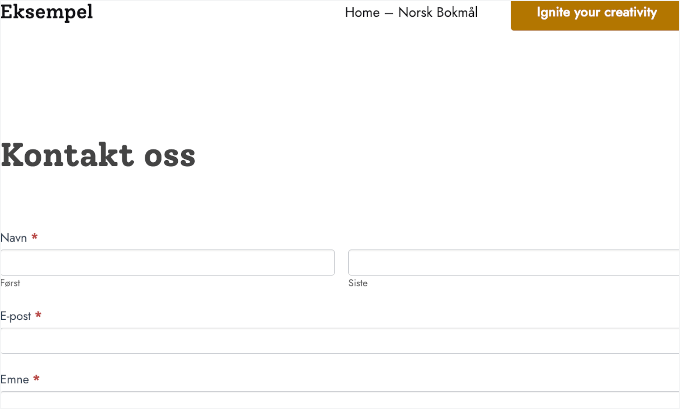
追加ヒント:WordPressに多言語検索を追加する方法
WordPressサイトで多言語フォームが利用できるようになったので、多言語検索機能を追加してさらにレベルアップさせることをお勧めします。
多言語検索により、ウェブサイトはさまざまな言語で関連性の高い結果を処理および返信できるようになります。これにより、ユーザーは好みの言語で検索し、結果を受け取ることができます。
全体として、多言語体験を提供することで、単一言語のみをサポートしている競合他社との差別化を図ることができます。
多言語検索を追加する最も簡単な方法は、SearchWP プラグインを使用することです。
このプラグインは、WordPressサイトに高度な検索機能を提供できます。有効化すると、SearchWPは自動的に検索インデックスを構築し、検索キーワードをサイトのコンテンツ、タイトル、タグ、ショートコード、製品などと照合します。

SearchWPには、多言語サイトを含むほとんどのウェブサイトで機能する事前設定済みの設定もあります。
詳細については、WordPress で多言語検索を追加する方法に関するステップバイステップ ガイドを参照してください。
FAQ:WordPress多言語フォームの作成
まとめに入る前に、WordPressフォームで複数の言語を使用することに関する一般的な質問への簡単な回答をいくつかご紹介します。
WordPressフォームで多言語入力を有効にするにはどうすればよいですか?
WordPress 自体で多言語入力を「オン」にするわけではありません。代わりに、TranslatePress、Weglot、WPML、または Polylang のような翻訳プラグインを使用してサイトを多言語化します。それがセットアップされたら、各言語のフォームのバージョンを作成でき、プラグインは訪問者の言語に基づいて適切なものを表示します。
WordPressフォームで自動翻訳を有効にできますか?
はい、ただし使用するプラグインによって異なります。一部の多言語プラグインは、Google 翻訳や DeepL などのサービスを使用した自動翻訳を提供しています。これにより、すぐに開始できますが、自然で正確に聞こえるように、常に翻訳を確認する必要があります。
複数の言語をサポートするフォームプラグインはどれですか?
WPForms や Formidable Forms などの最も人気のあるお問い合わせフォーム プラグインは、多言語プラグインとうまく連携します。フォーム プラグインがフォームを処理し、多言語プラグインが翻訳と言語切り替えを処理します。
追加リソース:多言語WordPressサイトの改善
この記事がWordPressで多言語フォームを作成する方法を学ぶのに役立ったことを願っています。次に、次のガイドを読むことをお勧めします。
- WordPressを他の言語でインストールする方法
- TranslatePressでWordPressを簡単に翻訳する方法
- WordPressで多言語サイトマップを簡単に作成する方法
- 多言語ウェブサイト向けの最高のWordPress翻訳プラグイン
- おすすめマルチ通貨WordPressプラグイン
この記事が気に入った場合は、WordPressのビデオチュートリアルのために、YouTubeチャンネルを購読してください。また、TwitterやFacebookでも私たちを見つけることができます。





モイヌディン・ワヒード
フォームを希望の言語に翻訳できるのは非常に良いことです。
しかし、ウェブサイトが複数の言語に対応している場合、フォームにも異なる言語を使用するのが適切だと思います。
したがって、このプラグインである Weglot は、WPForms または Formidable Forms と併用することで、両方の目的に役立ちます。
このチュートリアルは、過去に連絡フォームを別の言語で作成するのに苦労した私にとって非常に役立ちます。
イジー・ヴァネック
このチュートリアルはちょうど良いタイミングで公開されました。今月、ついに Formidable Forms プラグインの有料版を入手しました。それはすべてあなたのおかげです。私は 2 年間ウェブサイトで Polylang を使用しており、チェコ語と英語の言語バージョンがあります。Formidable Forms を両方のバージョンですぐに試すことができ、チェコ語話者と英語でウェブサイトを閲覧するユーザーの両方にとって、フォームをより適切に調整できるのは素晴らしいことです。フォームのカスタマイズを楽しみにしています。