


最近、ユーザーの1人から、WordPressでオンライントレーニングマニュアルを作成できるかという質問がありました。WPBeginnerでは、ユーザーがWordPressを使い始め、トレーニングマニュアルを作成するのを支援してきた長年の経験があります。
トレーニングマニュアルは、新入社員のオンボーディング、製品情報や手順の共有、顧客が製品やサービスの使用方法を学ぶための指導、その他多くのことに役立ちます。適切なツールを使用すれば、トレーニングマニュアルをウェブサイトに簡単に追加できます。
この記事では、WordPressでオンライン研修マニュアルを作成する方法を説明します。
WordPressでオンライントレーニングマニュアルを作成する理由
トレーニングマニュアルは過去のものだと考える人もいるかもしれませんが、タスクを適切に完了するためには依然として非常に重要です。
オンライン トレーニング マニュアルの目的は、タスク、ジョブ、またはプロセスを実行するための指示とガイドラインのセットを提供することです。リモートチームであっても、対面式の会社であっても、トレーニングマニュアルは従業員と顧客を教育するのに役立ちます。
例えば、新しい従業員のオンボーディングにトレーニングマニュアルを使用できます。このドキュメントにより、新しいスタッフメンバーはあなたの会社について、特定のタスクの実行方法、さまざまなプロセスを理解することができます。
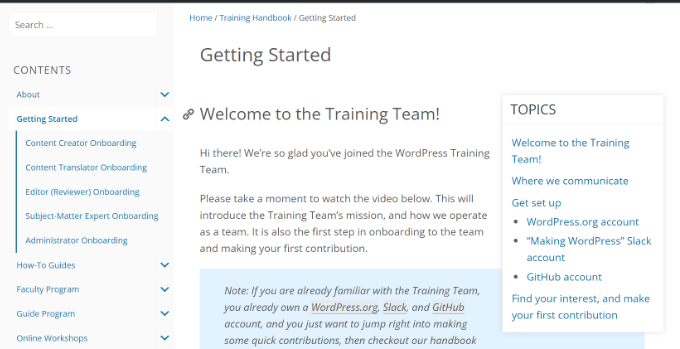
特定のプロジェクトやタスクのためにも、オンライントレーニングマニュアルを作成できます。マニュアルにはすべての手順が記載され、人々がタスクを正しく完了するのに役立ちます。
オンライン トレーニング マニュアルは、顧客にとっても役立ちます。オンラインドキュメントで、製品を適切に設定および使用する方法についてユーザーを教育できます。
それでは、WordPressでオンラインのトレーニングマニュアルを作成する方法を見ていきましょう。
WordPressオンライントレーニングマニュアルプラグインの設定
WordPressでオンライン トレーニング マニュアルを作成する最良の方法は、HeroThemesのプラグインスイートを使用することです。HeroThemesには、コードを編集せずにトレーニングマニュアルを追加できる最高のWordPressナレッジベースプラグインとテーマがあります。
HeroThemesプラグインは非常に使いやすく、優れた顧客サポートを提供する多くの機能を提供します。たとえば、サイトに詳細なナレッジベースを追加したり、サポートチケットやメールを管理したり、FAQを追加して応答時間を短縮したりできます。
まず、HeroThemesのウェブサイトにアクセスしてアカウントにサインアップする必要があります。オンライン トレーニング マニュアルを作成するには、少なくともHeroic Knowledge Baseプラグインが必要です。
アカウントを作成したら、次にHeroic Knowledge Base WordPressプラグインをダウンロードします。アカウントダッシュボードの「ダウンロード」の下にあります。
次に、ウェブサイトにプラグインをインストールする必要があります。ヘルプが必要な場合は、WordPressプラグインのインストール方法に関するガイドを参照してください。
アクティベートすると、ウェルカム画面が表示されます。ライセンスキーを入力し、「アクティベート」ボタンをクリックしてください。
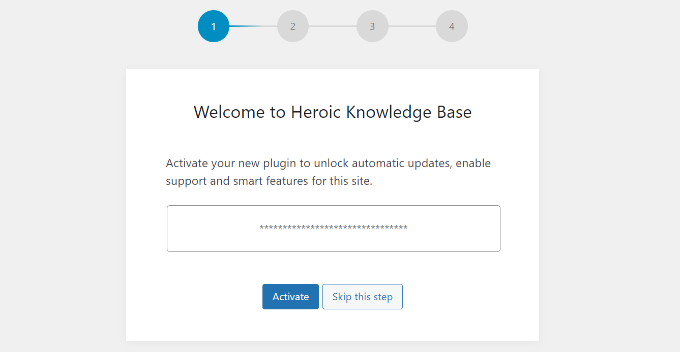
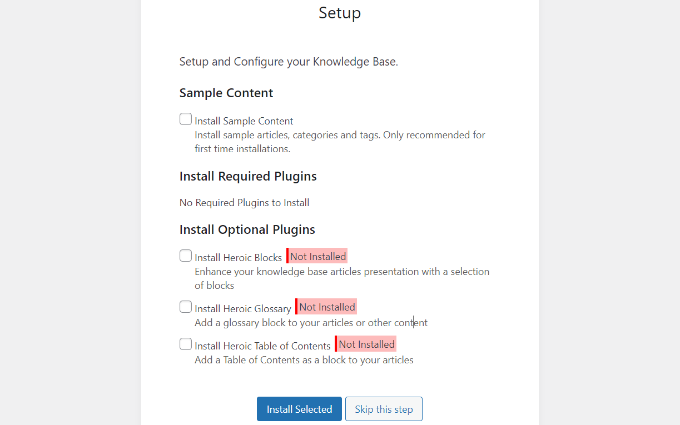
次に、画面のセットアップウィザードに従ってプラグインを構成する必要があります。
たとえば、サンプルコンテンツ、カテゴリ、およびタグのインストールを求められます。プラグインはナレッジベースセクションを自動的に入力するため、この手順はスキップすることをお勧めします。
その後、Heroic Blocks、Heroic Glossary、Heroic Table of Contentsなどのオプションプラグインをインストールすることもできます。このチュートリアルでは、高度なドキュメントを作成できるように、追加のプラグインをインストールします。
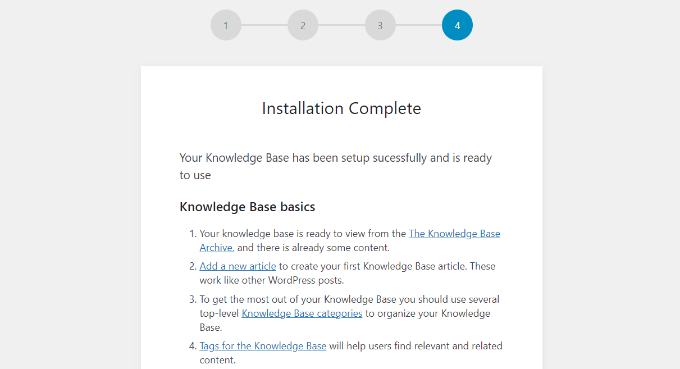
次に、インストールプロセスが完了したことがわかります。
プラグインは、ナレッジベースセクションの基本的な手順も表示します。
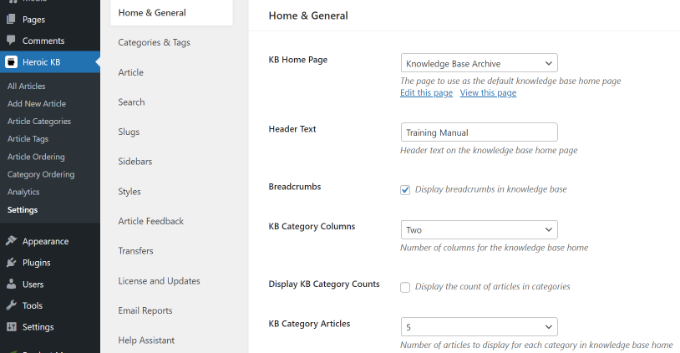
その後、WordPress管理パネルから Heroic KB » 設定 に移動できます。
「ホームと一般」設定では、ナレッジベースのホームページを選択し、ヘッダーテキストを編集し、表示するカテゴリ列の数を選択し、パンくずリストを有効にするなどの設定ができます。
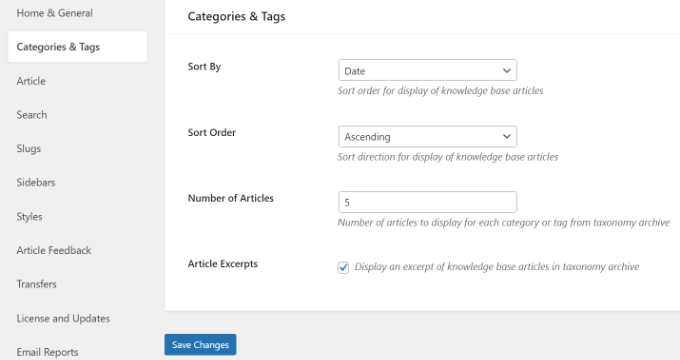
「カテゴリとタグ」タブに切り替えると、さらに多くの設定が見つかります。
たとえば、カテゴリを日付、タイトル、コメント数などで並べ替えるオプションがあります。その他のオプションには、並べ替え順序、記事数、記事の抜粋の表示などがあります。
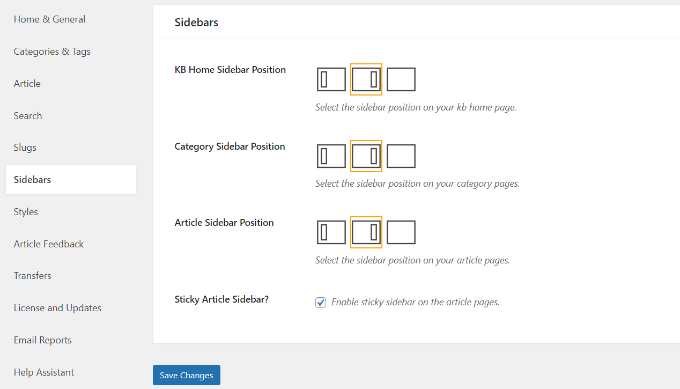
次に、「サイドバー」タブに移動できます。
ここでは、トレーニングマニュアルのサイドバーの位置を変更するオプションが表示されます。記事のサイドバーを固定するオプションもあります。
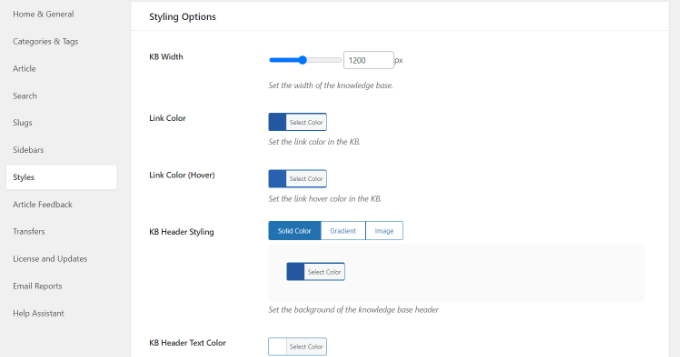
最後に、左側のメニューから「スタイル」タブにアクセスできます。
このプラグインを使用すると、トレーニングマニュアルの幅を編集したり、リンクの色、見出しスタイルなどを変更したりできます。
完了したら、変更を保存することを忘れないでください。
プラグインが提供するさらに多くの設定を探索して変更することもできます。
次に、コンテンツを追加してオンライントレーニングマニュアルを作成します。
オンライントレーニングマニュアルのカテゴリ作成
まず、オンライン トレーニング マニュアルのカテゴリを作成する必要があります。これにより、ドキュメントを整理できます。
WordPressダッシュボードから、Heroic KB »記事カテゴリにアクセスするだけです。
ここでは、さまざまなカテゴリを作成したり、既存のカテゴリを編集したりすることで、トレーニングマニュアルのコンテンツを整理できます。
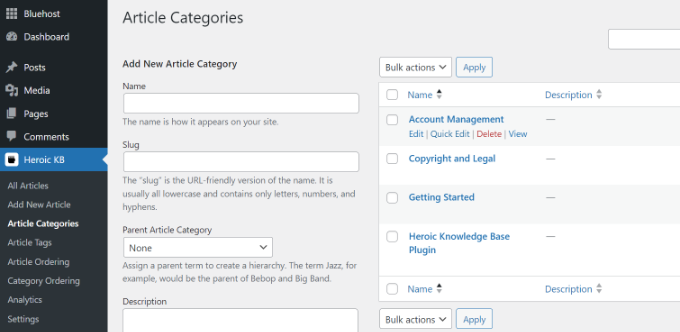
たとえば、新しいカテゴリを作成する場合は、名前を入力し、スラッグを決定し、サブカテゴリの場合は親カテゴリを選択し、新しい記事カテゴリを追加します。
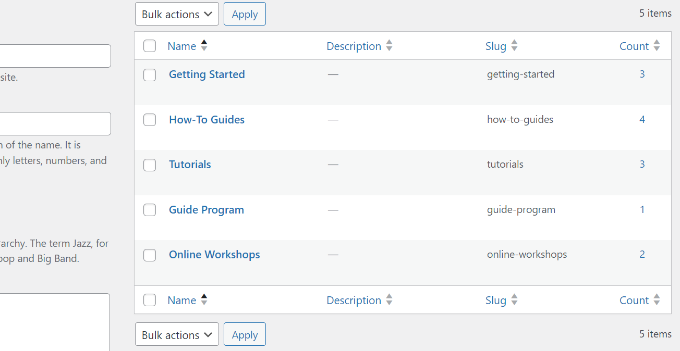
このチュートリアルでは、トレーニングマニュアルに5つの新しいカテゴリを追加しました。
次に、WordPressダッシュボードからHeroic KB » Category Orderingに移動します。
ドラッグアンドドロップインターフェイスを使用して、オンライン トレーニング マニュアルのカテゴリの順序を変更するだけです。
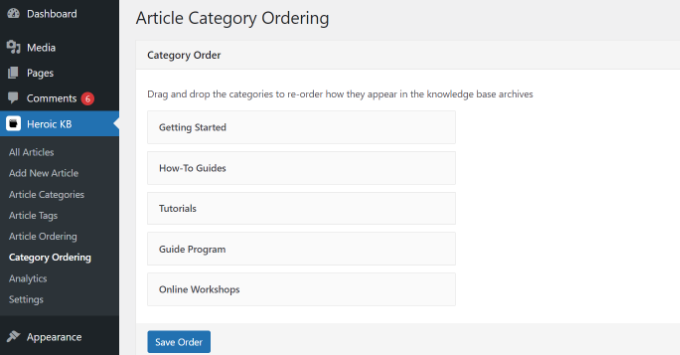
完了したら、下部にある「順序を保存」ボタンをクリックします。
オンライントレーニングマニュアルにコンテンツを追加する
カテゴリの準備ができたら、各セクションに新しい記事を追加できます。
セットアッププロセス中にサンプルコンテンツをインストールした場合、HeroThemesはデフォルトでナレッジベースセクションにコンテンツを追加することに注意してください。これはWordPressウェブサイトに表示されます。
これらの記事は、WordPressダッシュボードからHeroic KB » すべての記事に移動することで表示できます。
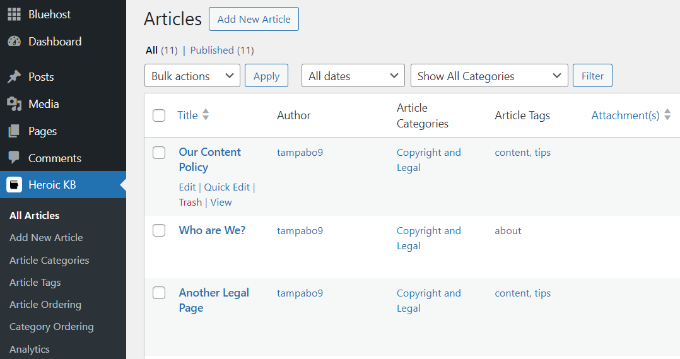
次に、これらのページを編集または削除し、独自のページを追加してトレーニングマニュアルを作成できます。
オンライントレーニングマニュアルに新しいコンテンツを追加するには、上部にある「新しい記事を追加」ボタンをクリックするだけです。
これにより、WordPressコンテンツエディターに移動し、新しいテキストを追加してカスタマイズできます。
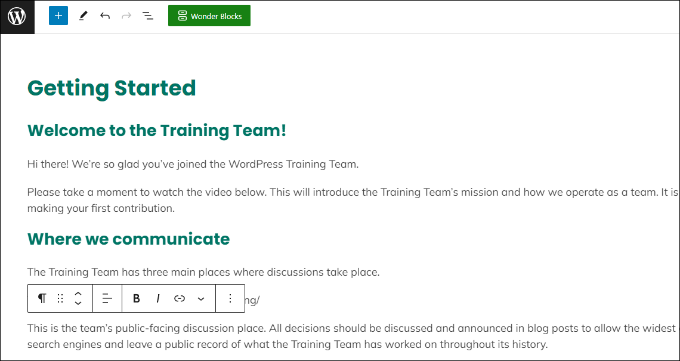
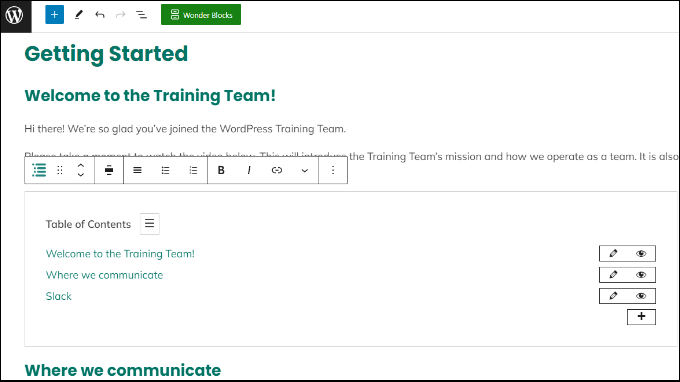
HeroThemesは目次ブロックを提供しています。トレーニングマニュアルの記事で使用すると、ユーザーが投稿を簡単にナビゲートするのに役立ちます。
「+」ボタンをクリックして、Heroic Table of Contentsブロックを追加するだけです。次に、目次の各見出しを編集し、異なる見出しを非表示にできます。
それに加えて、HeroThemesはHeroic Blocksも提供しており、オンライントレーニングマニュアルの記事にインタラクティブなコンテンツを追加できます。
たとえば、Heroic Messageブロックを追加して、重要な通知、警告、または追加情報を表示できます。
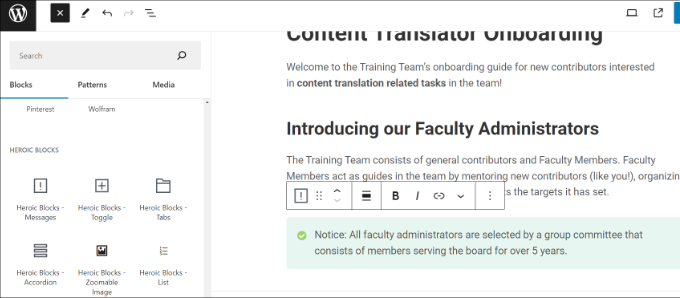
アコーディオン/トグルブロックを含めることもできます。これにより、関連コンテンツをグループ化できます。ユーザーはクリックしてセクションを展開し、追加情報を表示できます。
HeroThemesが提供するその他のブロックには、タブ、リスト、ズーム可能な画像などがあります。時間をかけてさまざまなブロックを試し、オンライントレーニングマニュアルを作成してください。
オンラインのトレーニングマニュアルで新しい記事のカテゴリを選択することもできます。
右側の記事設定メニューから「記事カテゴリ」セクションに移動し、カテゴリを選択してください。
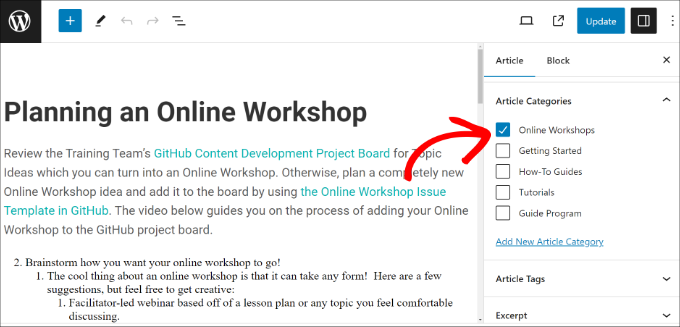
コンテンツを追加したら、ページを発行または更新するだけです。
次に、WordPress管理パネルから**Heroic KB »記事の順序**に移動できます。ここで、「カテゴリ」ドロップダウンメニューからオプションを選択し、各記事の順序をそれぞれのカテゴリで編集します。
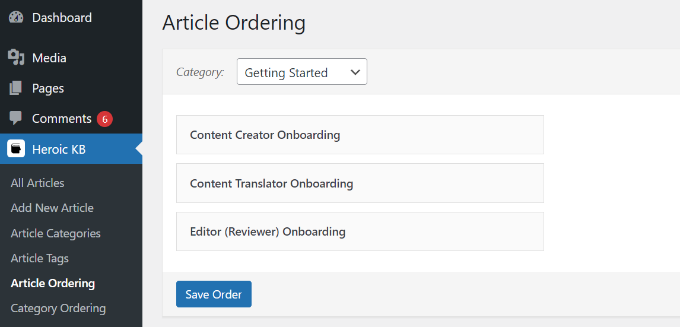
完了したら、「注文を保存」ボタンをクリックしてください。
これで、WordPressウェブサイトにアクセスして、オンライン研修マニュアルが実際にどのように機能するかを確認できます。

たとえば、トレーニングマニュアルには、開始方法やチュートリアルなど、複数のカテゴリがあります。
これらのカテゴリのいずれかをクリックすると、トレーニングマニュアルのコンテンツが表示されます。
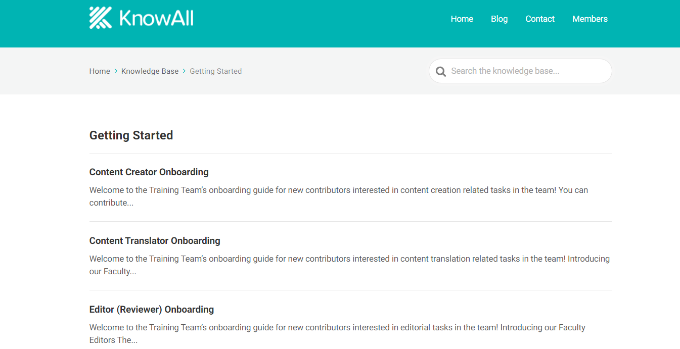
また、読者が簡単に見つけられるように、トレーニングマニュアルをWordPressメニューの一部にすることも重要です。詳細については、WordPressでナビゲーションメニューを追加する方法に関するガイドを参照してください。
オンライン研修マニュアルへのアクセスを制限する
HeroThemesでは、オンライン研修マニュアルへのアクセスを制限するオプションも提供しています。
たとえば、機密性の高い会社情報を含む従業員オンボーディングマニュアルがあるとします。このマニュアルへのアクセスは、ログインユーザーのみに表示を許可することで制限できます。
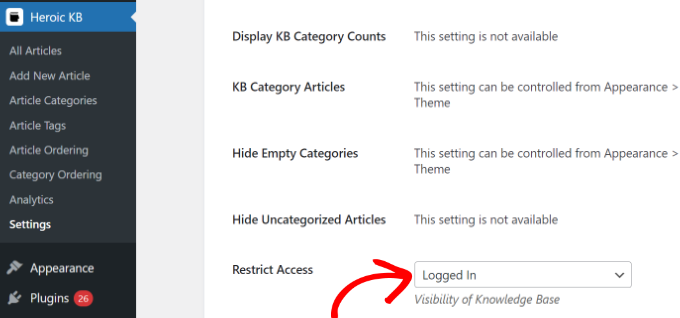
まず、WordPressダッシュボードからHeroic KB » 設定に移動します。「ホームと一般」設定タブで、「アクセス制限」セクションまでスクロールします。
ここから、ドロップダウンメニューをクリックして「ログイン済み」オプションを選択できます。
それに加えて、HeroThemesではトレーニングマニュアルの特定のカテゴリへのアクセスを制限することもできます。
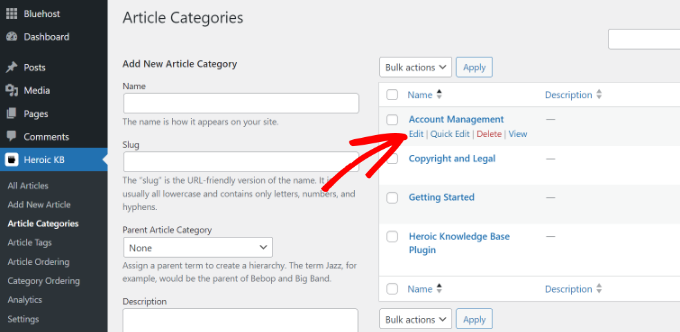
WordPress管理パネルから Heroic KB » 記事カテゴリ に移動するだけです。その後、制限したいカテゴリを編集します。
次に、「カテゴリへのアクセス」セクションまで下にスクロールする必要があります。
ここからドロップダウンメニューをクリックし、「ログイン済み」オプションを選択します。
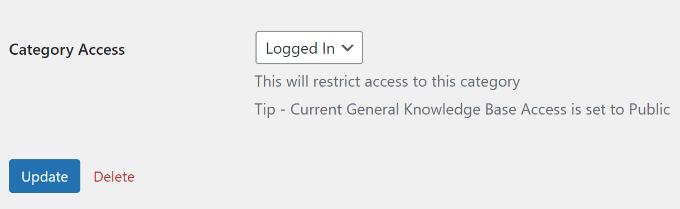
完了したら、「更新」ボタンをクリックします。
これで、ログインユーザーのみがオンライントレーニングマニュアルでその特定のカテゴリを表示できるようになります。
この記事で、WordPressでオンライン研修マニュアルを作成する方法を学べたことを願っています。また、WordPressセキュリティの究極ガイドや最高のWordPress LMSプラグインも参照することをお勧めします。
この記事が気に入った場合は、WordPressのビデオチュートリアルのために、YouTubeチャンネルを購読してください。また、TwitterやFacebookでも私たちを見つけることができます。


質問や提案はありますか?コメントを残して、議論を開始してください。