


商品ボックスを使用すると、アフィリエイト商品をより魅力的で目を引く方法で紹介できます。商品に関する追加の詳細、画像、リンクを含めることができ、視聴者にとってより魅力的なものになります。
これはユーザーの注意を引き、アフィリエイトリンクをクリックする可能性を高め、ブログからの受動的収入を得るのに役立ちます。
WPBeginnerでは、10年以上にわたり紹介リンクを使用して収益を上げてきました。この間、関連性の高い記事でアフィリエイト製品を宣伝し、それらに関する追加情報を提供し、ウェブサイトの画像を含めることで、私たちにとってより多くのクリックが得られることを一貫して確認してきました。
アフィリエイト商品ボックスは基本的に同じことを達成するため、アフィリエイトコンバージョンに同様の肯定的な影響を与える可能性が高いです。
この記事では、WordPressでアフィリエイト商品ボックスを簡単に作成する方法をご紹介します。

WordPressでアフィリエイト製品ボックスを作成する理由
アフィリエイト商品ボックスは、マーケターがWordPressウェブサイトで使用し、読者に特定の製品を紹介および宣伝するために使用されます。
このボックスには通常、商品タイトル、画像、説明、そしてクリックと購入を促進するための行動喚起(CTA)が含まれています。
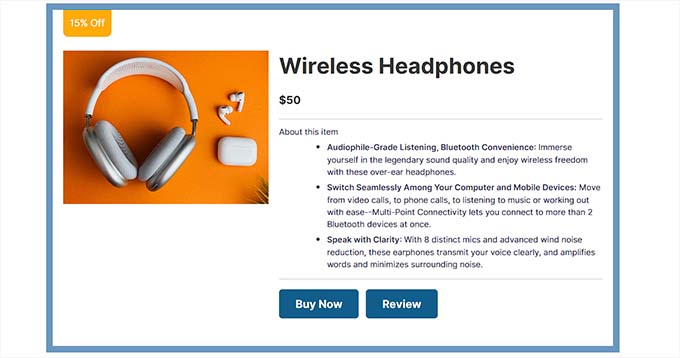
これは人気のあるアフィリエイトマーケティング戦略であり、コンバージョン率を高め、ブランド露出を増やし、時間とリソースを節約できるため、オンラインでお金を稼ぐための優れた方法です。
アフィリエイト製品ボックスをブログ投稿に簡単に追加して、潜在顧客を引き付け、その結果生じた販売に対して手数料を稼ぐことができます。
それでは、コードを使わずにWordPressで簡単にアフィリエイト商品ボックスを作成する方法を見てみましょう。
方法1:Pretty Linksを使用してアフィリエイト商品ボックスを作成する(推奨)
Pretty Linksを使用すると、商品アフィリエイトボックスを簡単に作成できます。これは、WordPressウェブサイトでアフィリエイトリンクを作成および管理するのを非常に簡単にできる最高のアフィリエイトマーケティングツールです。
まず、Pretty Linksプラグインをインストールしてアクティブ化する必要があります。詳細については、WordPressプラグインのインストール方法に関する初心者向けガイドを参照してください。
注意:Pretty Linksには無料版もあります。ただし、Product Displaysアドオンを使用するにはプロプランを購入する必要があります。
有効化したら、WordPress管理サイドバーから**Pretty Links » Add-ons**ページにアクセスしてください。
ここから、「アドオンのインストール」ボタンをクリックして、「Product Displays」アドオンをインストールして有効化するだけです。
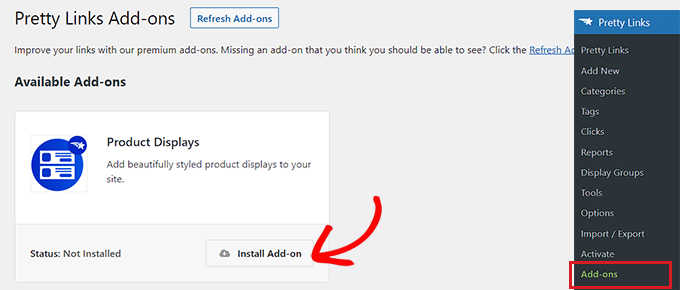
アドオンが有効化されたら、アフィリエイトリンクの作成を開始するために**Pretty Links » Add New**ページにアクセスしてください。
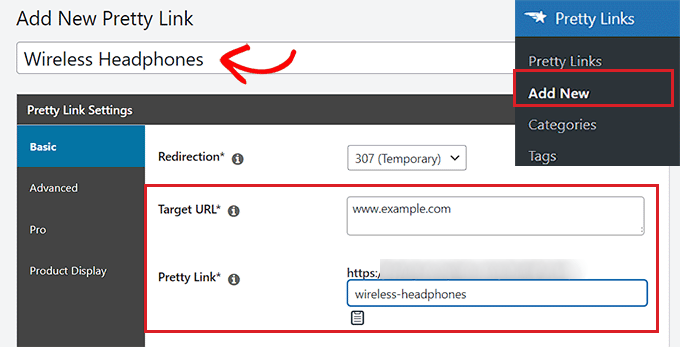
まず、「タイトルを追加」フィールドの一番上にアフィリエイト製品名を入力する必要があります。このタイトルは、製品アフィリエイトボックスの見出しとして表示されます。
その後、「ターゲットURL」ボックスにアフィリエイトURLを入力してください。
次に、「きれいなリンク」ボックスにリンクのスラッグを入力します。これがアフィリエイトURLの最後の部分になります。
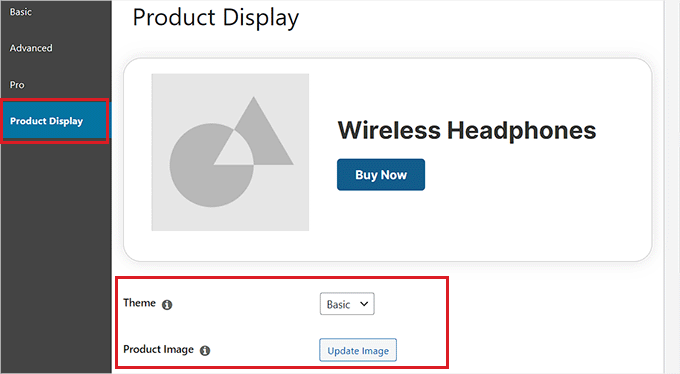
その後、左側のサイドバーから「製品表示」タブに切り替えます。
そこに着いたら、「テーマ」ドロップダウンメニューから商品アフィリエイトボックスのテーマを選択することから始めることができます。
次に、「画像の更新」ボタンをクリックして、WordPressメディアライブラリまたはコンピューターから商品画像をアップロードします。
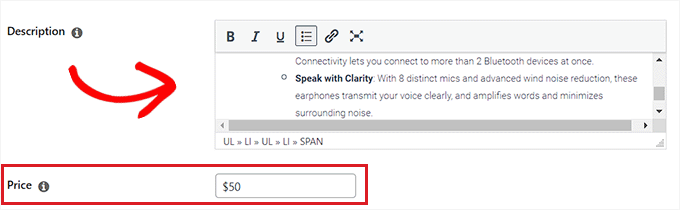
それが終わったら、「説明」ボックスに製品説明を入力します。
次に、「価格」オプションの隣に製品の価格を設定します。
製品アフィリエイトボックスの上部にバッジを追加することもできます。たとえば、宣伝している商品が現在セール中の場合、それを顧客に示すことができます。
バッジを追加するには、「バッジテキスト」オプションの横にそのテキストを入力するだけです。
その後、「プライマリボタンテキスト」オプションの横にあるアフィリエイト商品のCTAを入力します。これが商品アフィリエイトボックス内のボタンに表示されるテキストになります。
作成したアフィリエイトリンクは、CTAボタンに自動的に追加されます。
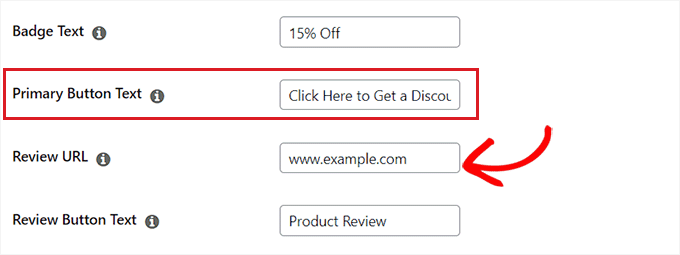
ブログにアフィリエイト商品のレビューを書いた場合は、「レビューURL」ボックスに投稿のURLを追加できます。それをクリックした読者は、あなたのレビュー投稿に移動します。
レビューボタンのCTAを追加するには、「レビューボタンテキスト」オプションにテキストを入力するだけです。
完了したら、上部にある「更新」または「公開」ボタンをクリックします。
ページまたは投稿に商品アフィリエイトボックスを追加する
次に、WordPressウェブサイトのページまたは投稿に商品アフィリエイトボックスを追加する必要があります。このチュートリアルでは、投稿にアフィリエイト商品ボックスを追加します。
まず、WordPress管理サイドバーから新しい投稿または既存の投稿を開きます。
次に、左上の「ブロックを追加」(+)ボタンをクリックして、投稿エディタにPL商品表示ブロックを見つけて追加します。
その後、「表示を追加」ボタンをクリックします。
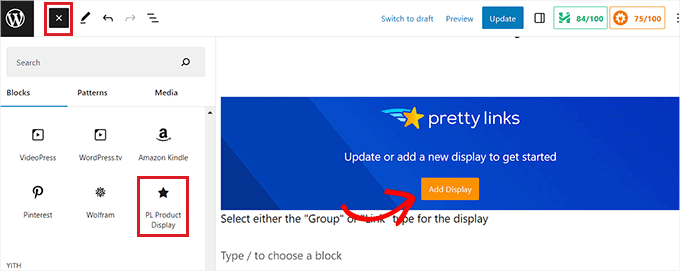
これにより、「製品表示」プロンプトが開きます。ここから、ドロップダウンメニューで「単一リンク」オプションを選択します。
これが完了したら、検索ボックスで作成したアフィリエイトリンクを検索する必要があります。
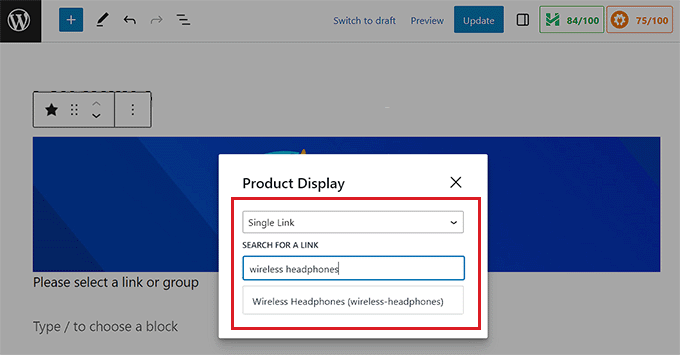
アフィリエイトリンクをクリックすると、製品表示ボックスが投稿またはページに自動的に追加されます。
最後に、「更新」または「公開」ボタンをクリックして変更を保存します。
これで、ウェブサイトにアクセスして、実際に動作している商品アフィリエイトボックスを確認できます。
方法2:ブロックエディターでアフィリエイト製品ボックスを作成する(無料)
この方法では、ブロックエディターを使用してアフィリエイト商品ボックスを簡単に作成する方法を示します。
まず、WordPress管理サイドバーから既存の投稿または新しい投稿を開く必要があります。
そこに着いたら、左上の「ブロックを追加」(+)ボタンをクリックしてブロックメニューを開きます。次に、投稿に「カラム」ブロックを探して追加します。
これが完了すると、列のバリエーションのリストが表示されます。続行するには、50/50のバリエーションをクリックするだけです。
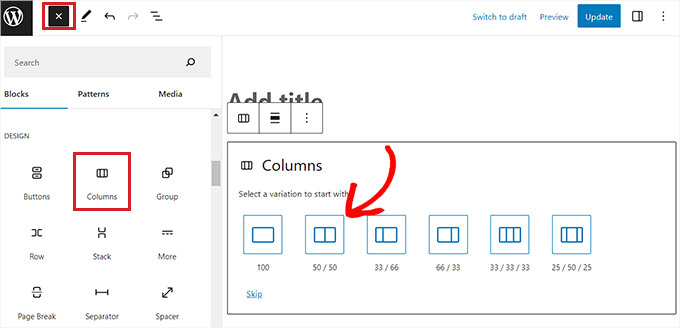
これにより、投稿に2つの並列ブロックが追加されます。
まず、画面左側の「+」ボタンをクリックしてブロックメニューを開きます。
ここから、「画像」ブロックを選択し、WordPressメディアライブラリからアフィリエイト商品の画像を追加します。
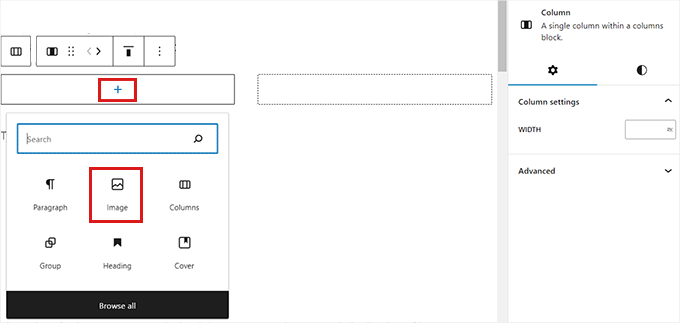
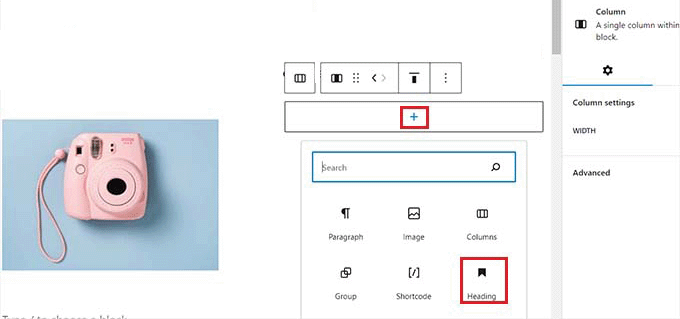
その後、右側の列にある「+」ボタンをクリックする必要があります。
ブロックメニューが開いたら、見出しブロックを追加して製品タイトルを入力します。
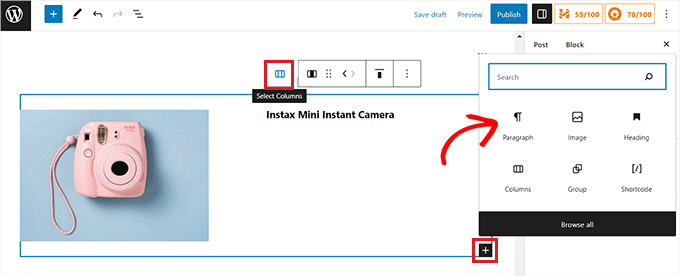
次に、ブロックツールバーから「カラムを選択」アイコンをクリックし、下部にある「+」ボタンをクリックします。これにより、ブロックメニューが再度開きます。
ここから、段落ブロックを見つけて追加し、ボックスに製品の説明を入力します。
次に、商品のアフィリエイトリンクとともにCTAを追加して、商品アフィリエイトボックスを完成させる必要があります。
これを行うには、ブロックエディターを終了する必要があります。
WordPress管理ダッシュボードに戻る前に、設定を保存するために「下書き保存」ボタンをクリックすることを忘れないでください。
アフィリエイトリンクを作成する
WordPressウェブサイトでアフィリエイトリンクを作成・管理するためのアフィリエイトマーケティングツールはたくさんあります。
このチュートリアルでは、Pretty Linksを使用します。これは最高のWordPressアフィリエイトマーケティングプラグインです。
まず、Pretty Linksプラグインをインストールしてアクティブ化する必要があります。詳細については、WordPressプラグインのインストール方法に関する初心者向けガイドを参照してください。
有効化したら、WordPressダッシュボードから Pretty Link » Add New ページに移動します。そこに到着したら、「Add Title」フィールドに商品名を入力する必要があります。
次に、アフィリエイト製品のURLを「ターゲットURL」オプションの隣にコピーして貼り付けます。
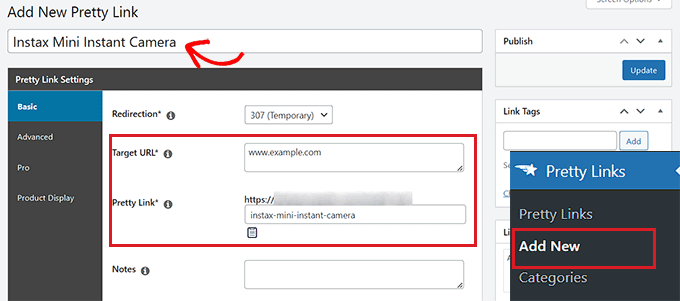
ここで、「プリティリンク」ボックスにカスタムURLスラッグを入力できます。プリティリンクは、作成されたアフィリエイトURLの末尾にこれを使用します。
完了したら、「更新」ボタンをクリックしてアフィリエイトリンクを生成します。
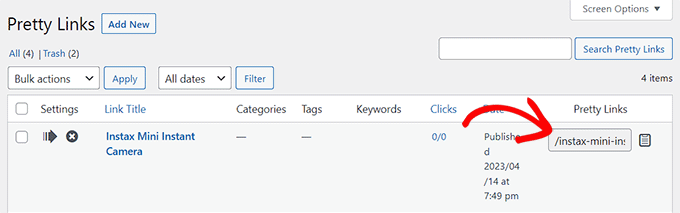
次に、「リンク」ページにリダイレクトされます。ここから、「Pretty Links」列のアフィリエイトリンクをコピーするだけです。
製品ボックスにアフィリエイトリンクを追加する
次に、アフィリエイト商品ボックスを作成していたブログ記事に戻ります。
そこに着いたら、カラムブロックの右側の列をクリックしてブロックツールバーを開き、「カラムを選択」ボタンをクリックします。これにより、ブロックメニューが開きます。
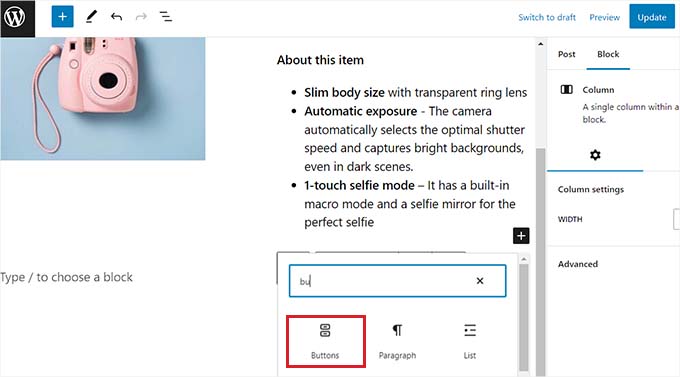
次に、ボタンブロックを追加するだけです。
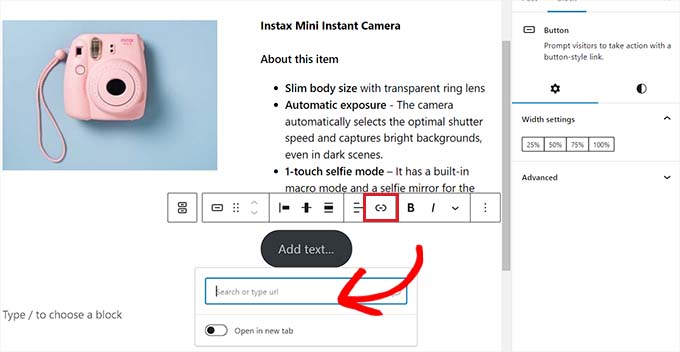
リンクを追加するには、「ボタン」ブロックツールバーの「リンク」アイコンをクリックします。これによりポップアップボックスが開き、Pretty Linksページからコピーしたアフィリエイトリンクを貼り付ける必要があります。
ボックス内の検索バーを使用してアフィリエイトリンクを検索することもできます。
最後に、CTAボタンにテキストを追加する必要があります。
お客様がリンクをクリックするのを促すために、魅力的なフレーズをCTA(コールトゥアクション)として追加してください。
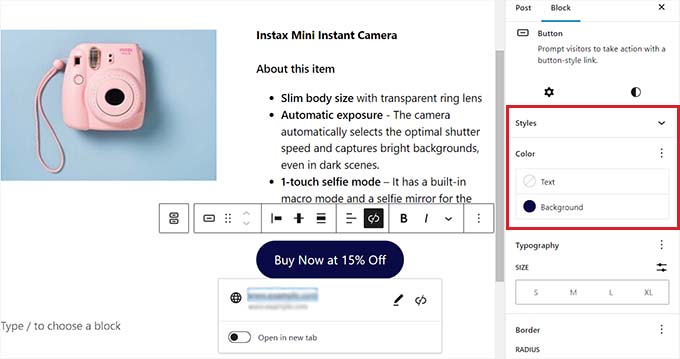
ブロック設定を使用してアフィリエイト商品ボックスをスタイル設定することもできます。これを行うには、ブロックパネルの「スタイル」アイコンに切り替えます。
ここから、カラーピッカーを使用してアフィリエイト商品ボックスの背景色とテキスト色を選択できます。
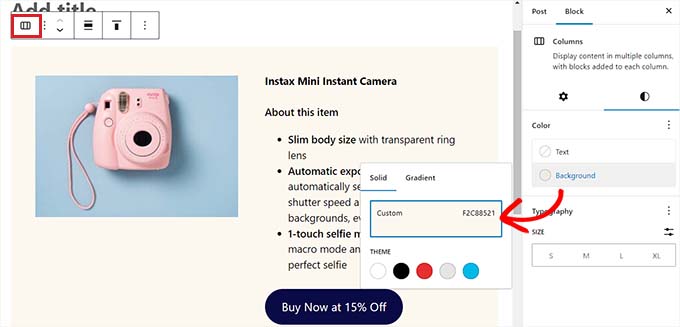
最後に、「公開」または「更新」ボタンをクリックして変更を保存します。
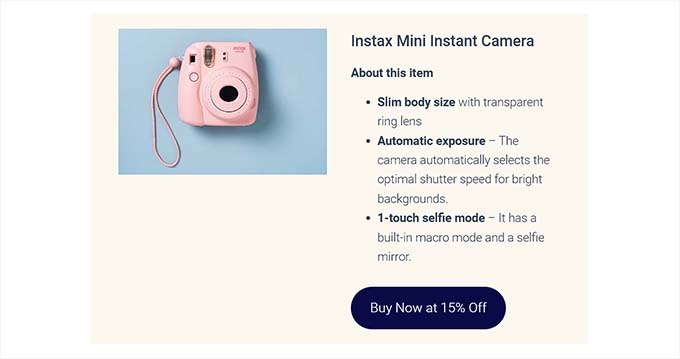
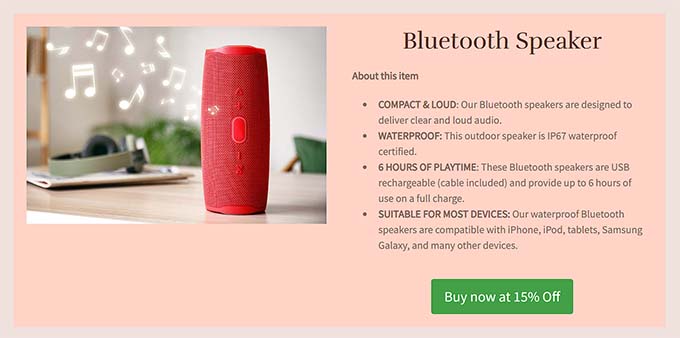
これは、デモウェブサイトでのアフィリエイト商品ボックスの外観です。
方法3:SeedProdを使用してアフィリエイトランディングページ用の製品ボックスを作成する
カスタムアフィリエイトランディングページのために見た目の良い商品ボックスを作成したい場合は、この方法が最適です。
市場で最高のWordPressページビルダープラグインであるSeedProdを使用できます。これは、コードなしで視覚的に魅力的なウェブサイトを作成するのに役立ちます。
まず、SeedProdプラグインをインストールしてアクティブ化する必要があります。詳細については、WordPressプラグインのインストール方法に関するステップバイステップガイドをご覧ください。
注意:SeedProdは無料版も提供しています。ただし、より多くのデザイン機能を提供するため、プレミアムバージョンを使用します。
有効化したら、SeedProd » 設定 ページにアクセスしてプラグインライセンスキーを入力してください。
この情報はSeedProdウェブサイトのアカウントで見つけることができます。

次に、WordPress管理ダッシュボードからSeedProd » ランディングページセクションに移動し、「新しいランディングページを追加」ボタンをクリックします。
このチュートリアルでは、ランディングページにアフィリエイト商品ボックスを追加します。

次に、「新しいページテンプレートを選択」画面に移動します。
ここから、SeedProdが提供する既製のテンプレートのいずれかを選択できます。
選択後、ページ名を入力し、URLを選択するように求められます。詳細を入力したら、「保存してページの編集を開始」ボタンをクリックしてください。

これにより、SeedProdのドラッグアンドドロップページビルダーが起動します。
ここから、左側のサイドバーでカラムブロックを見つけ、右側のデザインインターフェースにドラッグします。
ブロックを追加すると、カラムレイアウトを選択するように求められます。2つの並列ブロックを追加するには、50/50のバリエーションをクリックするだけです。
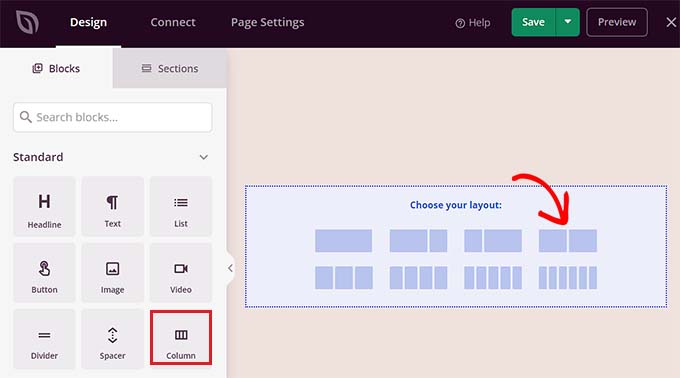
まず、画像ブロックを左側のカラムにドラッグアンドドロップして開始できます。
次に、画像ブロックをクリックしてサイドバーでブロック設定を開きます。ここから、「独自の画像を使用」ボタンをクリックして、メディアライブラリからアフィリエイト商品画像を選択するか、コンピューターからアップロードします。
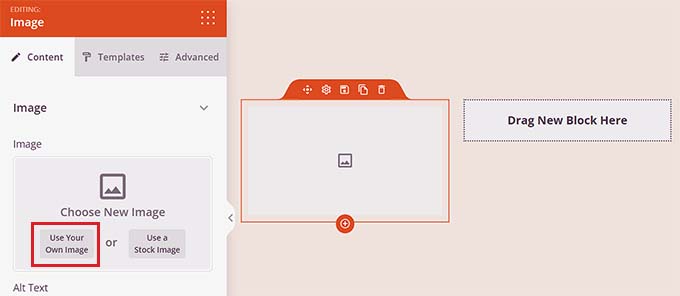
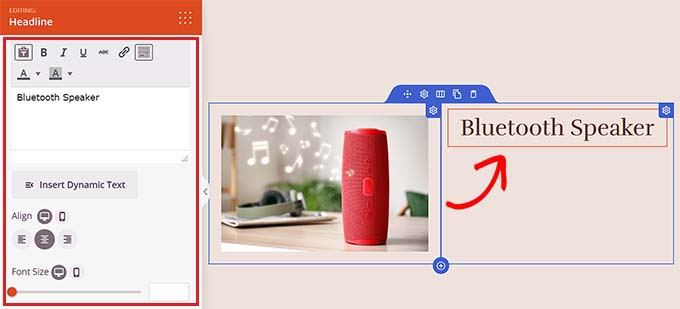
その後、見出しブロックを右側の列にドラッグアンドドロップし、アフィリエイト商品のタイトルを追加してください。
左側の列の設定を使用して、配置とフォントサイズを調整できます。
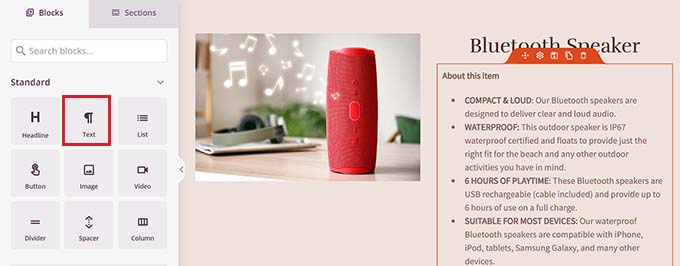
それが完了したら、製品タイトルの下にテキストブロックをドラッグアンドドロップする必要があります。プロモーションしているアフィリエイト製品の説明を追加できます。
その後、「保存」ボタンをクリックして変更を保存します。
さて、アフィリエイトリンクを作成する時間です。
アフィリエイトリンクを作成する
まず、Pretty Linksプラグインをインストールしてアクティブ化する必要があります。より詳細な手順については、WordPressプラグインのインストール方法に関する初心者向けガイドを参照してください。
有効化したら、管理サイドバーから Pretty Link » 新規追加 ページに移動してください。
ここで、「タイトルを追加」フィールドに商品名を入力することから始めると、アフィリエイトリンクを見つけやすくなります。アフィリエイト会社名または商品自体の名前を入力するだけです。
次に、「ターゲットURL」オプションの隣にアフィリエイトリンクを追加します。
その後、「パーマリンク」ボックスにスラッグを入力します。このスラッグは、アフィリエイトリンクの末尾に表示されます。
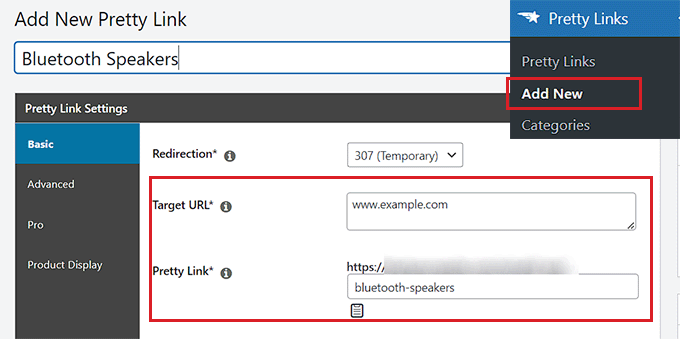
最後に、「更新」ボタンをクリックしてリンクを生成します。
これで「リンク」ページにリダイレクトされます。「Pretty Links」列からアフィリエイトリンクをコピーするだけです。
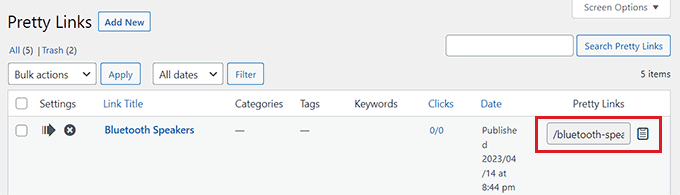
SeedProd商品ボックスにアフィリエイトリンクを追加する
アフィリエイトリンクをコピーした後、アフィリエイト商品ボックスをデザインしているSeedProdランディングページを開く必要があります。
そこに着いたら、製品説明の下に「ボタン」ブロックをドラッグアンドドロップするだけです。
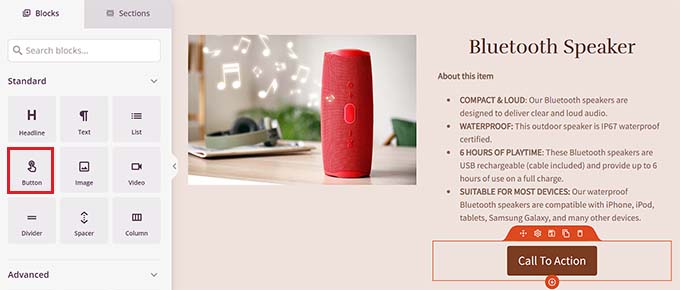
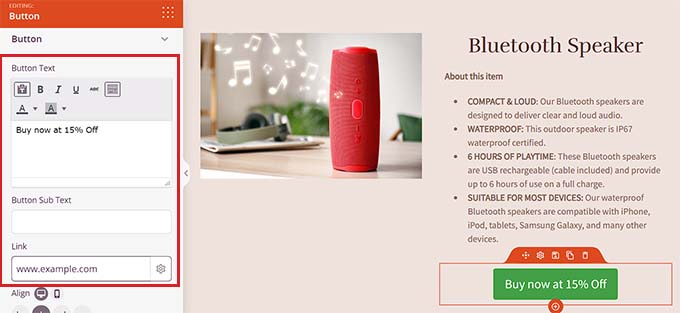
次に、ボタンをクリックして左側のサイドバーでブロック設定を開きます。ここで、アフィリエイトリンクを「リンク」ボックスにコピー&ペーストする必要があります。
その後、「ボタンテキスト」ボックスにCTAのテキストを入力するだけです。
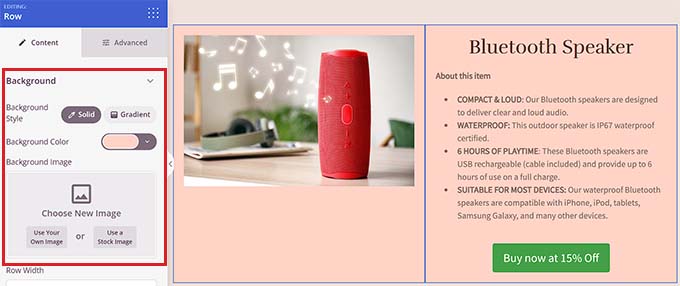
アフィリエイト商品ボックスをスタイル設定するには、左側のカラムにあるカラムブロックを選択して、その設定を開く必要があります。
ここから、背景色を選択したり、商品ボックスに背景画像を追加したりできます。また、お好みに合わせてカラムブロックの幅と配置を調整することもできます。
完了したら、「保存」ボタンをクリックして設定を保存します。
これは、デモウェブサイトでのアフィリエイト商品ボックスの外観です。
ボーナス:ウェブサイトにアフィリエイトプログラムを作成する
他の企業の商品を宣伝する以外にも、独自のオンラインビジネスの売上を増やすために独自のアフィリエイトプログラムを作成することもできます。
これは、他の企業があなたのプログラムに参加し、自分のウェブサイトであなたのサービスを宣伝して少額の手数料を獲得できる、費用対効果の高いマーケティング戦略です。
紹介プログラムを開始することで、より広いオーディエンスにリーチし、潜在的なバイヤーの間で信頼を築き、最終的にウェブサイトでのコンバージョンを向上させることができます。
たとえば、eコマースストアをお持ちの場合、アフィリエイトプログラムを開始することで、顧客、ファン、その他のデジタルマーケターに販売ごとに少額の手数料で商品を宣伝するインセンティブを提供します。
AffiliateWPを使用すると、ウェブサイトで簡単に紹介プログラムを開始できます。これは、アフィリエイトプログラムを完全に制御できる、市場で最高のWordPressアフィリエイト追跡および管理ソフトウェアです。

簡単なセットアップ、高度なアフィリエイトリンク追跡、詳細なレポート、柔軟な支払いオプション、およびMemberPress、Easy Digital Downloads、WooCommerceなどの人気のあるプラグインとの統合が付属しています。
詳細については、AffiliateWPの完全なレビューを参照してください。
プラグインを使用すると、アフィリエイトプログラムを簡単に開始し、新しい市場を開拓して、ブランド認知度を高め、リードを生成することができます。詳細な手順については、WordPressで紹介プログラムを作成する方法のチュートリアルをご覧ください。
この記事が、WordPressにアフィリエイト商品ボックスを追加する方法を学ぶのに役立ったことを願っています。また、WordPressサイトでアフィリエイトリンクを偽装する方法に関する記事や、サイトに最適なアフィリエイト管理プラグインを見つけるためのPretty LinksとThirsty Affiliatesの比較もご覧ください。
この記事が気に入った場合は、WordPressのビデオチュートリアルのために、YouTubeチャンネルを購読してください。また、TwitterやFacebookでも私たちを見つけることができます。


デニス・ムトミ
こんにちは、アフィリエイト商品ボックスに評価システム(5つ星評価のようなもの)を追加する方法はありますか?推薦する商品の評価を訪問者に示せるとクールだと思います。もし方法があれば、ぜひ知りたいです。
WPBeginnerサポート
For something like that we would recommend taking a look at SeedProd and that should allow you what you’re wanting
管理者