


オンライン T シャツ ショップを始めることは、あなたの創造的なデザインを活気のある e コマース ビジネスに変えるための優れた方法です。
しかし、印刷、配送、カスタマーサービスの複雑さをすべてナビゲートすることに圧倒されていると感じるウェブサイト所有者から、数え切れないほどの声を聞いています。
Tシャツのデザインをサードパーティのプラットフォームにアップロードするだけで、残りのすべてを処理してもらえるとしたら、それは素晴らしいことではありませんか?
この記事では、まさにその方法をご紹介します。デザインを披露したいアーティストであっても、アパレル市場を開拓したい事業主であっても、このガイドではWordPressでSpreadshirtを使ってTシャツショップを作成し、ブログに追加する方法を説明します。
SpreadshirtでWordPressにTシャツショップを構築する理由
WordPressとSpreadshirtをオンラインTシャツショップのために組み合わせる理由は何でしょうか?簡単に言うと、Spreadshirtが在庫、印刷、配送、支払いなど、すべての面倒な作業を行います。
Spreadshirtを使えば、誰でもカスタムデザインをアップロードして、Tシャツやその他の商品に印刷できます。デザインと販売した各商品に対する手数料で報酬が得られます。そのため、カスタムデザインのTシャツやアクセサリーを販売することで、ブログから収益を得ることができます。
このプリントオンデマンド(POD)アプローチをTシャツビジネスに活用することで、印刷機器を購入する必要がなくなり、初期費用を抑えることができます。また、売れ残りの在庫リスクを減らし、非常にスケーラブルです。
ショップを作成した後、WordPressウェブサイトに埋め込むことができます。これにより、ブランドと顧客体験に対する管理が向上します。例えば、テーマやプラグインでショップをカスタマイズしたり、専用のランディングページ、マーケティングツール、顧客エンゲージメント機能などの機能を追加したりできます。両方の長所を活かせるのです!
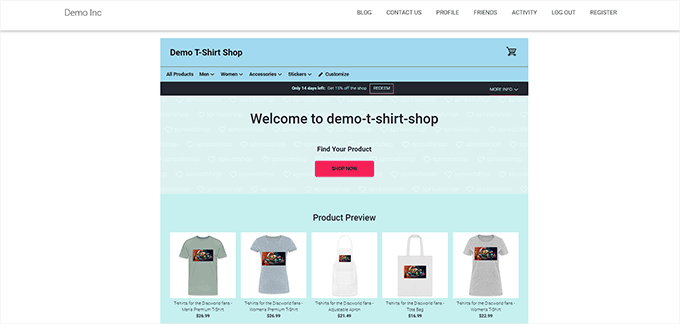
さらに、Spreadshirtコンテンツを埋め込むことでSEOが向上し、WordPressブログやウェブサイトへのオーガニックトラフィックを直接誘導できます。マーケットプレイスだけに頼るのではなく、ブランド成長に役立つ資産を構築することになります。
WordPressとSpreadshirtの始め方
Spreadshirtを使用すると、独自のSpreadshop(Spreadshirtウェブサイト上のショップページ)をユニークなウェブアドレスで作成できます。その後、このページにデザインと製品を表示できます。
ただし、Spreadshopページでは、ウェブサイトビルダーで得られるようなデザインの柔軟性は得られないことに注意してください。さらに、検索エンジンからのトラフィックを増やすためにコンテンツを最適化する完全な管理権はありません。そのため、SpreadshopコンテンツをWordPressに埋め込む方法をご紹介します。
まだウェブサイトをお持ちでない場合は、セルフホスト型のWordPress.orgをブログプラットフォームとして使用することをお勧めします。世の中には多くのウェブサイトビルダーがありますが、WordPressは、ユーザーフレンドリーで安全、かつ予算に優しいソリューションを求める人にとって際立っています。
まず、WordPressはオープンソースなので、無料でダウンロードして使用できます。このように不要な費用を削減することで、利益をより多く確保できます。WordPressでは、プラグインと呼ばれるアドオンをインストールできます。これらはWordPressに追加機能を提供するソフトウェアであり、eコマースストアに最適なものが数多くあります。
詳細については、WordPress.comとWordPress.orgに関する投稿をご覧ください。
自己ホスト型のWordPress.orgウェブサイトを開始するには、ドメイン名とウェブホスティングアカウントを取得する必要があります。公式に推奨されているWordPressホスティングプロバイダーであるため、Bluehostの使用をお勧めします。

さらに重要なのは、WPBeginnerユーザーに無料のドメイン名とSSL証明書付きで、70%の大幅割引を提供していることです。開始するには、下のボタンをクリックしてください。
ホスティングを購入したら、ウェブサイトの作成方法に関するステップバイステップガイドに従うことができます。これにより、すぐに開始できます。
それでは、SpreadshirtでTシャツショップを作成し、WordPressサイトに追加する方法を見ていきましょう。
SpreadshirtでWordPressのTシャツショップを作成する方法
Tシャツショップを作成するには、まずSpreadshirtのウェブサイトにアクセスする必要があります。
そこに着いたら、上部にある「販売開始」ボタンをクリックしてください。
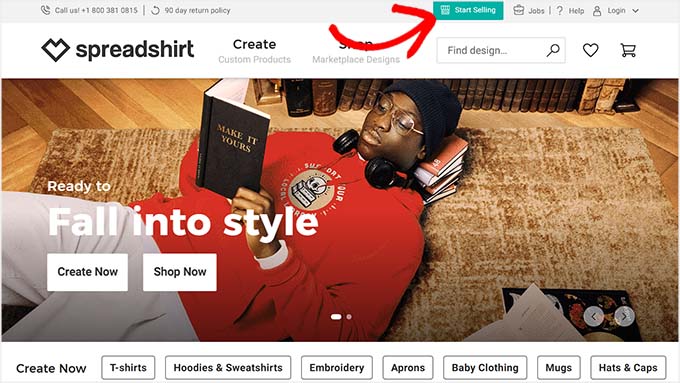
これにより別の画面に移動し、Spreadshopを開くか、マーケットプレイスでTシャツを販売するかを選択する必要があります。
「自分のSpreadshopを開く」ボタンをクリックすることをお勧めします。これは、手数料を獲得して価格を設定できるオンラインストアのようなものだからです。ただし、訪問者を引き付け、検索エンジンのランキングを改善する責任も負うことになることに注意してください。
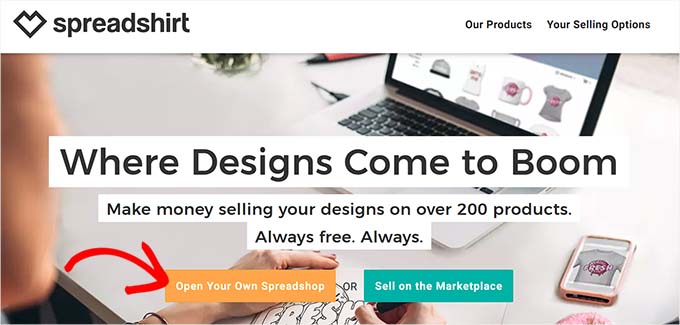
次に新しいページにリダイレクトされます。ここで、Tシャツビジネスの名前を入力し始めることができます。
ヒント:まだショップの名前が決まっていない場合は、無料ビジネス名ジェネレーターツールを使用して、素晴らしいアイデアを見つけることができます。
その後、メールアドレスとパスワードを追加し、「今すぐ開始」ボタンをクリックします。
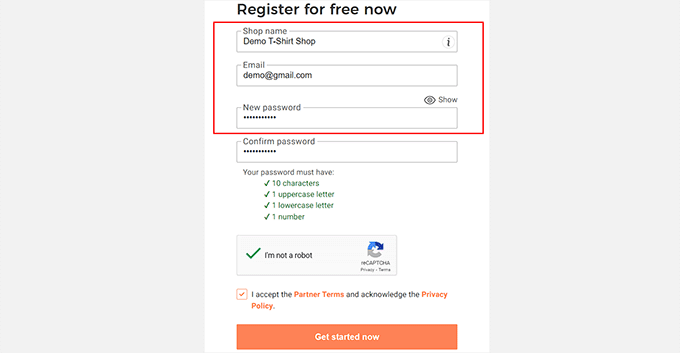
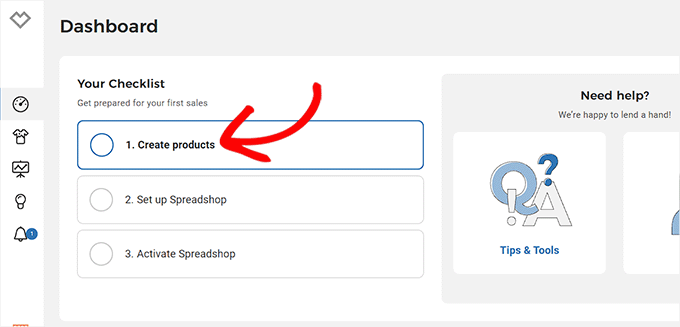
これが完了すると、Spreadshopダッシュボードに移動します。
ここで、「チェックリスト」セクションの「商品を作成」オプションをクリックするだけで開始できます。
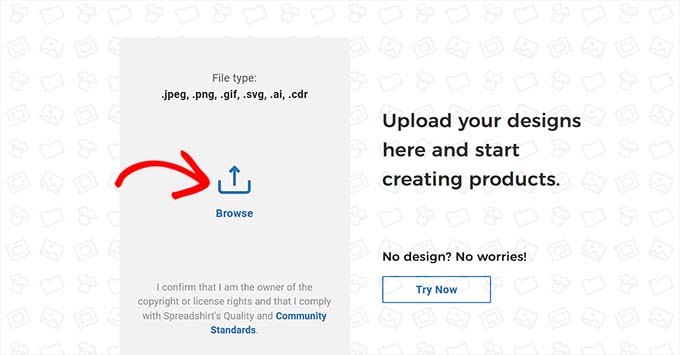
次に、コンピューターからデザイン画像をアップロードするように求められます。
まだ画像を選択していない場合は、「今すぐ試す」ボタンをクリックできます。このチュートリアルでは、コンピューターからTシャツ用のグラフィック画像をアップロードします。
専門家のアドバイス:会社のロゴを衣類に入れたい場合は、ビジネス用のカスタムロゴを取得する方法に関するガイドをご覧ください。
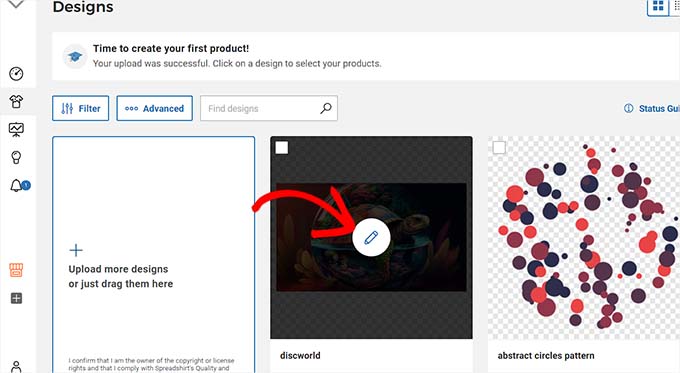
これを行うと、「デザイン」ページに移動し、アップロードしたばかりの画像が表示されます。
ここで、画像上の鉛筆アイコンをクリックすると、次のステップに進みます。
ここで、グラフィックまたはデザインを追加したい商品を選択するように求められます。
画像をTシャツ、パーカー、スウェットシャツ、マグカップ、トートバッグ、エプロン、ウォーターボトルに追加できます。画像を追加したい製品の上部にある鉛筆アイコンをクリックするだけです。
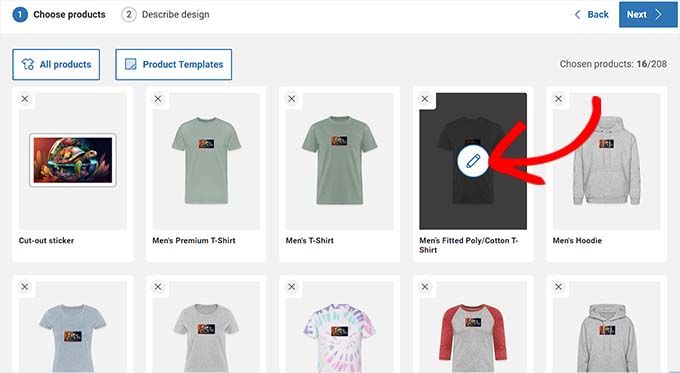
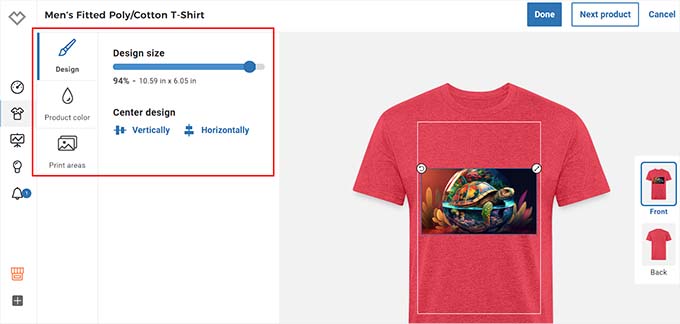
これによりSpreadshirtエディタが開かれ、デザインのサイズと位置をお好みに合わせて変更できます。
Tシャツの色を変更したい場合は、「商品カラー」タブに切り替えることもできます。その後、上部にある「完了」ボタンをクリックします。
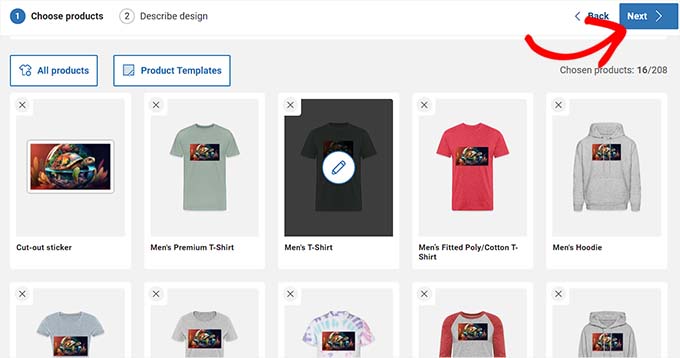
「製品の選択とデザイン」ページにリダイレクトされ、追加の製品を選択してエディターでカスタマイズできます。製品の一部を削除したい場合は、カードの上部にある「X」アイコンをクリックできます。
例えば、デザインのカットアウトステッカーを販売したくない場合は、「X」アイコンをクリックすると、製品リストから削除されます。
その後、上部にある「次へ」ボタンをクリックするだけです。
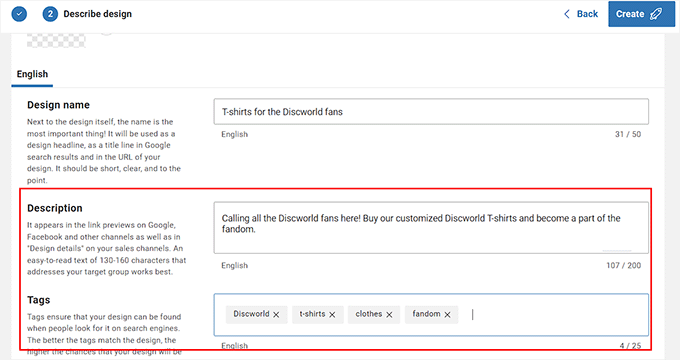
これにより、「デザインの説明」画面に移動し、デザインの名前、タグ、説明を追加できます。この説明はGoogleのリンクプレビューに表示され、タグはSEOの改善に役立ちます。
完了したら、「作成」ボタンをクリックするだけです。
Tシャツの作成が完了したら、Spreadshopを設定する時間です。
これを行うには、画面のプロンプトで「Spreadshop の設定」オプションをクリックする必要があります。
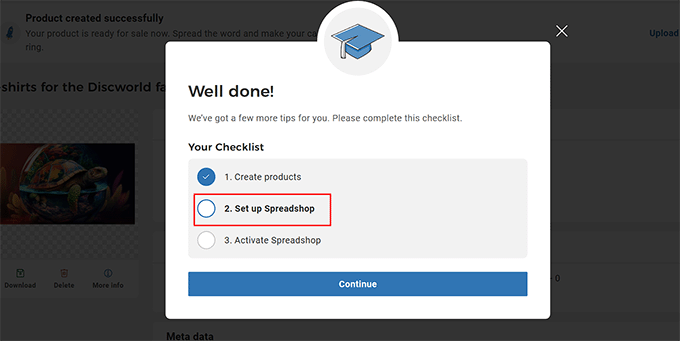
これによりSpreadshopエディタが開かれ、右側にショップのプレビュー、左側にいくつかの設定が表示されます。
ここから、ショップのロゴを追加したり、ショップの背景、ボタン、ナビゲーションメニュー、テキストなどの色を変更したりできます。ショップのカスタマイズが完了したら、「保存」ボタンをクリックして設定を保存します。
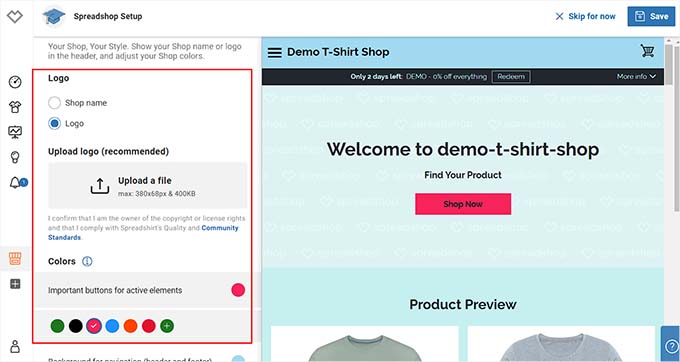
次のプロンプトが表示されたら、「Spreadshopを有効にする」をクリックします。
次に、「続行」を選択します。
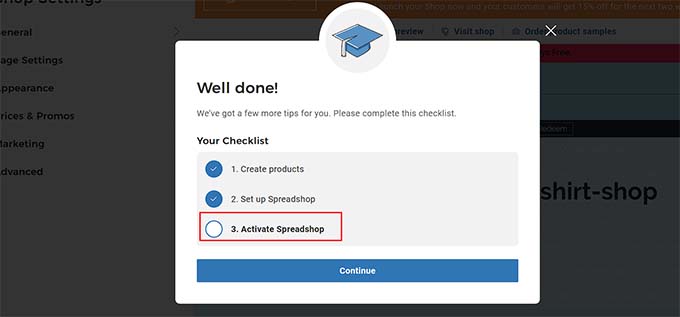
新しい画面に移動し、左隅にあるショップアイコンをクリックする必要があります。
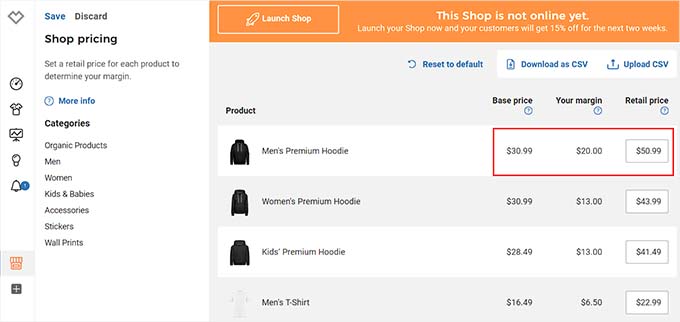
これで「ショップ設定」カラムが開きます。「価格とプロモーション」タブを展開してください。
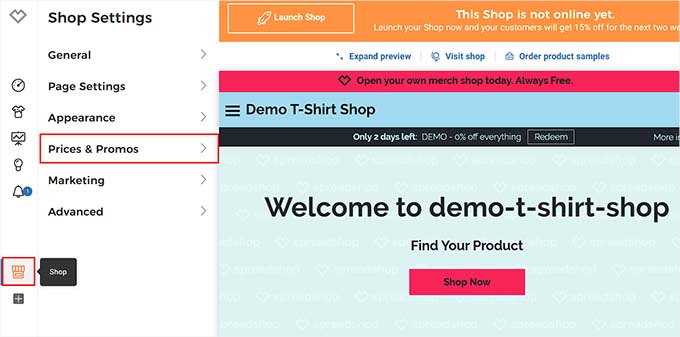
新しい設定が表示されます。ここで「ショップ価格設定」を選択すると、各商品の価格と手数料を表示および調整できます。
変更を加えたら、必ず「保存」をクリックしてください。
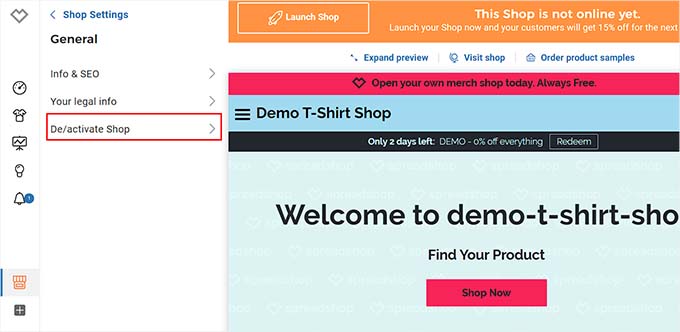
その後、再度ショップアイコンをクリックして「ショップ設定」列を開きます。今回は、「一般」タブを展開する必要があります。
これが完了したら、「ショップの有効化/無効化」オプションをクリックします。
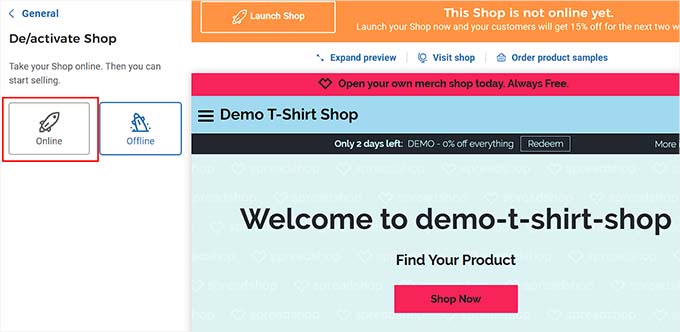
Spreadshopを起動するには、新しい設定を開き、「オンライン」をクリックします。会社名、住所、郵便番号の入力を求められます。
入力すると、Spreadshopが公開され、Tシャツの販売準備が整います!
WordPressにSpreadshirtショップを追加する方法
TシャツのデザインとSpreadshirtショップの作成が完了したら、WordPressサイトに追加する時期です。
これを行うには、Spreadshopプラグインをインストールして有効にする必要があります。詳細については、WordPressプラグインのインストール方法に関する初心者向けガイドを参照してください。
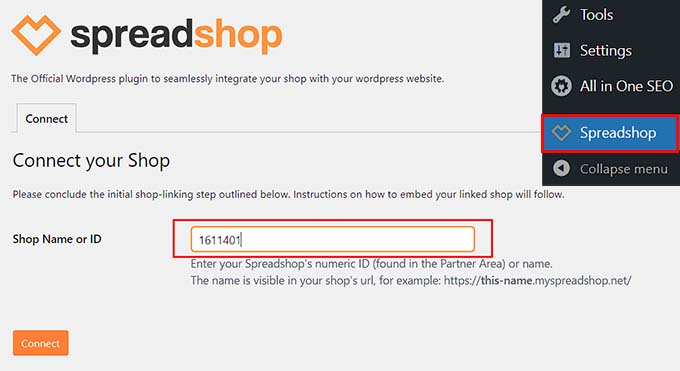
有効化したら、WordPressダッシュボードから「Spreadshop」メニュータブにアクセスし、ショップIDを入力します。その後、「接続」ボタンをクリックする必要があります。
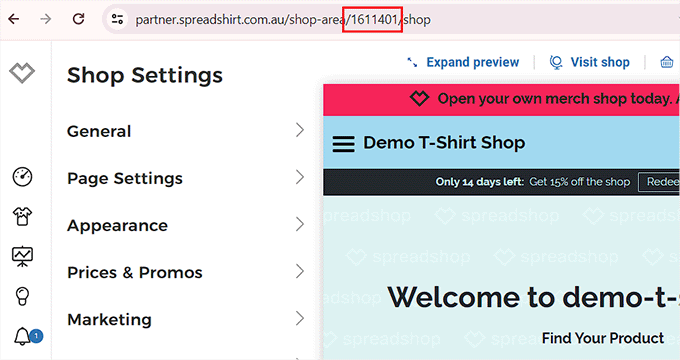
SpreadshopのIDがわからない場合は、Spreadshirtダッシュボードにアクセスし、左側にあるショップアイコンをクリックしてください。これにより、「ショップ設定」ページに移動します。
ここで、ページURLに表示されている数字があなたのショップのIDです。これらの数字をコピーして、WordPressダッシュボードの「ショップ名またはID」フィールドに貼り付けるだけです。
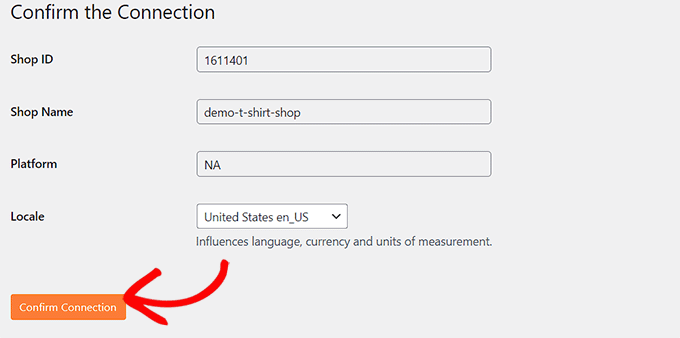
Spreadshopプラグインがウェブサイトとプラットフォームを接続すると、ショップの詳細の一部が自動的に取得され、ページに表示されます。
ここから、それらの詳細を確認し、「接続を確認」ボタンをクリックしてください。
次に、Spreadshopを表示したいページに移動し、WordPressコンテンツエディターで開きます。その後、左上隅にある「+」ボタンをクリックしてブロックを追加できます。
ここから、ショートコードブロックをページにドラッグアンドドロップします。次に、以下のショートコードをコピーして貼り付けます。
[spreadshop]
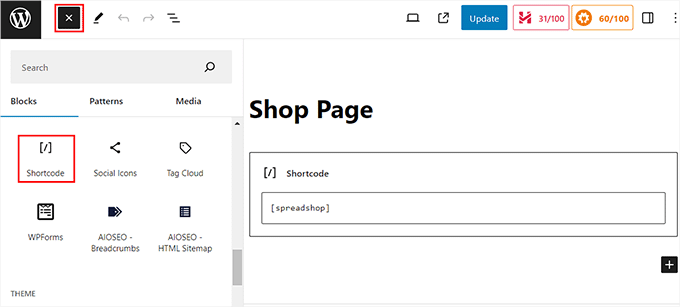
完了したら、「更新」または「公開」ボタンをクリックするだけで設定が保存されます。
これで、WordPress サイトにアクセスして Spreadshop が動作していることを確認できます。訪問者は商品をプレビューでき、画像または「今すぐ購入」ボタンをクリックすると Spreadshop ページに移動します。
ボーナス:Tシャツショップへのウェブサイトトラフィックを増やす
Spreadshopへのトラフィックを促進することは、特に中小企業やブログにとっては困難な場合があります。
そのため、検索エンジン最適化(SEO)はすぐに開始する必要があります。コンテンツを最適化し、検索エンジンのランキングを向上させるために、All in One SEO (AIOSEO)のようなプラグインの使用をお勧めします。これにより、より多くの訪問者を得ることができ、より多くの売上につながります。
詳細については、当社の完全なAIOSEOレビューをご覧ください。

次に、ウェブサイトに訪問者が来たら、Spreadshopストアに誘導したいと思います。たとえば、OptinMonsterを使用して、Tシャツショップを宣伝するポップアップやバナーを作成できます。
CTAや割引オファーを追加して、ユーザーにSpreadshopをチェックして注文してもらうことができます。詳細については、ウェブサイトバナーの作成方法に関するチュートリアルをご覧ください。

同様に、訪問者が無料のTシャツを獲得できるプレゼント企画を主催することもできます。これにより、訪問者の間で認知度が高まり、ストアへの訪問を促すことができます。
これを行うために、市場で最高のプレゼント企画プラグインであるRafflePressをお勧めします。ドラッグアンドドロップビルダー、事前作成済みテンプレート、不正エントリー保護を備えており、優れた選択肢となります。
さらに詳しく知りたいですか?必要なすべての情報が含まれている包括的なRafflePressレビューを作成しました。
さらに、ニュースレターを送信したり、ソーシャルメディアアカウントでストアを宣伝したり、広告を実行したり、アフィリエイトプログラムを作成して、他の人にあなたの製品を宣伝してもらうこともできます。
その他のヒントについては、WordPressで平均注文額を増やす方法に関するガイドをご覧ください。
この記事が、Spreadshirtを使用してWordPressでTシャツショップを作成する方法を学ぶのに役立ったことを願っています。また、eコマースウェブサイトの費用に関するステップバイステップガイドや、WordPressをウェブサイトに使用すべき理由のリストも参照することをお勧めします。
この記事が気に入った場合は、WordPressのビデオチュートリアルのために、YouTubeチャンネルを購読してください。また、TwitterやFacebookでも私たちを見つけることができます。




デニス・ムトミ
Tシャツビジネスを始めたばかりのクライアントを担当し、オンラインストアの運営をサポートしています。デザインに関するコンテンツ作成もトラフィックを促進できることを発見しました。例えば、彼女はYouTubeショートで、各デザインのインスピレーションの背景を短編動画で見せたり、時にはプレゼント企画も開催したりしています。このコンテンツ主導のアプローチは、記事で言及されていたマーケティング戦略と密接に関連しています。
WordPressとSpreadshirtでTシャツショップを作成するための素晴らしいガイドをありがとうございます。