


WordPressは、コンテンツを整理するためのデフォルトのタクソノミーとしてカテゴリとタグを提供しています。しかし、特定のコンテンツタイプや複雑な整理ニーズには、カスタムタクソノミーの方がより柔軟性があります。
WPBeginnerでは、チュートリアル、ガイド、ショーケースなどのグループにコンテンツを整理するために、カスタムタクソノミーをウェブサイトで使用しています。
この記事では、WordPressのカテゴリをカスタムタクソノミーに簡単に変換する方法を説明します。
また、WordPressのタクソノミーがウェブサイトのナビゲーションとSEOに与える影響についても説明し、コンテンツ構造の最適化について十分な情報に基づいた意思決定を行えるようにします。
カテゴリーをカスタムタクソノミーに変換する必要があるのはなぜですか?いつですか?
タクソノミーを使用すると、WordPressウェブサイト上の投稿やカスタム投稿タイプのグループを整理できます。デフォルトでは、WordPressにはカテゴリとタグという2つの既製のタクソノミーが付属しています。
ただし、WordPressでカスタムタクソノミーを作成することもできます。これは、既存のカスタム投稿タイプまたはカスタム投稿タイプで使用できます。
ブログが成長するにつれて、カテゴリをカスタムタクソノミーに変換する必要が出てくるかもしれません。異なるサブカテゴリを持つカテゴリごとに投稿を整理し、追跡するのは大変なことです。
タグ付けにカスタムタクソノミーを使用すると、より正確で詳細な分類と優れたコンテンツ整理が可能になります。
たとえば、レシピサイトを持っている場合、料理の種類、食事制限、食事の種類ごとにカテゴリを作成すると、少し混乱する可能性があります。
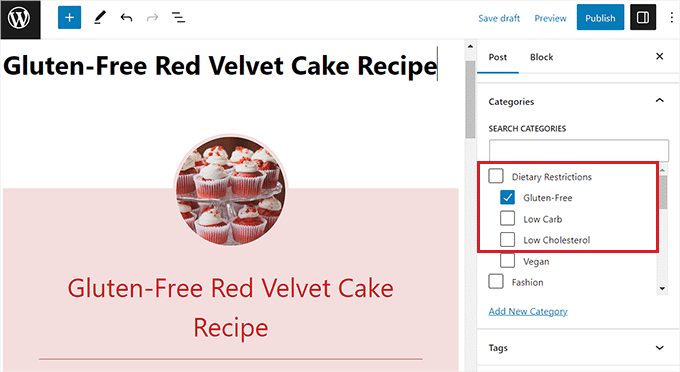
ただし、これらのトピックごとにカスタムタクソノミーを作成することで、コンテンツの整理を容易にすることができます。
カスタムタクソノミーは、より具体的でターゲットを絞ったタクソノミー用語を使用する柔軟性を提供することで、SEOランキングを向上させるのにも役立ちます。
それでは、カテゴリーをカスタムタクソノミーに簡単に変換する方法を見てみましょう。
WordPressのカテゴリをカスタムタクソノミーに変換する方法
まず、Taxonomy Switcherプラグインをインストールして有効にする必要があります。詳細な手順については、WordPressプラグインのインストール方法に関するステップバイステップガイドを参照してください。
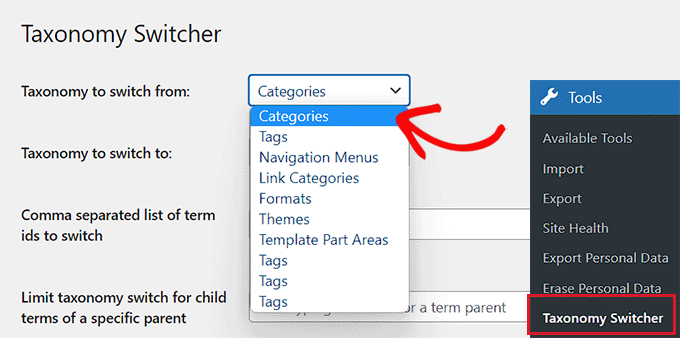
有効化したら、WordPress管理サイドバーのツール » タクソノミー スイッチャーページに移動して、カテゴリをカスタムタクソノミーに変換します。
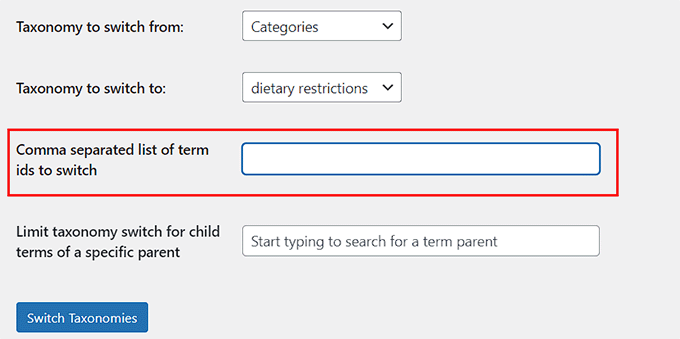
そこに到達したら、「切り替え元のタクソノミー」ドロップダウンメニューから「カテゴリ」オプションを選択する必要があります。
これは、カテゴリをカスタムタクソノミーに変換することを意味します。
次に、「切り替えるタクソノミー」ドロップダウンメニューから、カテゴリを変換したいカスタムタクソノミーを選択します。
例えば、食事制限のカテゴリがあり、同じ名前のタクソノミーに切り替えたい場合は、ドロップダウンメニューから「食事制限」オプションを選択できます。
カスタムタクソノミーの作成方法がわからない場合は、WordPressでカスタムタクソノミーを作成する方法に関するチュートリアルを参照してください。
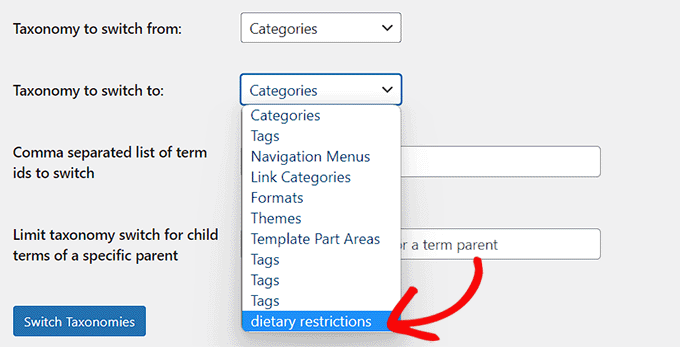
WordPress サイト上のすべてのカテゴリをこの特定のカスタムタクソノミーに変換したい場合は、「Switch Taxonomies」ボタンをクリックするだけです。
ただし、単一または複数のカテゴリをこのタクソノミーに変換したいだけであれば、「切り替えるタームIDのカンマ区切りリスト」フィールドにそれらのカテゴリのIDを追加する必要があります。
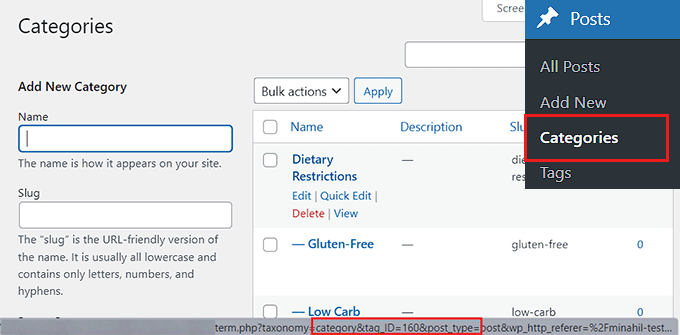
カテゴリIDを見つけるには、WordPressダッシュボードから投稿 » カテゴリページにアクセスし、目的のカテゴリにマウスカーソルを合わせます。
カテゴリ編集URLが、画面左下隅のポップアップボックスに表示されるようになります。
ここから、URLの「category&tag_ID=」の後、「&post_type」の前の数字がカテゴリIDなので、簡単にカテゴリIDを見つけることができます。
詳細については、WordPressでカテゴリIDを見つける方法に関するチュートリアルを参照してください。
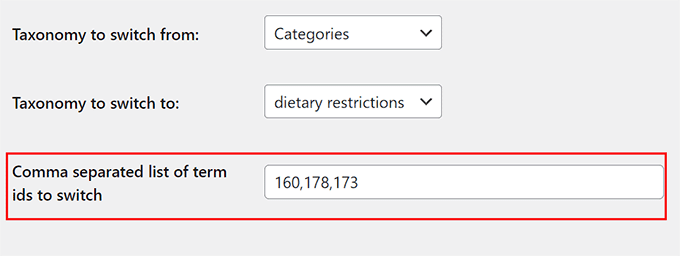
カテゴリのIDを見つけたら、「タクソノミー スイッチャー」ページに戻ります。
次に、特定のタクソノミーに変換したいすべてのカテゴリのIDを追加します。複数のカテゴリIDを追加する場合は、それらをカンマで区切る必要があることに注意してください。
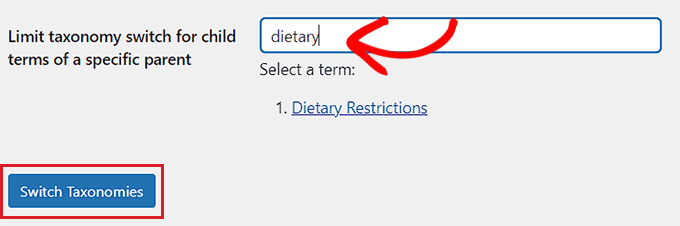
WordPressの一部のカテゴリには、サブカテゴリ(子カテゴリ)もあります。
ただし、子カテゴリをスキップしたい場合は、「特定の親のサブタームのタクソノミー切り替えを制限する」オプションの横に親カテゴリを入力できます。これにより、親カテゴリのみがタクソノミーに切り替えられます。
最後に、「タクソノミーを切り替える」ボタンをクリックして、WordPressカテゴリをカスタムタクソノミーに変換します。
作成したカスタムタクソノミーとデフォルトのタクソノミーが、WordPressのサイドバーの投稿メニュータブに表示されます。
カスタムタクソノミーをクリックすると新しいページに移動し、名前とスラッグを入力してタクソノミーのタームを簡単に追加できます。
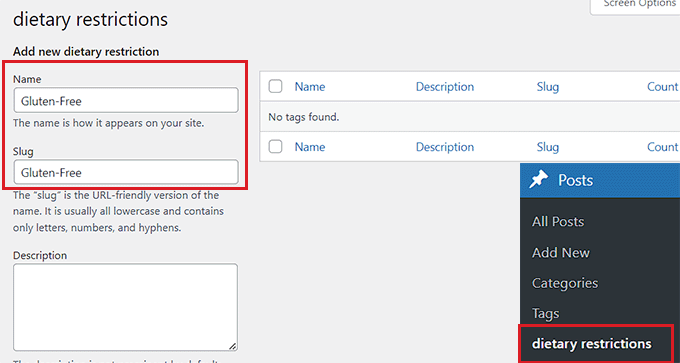
それが完了したら、下部にある「新規追加」ボタンをクリックして新しいタクソノミータームを作成します。
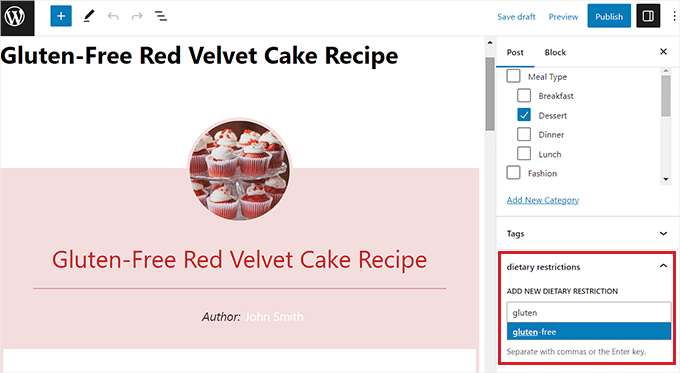
次に、新しい投稿または既存の投稿/ページを開いて、WordPressブロックエディターにアクセスします。
ここで、タクソノミーに切り替えたカテゴリが、画面右側のブロックパネルに表示されていることがわかります。ここから、新しいタームを追加したり、WordPressのブログ投稿に既存のタームを使用したりできます。
ボーナス:カテゴリからカスタムタクソノミーへのリダイレクトを設定する
カテゴリの1つをカスタムタクソノミーに変換すると、カテゴリアーカイブページに404エラーが表示されるようになります。ウェブサイトがまだ公開されていない場合は、心配する必要はありません。
ただし、ウェブサイトが公開されている場合、検索エンジンはすでにカテゴリーページをクロールしてインデックスに登録している可能性があります。これは、それらのページが検索結果に表示される可能性があり、検索エンジンから来たユーザーは404エラーページを目にすることを意味します。
これを修正するには、各カテゴリーの新しいタクソノミーページにユーザーをリダイレクトする必要があります。
これを行うには、All in One SEO for WordPressプラグインをインストールして有効にする必要があります。詳細については、WordPressプラグインのインストール方法に関する初心者向けガイドを参照してください。

AIOSEOは、市場で最高のWordPress SEOプラグインです。強力なリダイレクトマネージャーアドオンが付属しており、壊れたリンクを簡単に見つけて301リダイレクトを使用して修正できます。
私たちは過去数年間、WPBeginnerウェブサイトでそれを使用しており、大幅な改善に気づきました。記事は以前よりも上位にランク付けされるようになりました。詳細については、AIOSEOレビューを参照してください。
注意:このプラグインには無料バージョンがあります。ただし、このチュートリアルで301リダイレクト機能をアンロックするには、プロプランが必要です。
有効化したら、ウェブサイト用にAIOSEOを設定する必要があります。詳細な手順については、All in One SEOを正しく設定する方法に関するガイドを参照してください。
それが完了したら、WordPress 管理サイドバーから All in One SEO » Redirects ページに移動してください。
ここで、リダイレクションマネージャーをアクティブ化するように求めるプロンプトが表示されます。「リダイレクトをアクティブ化」ボタンをクリックしてください。

リダイレクトページが画面に表示されます。
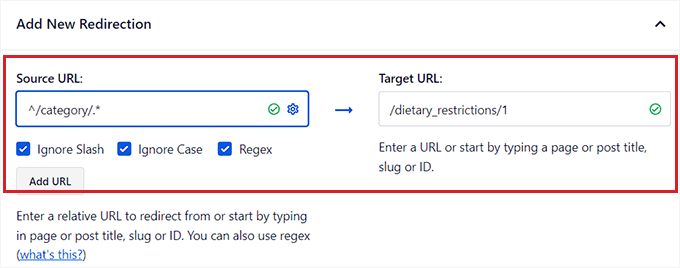
ここから、「ソースURL」フィールドに/category/.* を追加するだけです。
それが完了したら、フィールドの歯車アイコンをクリックして、ソースURLの追加設定を開きます。ここで、「正規表現」オプションをオンにします。
その後、「ターゲットURL」フィールドにカスタムタクソノミースラッグ(例:/dietary_restrictions/1)を入力します。
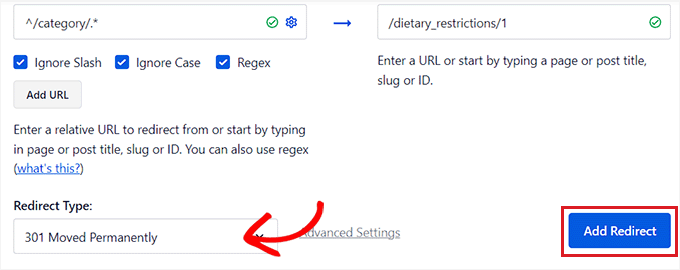
次に、ドロップダウンメニューから「301 Moved Permanently」がリダイレクトオプションとして選択されていることを確認します。
最後に、右隅にある「リダイレクトを追加」ボタンをクリックします。
作成後、作成したリダイレクトがページの下部に表示されます。
ここから、無効にしたい場合はいつでもスイッチを「非アクティブ」に切り替えることができます。
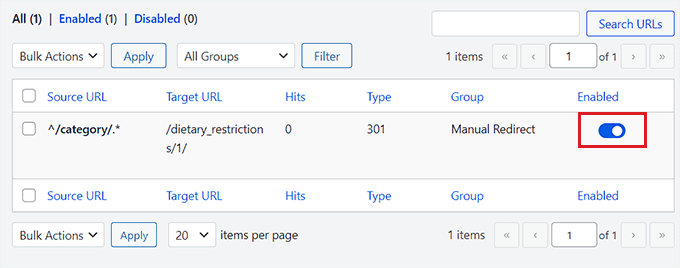
このリダイレクトは、すべてのカテゴリアーカイブトラフィックをカスタムタクソノミーに送信します。
ただし、この方法はカテゴリを全く使用したくない場合にのみ使用することをお勧めします。
個々のカテゴリをカスタムタクソノミーページにリダイレクトしたい場合は、WordPressでリダイレクトを設定する方法に関する初心者向けガイドを参照してください。
この記事がWordPressカテゴリをカスタムタクソノミーに変換する方法を学ぶのに役立ったことを願っています。また、WordPressで個々のカテゴリを異なるスタイルで表示する方法に関するガイドや、WordPressでカテゴリテンプレートを作成する方法に関するチュートリアルも参照してください。
この記事が気に入った場合は、WordPressのビデオチュートリアルのために、YouTubeチャンネルを購読してください。また、TwitterやFacebookでも私たちを見つけることができます。


質問や提案はありますか?コメントを残して、議論を開始してください。