


多くのWooCommerceストアオーナーが同じ課題に直面しています。彼らは自分のオンラインストアを運営することを愛していますが、Amazonの顧客が現在期待している、迅速で信頼性の高い配送に合わせるのが難しいと感じています。
そこにAmazon Multi-Channel Fulfillment(MCF)が登場します。これにより、Amazonのフルフィルメントセンターを使用してWooCommerceストアからの注文を発送できます。これにより、顧客との関係とブランドの管理を維持しながら、Primeのような配送速度を得ることができます。
Amazon FBAとWooCommerceを接続するための最良の方法を調査・テストしました。このガイドでは、最も信頼性の高いセットアップを示し、ビジネスの管理を維持しながら、より迅速な配送を提供できるようにします。
Amazon FBA (MCF) を WooCommerce ストアに接続する理由
Amazon FBA (MCF) を WooCommerce ストアに接続することで、顧客に迅速で信頼性の高い配送を提供しながら、フルフィルメントプロセスを自動化できます。これにより、ブランドの管理を維持したまま、Amazon のような大手小売業者の配送速度に匹敵させることができます。
Amazon FBAをWooCommerceストアに接続すべき理由は他にもあります:
- 出荷にかかる時間を短縮:箱詰め、ラベル印刷、郵便局への持ち込みをする必要がありません。Amazonがすべてを処理します。
- より満足度の高い顧客: 迅速な配送と信頼性の高いサービスは、より良いレビューとリピート顧客の増加につながります。
- ビジネスを成長させるための時間が増えます:Amazonが発送を代行してくれるため、製品の改善やマーケティングなど、他のことに集中できます。
- 管理はあなたが行います:Amazonが配送を処理しても、顧客は引き続きあなたのWooCommerceサイトから購入します。ブランド、価格設定、顧客関係の完全な管理を維持できます。
ストアの管理を犠牲にすることなく、より迅速な配送を提供する方法を疑問に思っていた場合、この設定が必要なものかもしれません。
Amazon FBAに関するよくある質問
Amazon FBAとWooCommerceの連携について、よくある質問をいくつかご紹介します。
Amazon FBAとAmazon MCFの違いは何ですか?
フルフィルメント by Amazon (FBA) は、Amazonで販売された製品を保管、梱包、発送するサービスです。一方、マルチチャネルフルフィルメント (MCF) は、この同じAmazonのインフラストラクチャを使用して、WooCommerceストアなどの他の販売チャネルからの注文をフルフィルメントするサービスです。
Amazon FBAを使用して、WooCommerceの商品の一部のみをフルフィルメントできますか?
はい、もちろんです。製品ごとに完全に制御できます。
特定の商品のフルフィルメントを有効にするには、以下のステップ5に示すように、WooCommerceダッシュボード内のその商品の設定で「Amazon FBAでフルフィル」ボックスをチェックするだけです。
WooCommerceと連携するために、プロフェッショナルAmazonセラーアカウントが必要ですか?
はい、MCF (マルチチャネルフルフィルメント) を使用して WooCommerce に接続するには、プロフェッショナル Amazon セラーセントラルアカウントが必要です。個人セラーアカウントは、このような API 統合ではサポートされていません。
WooCommerceはAmazonから在庫レベルを自動的に更新しますか?
はい、プラグイン設定で在庫同期が有効になっている場合、Amazon FBAの在庫に基づいてWooCommerceの在庫レベルは自動的に更新されます。これにより、在庫切れ商品の売り越しを防ぐのに役立ちます。
AmazonはWooCommerceの注文の返品を処理しますか?
AmazonはMCF注文の返品処理も提供していますが、それはあなたのフルフィルメント設定と地域によって異なります。Amazonセラーセントラルのアカウントで返品管理を有効にし、Amazon以外の販売に関する返品ポリシーを確認する必要があります。
Amazon MCFで注文を発送するにはいくらかかりますか?
Amazonは、MCFを通じて出荷するすべての注文に対してフルフィルメント手数料を請求します。これらの手数料は、製品のサイズ、重量、および選択された配送速度(標準、特急、優先)に基づいています。Amazonのウェブサイトで現在のAmazon MCFの価格を確認して、特定の製品のコストを理解してください。
ステップバイステップで、Amazon MCFをWooCommerceストアに接続する方法を見ていきましょう。
注意:このチュートリアルを開始する前に、WooCommerceストアを設定する必要があります。まだお持ちでない場合は、初心者向けの完全なWooCommerceガイドを参照してください。
🛠️ ステップ1:Amazon MCFアカウントの設定
AmazonをWooCommerceストアに接続する前に、Amazon FBAアカウントが正しく設定されていることを確認する必要があります。
まず、Amazon でプロフェッショナルセラーアカウントを持っている必要があります。まだお持ちでない場合は、sellercentral.amazon.com にアクセスしてサインアップしてください。
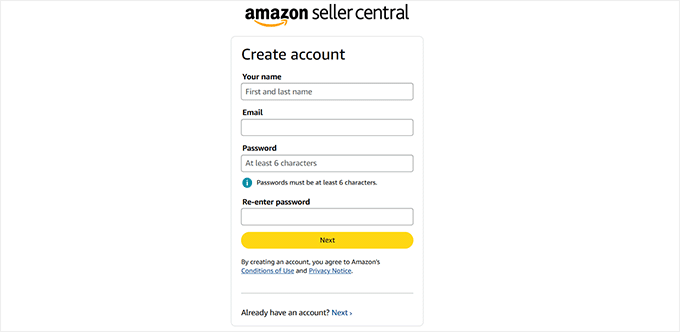
🚨重要: プロフェッショナルセラーアカウントにサインアップする必要があります。個人プランでは、この統合に必要なツールはサポートされていません。
メールアドレスを入力してパスワードを作成すると、Amazonから確認コードが送信されます。これは、メールアドレスが有効であることを確認するためだけのものです。
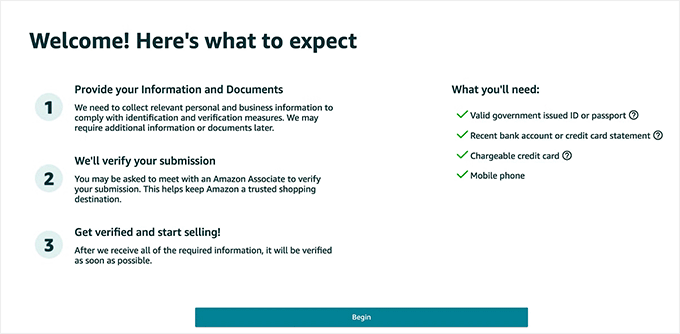
正しいコードを入力すると、Amazonは次の画面に移動し、アカウント設定を完了するために必要な手順を概説します。
以下の書類を準備してください。
- 有効な政府発行のID(パスポートまたは運転免許証など)
- 最近の銀行口座またはクレジットカードの明細書
- クレジットカード(チャージ可能)
- あなたの携帯電話
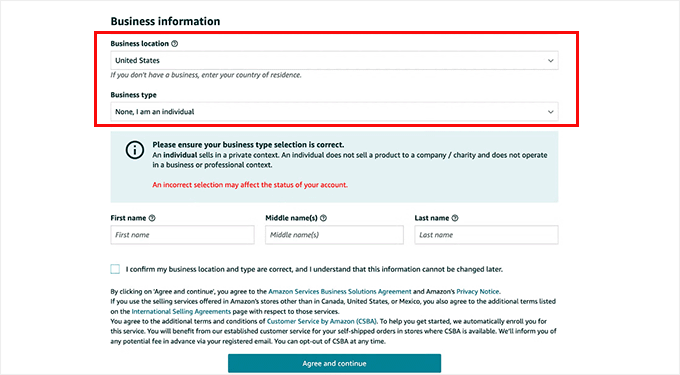
次に、Amazonから事業所の所在地と事業の種類を尋ねられます。
Amazonは後で確認するため、ビジネスが所在する国を必ず選択してください。
事業タイプについては、国営企業、公開企業、非公開企業、慈善団体、または「なし、個人です」など、いくつかのオプションから選択できます。
まだ正式に事業登録をしていない場合は、最後のオプションを選択してください。また、氏名を入力し、「同意して続行」をクリックする必要があります。
次のステップでは、身分証明書(パスポート番号または運転免許証番号)を含む個人情報を提供する必要があります。
その後、Amazonからテキストメッセージまたは通話で送信されるPINコードを入力して、携帯電話番号を確認するよう求められます。
コードを正しく入力すると、電話番号が確認されます。すべて問題がなければ、「次へ」をクリックして続行してください。
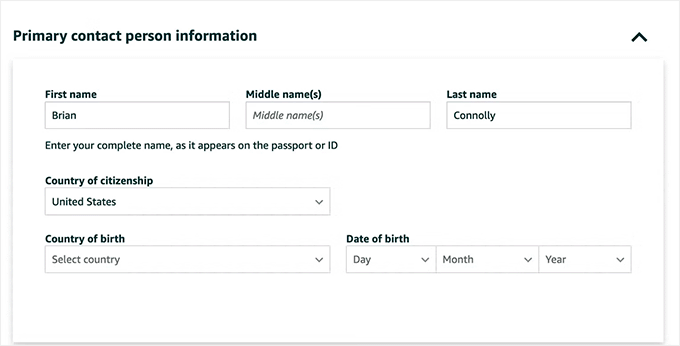
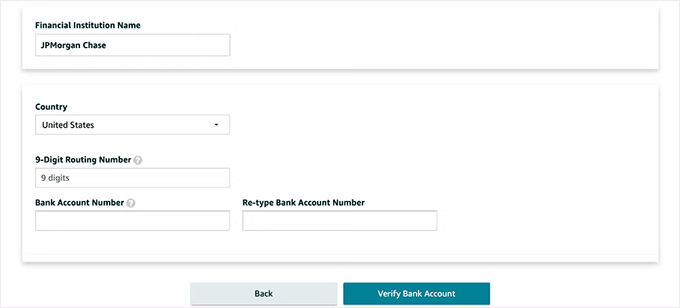
次に、請求情報が求められます。これには、有効なクレジットカードと銀行口座番号が含まれます。
Amazonは、月額料金を請求し、販売からの収益を入金するためにこれが必要です。
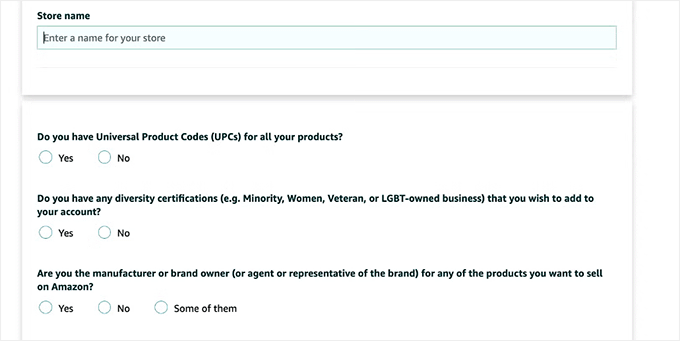
請求情報が確認されると、製品とAmazonストアに関するいくつかの質問に進みます。心配しないでください。この部分であまり考えすぎる必要はありません。
Amazonストアの名前(後で変更できます)を入力するように求められ、次のような製品関連の質問にいくつか答えることになります。
- 製品のUPCコードをお持ちですか?
- 何か多様性に関する認証をお持ちですか?
- あなたは製造業者またはブランドオーナーですか?
- 政府登録商標をお持ちですか?
あなたの状況に基づいてこれらに回答し、「次へ」をクリックしてください。
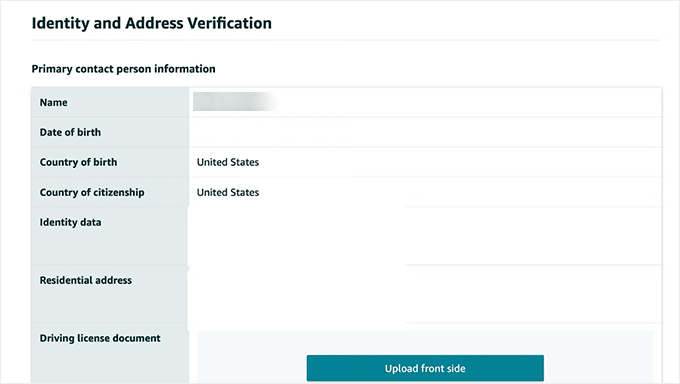
この時点で、本人確認のためにID(パスポートや運転免許証など)と銀行明細書をアップロードする必要があります。提出後、Amazonは担当者とのビデオ通話を完了するように求めます。
この必須のビデオ通話は、提出した書類と顔を照合することで、Amazonがあなたの本人確認を行うのに役立ちます。
ビデオ通話と最終レビューの後、アカウントが承認され、Amazon Seller Centralダッシュボードにログインできるようになります。
📄 ステップ2:WooCommerce製品のFBA製品リストを作成する
Amazonセラーアカウントの準備ができたので、Amazonがフルフィルメントを行う実際の出品情報を設定する時期です。
Amazonに発送してもらいたい製品ごとに、Amazon Seller Centralアカウントに一致する製品リストを作成する必要があります。
これを行うには、セラーセントラルダッシュボードにログインし、カタログ » 商品の追加ページに移動します。
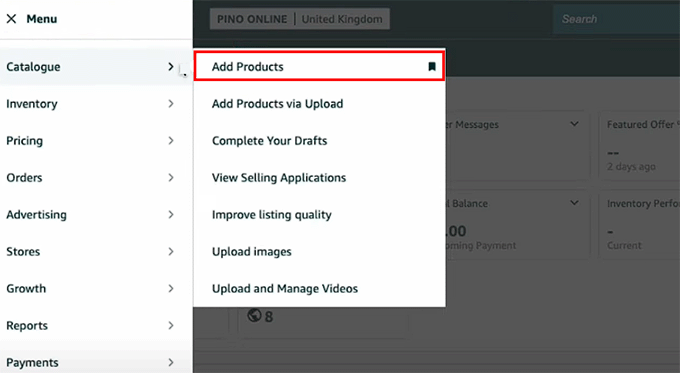
商品がすでにAmazonに存在する場合は、照合できます。
しかし、それがあなたのオンラインストア固有のものである場合、すべての詳細を手動で入力して新しいリスティングを作成する必要があります。
💡ヒント: 通常は、ブランドの新しいリスティングを作成するのが最善です。これにより、製品のタイトル、画像、説明を完全に制御できます。既存のリスティングに一致させると、他の誰かが管理している製品ページで販売することになります。
次に、「この商品を販売する」ボタンをクリックします。
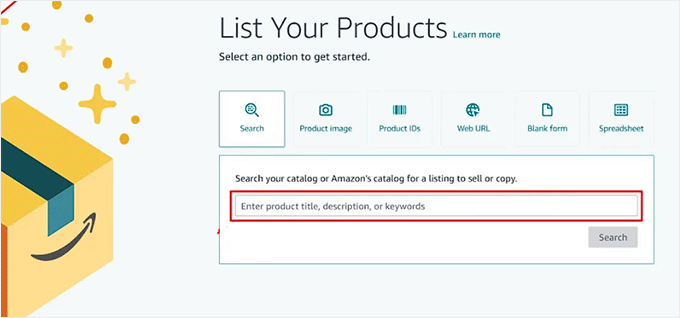
これにより新しい画面に移動し、数量、価格、フルフィルメントチャネルなどの基本的な詳細を入力するだけで済みます。
💡ちょっとした注意点: Amazonは各製品にセラーSKUを割り当てますが、これは後でWooCommerce製品と照合するために必要になります。後で簡単にアクセスできるように、スプレッドシートにコピーすることをお勧めします。
SKUを商品の秘密のコードと考えてください。WooCommerceとAmazonは、プラグインがどの商品を発送すべきかを知るために、全く同じコードを使用する必要があります。
例えば、WooCommerceでの商品のSKUが TSHIRT-BLUE-LG の場合、接続を機能させるためには、Amazonの出品情報でセラーSKUとして TSHIRT-BLUE-LG を入力する必要があります。
FBA(フルフィルメント by Amazon)の場合、「Amazonがこの商品を発送し、カスタマーサービスを提供します」を選択してください。これにより、Amazonが商品をFBAで処理し、お客様自身で発送する必要がなくなります。
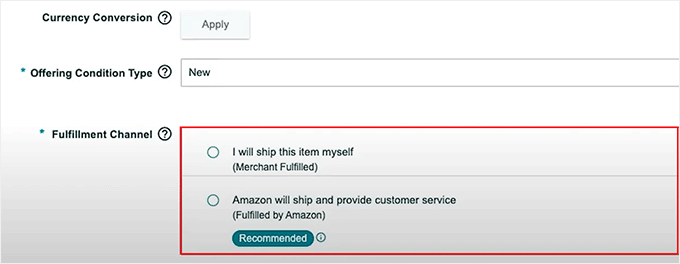
リスティングが完了したら、保存し、ウェブサイトの他の製品についても同様のプロセスを繰り返してください。
これで、その商品の在庫をAmazonに送信し、FBAとマルチチャネルフルフィルメント(MCF)の両方の対象とすることができます。これは、WooCommerceストアから注文があった場合にAmazonが発送できることを意味します。
📦 ステップ3:「Amazonへ送る」を使用して在庫をAmazonに送る
Amazonセラーセントラルに商品が登録され、FBA対象としてマークされたら、次のステップは在庫をAmazonの倉庫に送ることです。これにより、Amazonがお客様に代わって商品を保管、梱包、出荷できるようになります。
これにより、WooCommerceの商品がマルチチャネルフルフィルメントの対象となります。
これを行うには、Amazonの「Send to Amazon」出荷ワークフローを使用します。これは、古い出荷プロセスをより合理化されたシステムに置き換えるものです。
Amazonは、どのフルフィルメントセンターに発送すべきかを通知し、在庫をネットワーク全体に分散させるために、複数の場所に荷物を分割するように要求する場合があります。
まず、セラーセントラルのすべての在庫を管理ページに移動します。
ここで、発送したい商品を見つけ、その横にある「編集」ドロップダウンをクリックします。次に、「在庫の送信/補充」オプションを選択します。
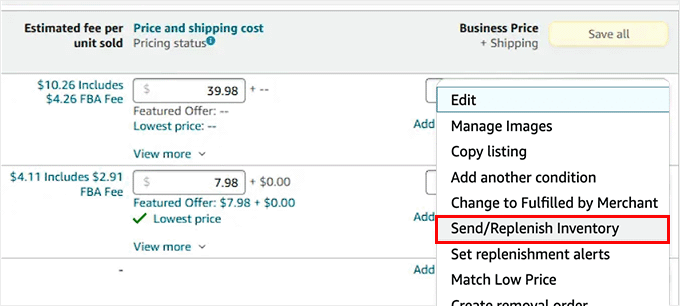
これにより、「Amazonへ発送」の設定が開かれ、プラットフォームから梱包の詳細が求められます。
各箱に入れるユニット数、箱の寸法と重量、および製品ラベルをAmazonが適用するか、それともお客様が適用するかを入力する必要があります。
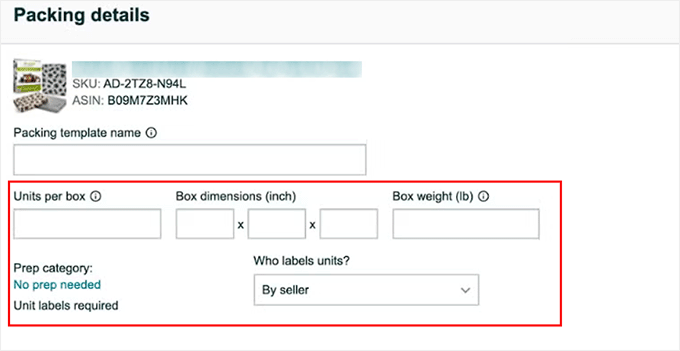
同じ梱包設定を後で再度使用する予定がある場合は、これをテンプレートとして保存できます。
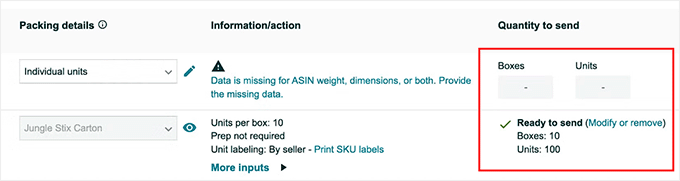
それが完了したら、送信したい数量を入力し、「送信準備完了」をクリックしてから「確認して続行」をクリックします。
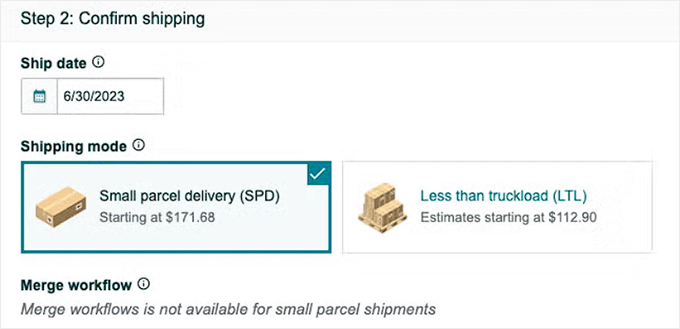
次に、配送方法を選択します。ほとんどのWooCommerceセラーは、個別の箱に小型 parcel delivery (SPD) を使用しています。特にUPSのようなAmazonの提携運送業者を使用している場合はそうです。
パレットを発送する場合は、Less Than Truckload(LTL)を選択することもできます。Amazonはそれぞれの料金オプションを表示します。
出荷日と配送業者を選択したら、「料金を承認して出荷を確認する」ボタンをクリックします。
次に、配送ラベルを印刷し、発送予定の箱に追加します。その後、箱をUPSに持ち込むか、集荷をスケジュールできます。
在庫が利用可能になったら、WooCommerceストアをAmazon FBAに接続する準備が整いました。
🔧 ステップ4:プラグインを使用してWooCommerceをAmazon FBAに接続する
在庫がAmazon FBAでアクティブになったら、WooCommerce用Amazonフルフィルメントプラグインを使用して、WooCommerceストアをAmazonに接続できます。
このツールを使用すると、WooCommerceストアからの注文を、手動で発送することなくAmazonが自動的にフルフィルメントできるようになります。
Amazon Fulfillment for WooCommerce プラグインの設定
まず、Amazon Fulfillment for WooCommerceプラグインをインストールして有効化する必要があります。手順については、WordPressプラグインのインストール方法のチュートリアルをご覧ください。
🚨注意: Amazon Fulfillment for WooCommerceはプレミアムプラグインであり、無料版はありません。しかし、私がテストしたすべてのツールの中で、Amazon FBAをWooCommerceに接続する最も簡単な方法を提供します。
Amazonセラーアカウントに接続する
有効化後、WordPressダッシュボードからWooCommerce » 設定 » 連携 » Amazonフルフィルメントページにアクセスして、セットアッププロセスを開始してください。
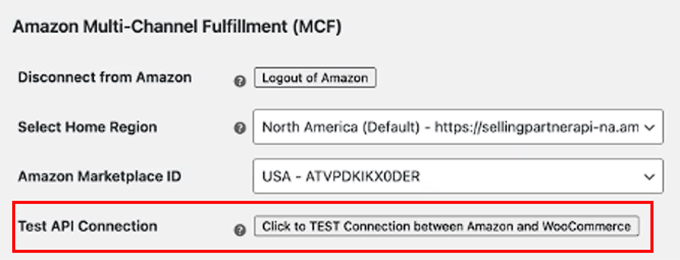
ここでは、まず「Amazonでログイン」ボタンをクリックする必要があります。これにより新しい画面に移動し、Amazonセラーアカウントの認証情報を追加する必要があります。
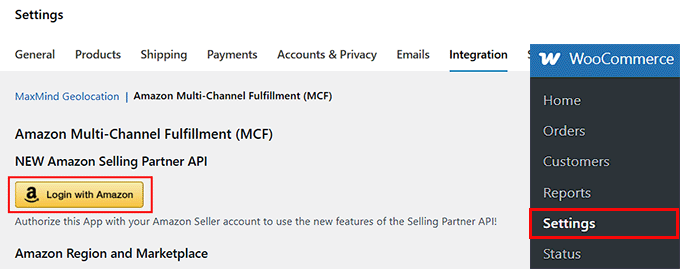
ログイン後、プラグイン設定に戻ると、「ホームリージョン」と「マーケットプレイスID」が自動的に入力されます。
さて、「AmazonとWooCommerceの接続をテストするにはここをクリック」ボタンをクリックする必要があります。これにより、Selling Partner APIを介してウェブサイトがAmazonにリンクされていることが確認されます。
API(Application Programming Interface)は、WooCommerceストアとAmazonが自動的に互いに通信できるようにする安全なブリッジのようなものです。
WooCommerceにAmazonの商品をインポートする
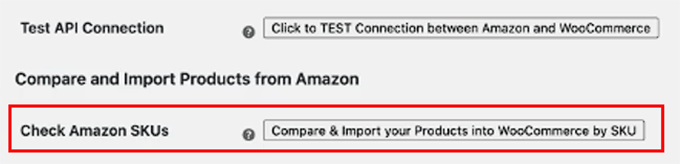
それが完了したら、「Amazonから製品を比較してインポートする」セクションまでスクロールダウンし、「SKUで製品を比較してWooCommerceにインポートする」ボタンをクリックします。
これは、Amazonのカタログから商品データを直接取得し、SKUに基づいてWooCommerceの商品と照合します。
💡ボーナスヒント: WooCommerceストアのSKUは、Amazonの在庫のSKUと一致している必要があります。そうしないと、プラグインはどの製品を同期すればよいかわかりません。
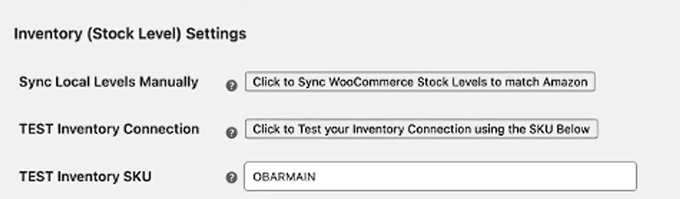
その後、「在庫(在庫レベル)設定」セクションに移動します。ここで、「WooCommerce在庫レベルをAmazonに合わせるために同期する」ボタンをクリックして、在庫を手動で更新できます。
すべてが正しく同期されていることを確認するために、「在庫接続をテストする」ツールを使用してください。
プラグインのドキュメントには、テスト用のサンプルSKU(例:OBRAMAIN)が記載されている場合がありますが、自分の製品の実際のSKUを使用することをお勧めします。これにより、最も正確なテスト結果が得られます。
うまくいけば、接続は問題なく完了します。
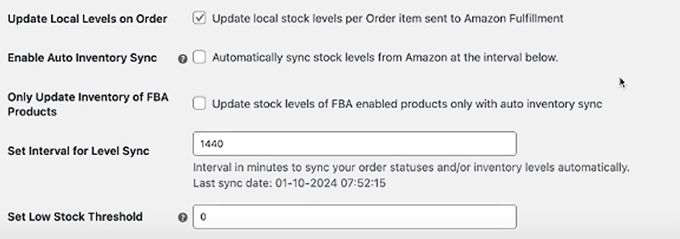
その下で、「Amazonフルフィルメントに送信された注文アイテムごとにローカル在庫レベルを更新する」設定を有効にすることをお勧めします。これにより、顧客が注文を出すたびにWooCommerceの在庫が自動的に更新されるようになります。
また、「Amazonから以下の間隔で自動的に在庫レベルを同期する」ボックスにチェックを入れると、自動的な在庫同期が有効になります。
デフォルトでは、プラグインは1440分(1日1回)ごとに同期しますが、在庫の変更頻度に応じて調整できます。
Amazonが提供するFBA対応製品のみに同期を制限するオプションもあり、Amazonで発送する商品と自分で発送する商品を混在して販売している場合に役立ちます。
低在庫しきい値を設定して、在庫が少なくなったときに通知を受け取ることもできます。これにより、売り切れ商品の過剰販売を防ぐことができ、ストアをスムーズに運営できます。
注文フルフィルメント設定のカスタマイズ
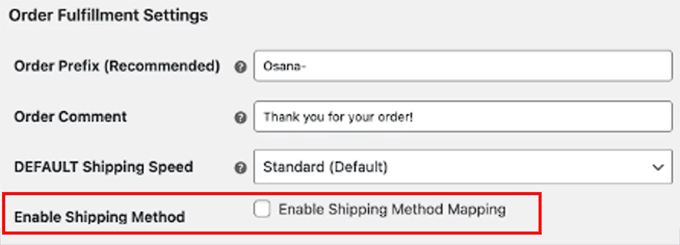
これが完了したら、注文処理設定の下にある「注文プレフィックス」を追加することをお勧めします。
これは、ダッシュボード内のAmazonフルフィルメント注文に追加される小さなラベルです。たとえば、それらの注文を簡単に識別できるように、fbaのようなものを使用できます。
注文コメント(例:「ご注文ありがとうございます!」)をカスタマイズしたり、デフォルトの配送速度を設定したりすることもできます。
このデフォルトは、チェックアウト時に特定の配送方法が一致しない場合に使用されます。
その後、「配送方法のマッピングを有効にする」ボックスにチェックが入っていることを確認してください。この手順は、WooCommerceストアの配送オプションと、Amazonが提供する標準、特急、または優先などの実際の配送速度を接続するため、非常に重要です。
これをオンにすることで、お客様がチェックアウト時に表示するオプションと、Amazon側の正しい配送方法を一致させるようにプラグインに指示しています。
最後に、「変更を保存」ボタンをクリックして、すべての設定を適用します。
Amazon配送の設定
次に、WooCommerceストア内でAmazon配送を配送方法として設定します。このステップにより、顧客は配送速度を選択できるようになり、Amazonは正確にどのようにフルフィルメントを行うかを知ることができます。
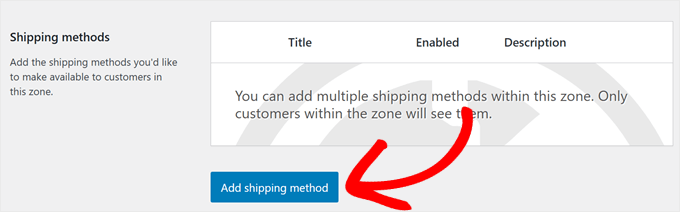
このためには、WooCommerceの設定ページの配送タブに移動し、既存の配送ゾーンを編集するか、新しいゾーンを作成してください。
それが完了したら、「配送方法を追加」ボタンをクリックします。
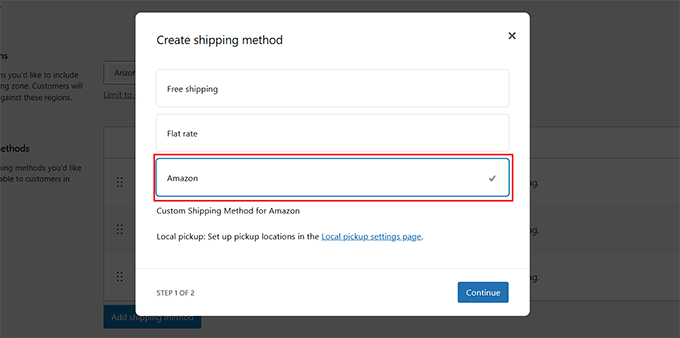
ポップアップが表示され、配送方法として「Amazon」を選択する必要があります。
次に、「続行」ボタンをクリックします。
標準、お急ぎ、優先配送を有効にするオプションが表示されます。チェックアウト時に提供したいオプションの横にあるチェックボックスをオンにするだけです。
各配送速度に対して、固定金額またはパーセンテージで価格調整を適用できます。これにより、顧客が選択した配送方法に基づいて、いくら請求したいかを制御できます。
例えば、標準配送は無料で提供し、お急ぎ便には少額の手数料を請求し、優先配送にはプレミアムを設定するなど、価格設定戦略に合わせて調整できます。
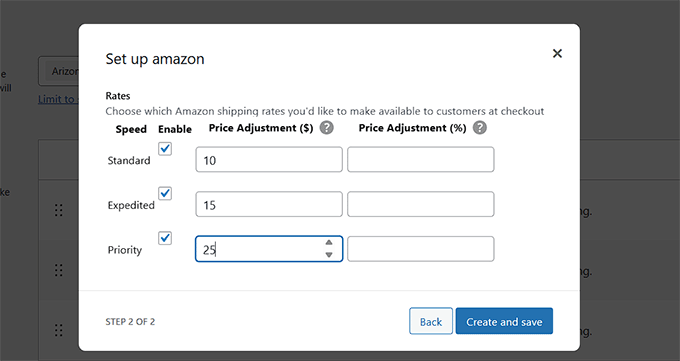
設定に満足したら、「作成して保存」ボタンをクリックして、サイトでAmazon配送を有効にします。
🛒 ステップ5:各WooCommerce製品でAmazon FBAを有効にする
プラグインが接続され、配送設定が完了したら、最後のステップは、Amazonにフルフィルメントを依頼したい各商品に対してFBAを有効にすることです。
これを行うには、製品 » すべての製品ページにアクセスし、以前にAmazon在庫に追加した製品の「編集」リンクをクリックします。
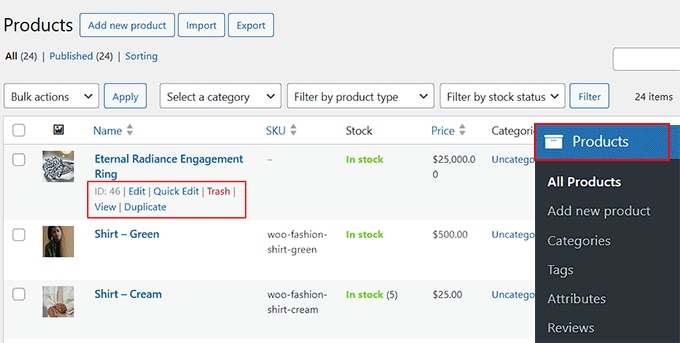
これにより商品エディターが開きます。ここで「商品データ」セクションまでスクロールダウンし、「Amazonフルフィルメント」タブを探してください。
そこには、「Amazon FBAで発送」というラベルのチェックボックスが表示されます。そのボックスにチェックを入れてください。
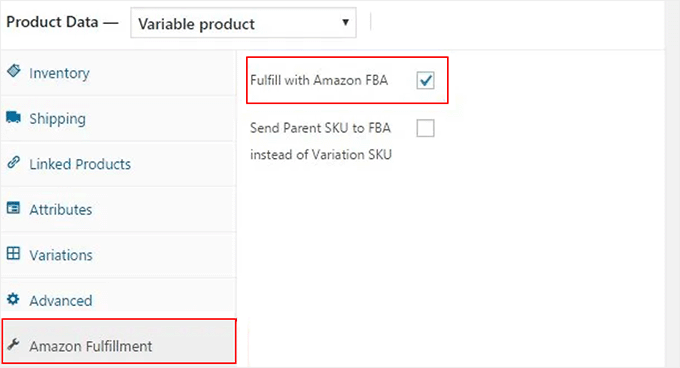
選択したら、「更新」ボタンをクリックして変更を保存します。
Amazonに配送してもらいたい各商品について、このプロセスを繰り返してください。WooCommerceのSKUとFBA在庫のSKUが一致していることを確認してください。一致しない場合、注文処理が失敗するか、同期が正常に機能しません。
これで、WooCommerceストアで誰かが注文するたびに、Amazonによって自動的にフルフィルメントされる準備が整いました。
🎁 ボーナス: 配送割引で顧客満足度を向上
Amazon FBAをWooCommerceストアに接続すると、出荷時間が大幅に改善される可能性がありますが、魅力的な配送料割引を提供することで、顧客により多くの価値を提供できます。
割引を提供することは、リピート購入を促進し、顧客ロイヤルティを向上させます。さらに、Advanced Couponsプラグインを使用すると、これを簡単に設定できます。
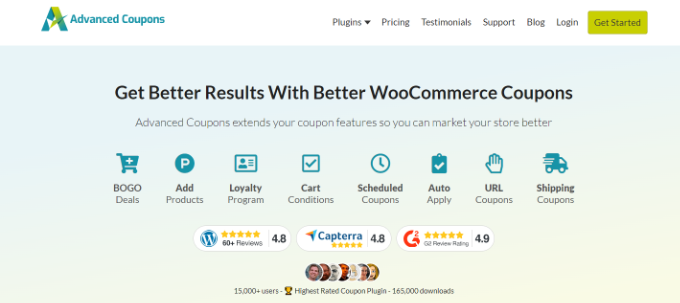
Advanced Couponsを使用すると、特定の条件に基づいて固定割引、パーセンテージ割引、または送料無料を提供できます。さらに、クーポンを自動適用したり、セールイベントのためにスケジュールしたり、WordPressから直接すべてを管理したりできます。
ステップバイステップで進めるには、WooCommerceで配送料割引を提供する方法に関する記事をお読みください。
この記事で、Amazon FBAをWooCommerceに簡単に接続する方法を学んでいただけたなら幸いです。また、WordPressを使用してAmazonアフィリエイトストアを構築する方法の初心者向けガイドや、WooCommerceで商品をアップセルする方法のチュートリアルもご覧ください。
この記事が気に入ったら、WordPressのビデオチュートリアルについては、YouTubeチャンネルを購読してください。 TwitterやFacebookでもフォローできます。


Qllm ソフト
これは非常に明確で分かりやすく、分解して説明していただきありがとうございます!Amazon FBAとの連携が難しいWooCommerceプロジェクトにいくつか取り組んだことがありますが、このようなステップバイステップのガイドがあれば、多くの時間を節約できたでしょう。
WPBeginnerサポート
We hope our guide continues to be helpful if you ever need to set it up again!
管理者