


朝のコーヒーを飲みながら、WordPressのアップデートが利用可能になったという新しい通知に気づくのを想像してみてください。一瞬、無視しようかと考えます。結局のところ、すべて順調に進んでいるように見えますよね?
しかし、ちょっとした秘密を共有しましょう。ウェブサイトの所有者がシステムのアップデートを遅らせたために、深刻なセキュリティ侵害を経験したサイトを見たことがあります。
結局のところ、各アップデートリリースはバグ修正や新機能の追加だけではありません。サイトを潜在的な脅威から保護し、エキサイティングな改善を見逃さないようにします。
この記事では、WordPressのバージョンを確認する方法と、アップデートプロセスをステップバイステップでガイドします。あなたのサイトを安全、セキュアに、そして最高のパフォーマンスで実行し続けましょう。
この記事では以下のトピックを扱います。興味のあるセクションにジャンプするには、以下のリンクを使用してください。
WordPressの最新バージョンを常に使用すべき理由
WordPressの最新バージョンを使用する最も重要な理由は、ウェブサイトのセキュリティが向上していることです。 WordPressを使用しているウェブサイトは43%以上あるため、ハッカー、悪意のあるコード配布者、データ泥棒の一般的な標的となっています。
セキュリティの脆弱性が報告されるたびに、WordPressのコアチームは問題を修正するアップデートをリリースするために懸命に努力しています。そのため、最新バージョンのWordPressが最も安全なバージョンとなります。
新しいWordPressリリースには、便利な新機能や、古い機能のバグ修正も含まれています。
プラグインやテーマの開発者は、WordPressのメジャーリリースに合わせてアップデートを調整することがよくあります。これにより、新しく利用可能になった機能や強化機能を活用できます。そして、多くの場合、最新バージョンのWordPressが最も互換性が高くなります。
WordPressの最新バージョンを常に使用すべき理由に関するガイドで詳細をご確認ください。
WordPressのバージョンを簡単に確認する方法
最初に行う必要があるのは、WordPress管理画面にログインし、ページの一番下までスクロールすることです。
「WordPressで作成していただきありがとうございます。」というフレーズを探してください。その隣にWordPressのバージョン番号が表示されます。
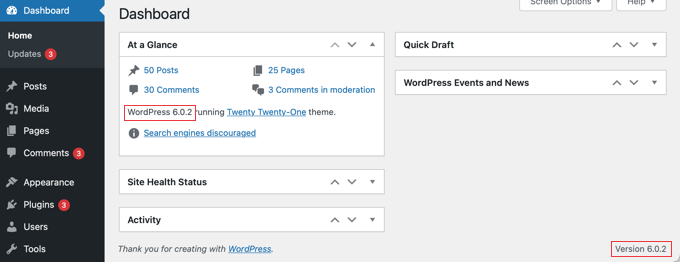
ダッシュボード » ホーム画面の「概要」管理ウィジェットでも、WordPressのバージョン番号を確認できます。上記のスクリーンショットでは、WordPressバージョン6.0.2を使用しています。
管理アクセス権がない場合にウェブサイトのWordPressバージョンを知りたい場合があります。幸いなことに、使用しているバージョンを確認する他の方法があり、使用しているWordPressのバージョンを簡単に確認する方法に関するガイドでそれらを学ぶことができます。
WordPressの更新を確認する方法
WordPress管理画面のダッシュボード » 更新ページにアクセスすると、新しいWordPressバージョンが利用可能かどうかを確認できます。
WordPressのバージョンが最新の場合、「現在のバージョンです」というメッセージが表示されます。下のスクリーンショットでは、バージョン6.0.2です。
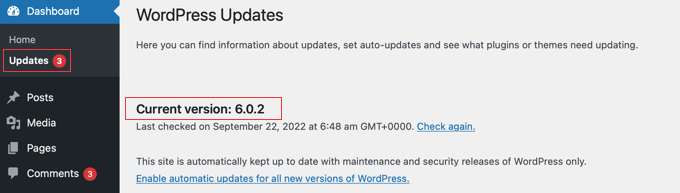
このページでは、WordPressサイトが最後に更新を確認したタイムスタンプも表示されます。
WordPressは定期的にアップデートをチェックします。ただし、「再確認」リンクをクリックして手動でアップデートをチェックすることもできます。
最新バージョンのWordPressが利用可能になると、「WordPressの更新バージョンが利用可能です」というメッセージが表示されます。
このメッセージの下に、「今すぐ更新」ボタンがあります。次のセクションでは、WordPressの更新をインストールする方法を説明します。

WordPressの最新バージョンに安全にアップデートする方法
何かを更新する前に、WordPressウェブサイトの完全なバックアップを実行することが重要です。初心者向けのガイドであるWordPressサイトをバックアップする方法で、その最適な方法を学ぶことができます。
これが完了したら、ダッシュボード » アップデート ページに戻り、上記のスクリーンショットで見える「今すぐアップデート」ボタンをクリックできます。
WordPressは自動的にサイトをメンテナンスモードにし、最新バージョンのソフトウェアを取得してインストールします。画面に更新の進行状況が表示されます。
上級ユーザーはWordPressを手動で更新することもできます。WordPressを安全に更新する方法に関するガイドで、その方法を学ぶことができます。
WordPressのアップデートがインストールされたら、ウェブサイトにアクセスして、すべてが正しく表示され、機能していることを確認してください。
問題が発生した場合は、トラブルシューティングを行う必要があります。一般的なWordPressのエラーのリストや、WordPressトラブルシューティングガイドを確認すると良いでしょう。
問題の解決策が見つからない場合は、作成したバックアップからウェブサイトを復元できます。
WordPressの自動更新を有効にする方法
WordPress管理画面のダッシュボード » 更新ページにアクセスすると、「このサイトは、WordPressのメンテナンスリリースおよびセキュリティリリースのみで自動的に最新の状態に保たれています。」というメッセージが表示されます。
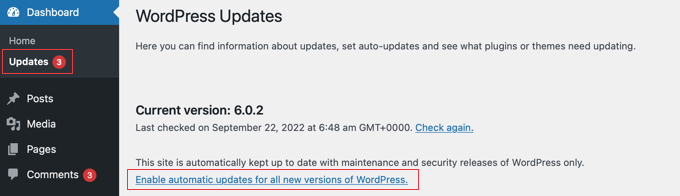
セキュリティアップデートはウェブサイトを安全に保つためにすぐにインストールするのが最善であるため、WordPressはこれを自動的に行います。これにより、忙しい場合や自宅にいない場合でも、サイトが安全に保たれることを確信できます。
WordPressのアップデートをすべて同じように処理したい場合は、‘WordPressのすべての新バージョンの自動アップデートを有効にする’というリンクをクリックしてください。
WordPressの自動更新を有効にする方法は他にもいくつかあり、WordPressでメジャーバージョンの自動更新を有効にする方法に関するガイドでそれらを学ぶことができます。
WordPressの自動アップデートは便利ですが、問題を引き起こす可能性もあります。例えば、アップデートによってサイトが壊れてしまうことも考えられます。WordPressが自動的にアップデートされた場合、それを修正したり、問題に気づいたりするためにあなたがそばにいないかもしれません。
そのため、更新に対する管理を少し多く行うことが重要です。WordPressの自動更新をより効果的に管理する方法に関するガイドで、その方法を学ぶことができます。
将来的に自動更新をオフにすることにした場合は、単にダッシュボード » 更新ページに戻り、「メンテナンスおよびセキュリティリリースのみ自動更新に切り替える」というリンクをクリックしてください。
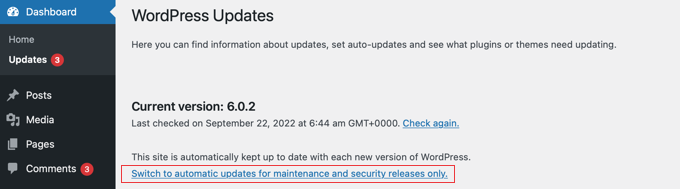
これからは、WordPressのメジャーリリースは自動的にインストールされず、サイトを壊すような競合が発生する可能性がはるかに低いセキュリティアップデートのみがインストールされます。
追加の方法を学ぶには、WordPressの自動更新を無効にする方法に関するガイドを確認すると良いでしょう。その記事では、自動セキュリティ更新をオフにする方法も紹介していますが、これは一般的に推奨されるものではありません。
ステージングサイトでWordPressアップデートをテストする方法
アップデートによってサイトが壊れることを心配している場合は、ライブウェブサイトにインストールする前に問題がないかテストできます。ステージングサイトでこれを行うことができます。
ステージングサイトはライブウェブサイトのクローンであり、同じウェブホスティングサーバーにインストールする必要があります。これは、WordPressのアップデートがステージングサイトで正しく機能する場合、ライブサイトで問題を引き起こさないと確信できることを意味します。
最高のWordPressホスティング会社のいくつかは、1クリックでステージングサイトを作成できます。ウェブサイトがそれらのいずれかでホストされている場合は、手間をかけずに簡単にステージングサイトを作成できます。
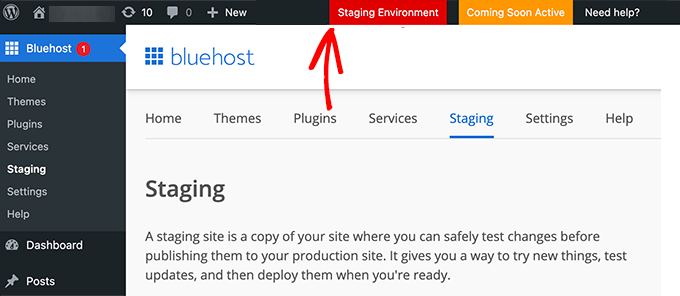
ホスティングプロバイダーがこのサービスを提供していない場合は、自分で簡単にステージングサイトを作成できます。手動で行うか、WP Stagecoachのようなプラグインを使用できます。
WordPressのステージングサイトを簡単に作成する方法に関するステップバイステップガイドで、ステージングサイトのインストールと使用方法を説明しています。
最新のWordPressナイトリービルドをインストールする方法
最も最新のWordPress更新プログラムはナイトリービルドと呼ばれます。これらはまだバグのテスト中であるため、ライブのWordPressウェブサイトにインストールしないでください。
代わりに、ナイトリービルドはステージングサイトまたはお使いのWindowsまたはMacコンピューターにローカルにインストールする必要があります。WordPress Beta Testerプラグインを使用すると、WordPressのインストールを最新のナイトリービルドに自動的に更新できます。
WordPressのナイトリービルドは誰がインストールすべきですか?
開発者は、プラグインやテーマがリリース前にWordPressの将来のバージョンで動作するかどうかを確認するために、ナイトリービルドを使用します。問題がある場合は、独自のコードを修正するか、発見したバグについてWordPressコア開発者に通知することができます。
プログラミングスキルがない一般ユーザーでも、ナイトリービルドをテストして見つかったバグを報告できます。プログラミングスキルがある場合は、それらのバグを修正するコードパッチを提出することもできます。
WordPressアップデートに関する専門家ガイド
このチュートリアルが、最新のWordPressバージョンを確認して更新する方法を学ぶのに役立ったことを願っています。WordPressの更新に関連する他の記事も参照することをお勧めします。
- WordPressの最新バージョンを常に使用すべき理由
- 初心者向けガイド:WordPressを安全にアップデートする方法(インフォグラフィック)
- 使用しているWordPressのバージョンを簡単に確認する方法
- WordPressセキュリティアップデートを確認する方法(初心者ガイド)
- WordPressアップデートのメール通知を設定する方法
- WordPressでメジャーバージョンを自動更新する方法
- WordPressで自動アップデートを無効にする方法
- WordPress の自動更新をより効果的に管理する方法
- WordPressまたはプラグインを先に更新すべきか?(適切な更新順序)
この記事が気に入った場合は、WordPressのビデオチュートリアルのために、YouTubeチャンネルを購読してください。また、TwitterやFacebookでも私たちを見つけることができます。



イジー・ヴァネック
皆さんの意見が分かれる点について質問があります。コア、プラグイン、そして最後にテーマの順に更新すべきでしょうか?それとも別の順序(プラグイン、コア、テーマ)で実行しますか?テーマは最後に更新すると思いますが、プラグインとコアの更新順序については確信がありません。
WPBeginnerサポート
You can see our guide on how to safely update your WordPress site below that shows our recommended steps
https://www.wpbeginner.com/beginners-guide/ultimate-guide-to-upgrade-wordpress-for-beginners-infograph/
管理者
イジー・ヴァネック
リンクをありがとうございます。まずコア、次にプラグインですね。そう思っていましたが、確信がありませんでした。これでわかりました。後押ししてくれて感謝します。