


WordPressのコメントセクションにある、あのありふれた「謎の人物」のアバターは、あなたのサイトにとって何のメリットもありません。数百ものWordPressサイトを構築してきた経験から、パーソナライズされたコメントセクションが、あなたのサイトをより魅力的でプロフェッショナルに見せることができると私たちは知っています。
ブランドロゴ、カスタムデザイン、または単にデフォルトのグレーのシルエットよりも魅力的なものを使用したい場合でも、デフォルトのGravatarを変更することは、サイトの外観を向上させる簡単な方法です。一番良いところは?この変更を行うのに専門家である必要はありません。
このガイドでは、WordPress でデフォルトの Gravatar を置き換えるいくつかの方法を紹介します。
デフォルトGravatarとは何ですか?なぜ変更する必要があるのですか?
GravatarはGlobally Recognized Avatarの略です。これは、人々がプロフィールを作成し、アバター画像をメールアドレスに関連付けることができるウェブサービスです。
すべてのWordPressサイトにはグラバターの組み込みサポートがあり、マルチライターのWordPressブログで投稿を作成したりコメントを残したりすると、ユーザーのアバターが自動的に表示されます。
ユーザーがGravatarを持っていない場合、WordPressは代わりにデフォルトのGravatarを表示します。ほとんどのWordPressウェブサイトでは、これは灰色の謎の人物です。
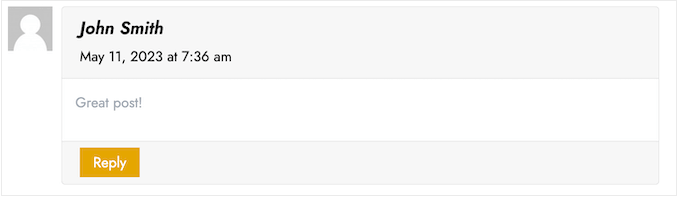
このデフォルトのグラバターを、お好みの他の画像に変更できます。たとえば、会社の代表的な画像、例えば ウェブサイトのロゴ などを使用できます。これにより、ブランディングを強化することができます。
私たちの場合は、コメントを残したいユーザーにとって不要な追加ステップになることがわかったため、Gravatarを完全に無効にすることにしました。
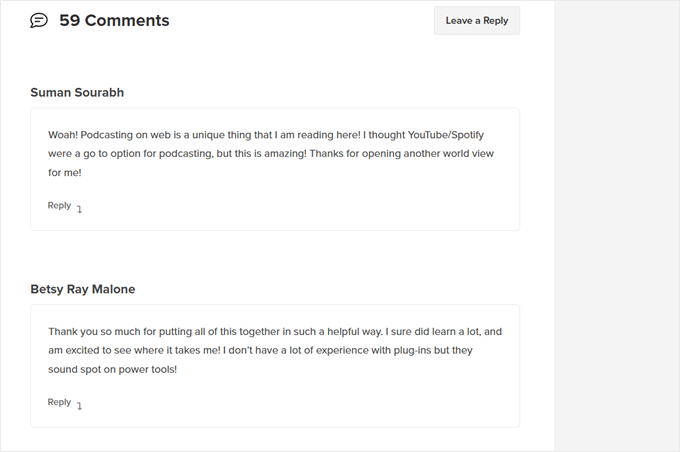
それでは、WordPressでデフォルトのGravatar画像をどのように変更できるか見てみましょう。使用したい方法に直接ジャンプするには、クイックリンクを使用してください。
方法1:デフォルトのWordPress Gravatarを変更する(簡単・迅速)
WordPressには、使用できるいくつかの異なるデフォルトGravatarが用意されています。デフォルトを使用することは、ミステリーパーソンGravatarを変更する最も簡単な方法ですが、これらの画像はあなたのWordPressウェブサイトやブランド固有のものではなくなります。
さまざまなデフォルトグラバターを確認するには、WordPress 管理エリアから 設定 » ディスカッション に移動する必要があります。
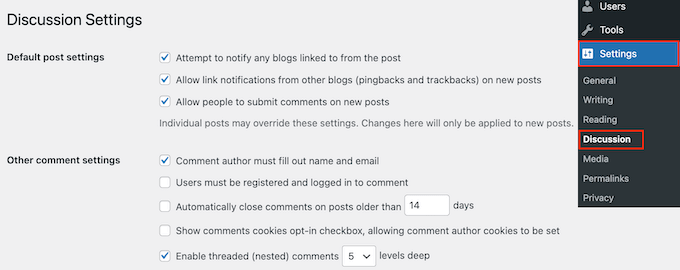
「デフォルトアバター」の下には、その人のメールアドレスにGravatarがリンクされていない場合にWordPressが使用できるさまざまなユーザーアバター画像が表示されます。
標準では、WordPressはミステリーパーソンをデフォルトとして使用しますが、このセクションでは他のどの画像でも使用できます。
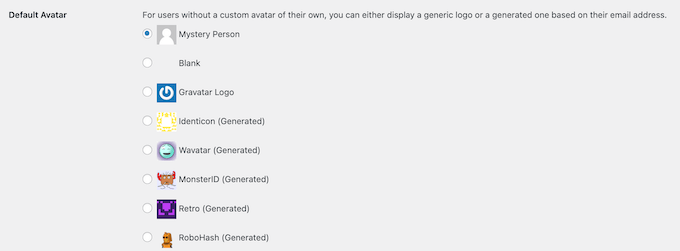
WordPressブログの画像横にあるラジオボタンをクリックするだけです。
次に、画面の一番下までスクロールし、「変更を保存」をクリックします。

方法2:Thrive Commentsを使用してカスタムGravatarをアップロードする(プラグイン方式)
デフォルトのWordPressプロフィール画像が気に入らない場合は、カスタムgravatarをアップロードすることもできます。これは、コメントセクションをブランドに合わせてパーソナライズする最良の方法です。
この方法では、Thrive Commentsを使用します。これは、ユーザーにブログ記事にコメントするように促し、ウェブサイトのエンゲージメントを高めるように設計されたコメントプラグインです。
カスタムグラバター機能に加えて、Thrive Commentsにはコメントセクションをより楽しくエキサイティングにするためのツールが付属しています。たとえば、ソーシャルメディアサイトのように、いいねと嫌いを有効にすることができます。

Thrive Comments は個別のプラグインとして入手することも、完全版の Thrive Themes Suite を購入することもできます。これには、コメントを推薦文に変えることができる Thrive Ovations のような、すべての Thrive 製品が含まれています。
その後、プラグインのzipパッケージをダウンロードして、WordPressサイトにインストールできます。詳細については、WordPressプラグインのインストール方法の完全ガイドをご覧ください。
プラグインがインストールされ、有効化されたら、WordPress管理エリアから Thrive Dashboard » Thrive Comments に移動できます。次に、「カスタマイズスタイル」タブを開きます。
このタブ内で、「アバターを表示」設定がオンになっていることを確認してください。完了したら、「画像を選択」をクリックするだけです。
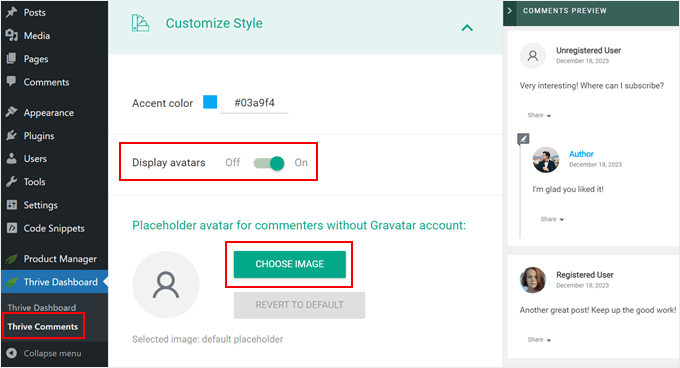
この時点で、WordPress のメディアライブラリから既存の画像を選択するか、独自の画像をアップロードして、Gravatar のデフォルト画像として使用できます。
ストックフォトを使用したり、カスタムロゴを作成したり、Canvaのようなウェブデザインソフトウェアを使用して新しいグラバター画像を作成することもできます。この画像は、250×250ピクセルなどの正方形である必要があります。
画像を選択したら、「選択」をクリックしてください。
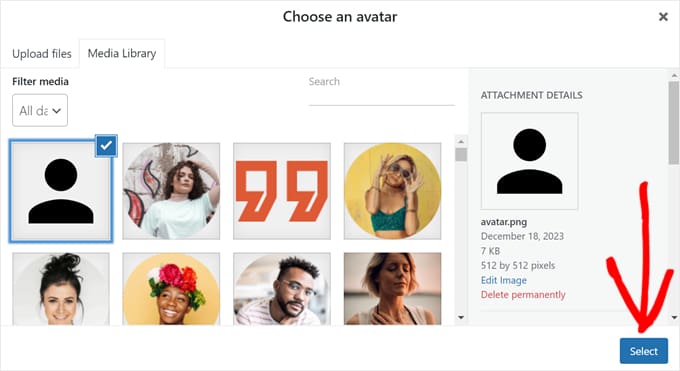
これで完了です!
プレビューとライブコメントセクションに新しいデフォルトのGravatarプロフィール画像が表示されるはずです。
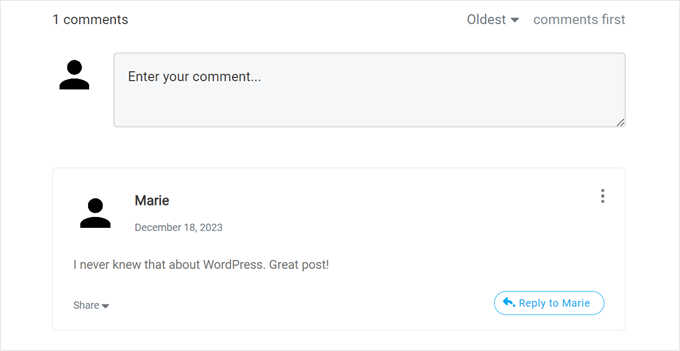
Thrive Commentsの素晴らしい点は、Gravatarを遅延読み込みできることです。
これは、ウェブサイトの訪問者が特定のコメントまでスクロールするまで、WordPressがコメント投稿者のGravatarを表示しないことを意味します。
この機能を有効にしたい場合は、Thrive Dashboard » Thrive Commentsに移動し、「高度な設定」タブを開きます。次に、「コメントがビューポートに入ったときにアバター画像を読み込む」というボックスをオンにします。
その他の遅延読み込み機能もオフにすることができます。

Thrive Commentsの使用に関するその他のヒントやコツについては、これらのガイドをご覧ください。
方法3:カスタムGravatarを使用するためのコードスニペットを挿入する(コード方法)
Thrive Commentsを使用する以外に、コードを使用してカスタムグラバターをアップロードすることもできます。WordPressのディスカッションページのグラバターリストに新しい画像を追加したいだけであれば、この方法を好むかもしれません。
2番目の方法と同様に、グラバターとして使用したい画像が必要です。
その後、メディア » 新規追加 に移動して、画像をアップロードできます。ここでは、WordPress のメディアライブラリから画像を選択するか、コンピューターから新しいファイルをアップロードできます。
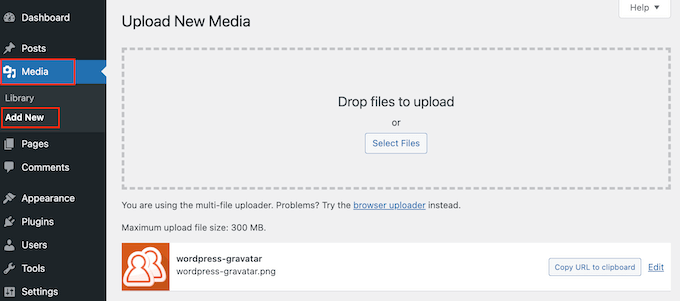
画像を選択したら、その横にある「編集」リンクをクリックしてください。
WordPress でファイルが編集用に開かれます。この画面で、「ファイルの URL」セクションまでスクロールします。
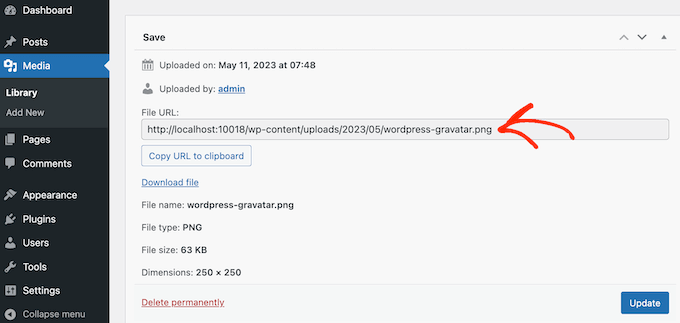
このURLは次のステップで必要になるため、メモしておいてください。
この段階で、WordPress サイトにコードを追加する必要があります。チュートリアルでは、カスタムスニペットをテーマの functions.php ファイルに追加するように求められることがよくあります。
ただし、コードのわずかな間違いでも一般的なWordPressのエラーが発生したり、ウェブサイトが完全に破損したりする可能性があるため、これらはお勧めしません。
そのため、WPCodeの使用をお勧めします。WordPressのコアファイルを編集することなく、カスタムコードをWordPressに追加する最も簡単で安全な方法です。
まず、無料のWPCodeプラグインをインストールして有効化する必要があります。詳細については、WordPressプラグインのインストール方法に関するステップバイステップガイドを参照してください。
有効化したら、WordPressダッシュボードのCode Snippets » Add Snippetに移動してください。
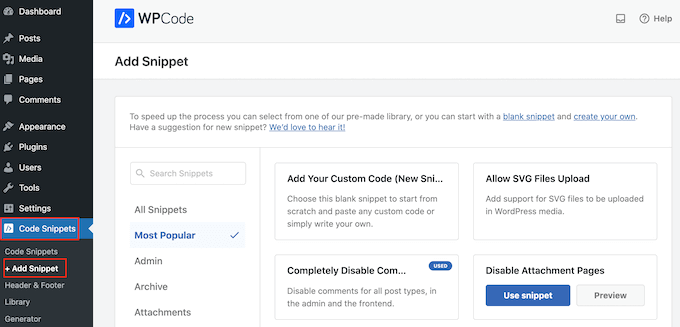
ここでは、WordPressウェブサイトに追加できるさまざまなスニペットが表示されます。これらには、WordPressのコメントを完全に無効にする、サイトにSVGファイルをアップロードするなどのスニペットが含まれます。
デフォルトのアバターにカスタム画像を使用するためのものさえあります。ライブラリで「カスタムデフォルトアバター」スニペットを検索するだけです。
見つけたら、マウスカーソルを合わせて「スニペットを使用」ボタンをクリックしてください。
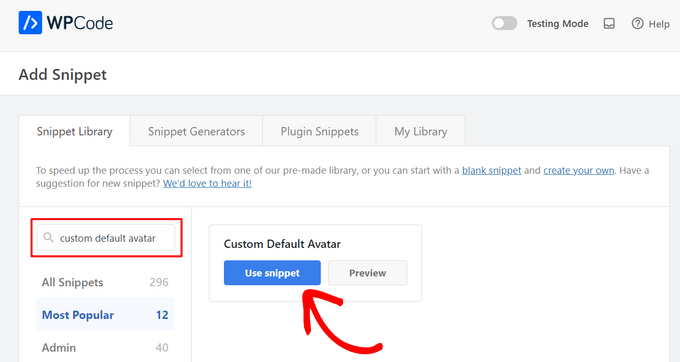
その後、WPCode が自動的に正しいコードを追加します。
URLを、デフォルトのWordPressのgravatarとして使用したい画像のリンクに置き換えるのを忘れないでください。
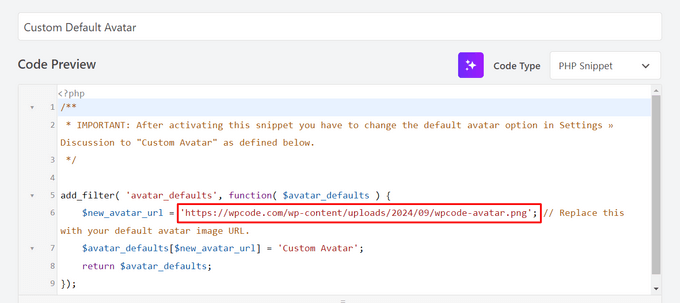
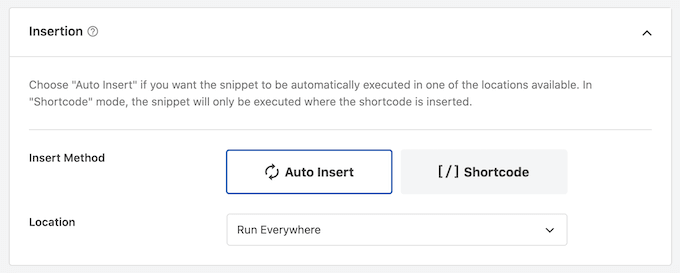
コードボックスの下に、挿入オプションが表示されます。まだ選択されていない場合は、「自動挿入」メソッドを選択して、スニペットがサイト全体に自動的に挿入および実行されるようにしてください。
その後、「場所」ドロップダウンを開き、「すべてで実行」をクリックします。
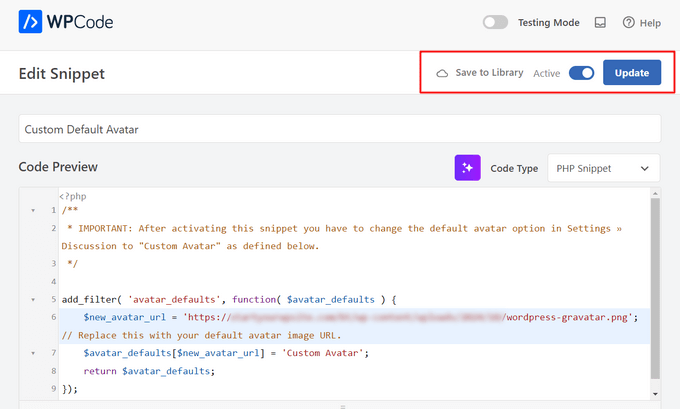
それが完了したら、画面の一番上までスクロールし、「非アクティブ」トグルをクリックして「アクティブ」に変更する必要があります。
最後に、Gravatarスニペットをライブにするために「更新」をクリックしてください。
このグラバターの使用を開始するには、設定 » ディスカッションページに移動してください。
「デフォルトアバター」セクションで、「カスタムアバター」オプションを選択します。
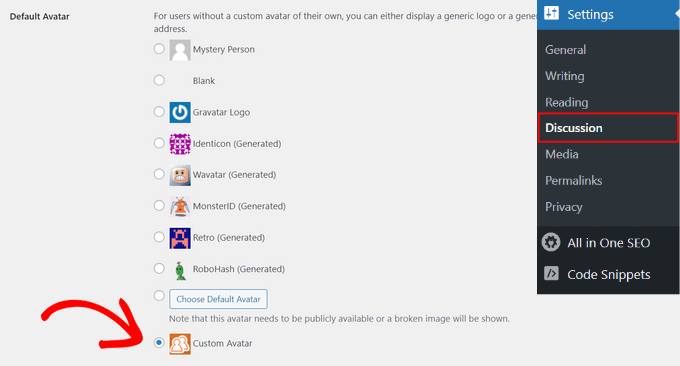
その後、「変更を保存」をクリックして設定を保存してください。
これで、ウェブサイトにアクセスすると、新しいデフォルトのグラバター画像がライブで表示されます。
これで完了です!WordPressのGravatarについてさらに詳しく知りたい場合は、これらのガイドをご覧ください。
- ユーザーメールからグラバターを表示する方法 WordPress
- WordPressでGravatarを無効にする方法(ステップバイステップ)
- WordPressでGravatar画像のサイズを変更する方法
この記事がWordPressのデフォルトGravatarの変更方法を学ぶのに役立ったことを願っています。また、WordPressでのコメントのモデレーション方法に関するガイドや、おすすめのWordPressコメントプラグインのリストもご覧ください。
この記事が気に入ったら、WordPressのビデオチュートリアルについては、YouTubeチャンネルを購読してください。 TwitterやFacebookでもフォローできます。





Kzain
これはとても参考になります。コメントのGravatarを変更するなんて考えたこともありませんでしたが、ブランドやブログに合わせる必要があるということですね。
デニス・ムトミ
The good thing I love about Thrive Comments is that uses a branded image as a placeholder icon for commenters without Gravatars.
Best comment plugin ever made!
テリ
またやってくれましたね!助かりました。本当にありがとうございます!
WPBeginnerサポート
どういたしまして!私たちのガイドがお役に立てて嬉しいです!
管理者
Francis
皆さん、こんにちは。
素晴らしいチュートリアルです。大きな頭痛の種から救われました!素晴らしい仕事を続けてください!!!
敬具
Francis
WPBeginnerサポート
ガイドがお役に立てて嬉しいです!
管理者
Segun Solomon
このガイドをありがとうございます。参考になります。
WPBeginnerサポート
お役に立てて嬉しいです!
管理者
WoodyP
こんにちは、記事をありがとうございます!
ロールごとに1つの画像を割り当てる方法はありますか?
WPBeginnerサポート
現時点では推奨される方法はありませんが、変更があった場合は必ず共有します。
管理者
Patti
テーマからシェフハットを削除しようと2日間作業しています。
これでうまくいきました!ありがとうございます。
WPBeginnerサポート
Glad our guide could help
管理者
Aardha
魔法のようにうまくいきました。ありがとうございます!!ランダムにユーザーに割り当てられる複数のデフォルトのGravatarを持つ方法はありますか?
WPBeginnerサポート
そのような機能にはプラグインが必要になります。もし推奨できるプラグインが見つかれば、必ず共有します。
管理者
デビッド
これは機能しません。WordPressはローカル画像の利用を許可していません。チュートリアルを確認し、適切に更新してください。
WPBeginnerサポート
WordPressをご利用であれば、この方法は引き続き機能するはずです。WordPress.comをご利用の場合は、当社のガイドはWordPress.org向けのため、それが問題となります。以下のガイドで違いをご確認ください。
https://www.wpbeginner.com/beginners-guide/self-hosted-wordpress-org-vs-free-wordpress-com-infograph/
管理者
Murat Dinç
こんにちは。
画像を追加する代わりにアイコンを追加できますか?
WPBeginnerサポート
Gravatarのサイトで現在の制限を確認してください。
管理者
Renz
このチュートリアルをありがとうございます。フォローできましたが、デフォルトの画像が表示されません。
WPBeginnerサポート
もし当社の方法がお役に立てなかった場合、テーマ固有の設定が変更を妨げている可能性がないか、テーマのサポートに問い合わせることをお勧めします。
管理者
Karen
皆さん、もっと簡単な解決策を見つけました。うまくいきますよ。「WP User Avatar」プラグインをインストールするだけです。魔法のように機能し、コーディングは一切不要です!
WPBeginnerサポート
おすすめを共有していただきありがとうございます
管理者
Mari Alonso
これは素晴らしいですね、ありがとうございます!プラグインをインストールしてコードを追加し、250×250の画像を追加しました。うまくいきましたが、今、誰かが私のサイトにコメントすると、彼らの画像ではなく私の画像が名前の横に表示されます。私の画像はどこにでも表示され、他の人の画像は表示されません。理由がわかりますか?
Thank you.
WPBeginnerサポート
これは、サイトの全ユーザーに対してデフォルトの Gravatar を設定したためです。ご自身のみに Gravatar を設定したい場合は、こちらのガイドをご参照ください: https://www.wpbeginner.com/beginners-guide/what-is-gravatar-and-why-you-should-start-using-it-right-away/
管理者
本当にありがとうございます
リンク先のGravatarの手順に従ったところ、コメントする場所ならどこでもユニークなGravatarが表示されるようになりました。しかし、同じメールアドレスが関連付けられているにもかかわらず、自分のサイト以外ではどこでも表示されます。何かアイデアはありますか?
本当にありがとう。
Mari
WPBeginnerサポート
サイトにキャッシュがある場合は、それをクリアしてください。それが最も一般的な原因です。
ディバイン
このページは本当に役に立ちました。カスタム画像を変更できました。ありがとうございます。
WPBeginnerサポート
Glad our recommendation could help
管理者
Lilly
この投稿をありがとうございます!! All in one SEO を使用していますが、うまく機能させることができませんでした。あなたの投稿は良い地図と回避策を提供してくれました。しかし、まだ 12 件のエラーメッセージが表示されていますか?それらは関連している可能性がありますか?
WPBeginnerサポート
特定のエラーによります。プラグインのサポートに問い合わせれば、対応してもらえるはずです。
管理者
Andreia Esteves
この投稿ありがとうございます!でも、Gravatarを使わずに自分のアバターだけを変更したい場合はどうすればいいですか?
WPBeginnerサポート
サイトの著者のみの場合、こちらの記事をご覧ください: https://www.wpbeginner.com/plugins/how-to-add-an-authors-photo-in-wordpress/
管理者
Giga
ユーザーが自分の要件に応じて画像をアップロードできるオプションが欲しいのですが。どうすればよいですか?
WPBeginnerサポート
特定の要件によりますが、最初のステップとして以下をご覧ください:https://www.wpbeginner.com/plugins/how-to-allow-users-to-upload-images-with-comments-in-wordpress/
管理者
Tommy Roche
ありがとうございます。
WPBeginnerサポート
You’re welcome
管理者
Mahdi
ありがとう – 私にはうまくいきましたが、デフォルトのアバターが他のサイトから読み込まれています – この画像が私のホストから読み込まれるようにするにはどうすればよいですか?
WPBeginnerサポート
Jetpackプラグインを使用しており、サーバーから画像を読み込むオプションを使用している可能性が高いです。Jetpackの設定でこの機能を無効にすることができます。
管理者
MAHDI
Jetpackプラグインを持っていません - どうすればできますか?新しいプラグインをインストールせずに?
WPBeginnerサポート
Gravatar画像を他のサイトに追加した際に、ご自身のサイトから読み込ませたいという意味であれば、現時点ではそのオプションはありません。
Daniel
完璧な解決策です、ありがとうございます!
WPBeginnerサポート
どういたしまして
管理者
Divya S
とても参考になりました!
Brian
こんにちは、少し変わっていますが、はっきりとしたタスクで助けが必要です。クライアントはWordPressでブログを運営していますが、そのブログをTwitterに投稿すると、記事の横に灰色の空白のアバターが表示されます。彼女はこれの代わりに何らかの画像を入れる方法を見つけるように依頼しましたが、どうすればよいかわかりません。コメントセクションでGravatarを使用していることは知っていますが、この場合は少し異なります。何かアドバイスはありますか?
Ryô
こんにちは、コードはうまく機能しますが、新しく追加したアバター画像に変更を加えましたが、ページを更新しても最初のバージョンが表示されます。
画像のURLを見ると、自動的に先頭に「http://i2.wp.com/」が追加されていました(ジェットパックやキャッシュプラグインは使用していません)。
画像の名前を変更してコードを更新すればいいと思いますが、wpキャッシュを削除する方法はありますか?
Satyam Patle
わあ、ありがとうございます、カスタムアバターを変更するのに役立ちました
アナ
Gravatarの画像を自分のものに変更することは問題ありませんが、文字を変更することができません。編集して書き直しても、WordPressサイトに変更が表示されません。何が間違っていますか?