


初めてドメインのネームサーバーを変更しなければならなかった時のことを、今でも覚えています。まるで、あと一回のクリックミスでウェブサイト全体が壊れてしまうかのような感覚でした。
その単一のステップは、新しいウェブホストへの移行において、しばしば最もストレスのかかる部分です。ネームサーバーはウェブサイトのGPSのようなもので、訪問者にあなたのサイトの新しい場所を正確に伝える役割をします。
何千人ものユーザーをこのプロセスに導いてきた経験から、これは言うほど難しくないことをお約束できます。明確で段階的な指示とスクリーンショットで、設定を更新する方法を正確にお見せします。
あなたは自信を持ってドメインを新しいホストに向けることができるようになります。まず、ネームサーバーとは何かを簡単に説明しましょう。
ネームサーバーとは?
ネームサーバーは、ドメイン名をウェブサイトがホストされているサーバーに接続するのに役立つDNSシステムの一部です。誰かがあなたのドメインを入力したときに、ブラウザにあなたのサイトを見つける場所を伝えます。
ドメインのGPSのようなものだと考えてください。ドメインを正しいウェブホスティングサーバーにリンクすることで、訪問者を正しい場所に誘導します。
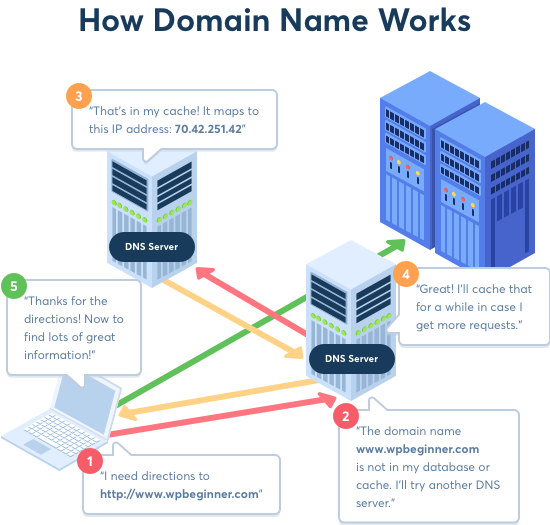
ユーザーがドメイン名を入力すると、DNSシステムがどのネームサーバーが割り当てられているかを確認し、リクエストをホスティングプロバイダーに送信します。
例えば、ウェブサイトがBluehostでホストされている場合、ネームサーバーは次のようになります。
ns1.bluehost.comns2.bluehost.com
これらのネームサーバーは、ホスティングプロバイダーによって管理されます。これにより、ドメインが正しいサーバーを指すようになり、訪問者がウェブサイトを読み込めるようになります。
ドメインネームサーバーを変更する必要があるのはなぜですか?いつですか?
ネームサーバーを更新する必要がある主な理由はいくつかあります。
- ウェブサイトを新しいホスティングプロバイダーに移行しています。
- サイトを保護するために、CloudflareのようなWebアプリケーションファイアウォールを追加しています。
ウェブサイトを新しいホストに転送する場合、訪問者を新しいホスティング環境に誘導するために、ドメインのネームサーバーを更新する必要があります。
前のホスティングプロバイダーはプラン終了後にサイトのファイルを削除するため、この手順は重要です。名前サーバーを更新しないと、訪問者があなたのウェブサイトにアクセスできなくなる可能性があります。
Webアプリケーションファイアウォール(WAF)を設定する際、多くのWordPress WAFプラグインでは、ネームサーバーをそれらに向ける必要があります。
この設定は、DNSレベルでトラフィックをフィルタリングして、悪意のあるアクティビティからウェブサイトをサーバーに到達する前に保護するSucuriやCloudflareのようなWAFにとって不可欠です。
これらの状況を除けば、ネームサーバーを変更する必要はほとんどありません。
ただし、プロフェッショナルなメール設定のためにMXレコードを更新するなど、他のDNSレコードを調整する必要がある場合もあります。ネームサーバーを更新した後、ビジネスメールアドレスを設定することをお勧めします。
これを踏まえて、ドメインのネームサーバーを簡単に更新し、新しいホストに向ける方法を探ってみましょう。
開始する前に:簡単なチェックリスト
始める前に、必要なものがすべて揃っていることを確認しましょう。少しの準備で、プロセス全体がスムーズでストレスフリーになります!
- ✅ 新しいネームサーバー:新しいウェブホストから提供されたネームサーバーのアドレスを見つけてください。通常、ウェルカムメールに記載されており、
ns1.newhost.comやns2.newhost.comのような形式です。 - ✅ ドメインレジストラログイン: ドメインレジストラ(ドメイン名を購入した会社)のユーザー名とパスワードが必要です。これは、古いホスティングプロバイダーとは異なる場合があります。
- ✅ 少しの忍耐: これらの変更がインターネット全体で有効になるまでには数時間かかることを忘れないでください。ウェブサイトのトラフィックが最も少ない時間帯に変更することをお勧めします。
ドメインのネームサーバーを変更する方法
ネームサーバーの変更は非常に簡単です。ドメイン名レジストラによってプロセスが少し異なる場合がありますが、基本的な手順は同じです。
いくつかの一般的なドメインレジストラおよびウェブホスティング会社でのネームサーバーの変更方法について説明します。ホストのセクションにジャンプするには、クイックリンクを使用できます。
ネームサーバーを編集する前に、使用する新しいネームサーバーレコードを知る必要があります。新しいウェブホストがこれを教えてくれるはずです。
ネームサーバーは通常、ns1.newhost.com や ns2.newhost.com のようになります。新しいウェブホストから、これらのアドレスが少なくとも2つ提供されます。
ネームサーバーの変更が反映されるまで数時間かかる場合があります。ウェブサイトがドメインにすぐに表示されない場合は、しばらくお待ちください。
Network Solutions でネームサーバーを変更する
Network Solutionsは、最も古くからある人気のドメインレジストラの一つです。Network Solutionsでドメインを登録し、他の場所でホストするのは簡単です。
ボーナス:新しいドメイン名を登録する必要がある場合は、限定のNetwork SolutionsクーポンとプロモーションコードNAMEBOYをチェックアウト時に入力すると、67%割引になります。
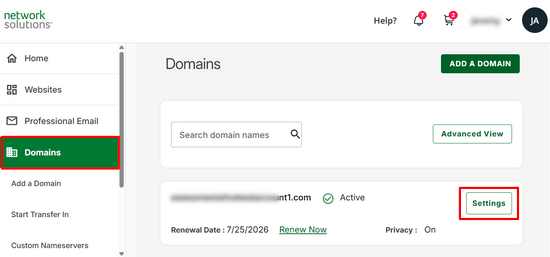
ネームサーバーを変更するには、まずNetwork Solutionsアカウントにログインする必要があります。その後、左側のサイドバーにある「Domains」メニュー項目をクリックする必要があります。
次に、ドメイン名の横にある「設定」ボタンをクリックします。
次のページで下にスクロールして「高度なツール」セクションを見つけ、展開してDNSレコードを表示します。
ドメインのネームサーバーを変更するには、ネームサーバー(DNS)の横にある「管理」リンクをクリックします。
![名前サーバーを変更するには、[管理]リンクをクリックしてください](https://www.wpbeginner.com/wp-content/uploads/2020/12/manage-nameservers-ns-2.png "名前サーバーを変更するには、[管理]リンクをクリックしてください")
これにより、ネームサーバーの変更が、メールやウェブサイトなどのNetwork Solutionsサービスを切断することを警告するポップアップが表示され、サードパーティプロバイダーを使用している場合にのみ実行する必要があります。
「続行」ボタンをクリックして進んでください。
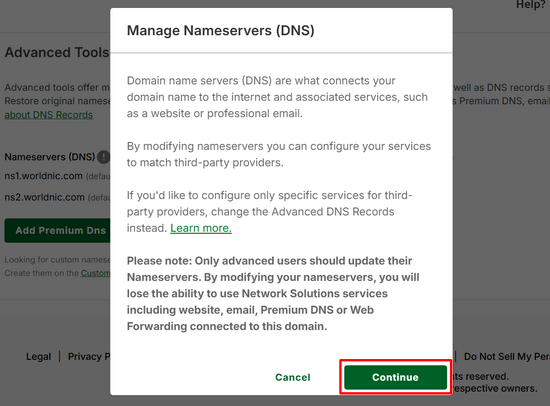
ここから、ns1.worldnic.comとns2.worldnic.comの2つのNSレコードが表示されるはずです。
これらの既存のネームサーバーを新しいネームサーバーに置き換えるだけです。ここでは、Bluehostのネームサーバーを使用しています。
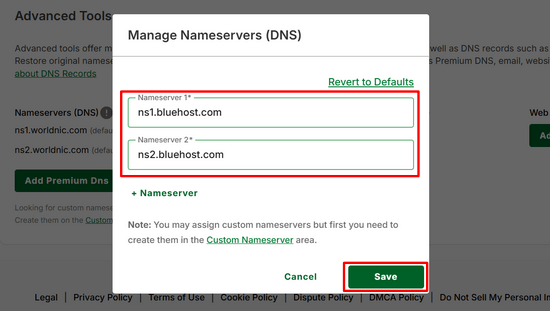
新しいネームサーバーを追加したら、「保存」ボタンをクリックして変更を保存します。
これで完了です。Network Solutions は、ドメインを新しい場所に向けるようにDNSレコードの更新を開始します。
Bluehostでのネームサーバーの変更
Bluehostは有名なWordPressウェブホスティング会社です。ドメインレジストラでもあります。Bluehostでドメインを登録している場合、ネームサーバーの変更は簡単です。
まず、Bluehostアカウントにログインする必要があります。次に、左側にある「Domains」タブをクリックします。リストにウェブサイトのドメインが表示されるはずです。更新したいドメイン名をクリックするだけです。
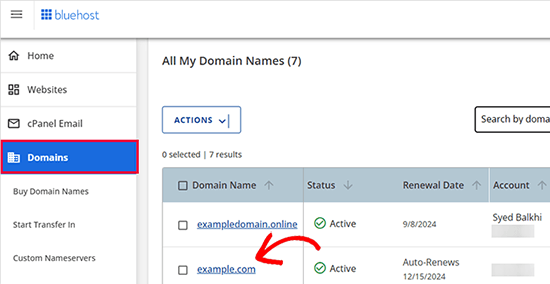
これにより、ドメイン管理エリアに移動します。
ここから下にスクロールして「高度なツール」セクションを展開し、クリックします。
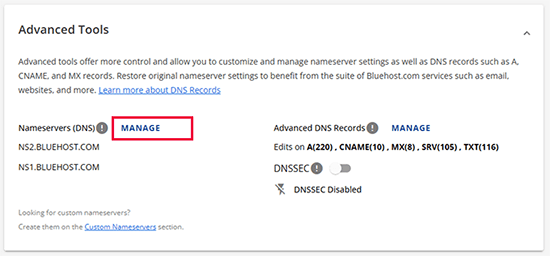
次に、「ネームサーバー(DNS)」オプションの横にある「管理」リンクをクリックする必要があります。
これにより、警告ポップアップが表示されます。
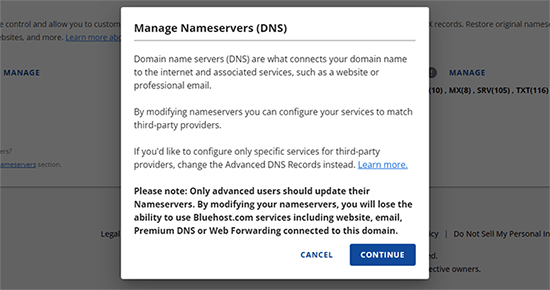
「続行」をクリックして先に進むだけです。
次に、新しいネームサーバーを追加するオプションが表示されます。
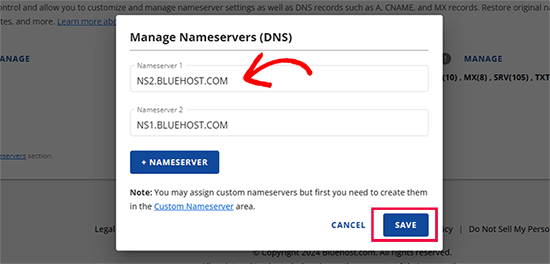
新しいネームサーバー情報を追加した後、「保存」ボタンをクリックして変更を保存します。
名前解決サーバーの設定がBluehostで正常に更新されました。ドメインが新しいウェブホストを指すようになります。
SiteGround でネームサーバーを変更する
SiteGroundは、よく知られたプレミアムWordPressホスティング会社です。WPBeginnerのウェブサイトをホストするために使用しています。
彼らはまた、ウェブホスティングプラットフォームの一部としてドメイン名登録も提供しています。
SiteGround でネームサーバーを変更するには、まずSiteGroundアカウントにログインする必要があります。
次に、**サービス » ドメイン**ページに移動し、目的のドメインの「ネームサーバーを管理」リンクをクリックします。
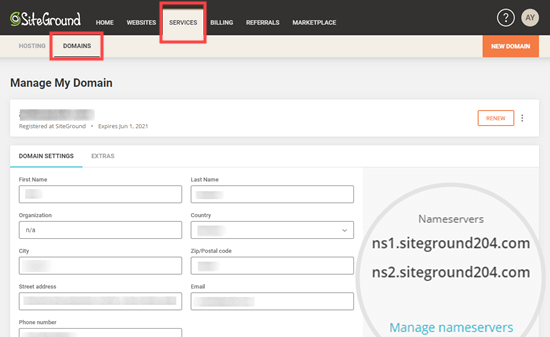
ポップアップウィンドウで、既存のSiteGroundネームサーバーを削除し、使用したい新しいネームサーバーを入力するだけです。オプションで、3番目と4番目のネームサーバーを追加することもできます。
準備ができたら、「確認」ボタンをクリックしてください。
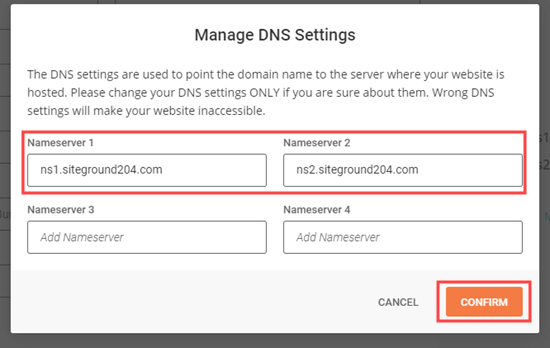
新しいネームサーバーが表示され、SiteGround はドメインを新しいホスティングプロバイダーに向けるようになります。
ボーナス: WPBeginnerのようにSiteGroundでウェブサイトをホストしたいですか?当社の限定SiteGroundクーポンをご利用いただくと、ウェブホスティングが83%オフになります。クーポンリンクをクリックすると、割引が自動的に適用されます。
Hostinger でネームサーバーを変更する
Hostingerは、トップのWordPressホスティング会社の1つです。顧客はドメイン名の登録もできます。
Hostingerでネームサーバーを変更するには、アカウントにログインし、上部にある「ドメイン」をクリックします。
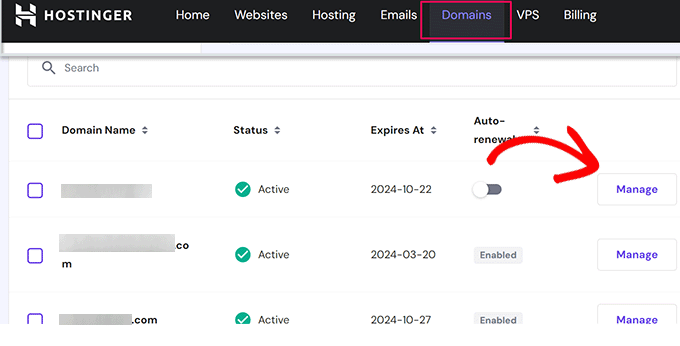
次に、少し下にスクロールして、ドメイン名の横にある「管理」ボタンをクリックする必要があります。
その後、左側の列にある「DNS / Nameservers」をクリックします。現在ドメイン名で使用されているネームサーバーが表示されます。
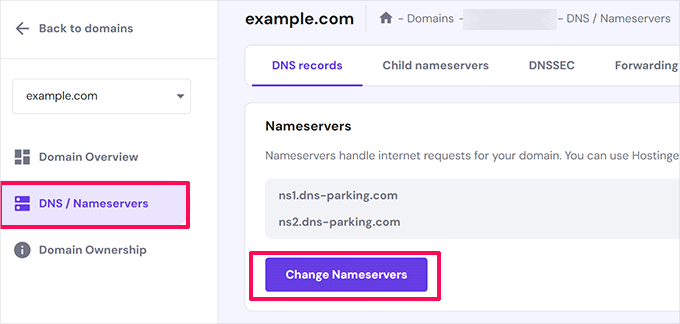
続行するには、「ネームサーバーの変更」ボタンをクリックします。
次に、「ネームサーバーの変更」オプションを選択してクリックし、下にネームサーバーのエントリを入力します。
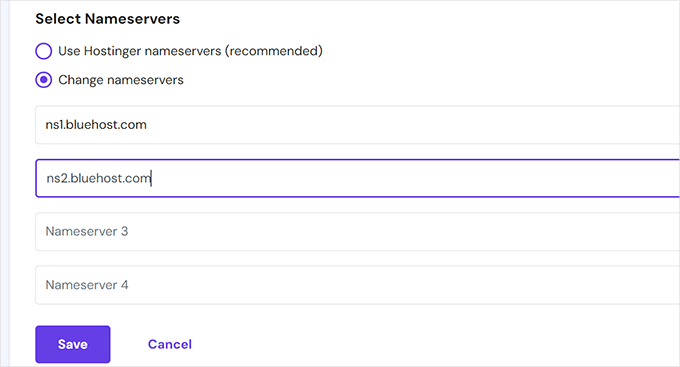
設定を保存するために、「続行」ボタンをクリックすることを忘れないでください。
Hostingerは、ドメインのネームサーバーを更新し、新しいホスティングプロバイダーに向けるようになります。
HostGatorでネームサーバーを変更する方法
HostGatorは、もう1つの人気のウェブホスティング会社であり、ドメインレジストラです。
HostGatorでネームサーバーを変更するには、HostGatorアカウントにログインする必要があります。
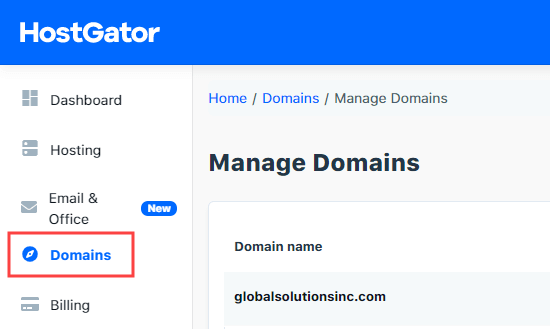
次に、「ドメイン」タブをクリックし、選択したドメイン名をクリックして詳細を確認する必要があります。
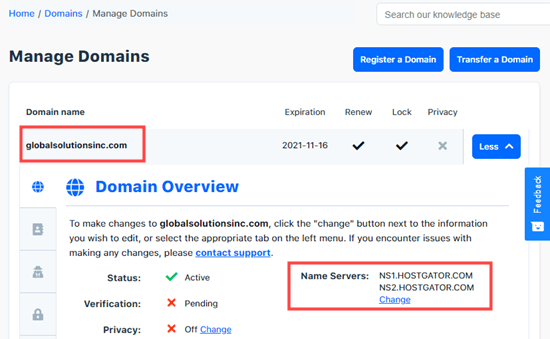
ドメイン名の下に、展開された詳細セクションが表示されます。
ここでは、ネームサーバーの詳細の下にある「変更」リンクをクリックするだけです。
これで、ネームサーバー用の新しいボックスが2つ表示されます。
これらのボックスにネームサーバーを入力し、「ネームサーバーを保存」ボタンを押すだけです。
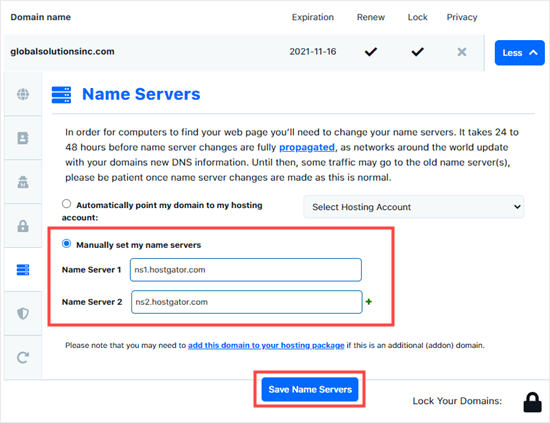
ボックスが緑色に変わり、ネームサーバーの変更が保存されたことを示します。
ドメインの概要に戻ると、リストに新しいネームサーバーが表示されます。
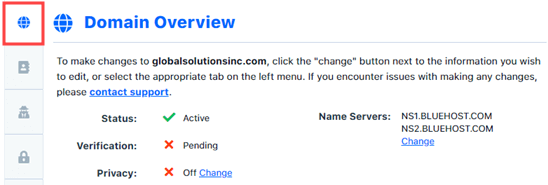
おめでとうございます。HostGatorでネームサーバーの変更に成功しました。
ボーナス:HostGatorで無料のドメイン名を登録したいですか?当社のHostGatorクーポンを利用すると、HostGatorのホスティングを81%オフで購入でき、さらに無料のドメイン名とSSL証明書が付属します。
GoDaddyで名前サーバーを変更する
GoDaddyは、最もよく知られているホスティングおよびドメイン名会社の1つです。
ネームサーバーを変更するには、まずGoDaddyアカウントにログインする必要があります。
ホームページにドメインが一覧表示されているはずです。目的のドメインの横にある3つの縦のドットをクリックし、「DNSの管理」オプションを選択するだけです。
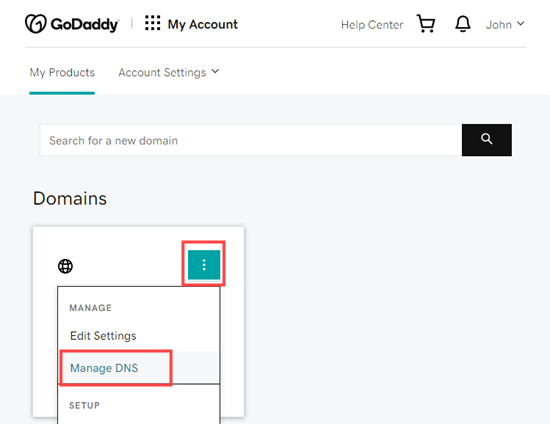
次に、「自分のネームサーバーを使用する」オプションをクリックし、使用したいネームサーバーを入力します。
「名前サーバーを追加」ボタンを使用して、2つ以上追加できます。
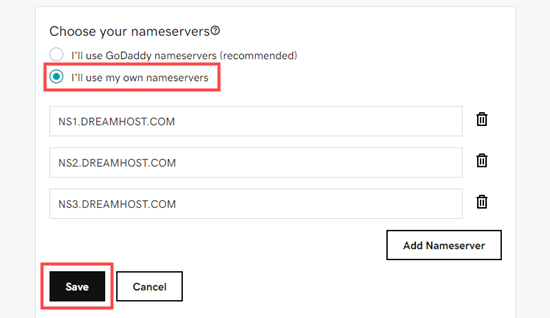
完了したら、「保存」ボタンをクリックしてください。
GoDaddy は確認のための警告プロンプトを表示する場合があります。チェックボックスをオンにしてから、「続行」ボタンをクリックしてください。
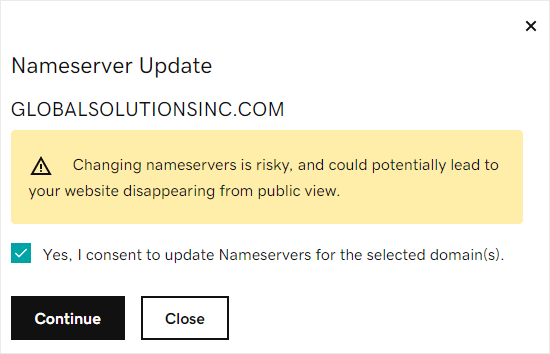
GoDaddyは変更を保存し、インターネット全体でネームサーバーの更新を開始します。
ボーナス:GoDaddyホスティングを30%オフで購入し、無料のドメインを取得できます。詳細については、GoDaddyクーポンページをご覧ください。
Namecheapでネームサーバーを変更する
Namecheapは、優れた価値のドメインを提供する、もう1つのトップ評価のドメイン名会社です。
ネームサーバーを変更するには、まずNamecheapアカウントにログインする必要があります。次に、「ドメインリスト」タブをクリックし、選択したドメインの横にある「管理」ボタンをクリックします。
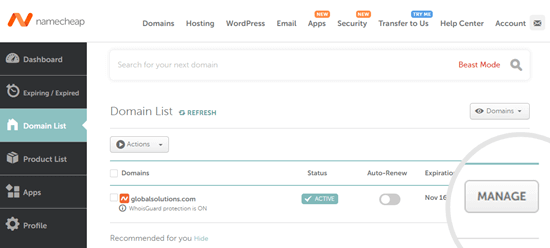
その後、ページの「ネームサーバー」セクションまで下にスクロールする必要があります。
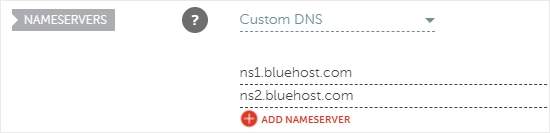
ここで、ドロップダウンリストをクリックし、「カスタムDNS」オプションを選択する必要があります。
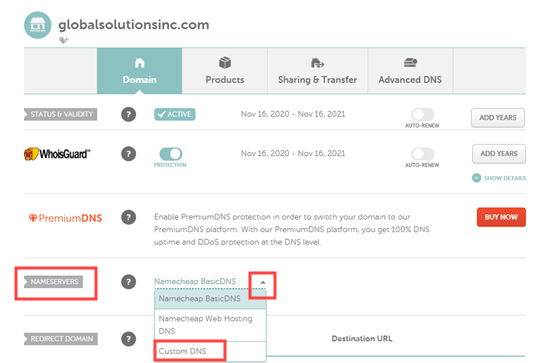
ここにネームサーバーを追加するだけです。
ネームサーバーのエントリを追加した後、「確認」ボタンをクリックして変更を保存します。
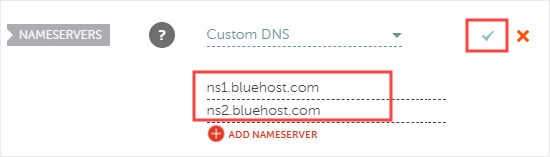
新しいネームサーバーがリストに表示されます。
Namecheapは、ドメインを新しいホスティングプロバイダーに向ける処理を開始します。
WordPress.comでネームサーバーを変更する
WordPress.comは、WordPress共同創設者であるマット・マレンウェッグ率いるAutomatticによって作成されたホスティングサービスです。いくつかの制限があるため、ユーザーはセルフホスト型のWordPress.orgウェブサイトに移行することを決定することがあります。
WordPress.comとWordPress.orgの違いが明確でない場合は、WordPress比較チャートを確認してください。
WordPress.comから別のWordPressホスティングプロバイダーに移行する場合は、ドメインを新しいホストに転送することをお勧めします。そうすれば、ドメインとホスティングは同じ場所で管理されます。
しかし、状況によってはそれができない場合もあります。たとえば、ドメインを最近登録した場合、60日間はドメインを転送できません。その場合は、WordPress.comでネームサーバーを変更する必要があります。
まず、WordPress.comアカウントにログインする必要があります。その後、[マイサイト] » [アップグレード] » [ドメイン]ページに移動し、変更したいドメインを選択します。
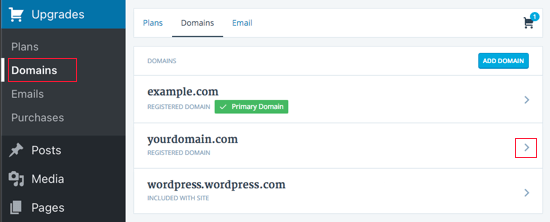
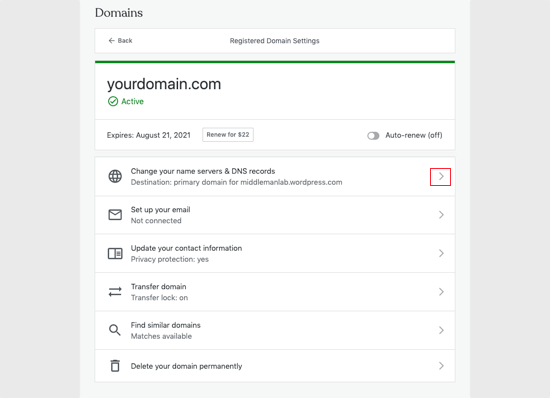
これを行うと、ドメインに対して実行できるすべての操作のリストが表示されます。
リストの一番上から「ネームサーバーと DNS レコードを変更する」を選択する必要があります。
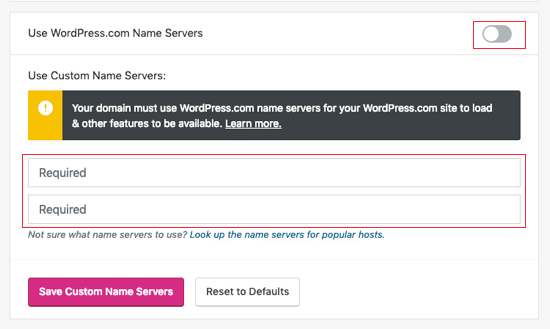
次に、「WordPress.comネームサーバーを使用する」スイッチをオフの位置に切り替える必要があります。これで、使用したいネームサーバーを入力できます。
最後に、「カスタムネームサーバーを保存」ボタンをクリックして設定を保存します。
これで完了です。WordPress.com はドメインを新しいウェブホストに向けるように更新します。
ドメインネームサーバー設定後の最終ステップ
ドメインのネームサーバーの変更が世界中で有効になるまでには数時間かかる場合があります。これは、各インターネットサービスプロバイダーがキャッシュ履歴をクリアし、IPアドレスを新しいレコードに更新する必要があるためです。
ネームサーバーを変更するのが初めての場合は、忍耐強く行うことが重要です。なぜなら、変更がすぐに反映されないことがよくあるからです。
数時間経ってもネームサーバーの変更が反映されない場合は、コンピューターのDNSキャッシュをフラッシュしてみてください。
ドメインネームサーバーの問題のトラブルシューティング
ネームサーバーを変更した後もサイトやメールが機能しない場合は、心配しないでください。これらは一般的な問題であり、ほとんどは簡単に修正できます。
1. サイトがまだオフラインですか?
DNSの変更がインターネット全体で完全に更新されるまで最大48時間かかる場合があります。この遅延は伝播と呼ばれます。
DNSChecker.orgのようなツールを使用して、このプロセスのステータスを確認できます。ドメイン名を入力して検索を押すだけです。更新が世界中の場所で新しいネームサーバーに反映されるにつれて、緑色のチェックマークが表示され始めるはずです。まだ多くの赤いXが表示されている場合は、もう少し待つ必要があることを意味します。
2. ネームサーバーを更新したらメールが機能しなくなった?
これは、メールサービスがメールを受信するために特定のDNSレコード(MXレコードなど)に依存しているために発生します。ネームサーバーを変更すると、インターネットにサイトのすべてのレコードを新しい場所で探すように指示することになります。
このように考えてください。ネームサーバーの変更は、ウェブサイトの「マスターアドレス帳」の転居届を提出するようなものです。新しいホストの新しいアドレス帳に、メールの配信先などの重要なエントリをすべてコピーしないと、メールなどのサービスはどこに行けばよいかわからなくなります!
古いDNSレコードを新しいホストまたはDNSプロバイダーにコピーしてください。メールサービスプロバイダーから、追加する正しいレコードが提供されるはずです。
3. ネームサーバーが更新されない?
一部のレジストラは、最後に確認しないと変更を適用しません。新しいネームサーバーを入力した後、「保存」または「確認」ボタンを探してください。
48時間経っても何も変わらない場合は、レジストラに問い合わせて確認してください。
よくある質問
ドメインネームサーバーを変更する際にユーザーがよく抱える質問に対する簡単な回答を以下に示します。
ネームサーバーを変更すると、ウェブサイトの稼働時間に影響しますか?
新しいホストが正しく設定されていれば、サイトがオフラインになることはありません。DNS伝播中に一時的に古いサイトが表示されるユーザーもいますが、それは正常です。
ネームサーバーの変更を元に戻すことはできますか?
ドメインレジストラで更新することで、いつでも古いネームサーバーに戻すことができます。ただし、再度伝播するには時間がかかることを忘れないでください。
ネームサーバーを変更する際に、他のDNSレコードを更新する必要がありますか?
新しい DNS プロバイダーがすべての DNS レコードを管理します。メールやサイトの問題を回避するために、A、MX、CNAME、TXT レコードを必ずコピーしてください。
DNSの伝播を速めることはできますか?
直接ではありません。しかし、切り替え前にDNS TTLを下げることで、変更がより速く広がるのを助けることができます。すべてが安定したら、再度引き上げてください。
ドメインとホスティングに関するボーナスリソース
ネームサーバーのようなドメイン設定に慣れることは、自信を持って自分のウェブサイトを管理するための大きな一歩です。さらに探求する準備ができている場合は、初心者向けのガイドをいくつかご紹介します。
- 初心者ガイド:ドメイン名とは何か、ドメインはどのように機能するか?
- 初心者向けWordPress DNS設定ガイド
- WordPressホスティングを変更するタイミング(注意すべき兆候)
- マネージドWordPressホスティングは本当に必要ですか?
このガイドが、ネームサーバーの変更方法とドメインを新しいホストに向ける方法の理解を深めるのに役立ったことを願っています。始めたばかりの方は、無料のドメイン名登録方法のステップバイステップガイドや、自信を持ってサイト全体を移行するためのWordPress移行ガイドもご覧ください。
この記事が気に入った場合は、WordPressのビデオチュートリアルのために、YouTubeチャンネルを購読してください。また、TwitterやFacebookでも私たちを見つけることができます。




Thula G
ホストなしでネームサーバーを変更するにはどうすればよいですか?
WPBeginnerサポート
If you do not have a hosting provider then your nameserver settings would be editable where you purchased your domain
管理者
Dayo Olobayo
この有益なガイドのおかげで、DNSシステム内でのネームサーバーの仕組みについて、より深く理解できるようになりました。記事では、ネームサーバーの変更が反映されるまでに数時間かかる場合があると述べられています。その間、ウェブサイトはダウンするのでしょうか?
WPBeginnerサポート
正しいです。それを軽減するために、ネームサーバーについて懸念がある場合は、古いホスティングにメンテナンスページを用意しておくのが通常は良い考えです。
管理者
デニス・ムトミ
名前サーバーの変更を行うのにトラフィックの少ない時間帯を見つけるために、サイトの分析を確認することもお勧めします。
そうすることで、サイトが利用できなくなったり、メンテナンスページが表示されたりする可能性のある移行期間中に影響を受ける訪問者の数を最小限に抑えることができます。
Mrteesurez
この記事をありがとうございます。
Nameserverとその仕組み、そしてドメインやホスティングとの関係についての説明が気に入りました。あなたの説明のおかげで、Nameserverの概念とそのDNSにおける機能が理解できました。このガイドに感謝します。
神に感謝ジョナサン
このチュートリアルを作成してくれたWPBeginnerチームに感謝します。
DNSの初心者向けガイドに関する記事を読んだばかりで、正しく変更する方法を学びました。とても興味深いです。
WPBeginnerサポート
You’re welcome
管理者
ルイス
素晴らしい記事ですが、一つ質問があります。BlueHostからCloudflareにネームサーバーを変更しました。Bluehostのホスティングアカウントは引き続き保持する必要があると思いますが、合っていますか?
WPBeginnerサポート
CloudflareのようなCDNはホスティングではないため、ホスティングプロバイダーはそのままにしておくことをお勧めします。CDNとは何かについては、以下の記事で詳しく説明しています。
https://www.wpbeginner.com/showcase/best-wordpress-cdn-services/
管理者
Peter Terlick
こんにちは。素晴らしい記事です。本当にありがとうございます。ただ一つ質問があります。
ホストAからホストBに移行する場合、ネームサーバーの変更は古いホストAで行いますか、それとも新しいホストBで行いますか(あるいは両方)?
WPBeginnerサポート
The change would be applied to Host A as host B would already be pointing toward itself by default normally.
管理者
Matt Enser
このガイドをありがとうございます。しかし、ネームサーバーを設定した後、ドメインを接続するための次のステップは何ですか?NSを設定し、Aレコードを設定しましたが、うまくいきません。ネームサーバー後のガイドはありますか?
作業中のサイトはSiteGroundでホストされており、ドメインはEpiksにあります。
WPBeginnerサポート
ネームサーバーが新しいホストを指しており、古いネームサーバーがなく、ドメインが正しく指していない場合は、ホスティングプロバイダーに連絡することをお勧めします。彼らの側で更新が必要なものがスタックしている場合があります。
管理者
ポール
こんにちは。素晴らしいコンテンツですね。ただ一つ質問があります。wordpress.comをwordpress.orgに変更することは、単に.comのネームサーバーに変更することと同じですか?
WPBeginnerサポート
いいえ、それはもう少し複雑なプロセスです。以下のサイトの移行方法に関するガイドをご覧ください。
https://www.wpbeginner.com/wp-tutorials/how-to-properly-move-your-blog-from-wordpress-com-to-wordpress-org/
管理者
ポール
DNSが伝播中に新しいホストでWPウェブサイトを更新しても大丈夫ですか?
スコット
ネームサーバーの更新を待っている間に、新しいドメイン名とIPアドレスを伝えることはできますか?
WPBeginnerサポート
ネームサーバーの更新前に新しい場所を確認したい場合は、コンピューターのホストファイルを新しいIPアドレスで編集する必要があります。
管理者
Christopher L. Scott
ありがとうございます。BlueHostからWPengineに切り替えました。この記事は大変参考になりました。私は牧師なので、このような技術的なことは苦手です。改めて記事に感謝します。
WPBeginnerサポート
Glad our guide was helpful
管理者