


WordPressマルチサイトを使用すると、単一のWordPressインストールから複数のウェブサイトを実行できます。これにより、ブログ、学校、クライアントサイトなどのネットワークを管理する際の一般的な選択肢となります。しかし、その利便性には、特にバックアップに関しては、追加の責任が伴います。
マルチサイトネットワークのバックアップは、通常のWordPressサイトのバックアップとは異なります。単一のウェブサイトを保護するだけではありません。各サイトが独自のコンテンツ、ユーザー、テーマ、設定を持つネットワーク全体を保護しています。
すべてがつながっているため、単一のバックアップミスがネットワーク内のすべてのサイトに影響を与える可能性があります。
私たちのおすすめはDuplicator Proです。プロセスを簡素化し、マルチサイト設定とうまく連携するためです。ただし、お客様のニーズによっては、別のソリューションが必要になる場合があることも理解しています。
そのため、このガイドでは、WordPressマルチサイトネットワークをバックアップするさまざまな方法を説明し、あなたに最適な方法を選択できるようにします。
💡クイックアンサー:WordPressマルチサイトのバックアップ方法
お急ぎの場合は、このガイドで説明する2つの方法の内訳を以下に示します。
- 方法1(最も簡単):Duplicator Proのようなプラグインを使用します。これは、複雑なネットワーク構造を自動的に処理します。初心者にとって最も安全なオプションです。
- 方法2(手動): ホスティングのファイルマネージャーとphpMyAdminを使用します。これにより、ファイル全体を完全に制御できますが、技術的な知識が必要です。
WordPressマルチサイトをバックアップすべき理由
WordPressのマルチサイトネットワークのバックアップは、メインサイトとすべてのサブサイトを含むネットワーク全体をデータ損失やセキュリティの脅威から保護するため、不可欠です。
マルチサイトネットワークをバックアップすべき主な理由は以下の通りです。
- データ復旧:サーバーがクラッシュしたり、人的ミスでサイトがダウンした場合、バックアップがあれば機能を迅速に復元できます。
- セキュリティ侵害: ネットワークがハッキングされたり、マルウェアに感染した場合、手間なくクリーンなバージョンに簡単に戻すことができます。
- 安全なアップデート: テーマ、プラグイン、またはWordPressコアをアップデートする前に復元ポイントを作成できます。アップデートによってネットワークが破損した場合、即座に元に戻すことができます。
それを念頭に置いて、WordPressマルチサイトネットワークをバックアップする2つの方法を見てみましょう。これらのいずれの方法も、サブディレクトリを持つマルチサイトでも、異なるドメインを持つマルチサイトでも機能します。
このチュートリアルをナビゲートするには、以下のクイックリンクを使用できます。
方法1:マルチサイトバックアッププラグインを使用する(最も簡単な方法)
マルチサイトをサポートするWordPressバックアッププラグインを使用することは、特に初心者にとって、バックアップを作成する最も簡単な方法です。優れたプラグインはすべてを処理してくれるため、マルチサイトネットワークのバックアップの技術的な詳細を心配する必要はありません。
私たちはマルチサイトをサポートする多くのバックアッププラグインをテストしましたが、Duplicator Proが私たちの最優先事項として際立っています。
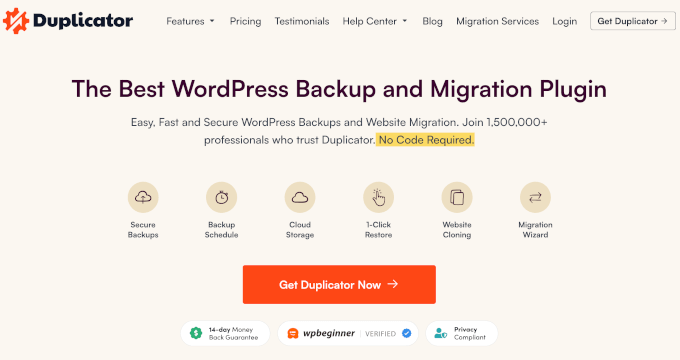
これはWordPressウェブサイト全体をバックアップするだけでなく、災害復旧オプションも提供します。この機能は、何か問題が発生してWordPress管理画面にアクセスできなくなった場合に、WordPressマルチサイトネットワークを迅速に復元するために不可欠です。
Duplicator Proはプレミアムプラグインであることを覚えておいてください。無料版もありますが、マルチサイトサポートを得るには年間199.50ドルのProプランが必要です。しかし、同じネットワークで複数のサイトを管理している場合、それだけの価値はあります。
プラグインの詳細については、包括的なDuplicatorレビューをご覧ください。
ステップ1:Duplicatorのインストールと有効化
Duplicator Proを購入した後、WordPressマルチサイトネットワークにスーパー管理者としてログインする必要があります。その後、マルチサイトのネットワーク管理者としてWordPressプラグインをインストールしてください。
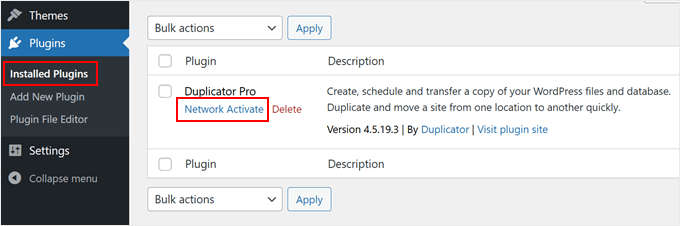
インストールが完了したら、WordPressネットワーク管理ダッシュボードのプラグイン » インストール済みプラグインページに移動する必要があります。Duplicator Proを探し、その下にある「ネットワークアクティベート」をクリックします。
最後に、Duplicator Pro » Settings にアクセスし、「General」タブに移動します。
ここで、プラグイン購入時に受け取ったライセンスキーを入力する必要があります。適切なフィールドにキーを貼り付け、「アクティベート」をクリックしてプラグインの全機能を利用できるようにします。

ステップ2:マルチサイトバックアップの作成
次に、ネットワークのすべてのデータを1つのzipファイルに保存しましょう。このファイルはバックアップとして、またはサイトを新しいサーバーに移動するために使用できます。
Duplicator Pro » Backups に移動し、「新規追加」をクリックして開始します。

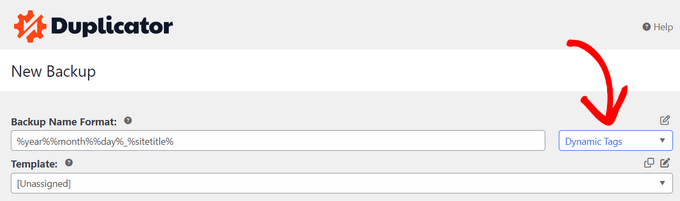
バックアップに名前を付けます。現在のバックアップの日時などを追加するために、特別な動的タグを使用できます。
これにより、特に定期的にバックアップを作成する場合、後でバックアップを簡単に特定できます。
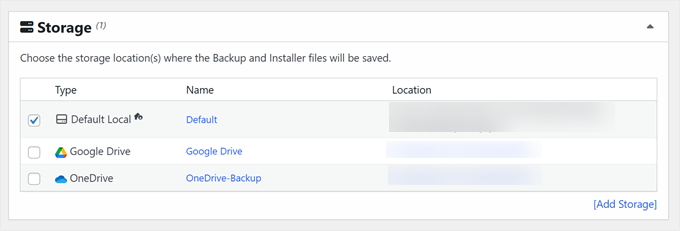
次に、バックアップを保存する場所を選択する必要があります。
Duplicatorはデフォルトでサーバーにバックアップを保存しますが、Dropbox、OneDrive、またはGoogle Driveのようなクラウドストレージを使用することもできます。
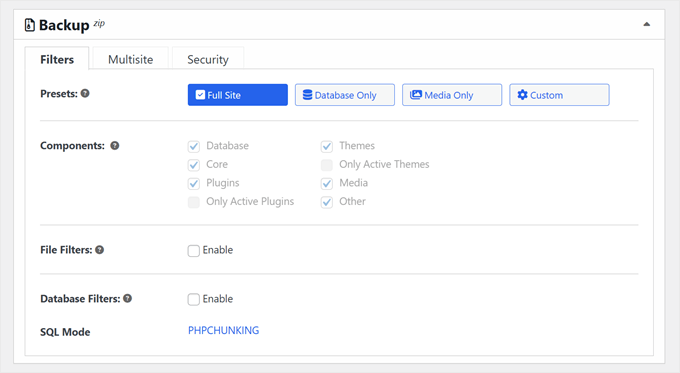
「バックアップ」セクションでは、マルチサイトバックアップに含めるものを決定できます。フィルター、マルチサイト、セキュリティの3つのタブがあります。
「フィルター」では、ウェブサイト全体をバックアップするか、メディアのみ、またはデータベースのみのバックアップを作成するかを選択できます。「ファイルフィルター」オプションを有効にすると、特定のファイル、フォルダ、またはファイル拡張子を除外することもできます。
保存するファイルの詳細については、どのWordPressファイルをバックアップすべきかに関するガイドをお読みください。
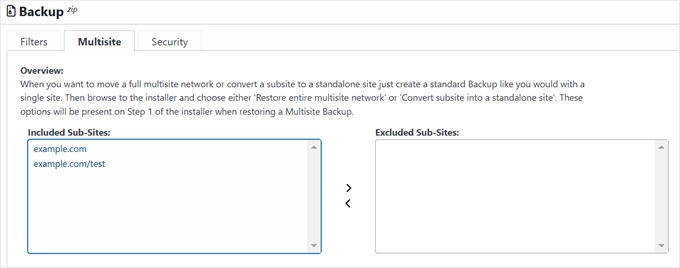
「マルチサイト」セクションでは、バックアップに含めるサブサイトを選択できます。
これは、ネットワークの特定の部分のみをバックアップしたい場合に役立ちます。
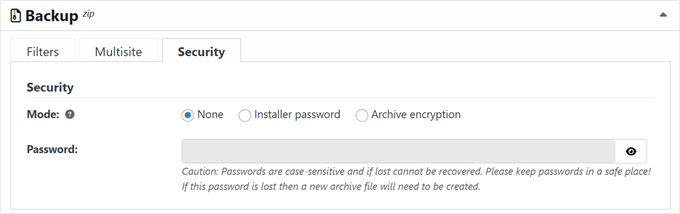
追加のセキュリティについては、「セキュリティ」タブに移動してください。
ここで、パスワードを追加したり、暗号化を有効にしてバックアップファイルを保護したりできます。
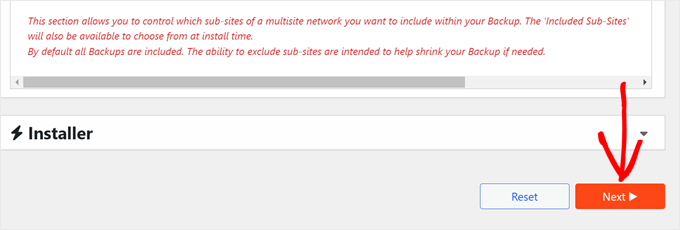
ページを下にスクロールすると、「インストーラー」設定はそのままにしておくことができます。
「次へ」をクリックして続行します。
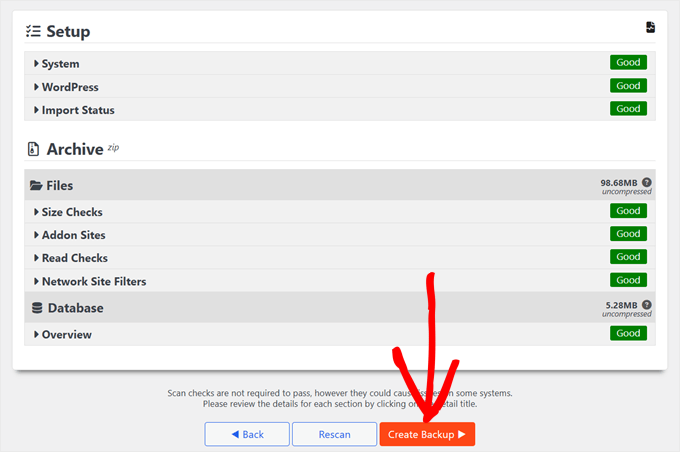
Duplicatorがマルチサイトネットワークをチェックします。
注意が必要な問題が発生した場合、Duplicatorは要素の横に「通知」ラベルを追加します。その後、矢印をクリックして状況を確認し、Duplicatorの推奨事項に基づいて問題を解決できます。
すべてが「Good」と表示されたら、「バックアップを作成」をクリックします。
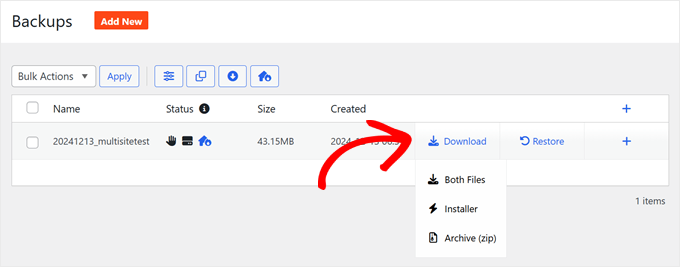
バックアップが完了すると、「バックアップ」ページに新しいバックアップファイルが表示されます。
「ダウンロード」ボタンをクリックして、両方のファイルをコンピューターにダウンロードすることをお勧めします。これにより、後でダッシュボードにアクセスできなくなったり、別のWordPressホスティングプロバイダーに切り替えることにした場合でも、サイトを復元できます。
アーカイブzipファイルを安全のためにコンピューターに保管しておくこともできます。これにより、ローカルにさらにコピーが確保されます。
Duplicatorでマルチサイトバックアップを復元する方法
バックアップの作成方法がわかったので、Duplicator Pro を使用して WordPress マルチサイトネットワークを復元する方法を見ていきましょう。
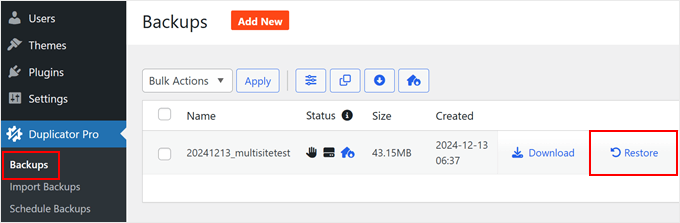
開始するには、Duplicator Pro » バックアップに移動します。使用したいバックアップを見つけ、その横にある「復元」ボタンをクリックします。
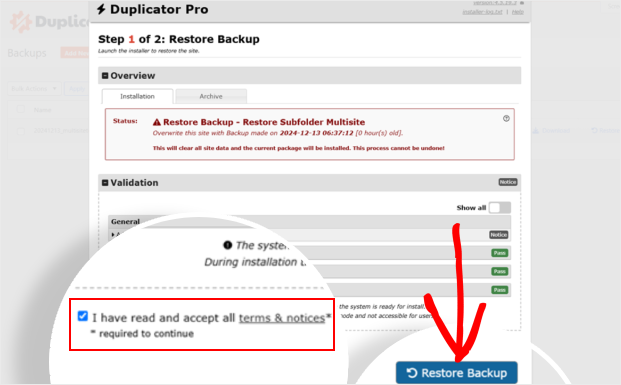
Duplicator がバックアップファイル内で見つけたものが表示されるウィンドウがポップアップ表示されます。アーカイブとインストーラーファイルの概要が表示されます。すべて問題ないように見えたら、「すべての規約と通知を読み、同意しました」というチェックボックスをオンにして、「バックアップの復元」をクリックします。
マルチサイトバックアップの復元は通常、ネットワーク全体を元に戻すことを覚えておいてください。これは、すべてのサブサイトが以前の状態に戻ることを意味します。
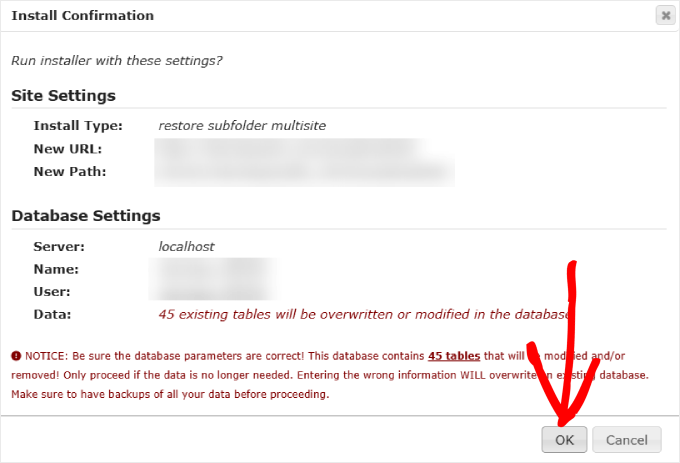
次に、新しいマルチサイトとデータベース設定でインストーラーを実行していることを確認する別のポップアップが表示されます。
「OK」をクリックして続行します。
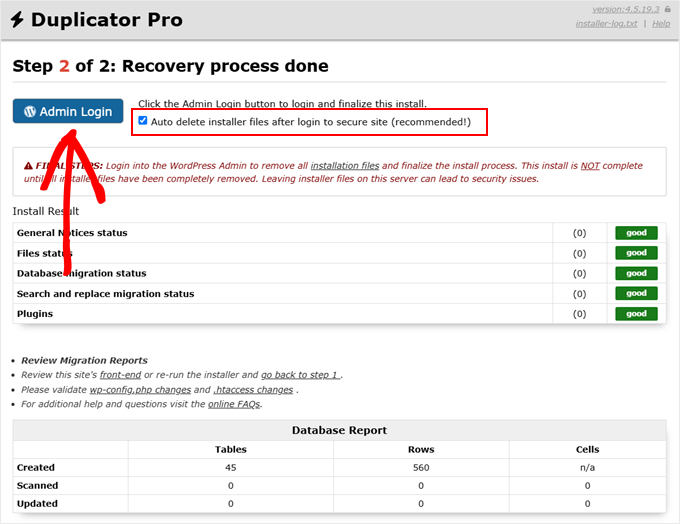
回復が完了したら、「ログイン後にインストーラーファイルを自動削除してサイトを保護する(推奨)」にチェックを入れてください。
「管理ログイン」ボタンも表示されます。これをクリックして WordPress ウェブサイトに再度ログインしてください。
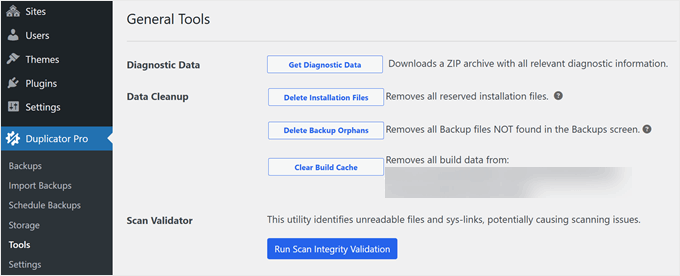
ログインすると、Duplicator は Duplicator Pro » Tools に移動します。ここで最終確認を行うことができます。
インストールファイルを完全に削除し、バックアップの孤児を削除し、ビルドキャッシュをクリアするためにボタンをクリックすることをお勧めします。これにより、復元されたサイトがクリーンアップされ、すべてがスムーズに実行されることが保証されます。
これで完了です。
技術的には、WordPressをバックアップおよび復元するために必要なのはこれだけです。しかし、Duplicator Proプラグインを最大限に活用するためのヒントをいくつかご紹介します。
マルチサイトバックアップを災害復旧ポイントとして割り当てる
Duplicator Proの優れた機能の1つは、災害復旧ポイントを設定できることです。これにより、ウェブサイトを迅速に復元する必要がある場合に、どのバックアップを使用するかをプラグインに指示します。
災害復旧を設定するには、サーバーに保存された完全なバックアップが必要です。これは、Duplicator Pro » Backupsに移動して確認できます。
バックアップがある場合は、そのバックアップの横にある災害復旧アイコンをクリックするだけです。
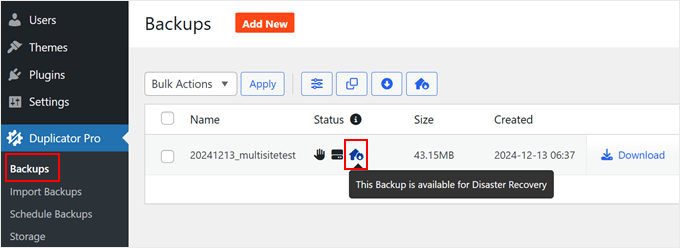
ポップアップが表示されるはずです。
ここで、「Disaster Recoveryを設定」をクリックします。
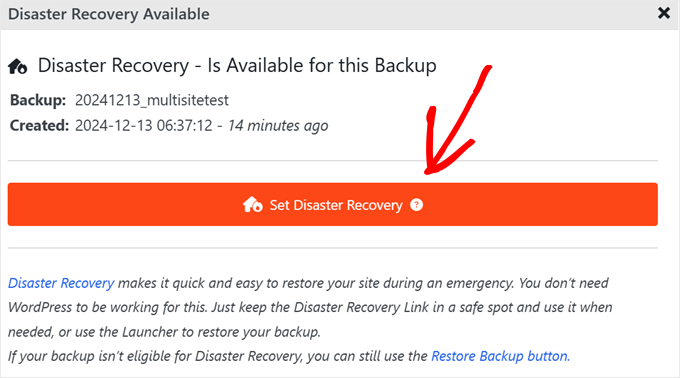
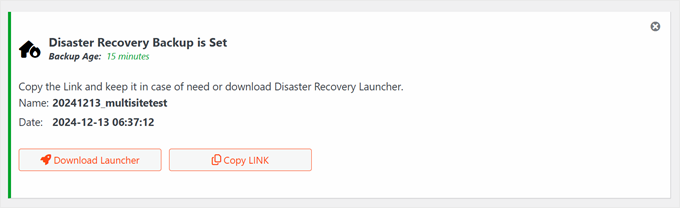
この後、リカバリリンクを安全な場所にコピーするか、ランチャーファイルをダウンロードするか、2つのオプションがあります。
WordPressのマルチサイトで問題が発生した場合、これらのいずれかを使用して復旧プロセスを開始できます。リンクをブラウザに貼り付けるか、ランチャーファイルを開いて、簡単な復旧手順に従ってください。
自動スケジュールバックアップの設定
手動でバックアップを作成することもできますが、ネットワーク管理者にとっては時間がかかる場合があります。より効率的な解決策は、WordPressバックアップマルチサイトタスクを自動的に実行するようにスケジュールすることです。
自動バックアップは、WordPressのマルチサイトネットワークに手間のかからないセキュリティアプローチを提供します。信頼性の高いDuplicator Proのようなプラグインが、設定されたスケジュールでバックアップを処理しているとわかっているので、安心して休むことができます。
自動バックアップを設定するには、Duplicator Pro » バックアップのスケジュールに移動し、「新規追加」をクリックします。

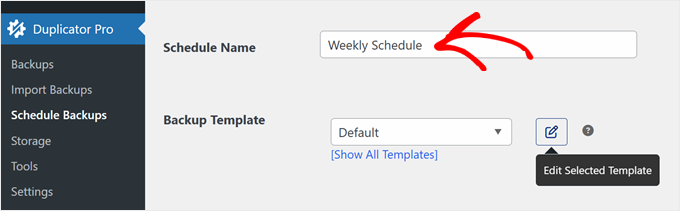
次に、バックアップスケジュールに名前を付けます。次に、「バックアップテンプレート」を選択します。
デフォルトでは、Duplicator は Default テンプレートを選択し、ファイル、データベース、メディア、テーマ、プラグインを含む完全な WordPress バックアップを作成します。必要に応じて、鉛筆の「Edit」ボタンをクリックして調整できます。
それ以外の場合は、次のステップに進みます。
次に、バックアップを保存する場所を選択します。
すでに設定したクラウドストレージの場所のリストが表示されますが、「デフォルトローカル」を選択して、バックアップをウェブホストに保存することもできます。
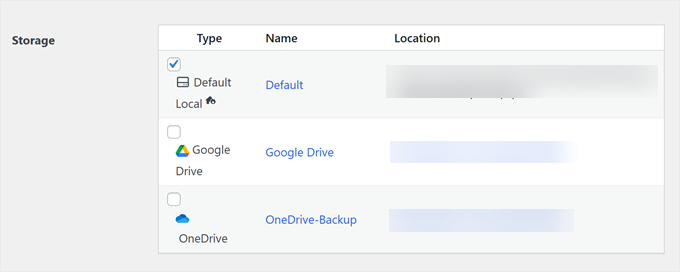
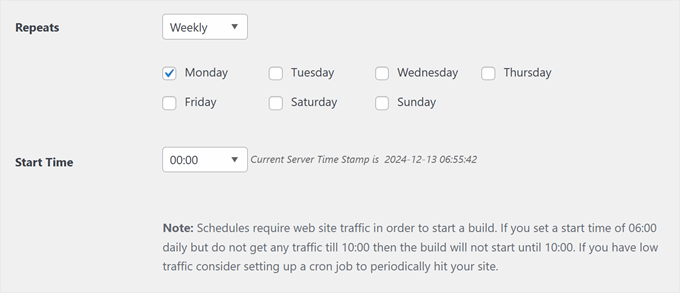
保存場所を選択したら、バックアップの頻度を設定する必要があります。1 時間ごと、毎日、毎週、または毎月の自動バックアップを選択できます。
次に、バックアップの開始時刻を選択します。スケジュールを開始するにはウェブサイトのトラフィックが必要であることを覚えておいてください。
そのため、毎日午前 6 時にバックアップを設定しても、午前 10 時までトラフィックがない場合、バックアップは午前 10 時に開始されます。
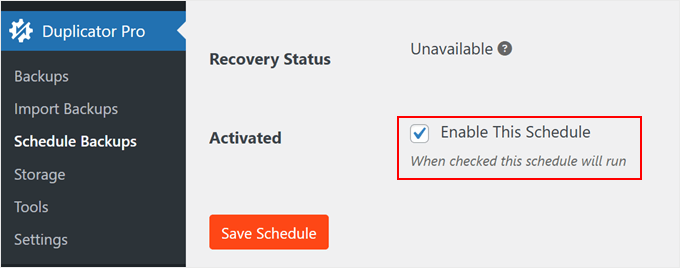
最後に、ページ下部にある「このスケジュールを有効にする」チェックボックスを確認します。
「スケジュールを保存」をクリックして、WordPressマルチサイトの自動バックアップを有効にします。
方法2:ファイルマネージャー/FTP + phpMyAdminを使用する(手動バックアップ)
予算が限られている場合や、プラグインに依存せずに WordPress マルチサイトネットワークを手動でバックアップする方法を学びたい場合は、プロセスをガイドできます。
この方法ではバックアップに対するより多くの制御が得られますが、初心者向けではありません。
このアプローチでは、FTPクライアントまたはホスティングプロバイダーのファイルマネージャーを使用して、すべてのウェブサイトファイルをダウンロードする必要があります。また、phpMyAdminを使用してWordPressデータベースをバックアップする必要があります。
両方の手順を実行することが重要です。なぜなら、データベースなしでファイルをバックアップしても(またはその逆でも)、バックアップが不完全になるからです。
ステップバイステップでプロセスを説明します。
ステップ 1: FTP/ファイルマネージャーでWordPressファイルをバックアップする
例としてBluehostのファイルマネージャーを使用しますが、ほとんどのウェブホストやFTPクライアントでプロセスは同様です。
まず、Bluehostダッシュボードにログインし、「ウェブサイト」タブに移動します。バックアップしたいサイトを選択し、「設定」をクリックします。

「クイックリンク」セクションを見つけるには、下にスクロールしてください。
ここで、「ファイルマネージャー」をクリックする必要があります。

開いた新しいタブで、WordPressマルチサイトネットワークのpublic_htmlフォルダまたはルートフォルダを見つけて選択します。
public_htmlフォルダ内のすべてのファイルを選択し、ページ上部の「圧縮」をクリックする必要があります。これにより、メインサイトとマルチサイトネットワーク内のすべてのサブサイトが圧縮されます。
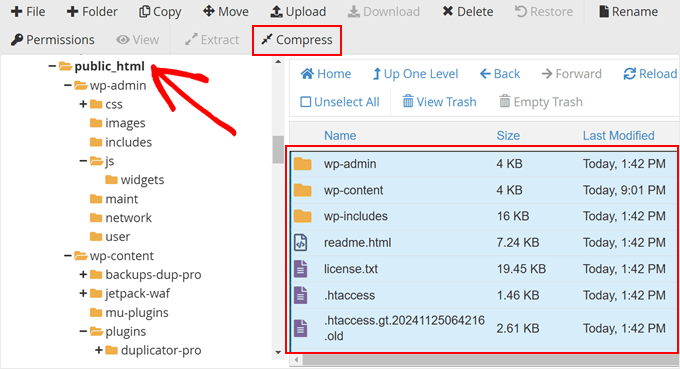
ポップアップウィンドウで「Zipアーカイブ」を選択します。
その後、「ファイルを圧縮」をクリックするだけです。
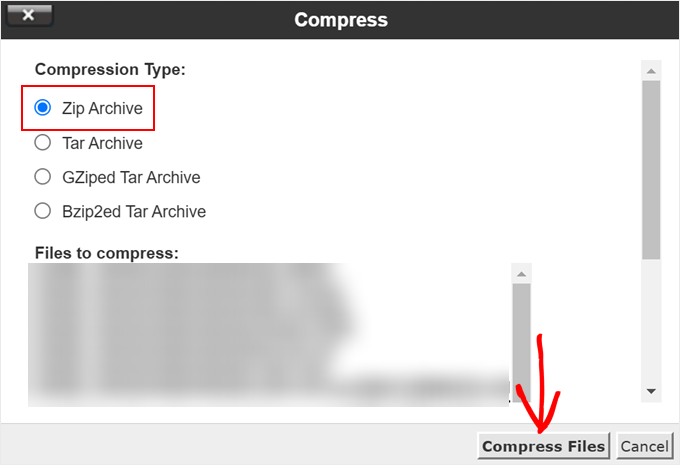
ファイルがzipファイルに圧縮されるまで待つ必要があります。
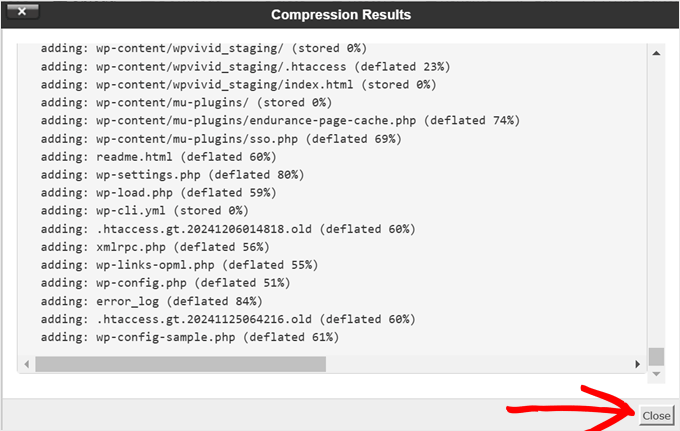
完了したら、圧縮結果ウィンドウの「閉じる」をクリックします。
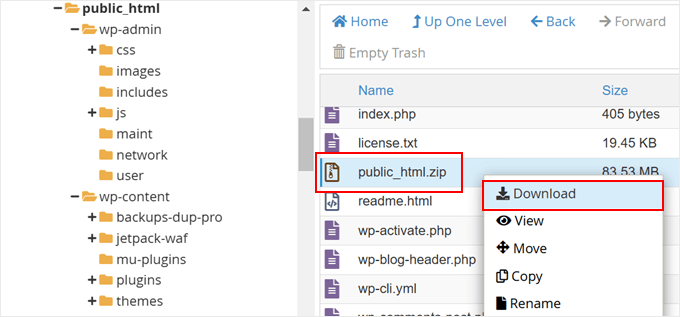
次に、public_htmlフォルダ内にある作成したzipファイルを見つけます。それを選択し、ページ上部の「ダウンロード」をクリックします。
このプロセスは、ネットワーク全体のすべてのファイルをバックアップし、テーマ、プラグイン、メディアファイルのコピーを確実に保持します。
ステップ 2: phpMyAdmin を使用して WordPress データベースをバックアップする
さて、WordPressマルチサイトデータベースをバックアップしましょう。マルチサイトネットワークでは、すべてのサブサイトが単一のデータベースを共有しているため、全体をエクスポートする必要があります。
Bluehostダッシュボードのウェブサイト設定ページに戻ります。クイックリンクセクションで、「phpMyAdmin」をクリックします。

これにより、phpMyAdmin が新しいブラウザタブで開かれます。
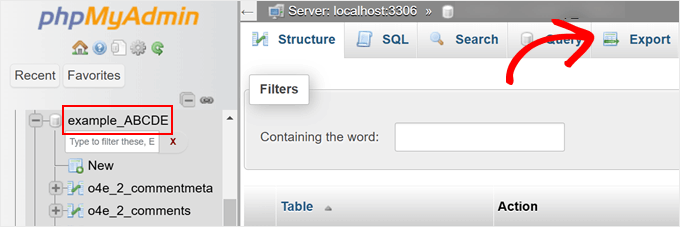
左側の列で、WordPressデータベースを選択する必要があります。データベース名は、ホスティングパネルで見つけるか、wp-config.php ファイルの DB_NAME の値を確認することで見つけることができます。
正しいデータベースを選択したら、上部にある「Export」ボタンをクリックします。
エクスポート方法を選択するように求められます。
プロセスをより細かく制御するには「カスタム」を選択でき、フォーマットはSQLのままにしておくことができます。
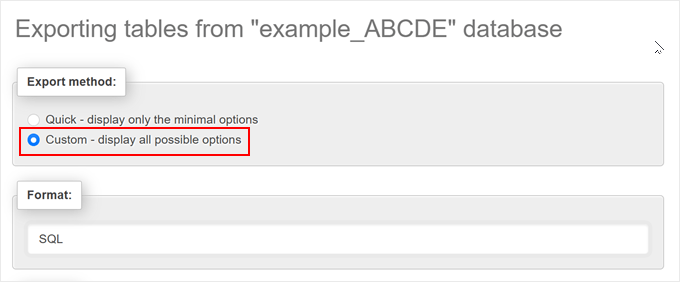
カスタムを選択した後、単に「出力」セクションまでスクロールできます。
デフォルトでは、phpMyAdminはエクスポート出力をテキストとして表示します。これを変更するには、「ファイルを保存」を選択する必要があります。
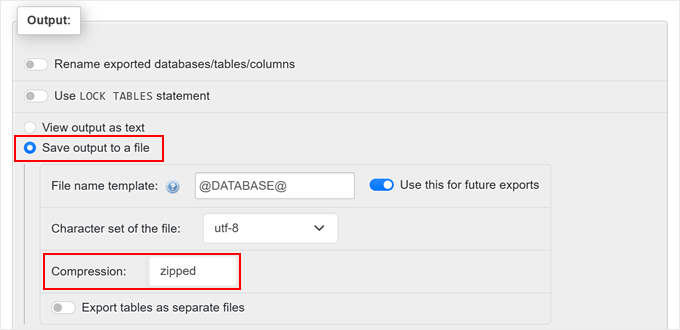
圧縮には、zip形式またはgzip形式のいずれかを選択できます。どちらもデータベースバックアップのファイルサイズを削減するのに役立ちます。
最後に、一番下までスクロールして「エクスポート」ボタンをクリックします。phpMyAdminは、データベースエクスポートを圧縮ファイルとして作成し、送信します。
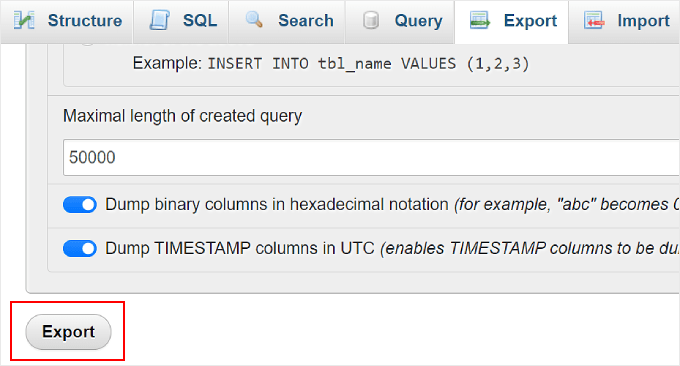
おめでとうございます!WordPressマルチサイトデータベースの手動バックアップに成功しました。このバックアップには、メインサイトとすべてのサブサイトを含む、マルチサイトネットワーク全体のすべてのコンテンツ、ユーザー情報、および設定が含まれています。
WordPressバックアップのマルチサイトを復元するには、FTP経由でファイルをアップロードし、データベースバックアップをインポートできます。ただし、この方法は初心者にはリスクがあります。
wp-config.php ファイルと .htaccess ファイルが完全に設定されていることを確認する必要があります。ネットワーク設定と一致しない場合、サブサイトが読み込まれない可能性があります。
完全な手順は以下で確認できます。
マルチサイトバックアップの作成に関するよくある質問
WordPressマルチサイトのバックアップに関する読者からよく寄せられる質問をいくつかご紹介します。
1. バックアップファイルが大きすぎてサーバーに保存できない場合はどうすればよいですか?
バックアップファイルが大きすぎる場合は、DropboxやGoogle Driveなどのクラウドサービスのような外部ストレージソリューションの使用を検討してください。
Duplicatorなどの多くのバックアッププラグインは、これらのサービスとの直接統合を可能にし、プロセスをスムーズかつ自動化します。バックアップをオフロードすることで、サーバーの空き容量を増やし、追加のセキュリティを提供できます。
2. WordPressマルチサイトバックアップの整合性をどのように確認できますか?
バックアップの整合性を確認するには、ライブサイトにデプロイする前に、ローカルまたはステージング環境に復元してみてください。
このアプローチにより、すべてのファイルとデータベースが正しくバックアップされ、機能することが保証されます。これは、復元時の潜在的なデータ損失を防ぐのに役立つ予防措置です。
3.マルチサイトネットワークの特定のサイトのみ自動バックアップをスケジュールできますか?
はい、Duplicator Proのような一部のプラグインでは、ネットワーク内の特定のサイトを含む、バックアップするものをカスタマイズするオプションが提供されています。
個々のサイトのニーズに基づいて異なるスケジュールを設定でき、ネットワーク全体での不要な重複なしに重要なデータを保持できます。
4. WordPress マルチサイトのバックアップ時に避けるべき一般的な落とし穴は何ですか?
一般的な落とし穴としては、ファイルとデータベースの両方をバックアップしないこと、バックアップの完全性を確認しないこと、バックアップをオフサイトに保存しないことなどが挙げられます。
そのため、バックアップが最新で安全に保存されていることを常に確認する必要があります。
この記事がWordPressマルチサイトのバックアップ方法を学ぶのに役立ったことを願っています。また、最高のWordPressマルチサイトプラグインの専門家による選択や、WordPressメディアライブラリとGoogleドライブを接続する方法に関するガイドも確認することをお勧めします。
この記事が気に入った場合は、WordPressのビデオチュートリアルのために、YouTubeチャンネルを購読してください。また、TwitterやFacebookでも私たちを見つけることができます。





質問や提案はありますか?コメントを残して、議論を開始してください。