


WPBeginnerでは、LinkedInで積極的に活動しており、B2Bの視聴者と定期的に投稿を共有しています。そのため、特に忙しいプロフェッショナルをターゲットにしている場合、コンテンツ投稿スケジュールを維持することがどれほど大変な作業になりうるかを知っています。
とはいえ、この重要なセグメントのオーディエンスを惹きつけるためには、LinkedInで定期的に投稿することが重要です。
だからこそ、WordPressの投稿をLinkedInに自動公開することは、あなたの人生をはるかに楽にすることができます。このプロセスを自動化することで、追加の労力をかけずに、常に最新のアップデートを視聴者に確実に届けることができます。
この記事では、WordPressの投稿をLinkedInに自動公開する方法を説明します。

LinkedInでコンテンツを公開する理由
LinkedInは、前の職場の時代遅れの同僚があなたのMicrosoftスキルを推薦する場所、または古い友人の勤続記念日を祝う場所だと考えているかもしれません。
しかし、LinkedInはそれだけではありません。強力なネットワーキングプラットフォームになりました。見知らぬ人に無限に売り込むのではなく、ターゲットオーディエンスにあなたを見つけてもらうことを検討してもよいでしょう。
どうやって?
ことわざにあるように、「あなたがそれを作れば、彼らは来るだろう。」
ブランドを構築することは、信頼を築き、その分野での専門知識を確立します。LinkedInの通常のソーシャル投稿とは異なり、文字数制限に縛られることはありません。
ブログ記事は、アイデアを完全に展開し、天才を発揮するための完全な自律性を与えてくれます。
さらに、LinkedInには200か国以上に10億人以上のユーザーがいます。
素晴らしいコンテンツを公開するにつれて、読者は増えていきます。これにより、人々はあなたを「いいね!」したり、共有したり、つながったりする可能性が高まります。そして、あなたのネットワークがあなたのコンテンツにエンゲージすると、ゆるいつながり(2度、3度のつながり)もあなたの投稿を見るようになります。
要するに、LinkedInは金の鉱脈です。WordPressウェブサイトで人々が愛する記事をすでに投稿しているなら、LinkedInに投稿してビジネスへの露出を増やしてみてはいかがでしょうか?
新しいクライアントを引き付けたり、中小企業を成長させるのに役立つ人脈を提供したりする可能性があります。いずれにしても、LinkedInでの公開に実質的な欠点はありません。
これを踏まえ、その方法を2つご紹介します。以下のリンクからお好きな箇所にジャンプしてください。
準備はいいですか?早速始めましょう。
方法1:プラグインを使用してWordPressの投稿をLinkedInに自動公開する
WordPressの投稿をLinkedInに自動公開する最も簡単な方法は、WP LinkedIn Auto Publishのような無料プラグインを使用することです。
WordPressの投稿、ページ、カスタム投稿タイプを、個人のLinkedInプロフィールや管理している会社ページに自動的に共有します。
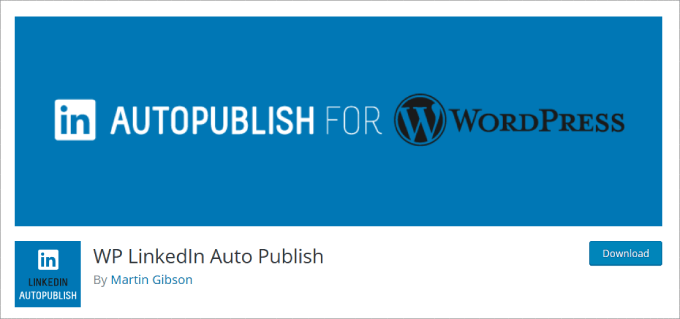
開始するには、まずWP LinkedIn Auto Publishプラグインをインストールしてアクティブ化する必要があります。詳細については、WordPressプラグインのインストール方法に関するステップバイステップガイドをご覧ください。
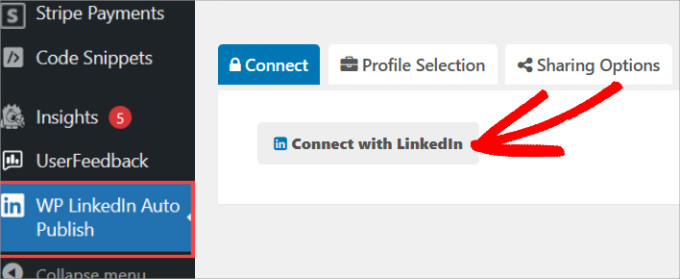
有効化すると、プラグインはWordPress管理メニューに「LinkedIn Auto Publish」というラベルの新しいメニュー項目を追加します。それをクリックすると、プラグインの設定ページに移動します。
そこから、「LinkedInと接続」ボタンをクリックします。
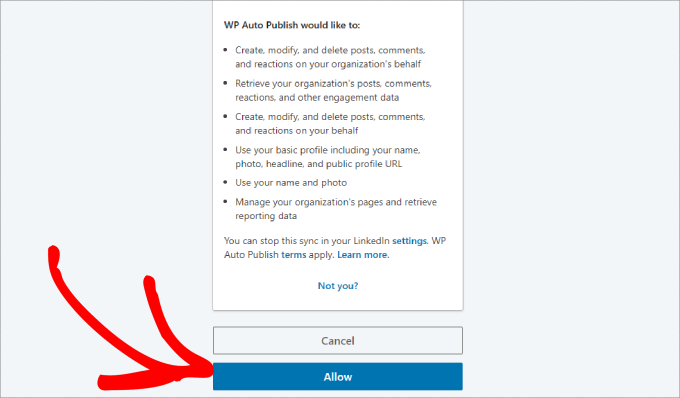
次にLinkedInのログインページにリダイレクトされます。ログイン情報を入力すると、LinkedInの設定をプラグインと同期するかどうか尋ねられます。
「許可する」をクリックするだけです。
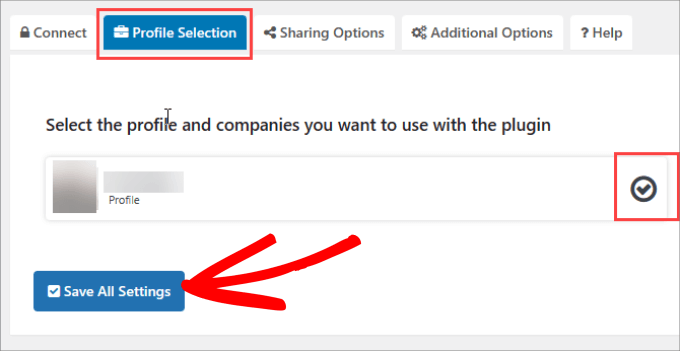
「プロフィールの選択」タブの下に、投稿したいLinkedInプロフィールが表示されます。
このプラグインには、複数のLinkedInプロフィールを接続できます。ブランド用に複数のLinkedInプロフィールがある場合、公開するLinkedInプロフィールを選択できるため、これは優れた機能になります。
接続したいプロフィールを選択できます。それが完了すると、プロフィール名の横にチェックマークが表示されるはずです。
次に、「すべての設定を保存」ボタンをクリックしてください。
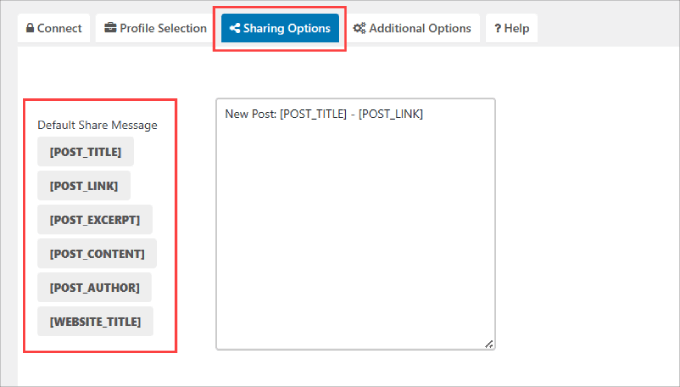
ここから、「共有オプション」タブに移動します。ここで、投稿のどの要素をLinkedInで共有したいかを選択できます。
各要素をクリックするだけで、右側のボックスに表示されます。ここでは、投稿全体を共有することも、タイトルと投稿リンクのみを共有することもできます。これにより、ブログのトラフィックを増やすのに役立ちます。
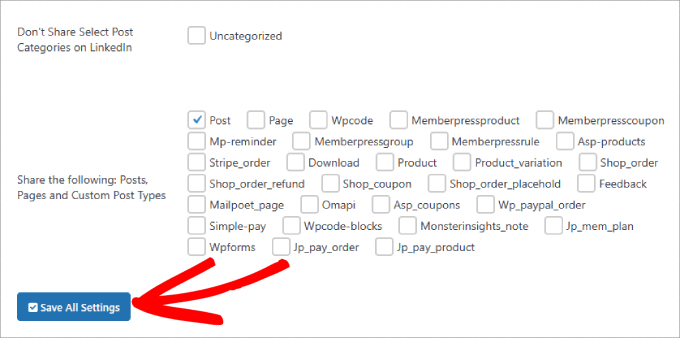
また、共有したくないカテゴリの種類を選択することもできます。共有する投稿、ページ、カスタム投稿タイプの種類を選択することもできます。
完了したら、「すべての設定を保存」ボタンをクリックして変更を保存します。
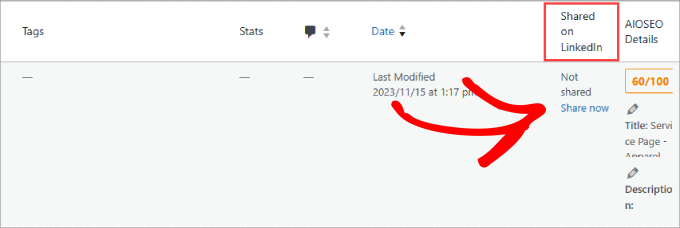
LinkedInに公開したい古い投稿のバックログがたくさんある場合は、簡単に行うことができます。
WordPressダッシュボードの「投稿」ページに移動するだけです。
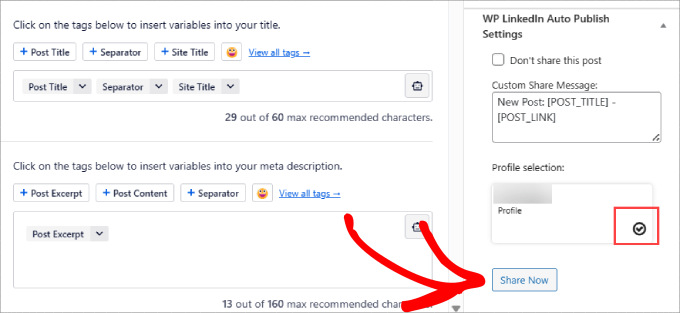
WordPressエディター内では、プラグインは右側のパネルに小さなメタボックスを追加します。
投稿を共有する準備ができたら、公開したいLinkedInプロフィールを選択し、「今すぐ共有」ボタンをクリックしてください。
これで、LinkedInプロフィールに移動して、投稿が公開されていることを確認できます。
プロフィールとタイムラインに表示されるはずです。
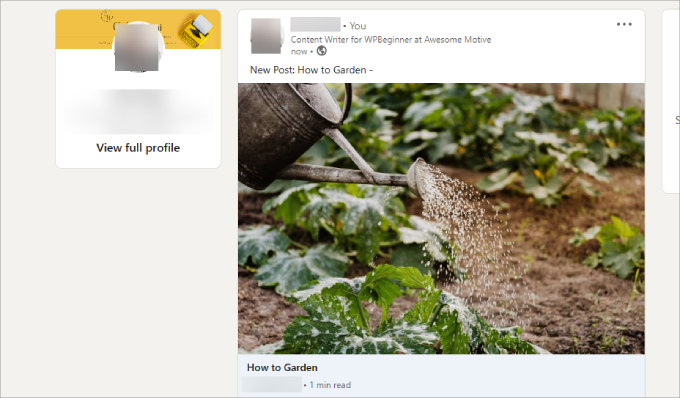
これで、WP LinkedIn Auto-Publishプラグインを使用してWordPressの投稿をLinkedInに自動公開する方法がわかりました。
方法2:IFTTTを使用してWordPressの投稿をLinkedInに自動公開する
IFTTTはIf This, Then Thatの略です。他のオンラインアカウントを接続して、それらを活用できるWebサービスです。たとえば、WordPressサイトとLinkedInアカウントを接続して投稿を自動公開できます。
詳細については、IFTTTを使用してWordPressとソーシャルメディアを自動化する方法に関するガイドをご覧ください。
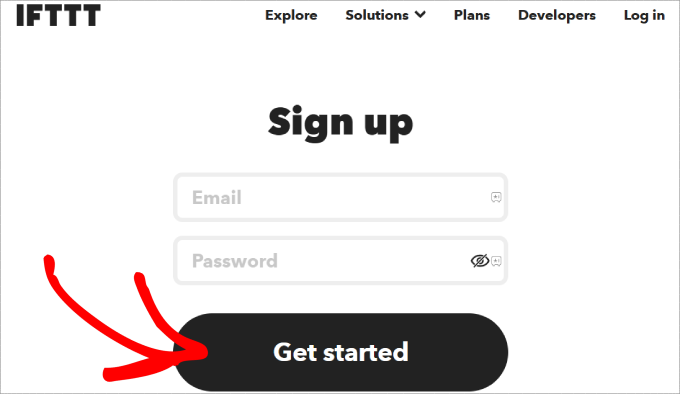
まず、IFTTTアカウントにサインアップする必要があります。IFTTTのウェブサイトにアクセスして、無料アカウントにサインアップするだけです。メールアドレスを入力してパスワードを作成したら、「開始する」ボタンをクリックできます。
アカウントを設定する際、IFTTTは仕組みを説明します。IFTTTダッシュボードに到達するまで、画面の指示に従ってください。
オンボーディングが完了したら、「探索」タブに移動できます。
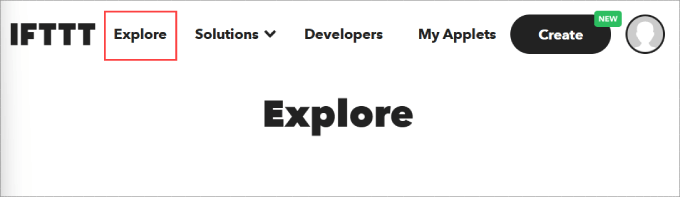
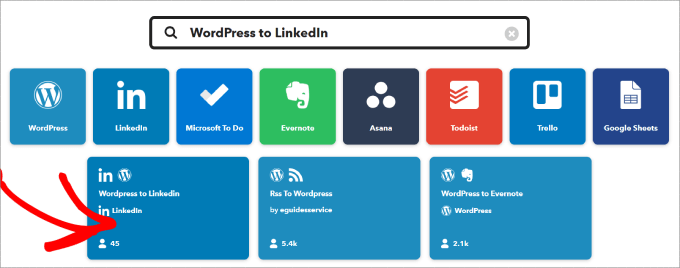
下の検索バーに「WordPressからLinkedInへ」と入力するだけです。
次に、ページを下にスクロールすると、カードと選択可能な統合のリストが表示されます。
「WordPressからLinkedInへ」カードを選択してください。
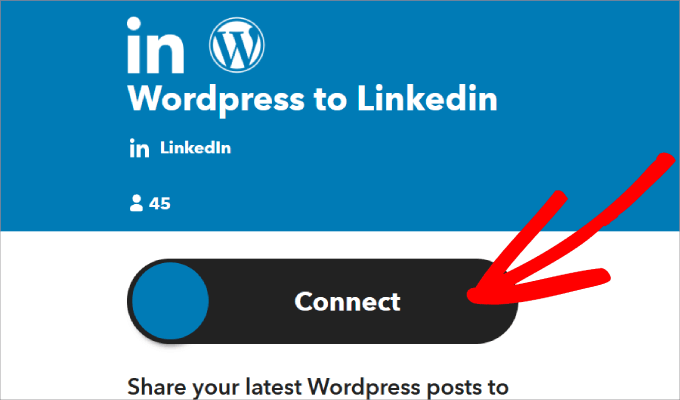
次に、LinkedInとWordPressアカウントへのアクセスを提供する必要があります。
大きな「接続」ボタンをクリックするだけです。
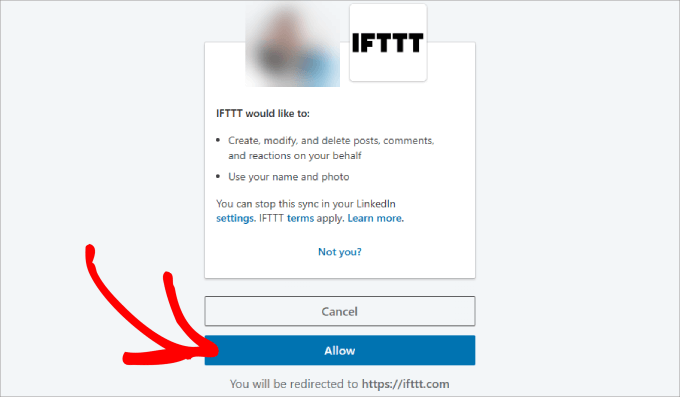
次に、IFTTTがLinkedInアカウントの情報にアクセスできるように承認する必要があります。
では、「許可」ボタンを押しましょう。
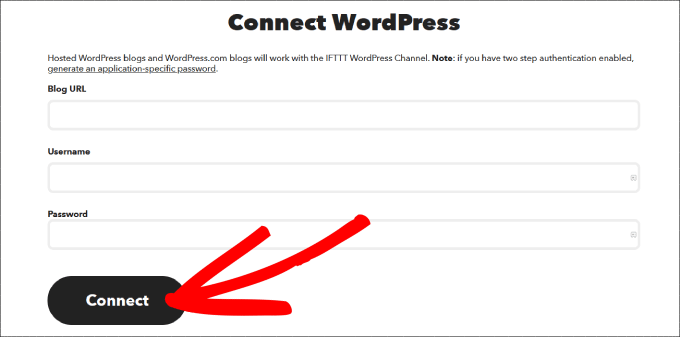
接続が完了すると、WordPressアカウントをIFTTTに接続するように求められます。
ブログのURL、ユーザー名、パスワードを適切なフィールドに入力するだけです。次に、「接続」をクリックします。
IFTTTは、レシピの概要を表示します。
この場合、WordPressサイトで新しい投稿を公開するたびに、LinkedInプロフィールにリンクが自動的に共有されます。
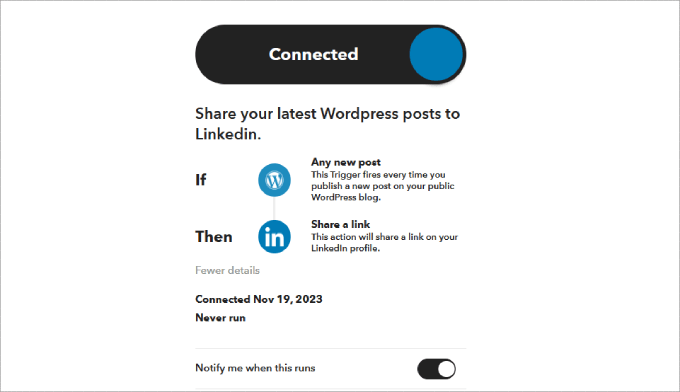
この接続が機能するかどうかを確認するために、自分でテストできます。これを行うには、新しいブログ投稿を公開し、LinkedInアカウントを確認するだけです。
このようになります:
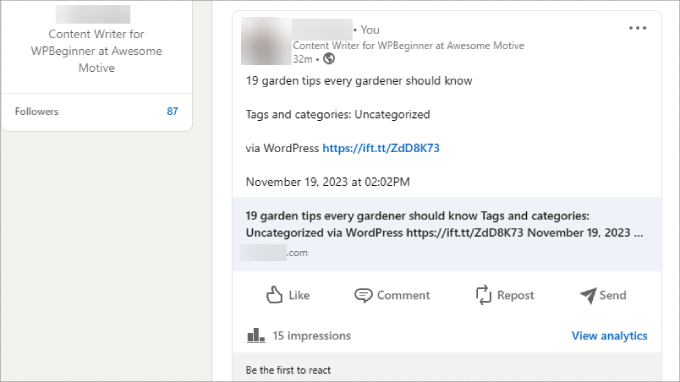
これで完了です。IFTTT接続が有効になりました。WordPressサイトで新しい投稿を自動的にチェックし、LinkedInプロフィールでステータスアップデートとして共有します。
この記事がWordPressの投稿をLinkedInに自動公開するのに役立ったことを願っています。また、新しい顧客を獲得するためのLinkedIn WordPressプラグインの専門家によるおすすめや、Bufferを使用してソーシャルメディア用にWordPress投稿をスケジュールする方法に関するガイドもご覧ください。
この記事が気に入った場合は、WordPressのビデオチュートリアルのために、YouTubeチャンネルを購読してください。また、TwitterやFacebookでも私たちを見つけることができます。





イジー・ヴァネック
素晴らしいですね!私のウェブサイトでは、「個人」カテゴリをLinkedInプロフィールで共有しています。しかし、これまではリンクをコピーしてLinkedInに貼り付けるという手作業で行っていました。この自動化により、記事を手入力する必要がなくなるため、執筆がより楽しくなります。そして、必要なカテゴリを正確に選択できるのは完璧です。
WPBeginnerサポート
ガイドがお役に立てて嬉しいです!
管理者
トレバー
このプラグインは、LinkedInの会社ページにアップロードされません!!
WPBeginnerサポート
それは残念ながら、LinkedInによって設定された現在の制限である可能性があります。
管理者
ポール
皆さん、IFTTTを使ってLinkedInに投稿する際、実際にLinkedInのどこに投稿されるのか疑問に思っています。すべての接続を行い、セットアップ段階ではすべてうまくいったように見えましたが、ブログにいくつかの記事を投稿した後、LinkedInにコンテンツが見つかりません。何か手がかりがあれば教えてください。
ピーター
2番目の方法は、LinkedInに新しい投稿として公開しますか、それともステータスアップデートとして公開しますか?ステータスアップデートではなく、投稿として自動公開するオプションを探しています。
ケダル・アディカリ
同じ問題を抱えています。アドレスからURLをコピーしましたが、うまくいきません。助けてください。
テリー・グリーン
とても良いですね!どちらかのオプションを使用できますが、投稿をLinkedInに公開するのを特定の#日間遅らせることは可能ですか?
シャムス
警告が2件ありました:
1. ライブチャンネルのフィールド値は、有効なWordPressのURLではありません。
2. WordPressの認証情報を確認できませんでした。もう一度お試しください。
解決にご協力ください。
1. ブログのドメインURLを入力しました
ラシャド
私が抱えている問題は、サイトとIftttを接続することです。正しいブログURLを入力していることをどのように確認できますか?
WPBeginnerサポート
WordPress管理エリアにアクセスし、設定 » アドレスに移動して、WordPressのアドレスフィールドからURLをコピーします。
管理者