


サイトの他のすべてを管理しながら、ブログを最新のコンテンツで更新し続けるのに苦労していませんか?
ユーザーに投稿を送信させることは、自分で単語をすべて書くことなく、コンテンツライブラリを増やし、アクティブなコミュニティを構築するための素晴らしい方法です。
WPBeginnerでは、16年以上にわたりマルチライターサイトを管理し、数え切れないほどの投稿ワークフローをテストしてきました。サイトを安全かつ整理された状態に保ちながら、ユーザーコンテンツを受け入れるための最良の方法を知っています。
この記事では、WordPressサイトにユーザーが投稿を送信できるようにする方法を、3つの簡単な方法でご紹介します。
WordPressサイトでユーザーに投稿を許可する理由
ユーザー生成コンテンツは、新しいウェブサイト訪問者を引き付け、ビジネスを成長させるのに非常に役立ちます。
ユーザーにゲスト投稿を送信させたり、ギャラリーに画像を追加したり、ビジネスディレクトリに新しいビジネスリスティングを作成させたりすることができます。
このようにすれば、WordPressブログのコンテンツが増え、ニッチな分野のさまざまなトピックをカバーできます。また、読者を増やし、重要なトピックに関するさまざまな視点を得るのに役立ちます。
ユーザー生成コンテンツを使用すると、コミュニティを作成し、彼らが自分の見解やアイデアを共有するためのプラットフォームを提供することもできます。さらに、WordPressウェブサイトに質の高いコンテンツを追加することは、検索エンジンのランキングを改善するのにも役立ちます。
とはいえ、コードを書かずにユーザーがWordPressサイトに投稿を送信できるようにする3つの方法を見てみましょう。以下のリンクを使用して、お好みの方法を選択してください。
方法1:WPFormsを使用したフロントエンドWordPress投稿送信
管理エリアにアクセスせずにWordPressサイトのフロントエンドからユーザーに投稿を送信させたい場合は、この方法が最適です。
必要なのはWPFormsです。これは、私たちの意見では、市場で最高のWordPressお問い合わせフォームプラグインです。ドラッグアンドドロップビルダーを使用してフォームを簡単に作成できます。
実際、WPBeginner サイトでは、すべての問い合わせフォームのニーズに WPForms を使用しています。さらに、他の多くのコンテキストで徹底的にテストおよび評価しました。約 2000 の既製のテンプレートと完全なスパム保護を提供していることがわかりました。
さらに、支払いゲートウェイとの簡単な統合も提供します。これは、投稿の送信に料金を請求する予定がある場合に役立ちます。プラグインの詳細については、完全なWPFormsレビューをご覧ください。
開始するには、WPFormsプラグインをインストールしてアクティブ化する必要があります。詳細な手順については、WordPressプラグインのインストール方法に関するステップバイステップガイドをご覧ください。
注意:WPFormsには無料版もあります。ただし、投稿送信アドオンを有効にするには、プラグインのプロプランが必要です。
有効化後、WordPress 管理サイドバーの [WPForms » Settings] ページにアクセスしてライセンスキーを入力してください。
この情報は、WPForms ウェブサイトのアカウントから取得できます。キーを入力したら、「キーを検証」ボタンをクリックします。

確認後、WordPressダッシュボードからWPForms » Addonsページに移動してください。
ここから下にスクロールして「投稿送信アドオン」を見つけ、「アドオンのインストール」ボタンをクリックします。
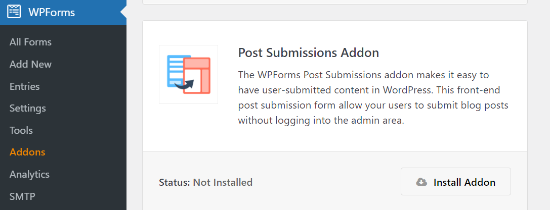
WPFormsが投稿送信アドオンをインストールしてアクティブ化します。インストールされると、ステータスがアクティブになります。
これで、ウェブサイトに投稿後のフォームを作成する準備が整いました。
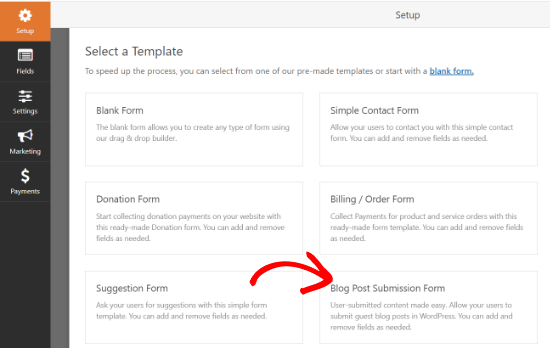
開始するには、管理エリアからWPForms » 新規追加ページにアクセスするだけです。[テンプレートの選択]ページに移動し、フォームの名前を入力します。
次に、リストから「ブログ投稿送信フォーム」テンプレートを選択します。
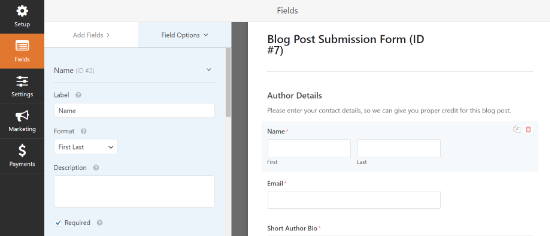
WPFormsはテンプレートをフォームビルダーで起動します。ここでは、画面の右隅にフォームのプレビューが表示され、左側の列にフィールドオプションが表示されます。
左側のパネルから新しいフィールドを簡単に追加したり、既存のフィールドを削除したり、ドラッグアンドドロップビルダーを使用して順序を並べ替えたりできるようになりました。
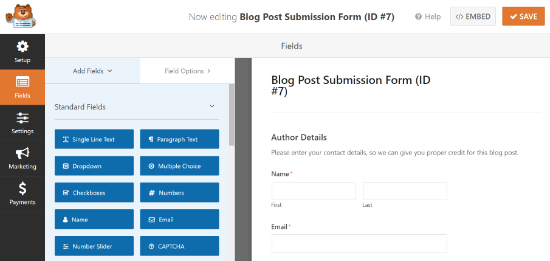
WPFormsを使用すると、ユーザーは投稿カテゴリを選択したり、アイキャッチ画像、投稿抜粋、カスタムフィールドを追加したりできます。
フィールドをクリックして編集することもできます。これにより、フィールドの名前変更、フォーマットの変更、説明の追加、サイズの編集、条件付きロジックの有効化などのオプションが表示されます。
フォームに満足したら、左側のメニューにある「設定」タブをクリックしてください。
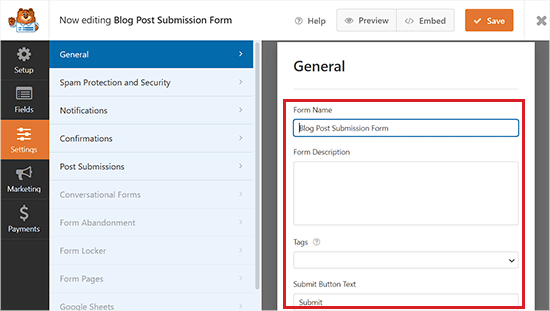
次に、「一般」設定タブから、フォームの名前を変更したり、説明を追加したり、送信ボタンのテキストを編集したり、動的フィールドを有効にしたり、AJAXフォーム送信を有効にしたりできます。
「WordPressにエントリー情報を保存しない」スイッチをオンにすることもできます。これにより、フォームのエントリーがデータベースを散らかすのを防ぎますが、心配しないでください。実際のブログ投稿は引き続き作成され、WordPressの投稿セクションに保存されます。
その後、左側の列から「スパム保護とセキュリティ」タブに切り替えます。
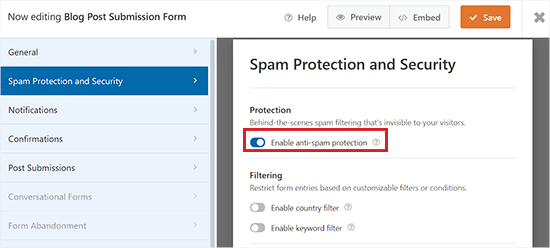
デフォルトでは、WPFormsはスパム防止保護オプションを有効にします。これは、人々がスパムブログ投稿を送信するのを防ぐのに役立つためです。
ただし、「スパム対策保護を有効にする」スイッチを非アクティブに切り替えることで、このオプションを無効にすることができます。フォームのスパム保護を無効にすることは推奨しないことに注意してください。
また、フォームをAkismet、reCAPTCHA、Cloudflare Turnstileなどの一般的なスパム保護サービスと統合して、フォームのエントリをさらに保護することもできます。
詳細な手順については、WordPressでお問い合わせフォームのスパムをブロックする方法に関するチュートリアルをご覧ください。
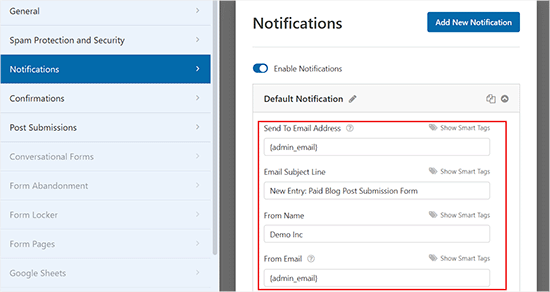
次に、「通知」タブに移動して、誰かがフォームを送信したときに通知を受け取るメールを編集できます。
WPForms はデフォルトで管理者メールを使用します。
ただし、これを他の任意のメールに変更できます。複数のメールで通知を受け取りたい場合は、カンマで区切ってください。
詳細については、WordPressフォーム送信後に確認メールを送信する方法に関するチュートリアルをご覧ください。
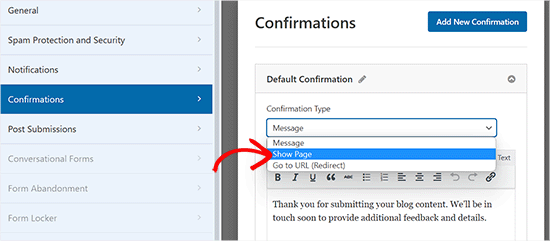
その後、「確認」タブに移動して、ユーザーがフォームを送信したときに表示されるメッセージを設定します。
「確認タイプ」ドロップダウンメニューを使用して、メッセージを表示したり、ページを表示したり、ユーザーを特定のURLにリダイレクトしたりできます。
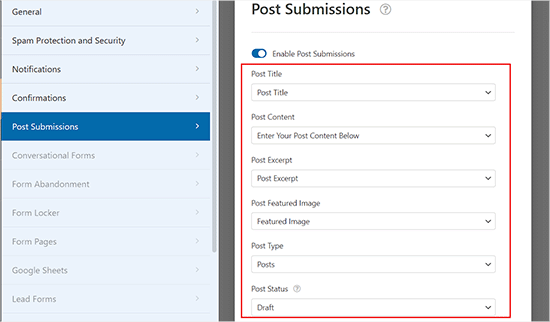
次に、「投稿の送信」タブに切り替えます。この画面で、フォームのフィールドをWordPressの対応する投稿フィールドに一致させる必要があります。
たとえば、「投稿タイトル」ドロップダウンがフォームの「投稿タイトル」フィールドに設定されていることを確認し、「アイキャッチ画像」をファイルアップロードフィールドにマッピングします。
デフォルトでは、ユーザーが送信した投稿はレビュー待ちの「下書き」として保存されます。ただし、投稿タイプを変更して、ユーザーがカスタム投稿タイプにコンテンツを送信できるようにすることもできます。
その後、画面の右上にある「保存」ボタンをクリックしてフォームを保存することを忘れないでください。
これで、閉じるボタン(x)をクリックしてフォームビルダーを終了し、フォームをウェブサイトに追加できます。
ウェブサイトにブログ投稿送信フォームを追加する
まず、ブログ投稿送信フォームを追加したい既存のページ/投稿を開く必要があります。
そこに着いたら、画面左上の「ブロックを追加」(+)ボタンをクリックしてブロックメニューを開きます。
ここから、WPFormsブロックをページ/投稿に配置して追加します。
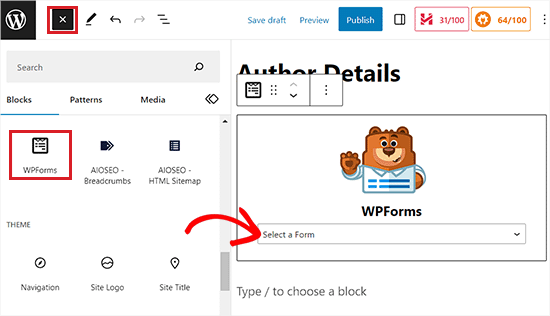
次に、WPFormsブロックのドロップダウンから投稿送信フォームを選択できます。
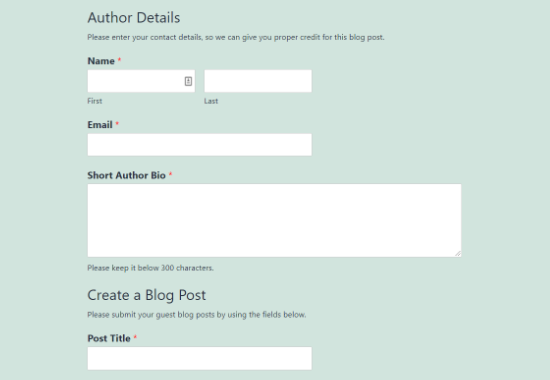
これで、ページを保存または公開し、ウェブサイトにアクセスして、投稿送信フォームが機能していることを確認してください。
方法 2: User Submitted Posts プラグインでユーザー生成コンテンツを受け入れる
ウェブサイトにブログ投稿フォームを追加する無料の方法を探しているなら、この方法が最適です。
まず、User Submitted Postsプラグインをインストールしてアクティブ化する必要があります。詳細については、WordPressプラグインのインストール方法に関する初心者向けガイドをご覧ください。
有効化したら、WordPress 管理エリアから 設定 » ユーザー投稿記事 ページに移動し、「プラグイン設定」タブを展開してください。
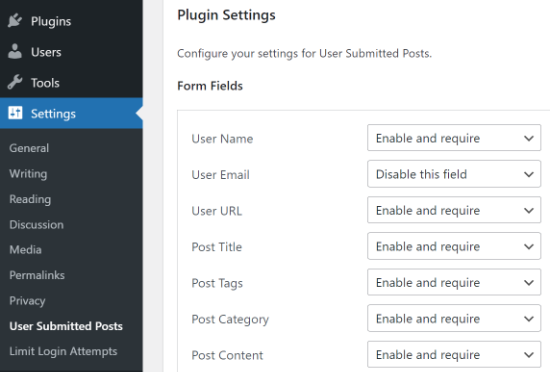
ここから、投稿送信フォームに表示したいフィールドを選択し、ユーザーに見せたくないフィールドを非表示にすることができます。
すべてのユーザー投稿コンテンツのデフォルトの投稿者を選択することもできます。ただし、WordPressサイトに新しいゲストユーザーを作成し、すべてのユーザー投稿をそのユーザーに割り当てることをお勧めします。
ユーザーが画像をアップロードできるようにし、画像の数と最大画像サイズに制限を設定することもできます。ユーザーがアップロードした画像をアイキャッチ画像として設定することも可能です。
すべてのプラグイン設定を確認した後、「設定を保存」ボタンをクリックして変更を保存します。
これで、ユーザー投稿フォームをウェブサイトに追加する準備が整いました。
ユーザー投稿フォームをウェブサイトに追加する
まず、ブロックエディターでユーザー投稿フォームを追加したい既存または新規のページを開きます。
そこに着いたら、左上隅にある「ブロックを追加」(+)ボタンをクリックし、ページにショートコードブロックを追加します。
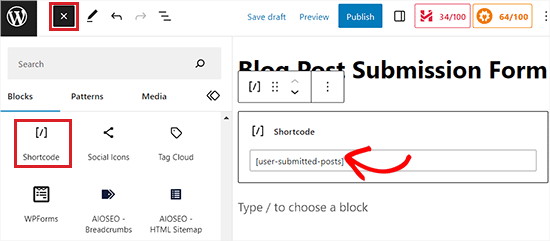
その後、ブロックに次のショートコードを追加します:
[ユーザー投稿]
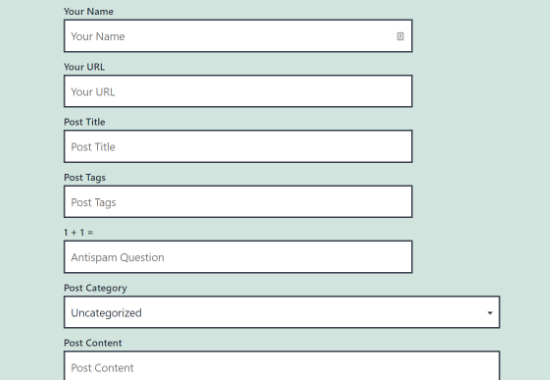
これで、ページを保存または公開し、アクセスしてユーザー投稿フォームが機能していることを確認できます。
方法3:WordPressでユーザーに登録と投稿の送信を許可する
WordPressには、複数の著者がいるWordPressサイトを実行できるようにする、組み込みのユーザーロールと権限が用意されています。
ユーザーにサイトへの登録を許可し、制限された権限でWordPress管理インターフェイスを使用してコンテンツを作成させることができます。
まず、WordPressサイトでユーザー登録を有効にする必要があります。
これを行うには、管理サイドバーから設定 » 一般ページにアクセスし、[メンバーシップ]ラベルの横にある「誰でも登録可能」オプションを確認してください。
その後、デフォルトのユーザーロールとして「投稿者」または「編集者」を選択します。これらのユーザーは承認なしに投稿を公開できないため、「投稿者」を選択することをお勧めします。「編集者」を選択すると、レビューをスキップして直接コンテンツを公開できます。
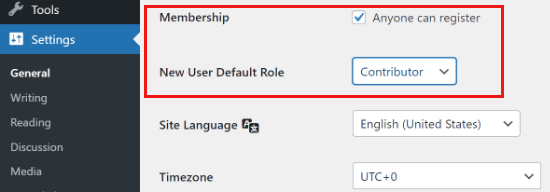
最後に、「変更を保存」ボタンをクリックして変更を保存することを忘れないでください。
ユーザーはWordPressのログインおよび登録ページにアクセスして、WordPressサイトに登録できるようになりました。WordPressでカスタムユーザー登録フォームを作成することもできます。
登録後、ユーザーはWordPressサイトにログインし、著者として投稿を送信できるようになります。
この方法の問題点:
多くの初心者は、さまざまな理由でこの方法を少し難しいと感じています。
例えば、WordPressサイトで2段階認証を使用している場合、ユーザーはログインが困難になる可能性があります。
多くのウェブサイトでは、WordPress管理ディレクトリにパスワード保護を設定しています。ユーザーが登録してWordPress管理エリアを使用できるようにすると、そのパスワードを共有する必要があります。
著者ロールを持つ登録済みユーザーは、あなたのウェブサイトにある他の投稿を見ることができます。
さらに、バックエンドへのアクセスを許可することは完全に安全ではありません。注意しないと、悪意のあるユーザーが有害なファイルをアップロードしたり、ウェブサイトをスパムコンテンツでいっぱいにする可能性があります。
これを防ぐために、究極のWordPressセキュリティガイドを参照することをお勧めします。
これらの問題が気になる場合は、メソッド#1または#2を使用して、管理エリアにログインせずにユーザーがWordPressの投稿を送信できるようにすることができます。
ボーナス:WPForms でユーザー投稿フォームをスタイル設定する
WPFormsを使用すると、より多くのユーザーを引き付け、ウェブサイトに投稿や画像を送信するように促すようにフォームをスタイル設定することもできます。
ユーザーエクスペリエンスを向上させ、オーディエンスの信頼を築くために、ブランドデザインに合わせてフォームをカスタマイズすることもできます。
投稿フォームをスタイル設定するには、まず WPForms » 設定 ページにアクセスしてください。「モダンマークアップを使用」オプションがチェックされていることを確認してください(これは通常、新規インストールではデフォルトで有効になっています)。
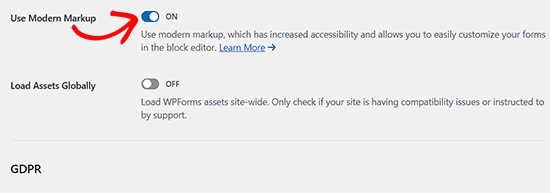
その後、「設定を保存」ボタンをクリックして変更を保存します。
次に、投稿送信フォームを追加した投稿またはページにアクセスし、画面右側のブロックパネルを開きます。
ここでは、フォームのフィールドスタイル、サイズ、色を変更するためのさまざまなオプションが表示されます。右側からフォームフィールドの背景色を変更することもできます。
完了したら、「更新」または「公開」ボタンをクリックして設定を保存することを忘れないでください。
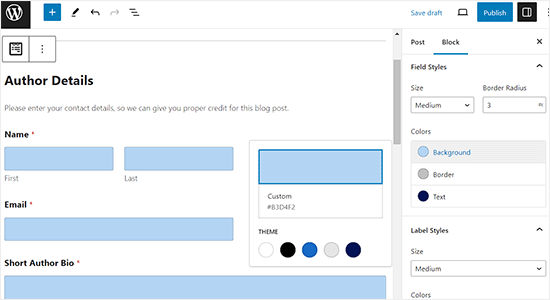
より詳細な手順については、WordPressフォームのカスタマイズとスタイリング方法に関するチュートリアルを参照してください。
動画チュートリアル
視聴して学ぶことをお望みであれば、ビデオチュートリアルをご覧ください。
ユーザー投稿に関するよくある質問
WPBeginner では、ゲスト投稿やユーザーコンテンツを受け付けたいという読者からの質問をよく耳にします。ここでは、最も一般的な質問に対する回答を紹介します。
1. 投稿がサイトに表示される前に承認する必要がありますか?
はい、もちろんです。デフォルトでは、WPForms と User Submitted Posts プラグインの両方で、新しい投稿は「レビュー待ち」または「下書き」として保存されます。これにより、完全に制御できます。ウェブサイトで公開される前に、コンテンツを読み、編集し、承認することができます。
2. ユーザーは記事と一緒に画像をアップロードできますか?
はい。投稿フォームにファイルアップロードフィールドを追加できます。これにより、ユーザーはアイキャッチ画像やその他の写真を添付できます。サーバー容量を節約するために、ファイルサイズやファイルタイプの制限を設定することもできます。
3. 投稿を送信するためにユーザーは登録またはログインする必要がありますか?
いいえ、必要ありません。方法 1 (WPForms) または方法 2 (User Submitted Posts) を使用する場合、アカウントを作成せずに誰でもコンテンツを送信できます。これは、見知らぬ人に WordPress 管理エリアへのアクセスを与える必要がないため、多くの場合より安全です。
4. 投稿を送信するためにユーザーに料金を請求できますか?
はい、できます。ニッチなディレクトリや求人掲示板を構築している場合、リスティングに料金を請求したい場合があります。WPForms は Stripe や PayPal のような決済ゲートウェイと統合されているため、投稿フォームから直接支払いを受け取ることができます。
5. ユーザー投稿を許可することは、私のウェブサイトにとって安全ですか?
フロントエンドフォームを使用する場合、一般的に安全です。これにより、ユーザーはサイトのバックエンド設定から遠ざかります。また、ボットによる投稿をブロックするために、Akismet や Cloudflare Turnstile のようなスパム対策ツールを使用することもお勧めします。
追加リソース
この記事が、WordPress サイトにユーザーが投稿を送信できるようにする方法を学ぶのに役立ったことを願っています。これらの追加リソースも参照することをお勧めします。
- WordPressで問い合わせフォームのスパムをブロックする方法
- WordPressでユーザーが画像をアップロードできるようにする方法
- WordPress ユーザーの役割と権限に関する初心者ガイド
- WordPressメンバーシップサイト作成の究極ガイド
- マルチユーザーWordPressブログで編集ワークフローを改善する方法
この記事が気に入った場合は、WordPressのビデオチュートリアルのために、YouTubeチャンネルを購読してください。また、TwitterやFacebookでも私たちを見つけることができます。


ジェームズ・リー
ナイスアンサーです!
登録メンバーが結婚式や旅行の写真をアップロードできるウェブサイトを作成しています。何かおすすめのテーマやプラグインはありますか?
Instagramのようなもので、誰もが自分のアカウント/ページで画像を見ることができます。
レキゾ
PeepsoまたはBuddy Pressプラグインを使用できます
ジョンポール・オンウエメ
ゲスト投稿を受け入れるために管理画面を使用していますが、プラグインに変更する予定です。
ありがとうございます
ジョン
私もこのようなものが欲しいのですが、教えていただけますか?
モーリス・イラガン
ユーザー投稿の投稿を受け付けるにはどうすればよいですか?
シャジアニ
こんにちは。
2番目の方法について知りたいのですが、ユーザーが自分で大きくしなくても、コンテンツフィールドを大きく表示する方法はありますか?
つまり、ユーザーの中にはやり方を知らない人もいるかもしれませんし、指示があっても不明瞭になる可能性があります。ありがとうございます。
ジャシム
こんにちは、
いつものようにWP beginnerからの素晴らしい記事をありがとうございます、
bbPressに関する質問があります。現在、メンバーがトピックを追加しようとすると、ブラウザにビジュアルエディターが表示されずに実行できます。
トピックをカスタマイズしたり、必要に応じてメディアを追加したりできるように、WPダッシュボード経由でトピックを作成できるようにする必要があります。
2- 特定のメンバーがトピックを追加できるだけで、他のユーザーは返信しかできないように、bbpress の特定のフォーラムを制限する方法。
ありがとう
ミラクル・オディ
お願いします。現時点では、あなたの指示に従いましたが、フロントエンドの投稿はサイトに自動的に送信されず、管理者が公開する必要があります。どうすればよいですか?助けてください。
ムシー・フセイン
Wpbeginner Thanks for great helping Platform i am biggest visitor from many years and i did many blogs from you tips thanks you so much for this
Well, I want to know about submit link form? like i want to make website like Delicious or youmob etc where users can add there links like a bookmarking website so please let me know which Plugin i can use for that
ありがとう
敬具
アヨ
早急に解決されることを願う問題があります。記事の投稿者がいますが、投稿前に編集するエディターがいます。そのため、実際のライターが記事をアップロードする必要はありません。自分でやりたいのですが、WordPressの完全な「投稿者」権限を与えることなく、ライターを著者として、経歴や写真とともに追加したいと考えています。ライターにメールを送らずに情報を追加するにはどうすればよいですか?
WPBeginnerサポート
こんにちはAyo、
特定の権限を持つカスタムユーザーロールをWordPressで作成できます。
管理者
Alesh001
書き込みにリンクを作成して、読者が簡単にクリックしてそのサイトについて詳しく知れるようにするにはどうすればよいですか。ありがとうございます。
ヴィルジリオ・サンチェス
車の販売促進アプリを開発しており、ユーザーにオファーをアップロードしてもらう必要があります。ユーザーは車の写真と説明を投稿するだけです。どのようなプラグインを使用できますか?よろしくお願いします。
ババフェミ
緊急です、旦那様、助けてください。ローカルゲートウェイに接続されたチャリティ寄付のためのカスタムプラグインがあります。すべてのユーザーに登録なしでフォームを送信してもらいたいのです。現在これらの設定がありますが、機能していません:
form action='”.get_admin_url().”admin-post.php’ method=’post’
上記のフォームは以下を呼び出すことになっています:
add_menu_page( ‘Confirm’, ”,’read’, ‘iswform/webpay_confirm.php’, ”, ”, 6 );
これはログイン中のユーザーのみで機能します。すべてのユーザーで機能するようにするにはどうすればよいですか?
ありがとう
マリッサ
素晴らしい投稿です!最近のブログ投稿へのコメント、ありがとうございます。
感謝しています!
Steve
こんにちは、このビデオとスクリーンショットを2016年用に更新する方法はありますか?ダッシュボードのウォークスルーとスクリーンショットは現在ビデオとは全く似ていないため、あまり役に立ちません。ありがとうございます。
マイク・ベラ
ブログに表示されるものが、一番上の画像と同じではありません。何か間違っていますか?私のページのリンクはこちらです。
ご協力ありがとうございます。
MB
WPBeginnerサポート
テーマの CSS がフォームに影響しているようです。サポートについては、テーマ開発者にお問い合わせください。
管理者
ケイ
WPに詳しい方、投稿者が公開をクリックしたときに著者を入金ページにリダイレクトする方法を教えていただけますか?デフォルトユーザー全員を著者として登録できるようにしたいのですが、WPの使用感を体験してもらいたいと思っています。新しい投稿を作成し、公開する準備ができたときに、「公開」をクリックすると私の入金ページにリダイレクトされるようにしたいのです。
アレックス
こんにちは。ユーザーがオンザフライで好きなだけステップを追加できるマルチステップフォームを作成しようとしています。各ステップには独自のヘッダー、説明、および画像のセットがあります。これを実現する方法について、いくつかヒントをいただけますか?
事前に感謝します!
ケリー
ユーザー投稿動画のアップロードを登録ユーザーで機能するように設定する方法はありますか?また、これらの登録ユーザーはアップロードした動画を編集できますか?
どんな助けでも感謝します。
ありがとう。
エルシー
こんにちは
読者がゲストページにお気に入りの赤ちゃんの写真を投稿できるページを作成できるウィジェットを探していました。探していたものが見つかったと思います!
1つ提案をしてもよろしいでしょうか?あなたの情報は素晴らしく、徹底していますが、初心者が理解するにはビデオが速すぎると私は思います。もっとゆっくりにして、何をしているのかもう少し説明を加える必要があります。正しいことを確実にするために、数回見なければなりませんでした。
ありがとうございます。また、さらにヒントを得るために戻ってきます。これは最高のサイトです!
敬具
エルシー
ミシェル
これを解決しましたか?私もフィットネスアカウンタビリティページで、ユーザーに毎日の写真と簡単な説明を送信してもらいたいと思っています。
マーク
私も全く同じ状況です…ユーザーにこれもできるようにしたいです:私の住宅改善サイトで注釈付きの写真。安全で十分に検証されたWPプラグインを具体的に教えていただけますか?よろしくお願いします!
ラジャット
新しいページを作成した後、ウェブサイトにどのように追加しますか??
チャクファクト
このプラグインを使って、ユーザーが自分の商品を私のEコマースサイトに追加できるようにするにはどうすればいいですか?
ありがとうございます
デバディ・ロイ
誰かが重複したコンテンツを投稿した場合、どうすればよいですか?
だから、あなたは彼/彼女にあなたのメールアドレスを教えて、ドキュメントファイルを入手し、最初に確認してから、自分のウェブサイトに投稿してください。
ジーン
私のブログテーマでは、注目の写真が許可されています。「User Submitted Posts」プラグインを使用していますが、誰かが投稿と一緒に写真(複数可)をアップロードした場合、それを見つけることができませんでした。表示されているのは、投稿ファイル内の保留中の投稿だけです。メディアファイルやメールも確認しましたが、そこにも写真は送られていません。どこを見ればよいですか?
マット
皆さん、こんにちは。どこを探しても見つからない、非常にシンプルなものを探しています。ユーザーが投稿の形式ではなく、ページにのみコンテンツを追加できるようにしたいのです。コンテンツのある特定のページに移動して、フォーム送信を使用してコンテンツを追加できるようにし、現在のコンテンツの下にページに追加したいのです。
そのようなものを見つける方法を知っている人はいますか?
アティーク・ハルーン
User submitted posts プラグインには reCaptcha 認証が必要です。デフォルトの「チャレンジ質問」スパム保護では全く不十分です。
WPBeginnerスタッフ
いいえ、あなたは正しい場所にいます。この記事が最初に公開されてから唯一の大きな変更点は、WordPressの管理インターフェースが変更されたことです。しかし、ほとんどのウィジェット、設定、メニューは、ビデオで示したものとまったく同じように見つかるでしょう。
エミリー
こんにちは。
投稿を拝見しましたが、設定が最近変更されたようで、これらの手順はあまり役に立たないと思います。この件に関するウォークスルーはありますか?もし私が単に間違った場所を見ているのであれば、教えてください。
よろしくお願いします。
リュック
こんにちは、マルチサイトネットワークでこれをどこでどのように許可するかを調べています。MUネットワークのサイトのいずれかで一般設定に移動しても、「誰も登録できません」ボタンが表示されません。ここでブログに投稿できるようにできます!、どうすればよいか、このネットワークのサイトはbb pressも有効になっていますが、
返信をお待ちしています、
よろしくお願いいたします
Luc
ゲスト
フォームを作成しました… ユーザーがフォームから投稿を送信した後、どこで表示できますか?人々のさまざまな投稿のリストをどのように作成しますか?
WPBeginnerスタッフ
投稿で「レビュー待ち」のステータスでそれらを見つけることができます
ポール
こんにちは。どこでモデレートすればよいですか?ユーザーが提出したコンテンツが私の承認を待っている場所が見つかりません。ありがとうございます。
マイク・マイク
hide my wp プラグインとうまく連携するかどうかお伺いしたいのですが?現在、ユーザー提出プラグイン経由で画像をアップロードしていますが、画像が見つかりません。どこで見つけられますか?解決策を教えてください..ありがとうございます..マイク マイク
ヤッシュ
上記の情報ありがとうございます。しかし、ユーザーが一度にギャラリー全体または複数の画像を投稿できる方法はありますか?
WPBeginnerスタッフ
はい、カスタムユーザーロールを作成することでこれを実行できます。WordPressのユーザーロールに機能を追加または削除する方法に関するガイドをご覧ください。WordPressのユーザーロールに機能を追加または削除する方法。目的の機能を持つユーザーロールを作成したら、[設定]に移動し、[誰でも登録可能]フィールドで、カスタムユーザーロールをデフォルトロールとして選択できます。
フォーラムウェブユーザー様
こんにちは
しかし、私が気付いた問題は、管理ページの外にフォームを使用すると、匿名ユーザーでもそれを使用できるようになることです。ユーザーが送信したすべての投稿を特定のユーザーに自動的に割り当てない場合、投稿は匿名ユーザーには失敗するという意味ですか?そういうことですか?
そうしないと、匿名ユーザーが投稿できるようになると思います。
そして、匿名ユーザーに投稿してもらいたくありません。
ありがとうございます。
fwu
フォーラムウェブユーザー様
こんにちは。
ユーザーに投稿を許可する2つの方法を理解しました。1つは、ユーザーに自動的に投稿できる権限を与え、ユーザーが管理ページを使用して投稿する方法です。もう1つは、どのユーザーでも投稿できるように投稿ページを有効にすることです。
中間的な方法はありますか?登録ユーザーのみが投稿できる必要がありますが、このユーザーは管理者ページを使用せずにサブスクライバーの役割のみを持つ必要があり、投稿は引用されたプラグインのいずれかで作成された投稿ページを使用して行う必要があります。
私が達成しようとしていることは、もっと簡単に達成できるはずだと信じていますが、確信がありません。
これについて何か助けはありますか?
追伸:もう1つの要件:投稿はすべて、公開前に承認される必要があります。
ありがとうございます。
fwu
アロシュ・カーン
ページを変更できますか、または新しいフォームを作成して、デフォルトのWordPressの最近のページに表示する代わりに投稿を表示できますか?
ジェイソン
「新規投稿」ボタンと「メールで更新」ボタンを追加して、まだ登録またはログインしていない訪問者を登録またはログインできる場所に誘導したい場合、プラグインは必要ですか?
WPBeginnerサポート
登録/ログインページへのリンクを追加し、それらのリンクをボタンとしてスタイル設定するためにCSSを使用できます。
管理者
ヨウネス
こんにちは…
カスタムテーマを作成しました…
User Submitted Posts プラグインをインストールした後、リッチテキストエディタが表示されなくなりました…
他のテーマでは表示されるのですが
(私のウェブサイトのホームページの下の方をご覧ください)
私のサイトアドレス:http://www.w3-farsi.com
助けてください
WPBeginnerサポート
Younes様、WordPressテーマの別のプラグインまたは機能が、ユーザー投稿プラグインと競合しているようです。デフォルトテーマに切り替え、ユーザー投稿プラグイン以外のすべてのプラグインを無効にしてテストしてください。正しく動作し始めたら、競合の原因となっているプラグインを見つけるまで、プラグインを1つずつ有効にしてください。どのプラグインも競合の原因となっていない場合は、現在のテーマに切り替えてください。これにより、問題をトラブルシューティングできます。この問題が解決したかどうかお知らせください。
管理者
ヨウネス
こんにちは…
お返事ありがとうございます…
ユーザー投稿プラグイン以外はすべて無効にし、デフォルトテーマに切り替えました…プラグインは正常に動作し、その後テーマを切り替えましたが、動作しません…
私のテーマの機能が不完全だと思います…
トラブルシューティングのためにテーマをメールで送ってもらえますか?
どうか助けてください…
マニッシュ
こんにちは、
ユーザーがフロントエンドから著者として登録し、記事を投稿できるWordPressプラグインはありますか?管理者は他のユーザーの投稿を見ることができず、管理者が承認した後にのみ投稿がウェブサイトに表示される必要があります。
デイビッド
こんにちは、私は、人々が自分に効いた自然療法(投稿の形式で)を公開し、その投稿を治療法を探している他の人々がアクセスできるようにするためのWordPressサイトをセットアップ中です。要件の1つは、投稿の作成者(およびサイト管理者)のみがコンテンツを編集でき、他のサイトユーザーは投稿を表示したりコメントしたりできることです。
投稿の追加/編集は、作成者が管理エリアにアクセスすることなく、登録/ログインするだけで投稿を追加/編集できる、ユーザーフレンドリーな体験にしたいと考えています。
また、投稿コンテンツをMySQLテーブルに収集したいと考えています。これは可能ですか?それとも、別の方法を提案していただけますか?
ご協力ありがとうございます。
デビッド
WPBeginnerサポート
上記の方法が皆様のお役に立つことを願っています。すべての投稿はすでにWordPressデータベースの投稿MySQLテーブルに保存されています。phpMyAdminを使用して単一のテーブルのみをエクスポートし、それを別のデータベースまたは別のテーブルとしてインポートできます。
管理者
メレット
こんにちは。
記事をありがとうございます。現在プロジェクトに取り組んでおり、ブログに経験を投稿してほしいと考えています。そのため、現時点ではあまりお金をかけたくありません。代わりにContact Form 7を使用できますか?それとも、他に信頼できる無料プラグインはありますか?
ありがとうございます。
WPBeginnerサポート
user submitted posts is a free plugin.
管理者
メレット
Yes, it is Thank you. And it works fine. Now I am trying to find a way to make some adjustments such as language & css. Wish me luck!
カマル
WordPressの初心者です。サイトにユーザーに投稿してもらいたいのですが、すべての手順に従ったのですが、途中でショートコードが表示されます。つまり、画像のアップロードオプションの後、WordPressはショートコードとテンプレートタグを最終オプションとして表示し、その後に設定の復元と保存オプションが表示されます。サイトにユーザーに投稿してもらいたいのです。しかし、それはショートコードとテンプレートタグの後に表示されます。
グレゴルズ
投稿にアイキャッチ画像が表示されないのはなぜですか?修正方法は?
WPBeginnerサポート
テーマはアイキャッチ画像をサポートしていますか?テーマのsingle.phpまたは関連するテンプレートファイルにthe_post_thumbnail()テンプレートタグがあることを確認してください。それでも解決しない場合は、プラグインサポートにお問い合わせください。
管理者
グラント
新しいユーザー投稿を受信したというメールを最近受け取りました。確認するために /wp-admin に行きましたが、投稿セクションに新しい投稿はありませんでした。投稿がどこにあるか知っている人はいますか?どうもありがとうございます!
WPBeginnerサポート
デフォルトでは、投稿は下書きとして表示されるはずです。そうでない場合は、いくつかのダミー投稿を追加してプラグインの設定をテストしてください。
管理者
ジョニー
User Submitted Posts を、デフォルトのWordPress管理インターフェースを使用する代わりに、登録ユーザーのみで動作するように設定する方法はありますか?また、これらの登録ユーザーは、アップロードした投稿を編集できますか?
どんな助けでも感謝します。
ありがとう。
WPBeginnerサポート
User Submitted Posts では可能かもしれませんが、おそらく理想的ではありません。ユーザーは、サイトで投稿者または編集者の権限を持っており、管理エリアにアクセスできない限り、自分で投稿した投稿を編集することはできません。
管理者
ジョニー
返信ありがとうございます。
ユーザーが自分の投稿をアップロードおよび編集するために登録するための理想的なソリューションとして、何をお勧めしますか(ただし、管理者がこれらのアップロードされた投稿をモデレートできるようにし、編集するたびに通知を受け取れるようにしますか)?WP User Frontendが最善の解決策のように思えますが、管理者が編集された投稿をモデレートできるかどうかはわかりません。
事前にフィードバックをいただけると幸いです。
ザック
こんにちは、プラグインは素晴らしいですが、ユーザーコンテンツを別のページ(WordPressが自動的に作成するブログページではない)に配置することは可能ですか?
WPBeginnerサポート
現在、投稿のみをサポートしています。
管理者
アルスラン
投稿ありがとうございます。
WordPressベースのサイトをホストすると、ホスティングサーバーがかなり遅くなると聞きました。それが本当かどうか、そしてユーザーが閲覧中にスムーズな体験を確保するための特別な設定があるかどうか教えていただけますか?
WPBeginnerサポート
いいえ、ホスティングサーバーを遅くすることはありません。ただし、WordPressサイトがサーバーリソースを適切に利用していることを確認するには、W3 Total Cacheのようなキャッシュプラグインを使用できます。
管理者
アルスラン
返信ありがとうございます。このプラグインを確認します。
トッド
本当にありがとうございます。
ヤクブ
Hello,
you’re a genius,I so need this right now.I was desperatedly looking for this guide for about a month now.Thank you,thanks million times thanks
ヌヌ
ありがとうございます、素晴らしい投稿です。本当にこのような情報が必要でした。
ジンブル
WP Beginner の素晴らしい記事です。先日、自分のサイトの1つに記事やニュースを投稿できるようにするにはどうすればよいかと思っていましたが、この記事は非常に役立ちます。
ナイアル・バーク
しばらくの間、これに似たものを実装することを考えていました。User Submitted Postsは、私が知っていたよりも多くの機能を提供しています。非常に役立つ概要です!