


YouTubeチャンネルを運営しているWordPressユーザーからよく受ける質問の1つは、「ウェブサイト訪問者からYouTubeの登録者を増やすにはどうすればよいですか?」ということです。これは私たち自身も直面した課題です。
長年にわたり複数のWordPressサイトを運営し、他の人がYouTubeでの存在感を高めるのを支援してきた経験から、適切な登録ボタンを追加することがチャンネルの成長にとって非常に重要であることがわかりました。正しく行われれば、WordPressサイトをYouTubeの視聴者を増やすための強力なツールに変えることができます。
今日は、YouTubeの登録ボタンをWordPressサイトに追加するために私たちが使用している正確な方法を共有します。これらは、すべてのテーマで機能し、ウェブサイトの速度を低下させない実績のあるテクニックです。
WordPressにYouTube登録ボタンを追加する理由
YouTubeチャンネルは、新しい視聴者にリーチし、ウェブサイトのエンゲージメントを高め、ブログのトラフィックを増やすのに最適な方法です。
実際、WPBeginnerを含む多くのウェブサイトにもYouTubeチャンネルがあります。
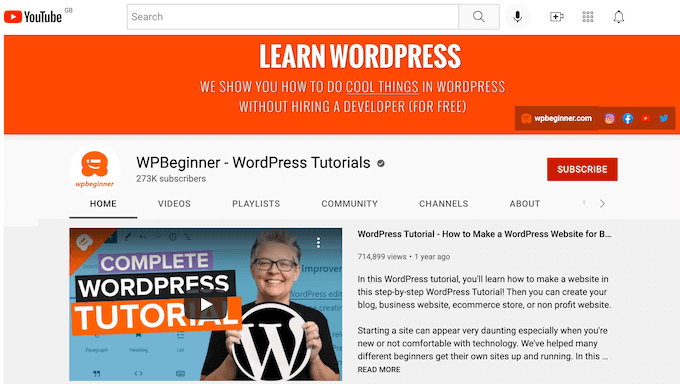
もしWordPressブログをサポートするためにYouTubeチャンネルを開設したなら、訪問者があなたのYouTubeチャンネルを購読しやすくするべきです。
そこにYouTube登録ボタンが登場します。
このボタンにより、訪問者は数秒であなたのチャンネルを登録できます。登録ボタンは、まだチャンネルを知らない訪問者にあなたのYouTubeチャンネルを宣伝することもできます。
この投稿では、WordPressにYouTube登録ボタンを追加する2つの異なる方法を紹介します。特定のメソッドに直接ジャンプしたい場合は、以下のリンクを自由に使用してください。
準備はいいですか?始めましょう!
方法1:YouTube登録ボタンコードを手動で追加する
この方法では、Googleの開発者ツールを使用してYouTube購読ボタンを作成する方法について説明します。その後、ショートコードを使用して、このボタンを任意のウィジェット、投稿、またはページに追加できます。
開始するには、まずYouTube購読ボタンのページにアクセスする必要があります。
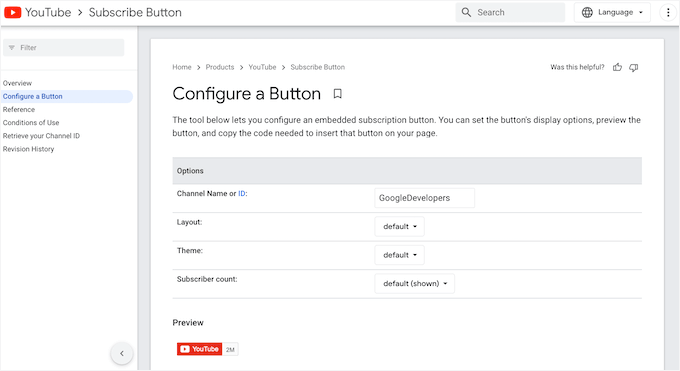
ここで、「チャンネル名またはID」フィールドにYouTubeチャンネル名またはIDを入力する必要があります。
この情報を取得するには、ブラウザで新しいタブを開き、YouTubeのホームページにアクセスしてください。次に、右上隅にあるプロフィール写真をクリックし、「設定」を選択します。
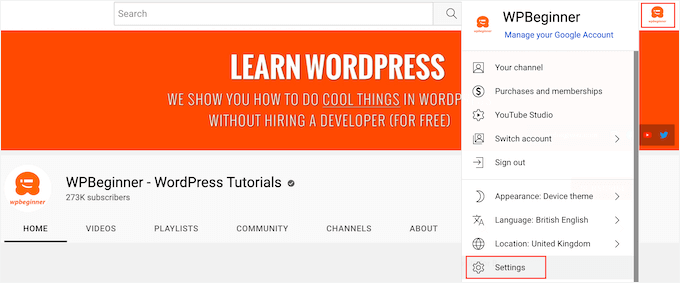
左側のメニューで、「高度な設定」をクリックしてください。
これが完了したら、「チャンネルID」フィールドを見つけて「コピー」ボタンをクリックします。
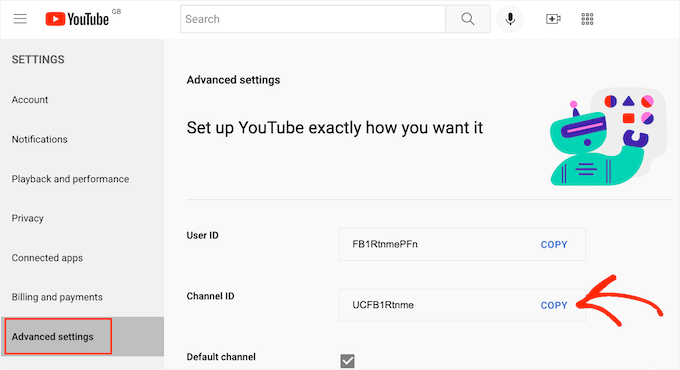
次に、YouTubeチャンネル登録ボタンのページに戻り、「チャンネル名またはID」フィールドに「チャンネルID」の詳細を貼り付けます。
プレビューが更新され、YouTubeの総登録者数が表示されます。
YouTube購読ボタンには、2つの異なるレイアウトを使用できます。デフォルトのレイアウトでは、購読ボタンとYouTubeの総購読者数が表示されます。
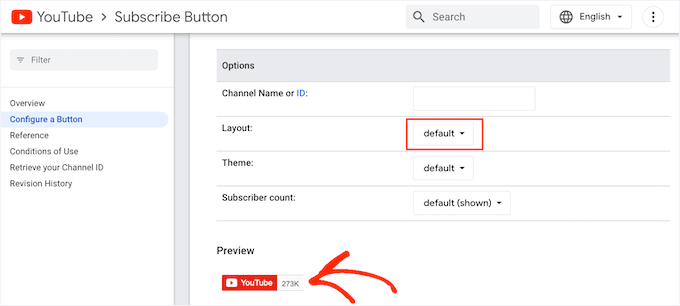
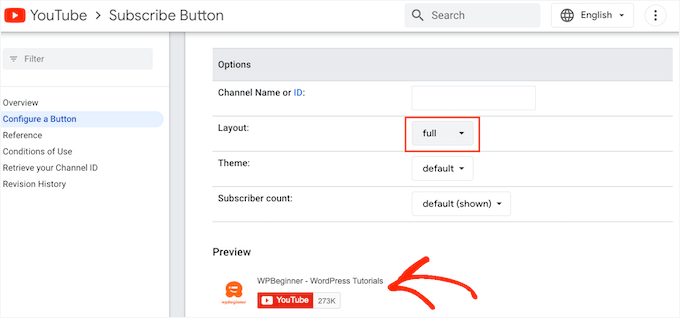
もう1つのオプションは「フルレイアウト」です。このオプションを選択すると、YouTube登録ボタンと登録者数、チャンネルのプロフィール画像、YouTubeチャンネルのタイトルが表示されます。
完全なレイアウトでYouTubeの登録ボタンがどのように表示されるかを確認するには、「レイアウト」ドロップダウンを開き、「フル」をクリックします。
プレビューは自動的に更新され、ボタンのデザインが表示されます。
デフォルトとフルレイアウトのどちらかを選択した後、YouTube購読ボタンのテーマを選択できます。
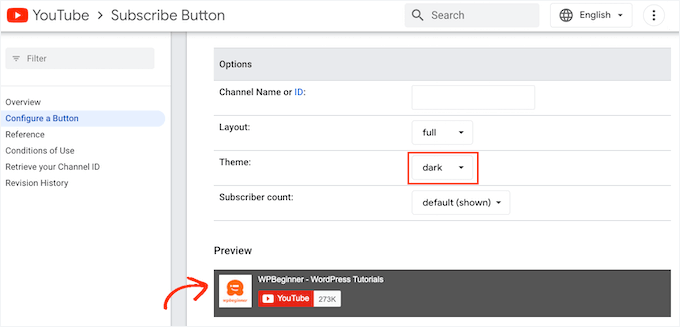
デフォルトのテーマは白い背景ですが、必要に応じてダークモードに切り替えることができます。これにより、YouTube購読ボタンの背景が暗くなります。
さまざまなテーマで登録ボタンがどのように表示されるかを確認するには、「テーマ」ドロップダウンを開きます。利用可能なオプションのリストから、「デフォルト」と「ダーク」を切り替えて、ウェブサイトに最適なテーマを確認できます。
次の画像では、ダークモードのYouTube登録ボタンを確認できます。
デフォルトでは、YouTube購読ボタンにはYouTubeの総フォロワー数が表示されます。YouTubeで何人があなたをフォローしているかを示すことは、強力な社会的証明の形式です。
訪問者があなたのYouTubeチャンネルをフォローしている人が多いことに気づくと、あなたのウェブサイトをブログのニッチにおける権威として見なす可能性が高くなります。これにより、より多くの人があなたのチャンネルを購読するようになります。
ただし、YouTubeの総購読者数を非表示にしたい場合があります。たとえば、新しいチャンネルの場合は、WordPressウェブサイトに総購読者数を表示する前に、フォロワーを増やしたい場合があります。
YouTubeチャンネルの登録者数を非表示にするには、「登録者数」ドロップダウンを開き、「非表示」をクリックするだけです。
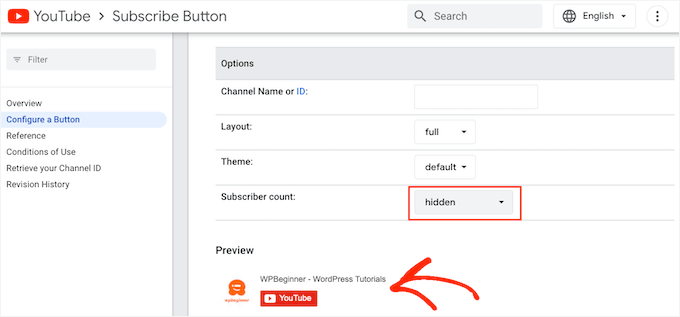
登録ボタンをカスタマイズすると、Googleはボタンの埋め込みコードを更新します。
ボタンの外観に満足したら、「コード」セクションのすべてのコードをコピーしてください。
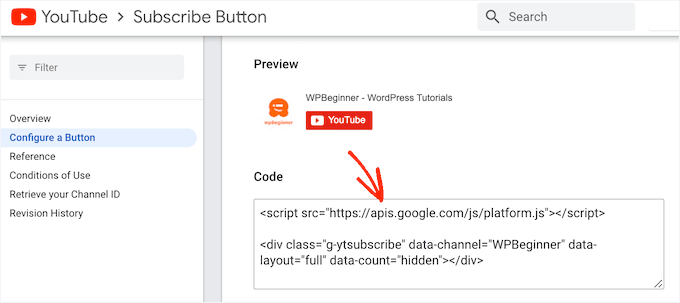
これで、コードをWordPressサイトの任意のウィジェット、投稿、またはページに貼り付けるだけです。コードの配置方法の詳細については、WordPressにショートコードを追加する方法に関するガイドを参照してください。
完了したら、変更を保存することを忘れないでください。これで、WordPressウェブサイトにアクセスして、YouTube登録ボタンがライブで表示されていることを確認できます。
方法2:プラグインを使用してYouTube登録バーを追加する
ウェブサイトにYouTube購読ボタンを追加する別の方法は、YouTube Subscribe Barプラグインを使用することです。
設定が完了すると、この無料プラグインは、ウェブサイトに埋め込むすべてのYouTube動画に自動的に「YouTubeチャンネル登録」バーを追加します。
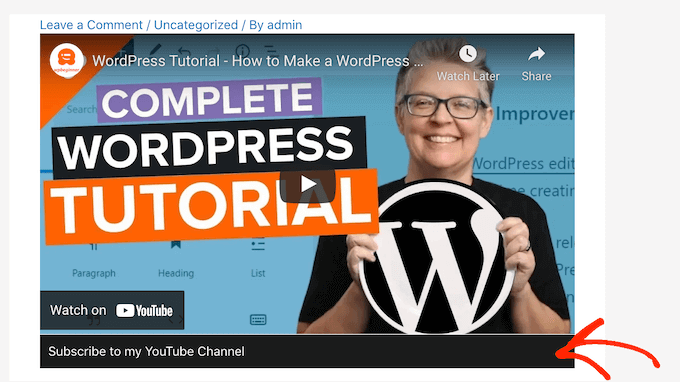
免責事項:このプラグインは、最新の3つのメジャーWordPressリリースでテストされていないことを認識しています。ただし、テストしたところ、期待どおりに動作しました。懸念がある場合は、古いWordPressプラグインを使用しても安全かどうかに関するガイドを確認してください。
そして、この購読バーは、あなたが埋め込むすべてのYouTube動画に表示されます。それらがあなた自身の動画であっても、他のチャンネルからの動画であっても同様です。したがって、チャンネルを宣伝したり、他のクリエイターの動画を共有したりするための優れたツールです。
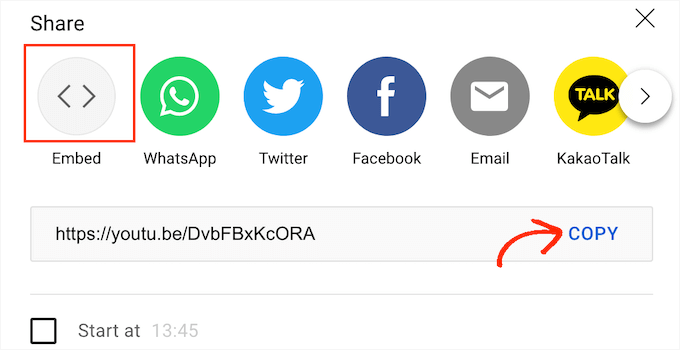
このプラグインは、oEmbed形式を使用して埋め込まれたYouTube動画にのみ機能することに注意してください。oEmbedを使用してYouTube動画を埋め込む最も簡単な方法は、動画にアクセスして「共有」ボタンをクリックすることです。
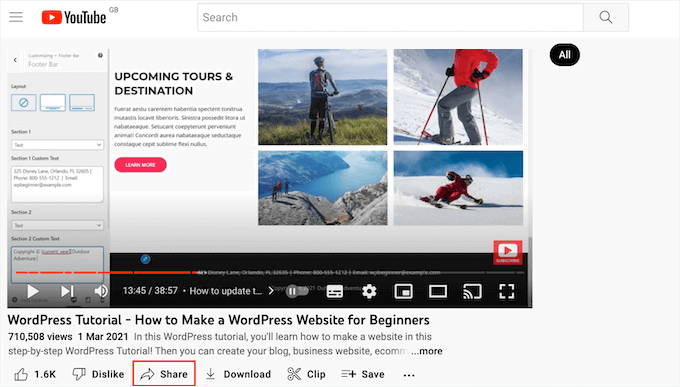
これにより、動画を埋め込むさまざまな方法を示すポップアップが表示されます。さまざまなオプションの詳細については、WordPressブログ投稿に動画を簡単に埋め込む方法に関するガイドを参照してください。
oEmbedを使用したいので、「埋め込み」オプションを選択してください。次に、「コピー」をクリックします。
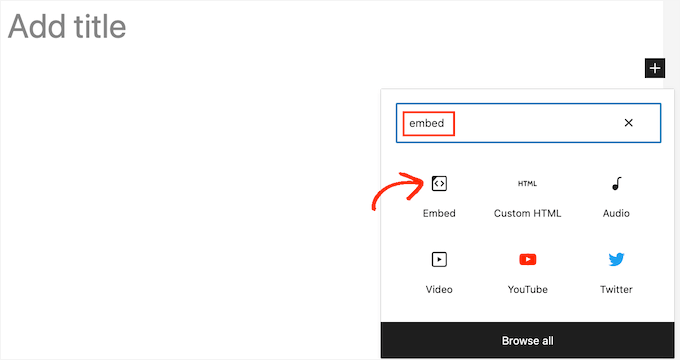
これが完了したら、動画を埋め込みたいページまたは投稿を開きます。「+」アイコンをクリックして「埋め込み」を検索できます。
「埋め込み」ブロックが表示されたら、クリックしてページまたは投稿にこのブロックを追加します。
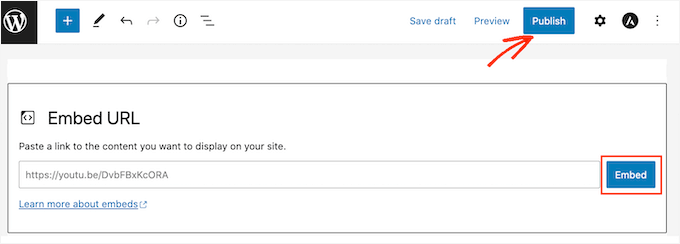
その後、YouTubeの埋め込みリンクをブロックに貼り付けることができます。
それが完了したら、「埋め込み」ボタンをクリックして動画を埋め込みます。その後、通常通りページを保存または公開できます。
登録バーを表示したいすべてのYouTube動画で、このプロセスを繰り返す必要があります。
少なくとも1つの動画を埋め込んだら、YouTube Subscribe Barプラグインをインストールして有効化できます。詳細については、WordPressプラグインのインストール方法に関するステップバイステップガイドをご覧ください。
YouTube Subscribe Barプラグインを有効にした後、設定 » YouTube Subscribe Barに移動します。
「YouTubeチャンネルID」フィールドに、チャンネルIDを入力または貼り付けます。このIDは、上記と同じ手順に従って取得できます。
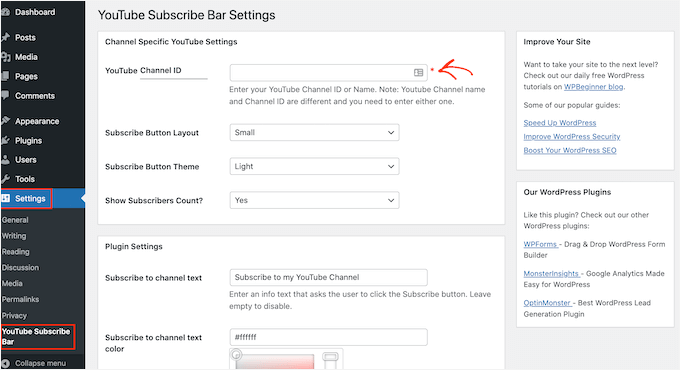
「チャンネル登録テキスト」フィールドに、登録バーに表示したいテキストを入力するだけです。
デフォルトでは、このプラグインは「私のYouTubeチャンネルに登録」を使用しますが、好きなように調整できます。
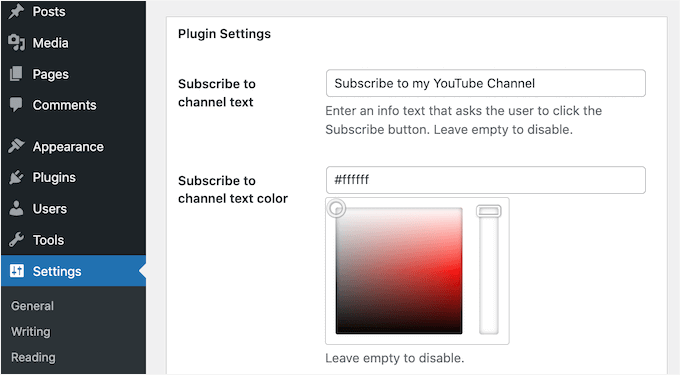
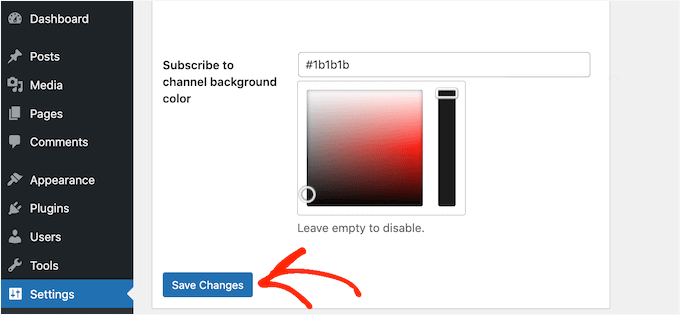
その後、ページ下部にあるカラー設定を使用して、バーの背景色とテキストの色を変更したい場合があります。バーのレイアウトを変更したり、ライトテーマとダークテーマを選択したりすることもできます。
最適な設定は、WordPressテーマによって異なります。これを念頭に置いて、さまざまな設定を試して、WordPressウェブサイトで最も見栄えの良いものを見つけることをお勧めします。
変更に満足したら、「変更を保存」ボタンをクリックして、登録バーを公開できます。
これで、YouTube動画を埋め込んだ任意のページや投稿にアクセスして、登録バーが機能していることを確認できます。
ボーナスヒント:ウェブサイト訪問者をYouTube登録者に変える方法
WordPressサイトにYouTube登録ボタンを追加することは、より多くの登録者を得るための素晴らしい方法です。しかし、ウェブサイトの訪問者にYouTubeの登録者になってもらうための方法は他にもたくさんあります。
ブログを運営していて、同様のトピックについて動画を作成している場合は、YouTube動画をWordPressのブログ投稿に簡単に埋め込むことができます。
訪問者がブログ記事に興味を持っている場合、関連するYouTube動画にも興味を持っている可能性があります。これは、動画を視聴してYouTubeチャンネルに登録する可能性が高いことを意味します。
さらに良いことに、関連動画がたくさんある場合は、それらをYouTubeプレイリストに整理できます。その後、YouTubeプレイリストをWordPressウェブサイトに埋め込むことができます。
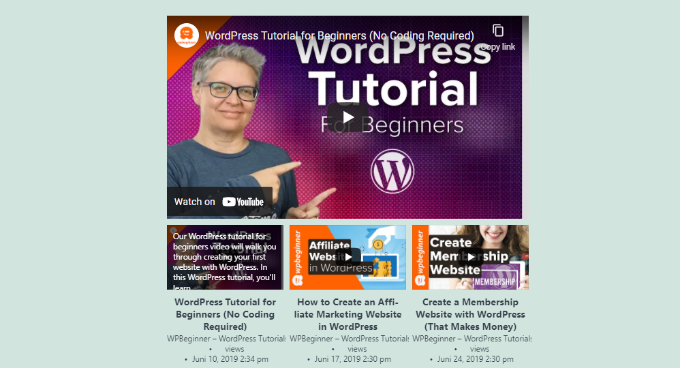
効果的なプレイリストは、訪問者を次の動画へと順に誘導し、コンテンツへのエンゲージメントを維持します。訪問者がYouTubeのプレイリスト全体を視聴して楽しんだ場合、あなたのチャンネルを購読する可能性が高くなります。
YouTubeチャンネルに定期的に動画を投稿している場合は、WordPressでYouTubeチャンネルの最新動画を表示したい場合があります。
これは、訪問者にアクティブなYouTubeチャンネルを運営していることを示す簡単な方法です。訪問者があなたのウェブサイトで気に入った場合、あなたのチャンネルに登録して、別の動画を見逃さないようにすることを決定するかもしれません。
動画チュートリアル
YouTube登録ボタンの追加方法に関するビデオチュートリアルもあります。ぜひご覧ください!
この記事が、WordPressにYouTube購読ボタンを追加する方法を学ぶのに役立ったことを願っています。次に、WordPressにFacebook動画を埋め込む方法に関するガイドや、WordPress向けの最高のYouTube動画ギャラリープラグインの専門家による選び方も確認してください。
この記事が気に入った場合は、WordPressのビデオチュートリアルのために、YouTubeチャンネルを購読してください。また、TwitterやFacebookでも私たちを見つけることができます。



イジー・ヴァネック
素晴らしいですね。ウェブサイトのチュートリアルを拡充することを考えており、YouTubeで簡単な動画を作成し始めました。これにより、チャンネルの視聴者数を少し増やすことができるかもしれません。ウェブサイトに登録ボタンを設置するのは、完璧なソリューションであり、アイデアです。
WPBeginnerサポート
Glad we could share how to set it up
管理者
カーリー
ブログ記事自体に登録ボタンを追加するのはどうですか?開発者のGoogleからのコードは効果がありますか?
WPBeginnerサポート
はい、必要に応じてGoogleのコードを投稿に使用できます。動作するはずです。
管理者
アリ
こんにちは
非常に役立つ貴重な情報を提供していただきありがとうございます。本当に。
WPBeginnerサポート
You’re welcome
管理者
マツクッティ P. V.,
ありがとうございます。Google検索でこの投稿を見つけて、ウィジェットを追加しました。
ソナム
こんにちは…
初心者にとって非常に役立つ貴重な情報を提供していただきありがとうございます。いつもあなたとあなたのブログに刺激を受けています。
ジェフ・キャンベル
iframeとの統合を追加する予定はありますか?私は様々な投稿に何百ものYouTube動画を埋め込んでいますが、すべてYouTubeの埋め込みオプションからコードをコピーするだけで行っています。このアイデアは素晴らしいのですが、何百もの動画をやり直してコードを書き直す価値は私にはありません。
WPBeginnerサポート
ジェフ様
現時点では、iframeとの統合を追加する計画はありません。
管理者
Raghu
最新バージョンのWordPressをインストールしました。最初のバージョンは正常に動作しますが、2番目のバージョン(動画の下にバーが表示されるもの)は動作しません。
メアリー・ホワイト
これは素晴らしいのですが、プラグインを機能させることができません。最初のオプションをフッターウィジェットに設定しました。ありがとうございます。
WPBeginnerサポート
メアリーさん、
確認できるように、リンクまたはスクリーンショットを共有していただけますか?
管理者
バカリ・チャバヌ
方法1は機能しましたが、方法2は機能しません。最初の方法で使用したのと同じIDを使用しています。ブログ記事のYouTube URLも使用しました。なぜ機能しないのかわかりません。
編集スタッフ
こんにちは、バカリさん、
2番目の方法は、ブログ記事に動画を埋め込み、oEmbedを使用した場合にのみ機能します。
管理者
手数料
これを使いたいのですが、なぜかGoogleボタンに「エラー」と表示されます????
WPBeginnerサポート
こんにちは、Feeさん、
確認できるように、リンクまたはスクリーンショットを共有していただけますか?
管理者
ウナ・ネアリー
方法1はうまくいきました。IDを入力したところ、名前では機能しませんでした。ありがとうございました。
マイク
これがまさに私が必要としていたものでした。
カウツァール・ジュハリ
WPbeginnerのように購読ボタンを追加する方法??????
サガー・パティル
ありがとうございました。
ロヒット・シュクラ
こんにちは。
あなたのすべての投稿にあるような、すべての動画の下にチャンネル登録ボタンを追加する方法を教えていただけますか?
プラグインを見つけましたが、長期間更新されていません。どうすればよいか教えていただけますか。
アスムンタ
ありがとうございます。ただし、最初の方法を使用するとエラーが表示されます。YouTubeチャンネル名が受け入れられない理由がわかりません。
ティファニー
私もチャンネル名でエラーメッセージが表示されました。デスクトップからアドレスバー経由でコピーしたIDを入力したところ、機能しました。
FX バユ・アングラ
方法1は非常に簡単です。ありがとうございます。
ナヴィーン
しかし、動画の下にYT登録ボタンを追加するにはどうすればよいですか?
ジェイデン
ウェブサイトやブログにYouTubeの登録ボタンを表示するには、適切なプラグインを使用するのが非常に適していると思います。多くの人が他のプラットフォームよりもWordPressを選択するのには多くの理由があり、プラグインの使用もその一つです。このプラグインについて教えていただきありがとうございます。
GiniD
プラグインは3.2.1までしか互換性がなく、1年以上更新されていないと表示されています。
WPBeginnerスタッフ
このプラグインはWP 4.0.1でテストされ、正常に動作しましたので、安全にインストールできます。プラグインがWordPressの最新バージョンでテストされていないという事実が、最新バージョンで動作しないことを意味するわけではありません。単にプラグインの作成者がこの変更を反映するためにプラグインのreadmeファイルを更新しなかっただけです。これは一般的な問題であり、プラグイン作成者が少なくともreadmeファイルを更新してこれを反映してくれることを願っています。