


ナビゲーションメニューに外部リンクを貼ることは、時に必要ですが、サイトのSEO権威を意図せず低下させてしまう可能性があります。'nofollow'タグを使用しないと、検索エンジンは苦労して獲得したランキングパワーをそれらのサードパーティサイトに渡してしまうかもしれません。
WPBeginnerでは、外部ログインリンクやパートナーリソースを自身のメニューに貼る際には、常にnofollow属性を適用しています。これにより、優れたユーザーエクスペリエンスを提供しながら、SEOの健全性を維持することができます。
このガイドでは、WordPressのナビゲーションメニューにnofollowリンクを簡単に追加する方法をご紹介します。
WordPress ナビゲーションメニューに nofollow リンクを追加する理由
WordPressウェブサイトを実行している場合は、外部リンクを作成する際にnofollowタグを追加したい場合があります。このタグは、検索エンジンにページからリンク先の外部サイトへのSEO値、または「リンクジュース」を転送しないように指示します。
外部ウェブサイトにリンクすると、検索エンジンはそのリンクをランキングシグナルとして考慮し、ウェブサイトの権威の一部を他のウェブサイトに渡します。一般的なSEOのベストプラクティスとして、信頼できないすべての外部ウェブサイトにnofollowを追加する必要があります。
これは、リンクにrel="nofollow"属性を次のように追加することで行います。
<a href="https://example.com" rel="nofollow">Example</a>
nofollow属性を追加することで、サイトのSEO権威の流れを管理できることがわかりました。詳細については、WordPressでnofollowリンクを追加する方法に関するガイドをご覧ください。
ナビゲーションメニューにnofollowリンクを追加することは、最初は難しいかもしれませんが、私たちの経験では、その努力は十分に報われることが示されています。
この記事では、プラグインを使用せずにWordPressナビゲーションメニューにnofollowリンクを追加する方法を説明します。
2つの方法を説明します。2番目の方法は、サイトエディターを使用する最新のブロック対応テーマを使用しているユーザー向けです。
方法1:WordPressメニューエディタを使用してnofollowリンクを追加する
この方法は、テーマカスタマイザーが付属し、メニュー用の個別のタブがある古いWordPressテーマを使用している場合に適しています。
開始するには、WordPress 管理サイドバーの 外観 » メニュー ページにアクセスしてください。
まず、カスタムリンクを追加するのと同じように、WordPressのナビゲーションメニューに外部リンクを追加する必要があります。
そのためには、「カスタムリンク」タブをクリックして、URLとリンクテキストのオプションを表示します。ここに、リンク先のウェブサイトのURLとリンクテキストを入力します。
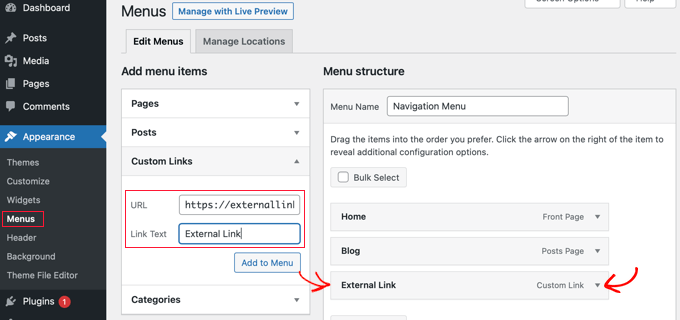
その後、「メニューに追加」ボタンをクリックして、外部リンクを「メニュー構造」列に追加します。
nofollow 属性をリンクに追加するには、上記スクリーンショットに示されているように、メニュー項目の右側にある下向き矢印をクリックする必要があります。
ここで、追加した外部リンクの詳細(URLやナビゲーションラベルなど)が表示されます。
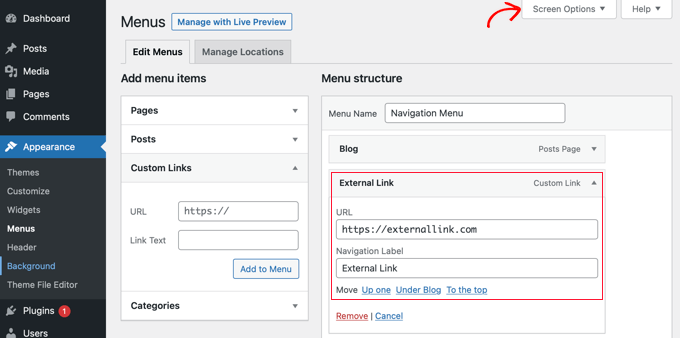
「リンクターゲット」と「リンクリレーションシップ」オプションが表示されない場合は、追加する必要があります。
これらのオプションを表示するには、画面右上の「画面表示オプション」ボタンをクリックしてください。
その後、[リンクターゲット]と[リンクリレーションシップ(XFN)]オプションの横にあるチェックボックスをオンにします。
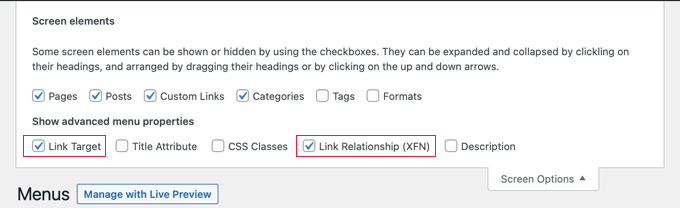
さて、展開されたメニュー項目まで下にスクロールすると、2つの新しいオプションに気づくでしょう。
次に、リンクリレーションシップフィールドに nofollow と入力するだけです。
外部リンクを追加する際に、「新しいタブで開く」チェックボックスもクリックすることをお勧めします。これはエンゲージメントを向上させるための優れた方法であり、訪問者がWordPressサイトから離れるのを防ぎます。
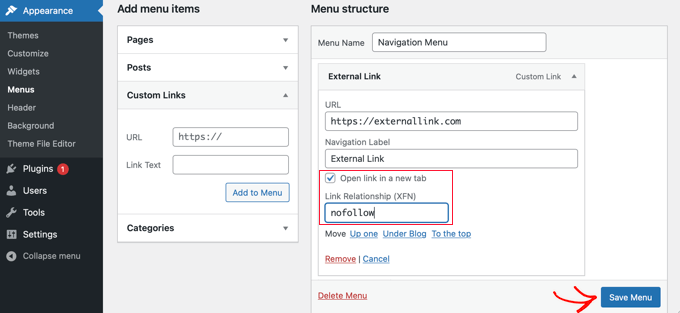
最後に、「メニューを保存」ボタンをクリックして変更を保存します。
新しいnofollowメニューエントリを確認するために、サイトをプレビューできるようになりました。
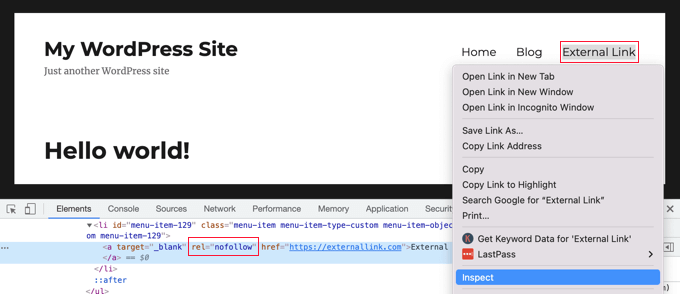
リンクにノーフォロー属性が追加されていることを確認しましょう。
新しいリンクを右クリックして「検証」を選択するだけです。ブラウザウィンドウが2つのウィンドウに分割されます。
下のウィンドウで、リンクのHTMLソースが表示され、リンクと共にnofollow属性が表示されます。
方法2:WordPressテーマエディターを使用してノーフォローリンクを追加する
この方法は、最新のサイトエディターをサポートするブロックテーマ(Twenty Twenty-Fourなど)を使用しているユーザー向けです。
その場合、外観 » メニュー ページは利用できません。代わりに、WordPress ダッシュボードの 外観 » エディター ページに移動する必要があります。
これにより、WordPressのフルサイトテーマエディタが画面に表示されます。
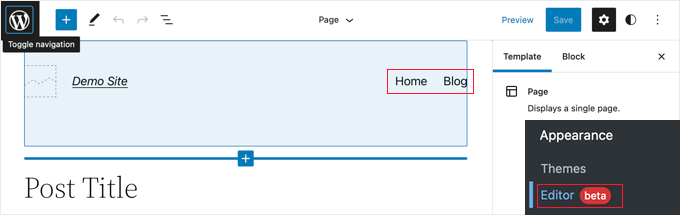
ナビゲーションメニューに新しいリンクを追加する
新しいメニュー項目を追加する必要がある場合は、画面左上の「ブロックを追加」(+)ボタンをクリックする必要があります。
これによりブロックメニューが開きます。カスタムリンクブロックを見つけるまで下にスクロールし、ナビゲーションメニューにドラッグします。
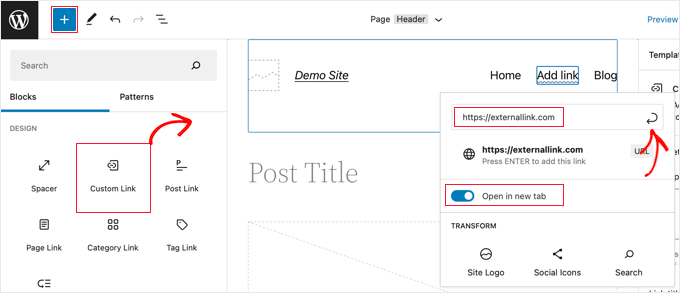
これでURLを入力または貼り付けることができます。必要に応じて、「新規タブで開く」オプションを切り替えて、リンクを新しいウィンドウで開くこともできます。その後、ポップアップの右上にある「送信」アイコンをクリックして、メニュー項目の設定が保存されていることを確認してください。
リンクURLがメニューに追加されますが、通常はウェブサイト名など、より説明的なものが欲しいでしょう。メニュー項目名を変更するには、入力を開始するだけです。
リンクにNofollow属性を追加する
メニュー項目に nofollow 属性を追加するには、それをクリックするだけでツールバーが表示されます。
カスタムリンクを選択したら、右側のサイドバーにあるブロック設定パネルを確認します。その横にある矢印をクリックして、「詳細」セクションを展開する必要があります。
ここに、「Link rel」というラベルのフィールドが表示されます。このボックスに `nofollow` と入力するだけです。
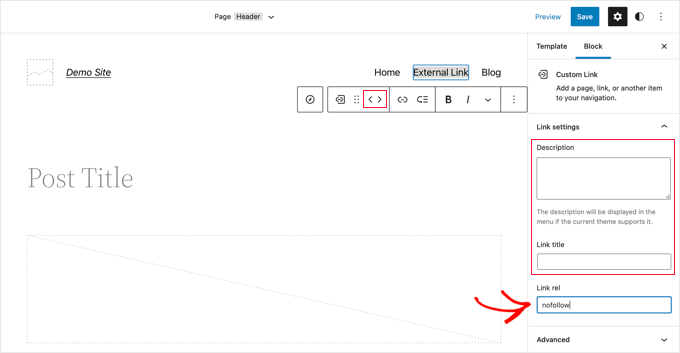
必要であれば、リンクの説明やタイトルを追加したり、ツールバーの矢印アイコンを使用してメニュー項目を並べ替えたりすることもできます。
完了したら、画面上部の「保存」ボタンをクリックします。新しいカスタムリンクが追加され、ウェブサイトにアクセスしてナビゲーションメニューの外観を確認できます。
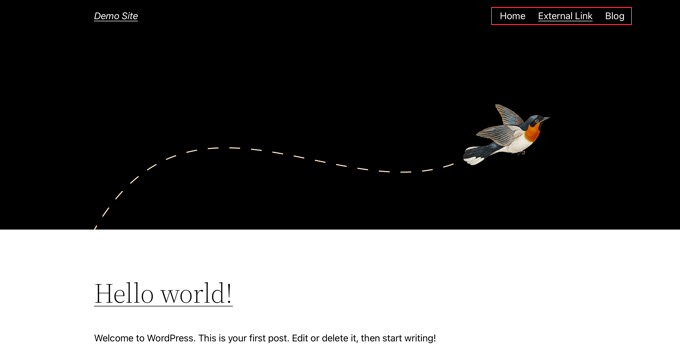
ボーナス:WordPressナビゲーションメニューにタイトル属性を追加する
nofollow以外にも、ナビゲーションメニューのリンクにタイトル属性を追加することもできます。この方法は、クラシックテーマ(上記の方法1)を使用しているユーザーに最適です。
これは、要素に関する情報を提供するHTML属性です。主要なSEO要因ではありませんが、タイトル属性は、ユーザーがリンクにカーソルを合わせたときに役立つテキストツールチップを表示するため、ユーザーエクスペリエンス(UX)とアクセシビリティに役立ちます。
この属性を追加するには、外観 » メニュー ページにアクセスし、上部にある「画面オプション」タブを展開します。ここで、「タイトル属性」オプションにチェックを入れるだけです。
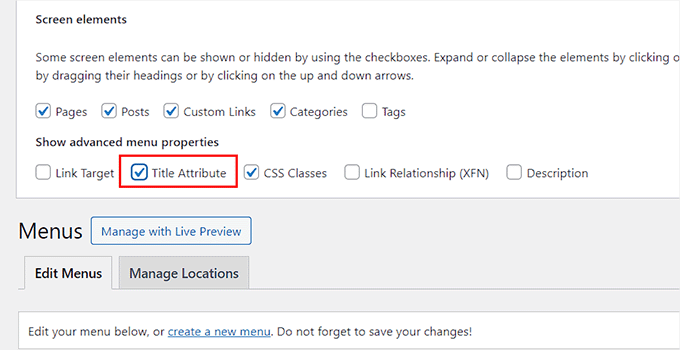
次に、下にスクロールして、右側のセクションにあるメニュー項目をクリックして設定を展開します。
ここで、「タイトル属性」フィールドが表示され、好みに応じてタイトルを追加できます。完了したら、「メニューを保存」ボタンをクリックして変更を保存します。
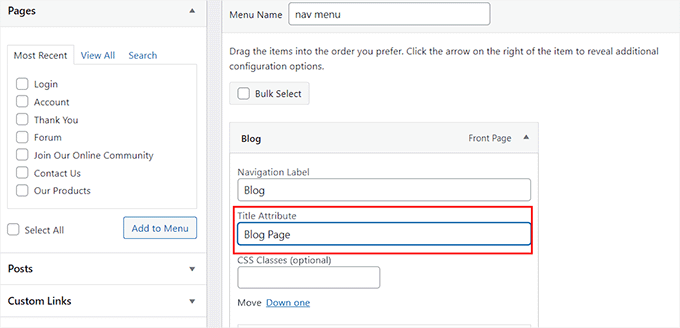
詳細については、WordPressナビゲーションメニューにタイトル属性を追加する方法のチュートリアルをご覧ください。
メニュー内のNofollowリンクに関するよくある質問
私たちは何千ものユーザーが WordPress の詳細を理解するのを支援してきました。ここでは、ナビゲーションメニューに nofollow リンクを追加することについてよく寄せられる質問をいくつか紹介します。
1. ナビゲーションメニューにnofollowリンクを追加すべきなのはなぜですか?
メニュー内の信頼できない外部ウェブサイトや、プロモーション/アフィリエイトリンクには、nofollow リンクを追加する必要があります。これにより、検索エンジンはサイトの SEO オーソリティをその外部サイトに渡さないようになり、サイト全体の SEO の健全性をより適切に管理できるようになります。
2. メニューにnofollowリンクを追加するためにプラグインが必要ですか?
いいえ、プラグインは必要ありません。WordPressには、ナビゲーションメニューにノーフォローリンクを追加するための組み込み機能があります。クラシックテーマの場合は「画面オプション」で適切なオプションを有効にするか、ブロックテーマの場合はサイトエディターでブロック設定を使用するだけです。
3. メニューリンクにnofollowを追加すると、SEOに悪影響がありますか?
全く逆です。nofollow 属性を正しく使用することは、推奨される SEO ベストプラクティスです。これにより、ウェブサイトの権威の流れを制御し、重要でない、または信頼できない外部リンクへのリンクによって希釈されるのを防ぐことができます。
4. メニューリンクが実際にnofollowであることをどのように確認できますか?
ウェブサイトのフロントエンドで簡単に確認できます。メニューリンクを右クリックし、ブラウザのメニューから「検証」を選択するだけです。表示されるHTMLコードで、正常に追加された場合、リンクのコードの一部として rel="nofollow" が表示されます。
5. 外部メニューリンクは新しいタブで開くべきですか?
はい、強くお勧めします。外部リンクを新しいタブで開くことは、訪問者があなたのウェブサイトから離れるのを防ぐため、ユーザーエクスペリエンスにとって素晴らしいことです。他のサイトを確認してから、新しいタブを閉じるだけで簡単にあなたのサイトに戻ることができます。
関連記事
このチュートリアルで、WordPressのナビゲーションメニューにnofollowリンクを追加する方法を学べたことを願っています。これらの追加リソースも参照することをお勧めします。
- WordPressでノーフォローリンクを追加する方法(初心者向け簡単ガイド)
- リンク挿入ポップアップにタイトルとNofollowを追加する方法
- WordPressで外部リンクを追跡する方法(Google Analytics)
- WordPress向けの最高のオンラインコンテンツ最適化ツール
- 初心者向け WordPress SEO 完全ガイド(ステップバイステップ)
この記事が気に入った場合は、WordPressのビデオチュートリアルのために、YouTubeチャンネルを購読してください。また、TwitterやFacebookでも私たちを見つけることができます。





デニス・ムトミ
WordPressのメニューにノーフォローリンクを追加する方法についての投稿、ありがとうございます。クラシックエディターとブロックエディターのステップバイステップの説明は非常に役立ちました。最近、クライアントのサイトをブロックテーマに切り替えたので、WordPressテーマエディターでノーフォロー属性を追加する方法の説明に感謝しています。
Mostafa
ご協力ありがとうございます
WPBeginnerサポート
You’re welcome
管理者
タル
ありがとうございます、とても参考になりました!
WPBeginnerサポート
You’re welcome
管理者
トニー
こんにちは
ホームページではメニュー項目が「nofollow」ではなく、すべての内部ページでは nofollow になるということは可能ですか?
カムラン・アフリディ
こんにちは!
ウィジェットリンク(サイドバーウィジェット)に nofollow タグを追加する方法
ジェームズ
正常に適用しましたが、ソースに rel="nofollow" 属性が表示されません。その理由は何でしょうか?
ありがとうございます。
ジェームズ
ヴィグネシュ・チャンドラセカラン
記事をありがとうございます。この問題に対応できるノーフォロープラグインをいくつか調べていました。
実は、以前からスクリーンオプションから非表示にするということをしていましたが、すっかり忘れていました。
再度感謝します。
バリシュ・ユンヴェル
すべてのメニュー項目に一度にrel="nofollow"属性を適用したい場合は、フィルターを使用して自動的に行うこともできます。