


訪問者がWordPressサイトに数秒しか滞在せず、すぐに離脱してしまう理由を考えたことはありますか?
見過ごされがちな理由の1つは、検索機能が貧弱であることです。ユーザーが探しているものをすぐに見つけられない場合、エンゲージメントやコンバージョンに至る前に離脱してしまいます。
デフォルトでは、WordPressの組み込み検索はかなり限定的です。タイプミス、同義語、文脈を認識しないため、ユーザーがあなたの最高のコンテンツを見つけにくくなっています。
そこにGoogle検索が登場します。
Googleの強力な検索エンジンは、訪問者が慣れているような、高速で関連性の高い結果を提供します。意図を理解し、スペルミスを修正し、WordPressの検索では見逃してしまう可能性のあるコンテンツを表示するのに十分賢いです。
いくつかの方法をテストした後、迅速かつ信頼性の高いセットアップ方法を見つけました。このガイドでは、複雑なセットアップなしでWordPressサイトにGoogle検索を追加する方法を紹介します。🧑💻

WordPressでGoogle検索を使用する理由
デフォルトのWordPress検索機能はあまり役に立たず、ユーザーのクエリに対して関連性の高い結果を見つけられないことがよくあります。このため、多くのサイト所有者は代替手段を探すことになります。
人気のWordPress検索プラグインを使用できます。ただし、そのプラグインを管理する必要があり、適切に最適化されていない場合はサーバーリソースに影響を与える可能性があります。
一方で、信頼性が高く強力なGoogleの検索機能を使用することもできます。これは無料(無料版ではGoogle広告が表示される場合があります)で、検索を自分のサイトのみに限定でき、WordPressサイトから直接実行できます。
さらに、Google検索は高速で、ユーザーはすでにブランドを信頼しており、自分で管理したり更新したりする必要はありません。必要に応じて、ユーザーがGoogleで外部ウェブサイトを検索できるようにすることもできます。
それでは、WordPressサイトにGoogleサイト検索を簡単に追加する方法をご紹介します。このガイドでは、以下の内容を共有します。
さあ、始めましょう。
WordPressサイトにGoogle検索を追加する方法
Googleでカスタム検索エンジンを作成することで、WordPressサイトにGoogle検索を簡単に追加できます。これを行うには、Googleのプログラマブル検索エンジンウェブサイトにアクセスしてください。
ここから、「開始する」ボタンをクリックします。
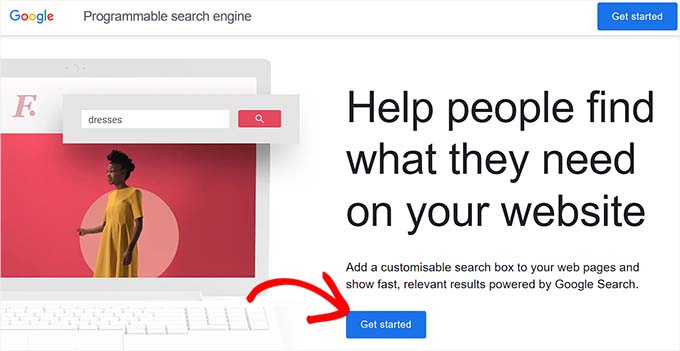
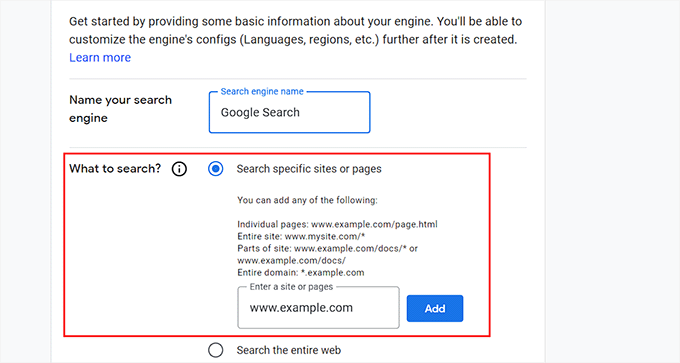
これにより、「新しい検索エンジンの作成」ページに移動します。ここで、作成しようとしている検索フォームに名前を追加する必要があります。
次に、「検索対象?」セクションで「特定のサイトまたはページを検索」オプションを選択し、WordPressサイトのURLを追加します。
現在、Googleサイト内検索は、ウェブサイトで利用可能なコンテンツのみをインデックスします。ただし、Googleに他のウェブサイトからの検索結果も表示させたい場合は、「ウェブ全体を検索」オプションを選択できます。
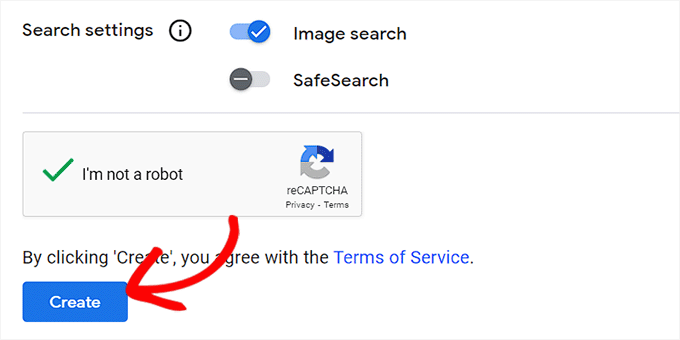
次に、下にスクロールして「画像検索」オプションをオンにし、Google検索フォームがウェブサイトの画像をインデックスできるようにします。写真をオンラインで販売している場合、写真ウェブサイトを持っている場合、または旅行ブログを運営している場合は、このオプションをお勧めします。
その後、「セーフサーチ」スイッチをオンにすることもできます。これにより、ユーザーはクエリに対して不適切な結果を表示されなくなります。
完了したら、「作成」ボタンをクリックします。
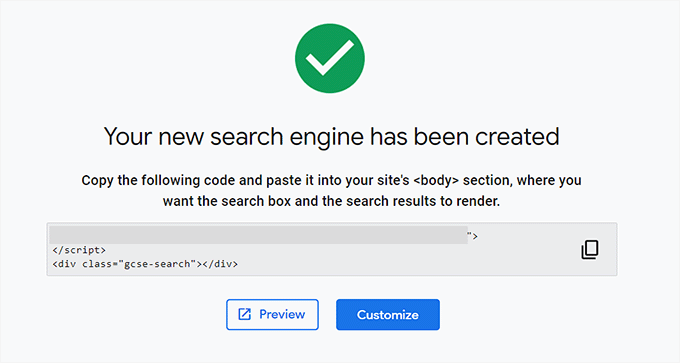
Googleは成功メッセージを表示します。ウェブサイトのコードを取得するには、「コードを取得」ボタンをクリックします。
次の画面で、「コード」ボックスからコードスニペット全体をコピーし、Notepadなどのプレーンテキストエディタに貼り付けて、次のステップで簡単にアクセスできるようにします。
WordPressダッシュボードにアクセスしてテーマファイルを編集し、サイトの<body>に検索を追加することもできます。しかし、これはリスクが高く、わずかなエラーでもウェブサイトが破損する可能性があります。
そのため、代わりにWPCodeの使用をお勧めします。これは市場で最高のWordPressコードスニペットプラグインであり、カスタムコードを安全かつ簡単に追加できます。
私たちのパートナーブランドの中には、WPCodeを使用してウェブサイトにカスタムコードスニペットを追加および管理している企業があります。彼らにとっては非常にうまく機能しており、私たちの詳細なWPCodeレビューで詳細を確認できます。

💡 注: WPCodeには、このチュートリアルで使用できる無料プランがあります。ただし、WPCode Proにアップグレードすると、スマート条件付きロジック、コードスニペットのクラウドライブラリなど、より多くの機能にアクセスできるようになります。
まず、WPCodeプラグインをインストールして有効化する必要があります。
WordPressダッシュボードから、プラグイン » プラグインを追加を開きます。

次の画面で、検索バーを使用してWPCodeを検索します。
次に、「今すぐインストール」と「有効化」をクリックして、正しく有効化します。

詳細な手順については、WordPressプラグインのインストール方法に関する初心者向けガイドを参照してください。
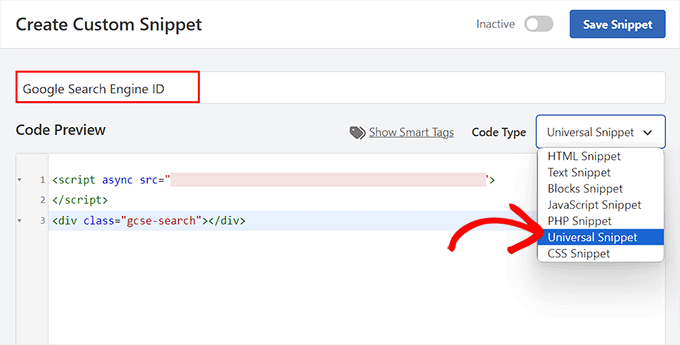
有効化したら、WordPress管理画面のサイドバーからCode Snippets » + Add Snippetページにアクセスしてください。「Add Your Custom Code (New Snippet)」オプションの下にある「+ Custom Snippetを追加」ボタンをクリックします。

ここで「カスタムスニペットの作成」ページに移動します。スニペットに好きな名前を入力できます。次に、右側のドロップダウンメニューからコードタイプとして「ユニバーサルスニペット」を選択します。
これが完了したら、先ほどコピーしたGoogle検索エンジンのコードスニペット全体を「コードプレビュー」ボックスに貼り付けます。
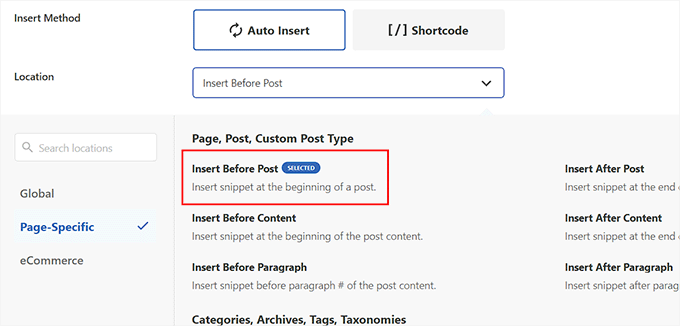
次に、「挿入」セクションまでスクロールし、「自動挿入」モードを選択します。有効にすると、Google検索フォームがサイトに自動的に追加されます。
その後、「場所」ドロップダウンメニューを展開して、検索ボックスを表示したい場所を選択できます。
例えば、すべての投稿とページの上部に検索フォームを表示したい場合は、「投稿の前に挿入」オプションを選択できます。
次に、一番上までスクロールし、「非アクティブ」スイッチを「アクティブ」に切り替えて、コードを使用できるようにします。
最後に、「スニペットを保存」ボタンをクリックして設定を保存します。
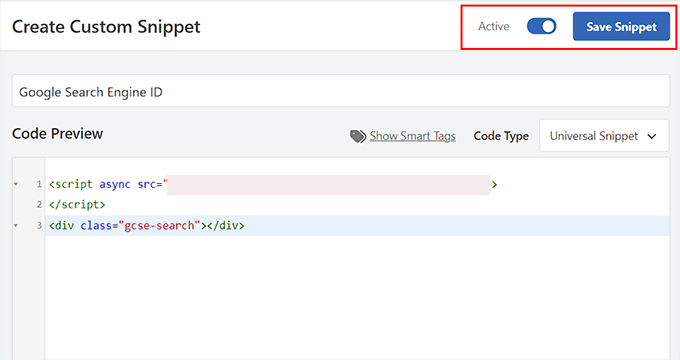
これで、WordPressブログにGoogleサイト検索フォームを追加できました。
これで、サイトにアクセスして動作を確認できます。

代替案:SearchWP を使用して素晴らしい検索フォームを作成する
ウェブサイトに Google サイト検索を追加するのが難しい場合、または代替手段を探している場合は、市場で最高の WordPress 検索プラグインである SearchWP を使用できます。
このプラグインは、デフォルトのWordPress検索を自動的に改善し、ユーザーがサイト内のほぼすべての必要なものを簡単に見つけられるようにします。
このプラグインは広範囲にテスト済みであり、詳細なSearchWPレビューでその機能を確認できます。

SearchWPを使用すると、カスタム関連性スケールを作成して検索アルゴリズムを調整できます。これにより、どのコンテンツタイプやフィールドが結果でより上位にランク付けされるかを決定できます。
PDF、カスタム投稿タイプ、メディア、ブログアーカイブページ、ブログコメント、WooCommerce製品など、サイトのあらゆる部分を検索可能にすることもできます。

多言語サイトをお持ちの場合は、プラグインを使用して多言語検索を作成することもできます。
また、Google検索とは異なり、SearchWPはサイトのデザインやブランディングとシームレスに統合されます。ユーザーをGoogleのインターフェースや競合他社の広告ではなく、あなたのウェブサイトに留まらせます。
詳細については、SearchWP を使用して WordPress の検索を改善する方法に関するチュートリアルをご覧ください。
よくある質問:WordPressサイトにGoogle検索を追加する方法
Google検索がWordPressサイトに適しているかどうかまだ確信が持てない場合でも、心配はいりません。ここでは、ユーザーからよく寄せられる質問をいくつかご紹介します。
WordPressサイトにGoogle検索を追加するにはいくらかかりますか?
WordPressサイトにGoogle検索を追加するのは、GoogleのProgrammable Search Engineを使用すれば完全に無料です。
ただし、無料版では検索結果に広告が表示される場合があります。広告なし、またはよりカスタマイズ可能な体験を希望する場合は、使用するツールやGoogleサービスによっては費用が発生する可能性があります。
Google検索を追加するためにコーディングスキルは必要ですか?
いいえ、そうではありません。このガイドの手順に従って、Googleが提供するコードをWPCodeに貼り付けるだけです。テーマファイルを編集せずにGoogle検索を追加するための、シンプルで初心者向けの簡単な方法です。
サイト上のGoogle検索の外観をカスタマイズできますか?
はい、サイトのブランディングに合わせてスタイルを設定できます。Googleのプログラマブル検索エンジンを使用すると、結果の表示方法を調整するオプションが提供されます。
後でGoogle検索を削除したい場合はどうなりますか?
簡単です!いつでもWPCodeの設定からコードスニペットを非アクティブ化または削除でき、サイトはデフォルトのWordPress検索を使用する状態に戻ります。
動画チュートリアル:WordPressサイトにGoogle検索を追加する方法
説明を読むのは苦手ですか?問題ありません!プロセスを説明する便利なビデオチュートリアルを作成しました。
WordPress検索を改善するためのその他のヒント
この記事が、WordPressサイトにGoogle検索を簡単に追加する方法を学ぶのに役立ったことを願っています。
次に、初心者向けのガイドも参照することをお勧めします。
- ブログ記事のコメントを検索可能にする方法
- 特定のページ、著者などをWordPress検索から除外する方法
- WordPressで検索結果ページをカスタマイズする方法
- WordPressの検索が機能しない場合の対処法
- WordPressで検索アナリティクスを表示する方法
この記事が気に入ったら、WordPressのビデオチュートリアルについては、YouTubeチャンネルを購読してください。 TwitterやFacebookでもフォローできます。


Hajjalah
ブログにGoogle検索を追加したいと考えています。非常に高速で正確なようですので。しかし、検索フィールドに「Googleによって強化されました」と表示されるのは避けたいです。自分のコンテンツを表示して、この機能が完全に私のブログで作成されたように見せたいのですが、可能でしょうか?
WPBeginnerサポート
検索エンジンのオプションの見た目と雰囲気の設定には、やりたいことに応じて使用できるいくつかの選択肢があります!
管理者
イボ
こんにちは、詳しい説明ありがとうございます。唯一の問題は、スニペットをアクティブにして保存した後、「403 Forbidden アクセスが拒否されました!」というページにリダイレクトされたことです。これは、cPanelで何か設定する必要があるのでしょうか、それともホスティングプロバイダーに連絡して修正してもらう必要があるのでしょうか?
よろしくお願いいたします。
WPBeginnerサポート
ホスティングプロバイダーに問い合わせるか、以下のガイドの手順を試してみてください!
https://www.wpbeginner.com/wp-tutorials/how-to-fix-the-403-forbidden-error-in-wordpress/
管理者
デニス・ムトミ
素晴らしいガイドです!
デフォルトの検索機能では、WordPressサイトで関連情報をすばやく見つけるのは難しい場合があります。訪問者の検索エクスペリエンスを向上させるために、Googleプログラマブル検索エンジンまたはSearchWPプラグインのいずれかを統合することを検討しています。
関連性の向上を求めてSearchWPに傾いていますが、大規模サイトでのパフォーマンス最適化に関するヒントがあれば教えていただけますか?
WPBeginnerサポート
サイトの規模によります。SearchWP は、プラグインのサイトに、さまざまなサイト規模の推奨事項に関するドキュメントを用意しています。
管理者
イジー・ヴァネック
SearchWPをテストし、大規模なサイトにも推奨できます。特に1300以上の記事と多くのカテゴリを持つウェブサイトでテストしました。
イジー・ヴァネック
これは、従来の WordPress 検索の非常に便利な代替手段のように聞こえます。サイトのインデックス作成の改善にも影響はありますか?
WPBeginnerサポート
コンテンツのインデックス作成は、SEOプラグインのようなものを通じて処理されます。これらの検索オプションは、インデックス作成には影響しません。
管理者
Cammy
検索結果をウェブサイトのカスタムページ(検索結果ページやサイトのヘッダーとフッターがあるページなど)で表示するように設定する方法はありますか?
WPBeginnerサポート
私たちの理解が正しければ、プラグインはそれを可能にするはずです
管理者
Ram
WordPressテーマの検索をウィジェットを追加する代わりにGoogleカスタム検索に置き換える方法は?
WPBeginnerサポート
それはあなたのテーマによります。テーマのサポートに連絡すれば、支援してくれるはずです。
管理者
ジョシュ
WordPress のヘッダーにある検索アイコンで Google 検索結果を表示させるにはどうしましたか?まさに私がやろうとしていることなのですが、私のスキルでは不可能のように思えます。チュートリアルがあれば素晴らしいのですが、そのようなことのチュートリアルを簡単に提供できるとは思えません。しかし、この記事はありがとうございました!
WPBeginnerサポート
テーマにヘッダーに検索ウィジェットを追加するオプションがない場合は、テーマのサポートに連絡して、特定のテーマに追加する方法を確認してください。
管理者
ジョシュ
もちろん、コメントを送信してから10分後に自分で解決しました。Googleのコードが2つ必要でした。1つはsearchform.phpファイルの内容を置き換え、もう1つは検索結果ページに配置しました。とても簡単でしたが、あとはテーマに合わせて見た目をカスタマイズするだけです。
よろしくお願いいたします。
J
WPBeginnerサポート
Glad you were able to figure it out