


訪問者がWordPressサイトに数秒しか滞在せず、すぐに離脱してしまう理由を考えたことはありますか?
見過ごされがちな理由の1つは、検索機能が貧弱であることです。ユーザーが探しているものをすぐに見つけられない場合、エンゲージメントやコンバージョンに至る前に離脱してしまいます。
デフォルトでは、WordPressの組み込み検索はかなり限定的です。タイプミス、同義語、文脈を認識しないため、ユーザーがあなたの最高のコンテンツを見つけにくくなっています。
そこにGoogle検索が登場します。
Googleの強力な検索エンジンは、訪問者が慣れているような、高速で関連性の高い結果を提供します。意図を理解し、スペルミスを修正し、WordPressの検索では見逃してしまう可能性のあるコンテンツを表示するのに十分賢いです。
いくつかの方法をテストした後、迅速かつ信頼性の高いセットアップ方法を見つけました。このガイドでは、複雑なセットアップなしでWordPressサイトにGoogle検索を追加する方法を紹介します。🧑💻

WordPressでGoogle検索を使用する理由
デフォルトのWordPress検索機能はあまり役に立たず、ユーザーのクエリに対して関連性の高い結果を見つけられないことがよくあります。このため、多くのサイト所有者は代替手段を探すことになります。
人気のWordPress検索プラグインを使用できます。ただし、そのプラグインを管理する必要があり、適切に最適化されていない場合はサーバーリソースに影響を与える可能性があります。
一方、代わりにGoogleの信頼性が高く強力な検索機能を使用できます。これは無料(無料版ではGoogle広告が表示される場合があります)で、サイトのみに検索を制限でき、WordPressサイトから直接実行できます。
さらに、Google検索は高速で、ユーザーはすでにブランドを信頼しており、自分で管理したり更新したりする必要はありません。必要に応じて、ユーザーがGoogleで外部ウェブサイトを検索できるようにすることもできます。
それでは、WordPressサイトにGoogleサイト検索を簡単に追加する方法をご紹介します。このガイドでは、以下の内容を共有します。
さあ、始めましょう。
WordPressサイトにGoogle検索を追加する方法
Googleでカスタム検索エンジンを作成することで、Google検索をWordPressサイトに簡単に追加できます。これを行うには、GoogleのProgrammable Search Engineウェブサイトにアクセスしてください。
ここから、「開始する」ボタンをクリックします。
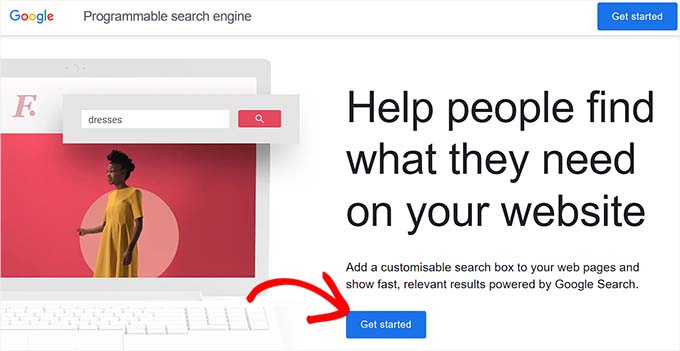
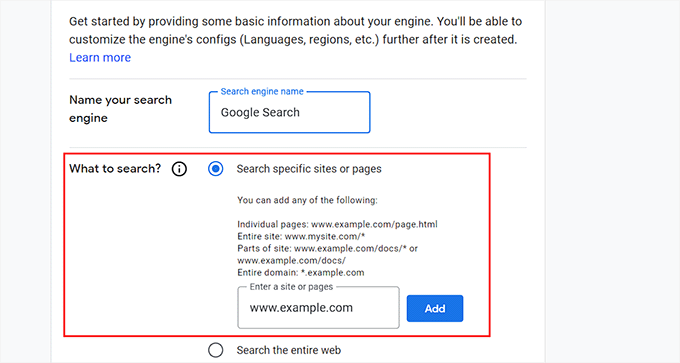
これにより、「新しい検索エンジンの作成」ページに移動します。ここで、作成しようとしている検索フォームに名前を追加する必要があります。
次に、「検索対象?」セクションで「特定のサイトまたはページを検索」オプションを選択し、WordPressサイトのURLを追加します。
現在、Googleサイト内検索は、ウェブサイトで利用可能なコンテンツのみをインデックスします。ただし、Googleに他のウェブサイトからの検索結果も表示させたい場合は、「ウェブ全体を検索」オプションを選択できます。
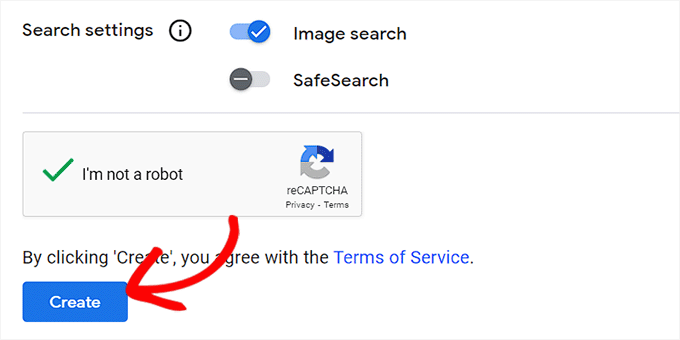
次に、下にスクロールして「画像検索」オプションをオンにし、Google検索フォームがウェブサイトの画像をインデックスできるようにします。オンラインで写真を販売している場合、写真ウェブサイトを持っている場合、または旅行ブログを実行している場合は、このオプションをお勧めします。
その後、「セーフサーチ」スイッチをオンにすることもできます。これにより、ユーザーはクエリに対して不適切な結果を表示されなくなります。
完了したら、「作成」ボタンをクリックします。
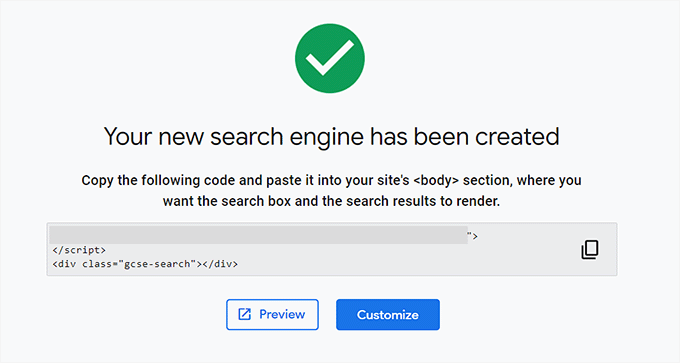
Googleは成功メッセージを表示します。ウェブサイトのコードを取得するには、「コードを取得」ボタンをクリックします。
次の画面で、「コード」ボックスからコードスニペット全体をコピーし、Notepadなどのプレーンテキストエディタに貼り付けて、次のステップで簡単にアクセスできるようにします。
WordPressダッシュボードにアクセスしてテーマファイルを編集し、サイトの<body>に検索を追加することもできます。しかし、これはリスクが高く、わずかなエラーでもウェブサイトが破損する可能性があります。
そのため、代わりにWPCodeを使用することをお勧めします。これは市場で最高のWordPressコードスニペットプラグインであり、カスタムコードの追加を安全かつ簡単に行うことができます。
一部のパートナーブランドは、WPCodeを使用してウェブサイトにカスタムコードスニペットを追加および管理しています。彼らにとって非常にうまく機能しており、WPCodeの詳細レビューで詳細を確認できます。

💡 注:WPCodeには、このチュートリアルで使用できる無料プランがあります。ただし、WPCode Proにアップグレードすると、スマート条件付きロジック、コードスニペットのクラウドライブラリなど、より多くの機能にアクセスできます。
まず、WPCodeプラグインをインストールして有効化する必要があります。
WordPressダッシュボードから、プラグイン » プラグインを追加を開きます。

次の画面で、検索バーを使用してWPCodeを検索します。
次に、「今すぐインストール」と「有効化」をクリックして、正しく有効化します。

詳細な手順については、WordPressプラグインのインストール方法に関する初心者向けガイドを参照してください。
有効化したら、WordPress管理画面のサイドバーからCode Snippets » + Add Snippetページにアクセスしてください。「Add Your Custom Code (New Snippet)」オプションの下にある「+ Custom Snippetを追加」ボタンをクリックします。

これにより、「カスタムスニペットの作成」ページに移動します。ここで、スニペットに好きな名前を入力できます。次に、右側のドロップダウンメニューからコードタイプとして「ユニバーサルスニペット」を選択します。
これが完了したら、先ほどコピーしたGoogle検索エンジンのコードスニペット全体を「コードプレビュー」ボックスに貼り付けます。
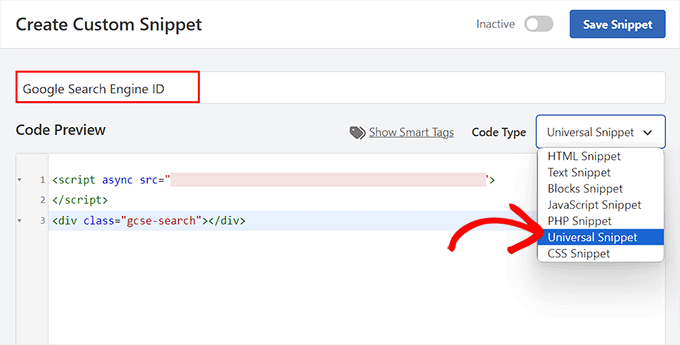
次に、「挿入」セクションまでスクロールし、「自動挿入」モードを選択します。有効にすると、Google検索フォームがサイトに自動的に追加されます。
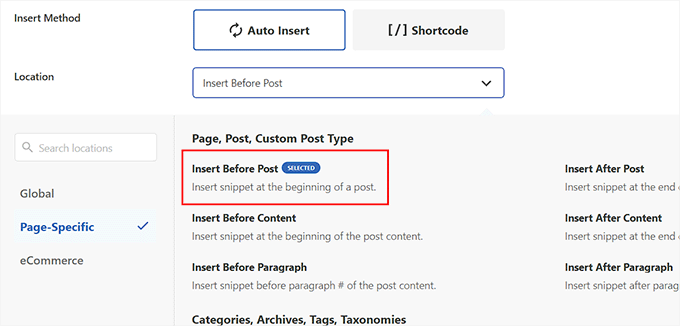
その後、「場所」ドロップダウンメニューを展開して、検索ボックスを表示したい場所を選択できます。
たとえば、すべての投稿とページの上部に検索フォームを表示したい場合は、「投稿の前に挿入」オプションを選択できます。
次に、一番上までスクロールし、「非アクティブ」スイッチを「アクティブ」に切り替えて、コードを使用できるようにします。
最後に、「スニペットを保存」ボタンをクリックして設定を保存します。
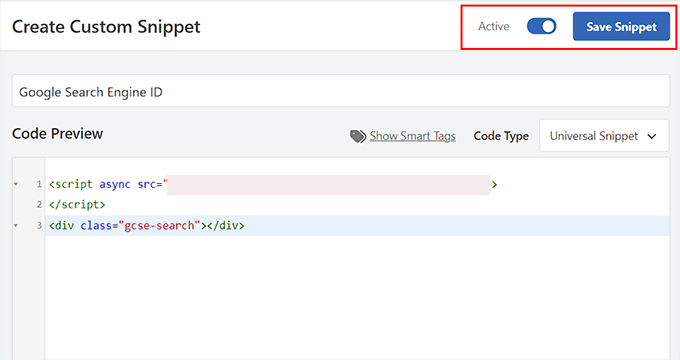
Googleサイト検索フォームをWordPressブログに追加しました。
これで、サイトにアクセスして動作を確認できます。

代替案:SearchWP を使用して素晴らしい検索フォームを作成する
Googleサイト検索をウェブサイトに追加するのが難しい場合、または代替手段を探している場合は、市場でSearchWP、最高のWordPress検索プラグインを使用できます。
このプラグインは、デフォルトのWordPress検索を自動的に改善し、ユーザーがサイト内のほぼすべての必要なものを簡単に見つけられるようにします。
このプラグインを徹底的にテストしました。機能については、SearchWPの詳細レビューで確認できます。

SearchWPを使用すると、カスタム関連性スケールを作成して検索アルゴリズムを調整できます。これにより、どのコンテンツタイプやフィールドが結果でより上位にランク付けされるかを決定できます。
PDF、カスタム投稿タイプ、メディア、ブログアーカイブページ、ブログコメント、WooCommerce製品など、サイトのあらゆる部分を検索可能にすることもできます。

多言語サイトをお持ちの場合、プラグインを使用して多言語検索を作成することもできます。
また、Google検索とは異なり、SearchWPはサイトのデザインやブランディングとシームレスに統合されます。ユーザーをGoogleのインターフェースや競合他社の広告ではなく、あなたのウェブサイトに留まらせます。
詳細については、SearchWPでWordPressの検索を改善する方法に関するチュートリアルをご覧ください。
よくある質問:WordPressサイトにGoogle検索を追加する方法
Google検索がWordPressサイトに適しているかどうかまだ確信が持てない場合でも、心配はいりません。ここでは、ユーザーからよく寄せられる質問をいくつかご紹介します。
WordPressサイトにGoogle検索を追加するにはいくらかかりますか?
WordPressサイトにGoogle検索を追加するのは、GoogleのProgrammable Search Engineを使用すれば完全に無料です。
ただし、無料版では検索結果に広告が表示される場合があります。広告なし、またはよりカスタマイズ可能な体験を希望する場合は、使用するツールやGoogleサービスによっては費用が発生する可能性があります。
Google検索を追加するためにコーディングスキルは必要ですか?
いいえ、そうではありません。このガイドの手順に従って、Googleが提供するコードをWPCodeに貼り付けるだけです。テーマファイルを編集せずにGoogle検索を追加するための、シンプルで初心者向けの簡単な方法です。
サイト上のGoogle検索の外観をカスタマイズできますか?
はい、サイトのブランディングに合わせてスタイルを設定できます。Googleのカスタム検索エンジンには、検索結果の外観を調整するオプションがあります。
後でGoogle検索を削除したい場合はどうなりますか?
簡単です!いつでもWPCodeの設定からコードスニペットを無効化または削除でき、サイトはデフォルトのWordPress検索に戻ります。
動画チュートリアル:WordPressサイトにGoogle検索を追加する方法
説明を読むのは苦手ですか?問題ありません!プロセスを説明する便利なビデオチュートリアルを作成しました。
WordPress検索を改善するためのその他のヒント
この記事が、WordPressサイトにGoogle検索を簡単に追加する方法を学ぶのに役立ったことを願っています。
次に、初心者向けのガイドも参照することをお勧めします。
- ブログ記事のコメントを検索可能にする方法
- 特定のページ、著者などをWordPress検索から除外する方法
- WordPressで検索結果ページをカスタマイズする方法
- WordPressの検索が機能しない場合の対処法
- WordPressで検索アナリティクスを表示する方法
この記事が気に入った場合は、WordPressのビデオチュートリアルのために、YouTubeチャンネルを購読してください。また、TwitterやFacebookでも私たちを見つけることができます。



ハジャラ
ブログにGoogle検索を追加したいと考えています。非常に高速で正確なようですので。しかし、検索フィールドに「Googleによって強化されました」と表示されるのは避けたいです。自分のコンテンツを表示して、この機能が完全に私のブログで作成されたように見せたいのですが、可能でしょうか?
WPBeginnerサポート
検索エンジンのオプションの見た目と雰囲気の設定には、やりたいことに応じて使用できるいくつかの選択肢があります!
管理者
イボ
こんにちは、詳しい説明ありがとうございます。唯一の問題は、スニペットをアクティブにして保存した後、「403 Forbidden アクセスが拒否されました!」というページにリダイレクトされたことです。これは、cPanelで何か設定する必要があるのでしょうか、それともホスティングプロバイダーに連絡して修正してもらう必要があるのでしょうか?
よろしくお願いいたします。
WPBeginnerサポート
ホスティングプロバイダーに問い合わせるか、以下のガイドの手順を試してみてください!
https://www.wpbeginner.com/wp-tutorials/how-to-fix-the-403-forbidden-error-in-wordpress/
管理者
デニス・ムトミ
素晴らしいガイドです!
デフォルトの検索機能では、WordPressサイトで関連情報をすばやく見つけるのは難しい場合があります。訪問者の検索エクスペリエンスを向上させるために、Googleプログラマブル検索エンジンまたはSearchWPプラグインのいずれかを統合することを検討しています。
関連性の向上を求めてSearchWPに傾いていますが、大規模サイトでのパフォーマンス最適化に関するヒントがあれば教えていただけますか?
WPBeginnerサポート
サイトの規模によります。SearchWP は、プラグインのサイトに、さまざまなサイト規模の推奨事項に関するドキュメントを用意しています。
管理者
イジー・ヴァネック
SearchWPをテストし、大規模なサイトにも推奨できます。特に1300以上の記事と多くのカテゴリを持つウェブサイトでテストしました。
イジー・ヴァネック
これは、従来の WordPress 検索の非常に便利な代替手段のように聞こえます。サイトのインデックス作成の改善にも影響はありますか?
WPBeginnerサポート
コンテンツのインデックス作成は、SEOプラグインのようなものを通じて処理されます。これらの検索オプションは、インデックス作成には影響しません。
管理者
キャミー
検索結果をウェブサイトのカスタムページ(検索結果ページやサイトのヘッダーとフッターがあるページなど)で表示するように設定する方法はありますか?
WPBeginnerサポート
私たちの理解が正しければ、プラグインはそれを可能にするはずです
管理者
Ram
WordPressテーマの検索をウィジェットを追加する代わりにGoogleカスタム検索に置き換える方法は?
WPBeginnerサポート
それはあなたのテーマによります。テーマのサポートに連絡すれば、支援してくれるはずです。
管理者
ジョシュ
WordPress のヘッダーにある検索アイコンで Google 検索結果を表示させるにはどうしましたか?まさに私がやろうとしていることなのですが、私のスキルでは不可能のように思えます。チュートリアルがあれば素晴らしいのですが、そのようなことのチュートリアルを簡単に提供できるとは思えません。しかし、この記事はありがとうございました!
WPBeginnerサポート
テーマにヘッダーに検索ウィジェットを追加するオプションがない場合は、テーマのサポートに連絡して、特定のテーマに追加する方法を確認してください。
管理者
ジョシュ
もちろん、コメントを送信してから10分後に自分で解決しました。Googleのコードが2つ必要でした。1つはsearchform.phpファイルの内容を置き換え、もう1つは検索結果ページに配置しました。とても簡単でしたが、あとはテーマに合わせて見た目をカスタマイズするだけです。
よろしくお願いいたします。
J
WPBeginnerサポート
Glad you were able to figure it out
ルフル・マシュブ
GoogleエンジンIDを挿入すると、プラグインは自動的に検索結果が表示されるページを作成します。しかし、私が求めているのは、検索結果が表示されるページのリンクを変更することです。どうすればできますか?
ヨハン・ペレラ
WP Google Search プラグインを使用しています。検索アイコンが表示されず、とてもフラストレーションが溜まっていました。Googleカスタム検索でダッシュボードから検索ボックスをカスタマイズするというあなたのヒントで問題が解決しました。
Graham FB
クールな記事ですが、私が求めていたのは、Google検索ページのように、空白のページの真ん中にカスタム検索ボックスを配置することでした。Blank Slateというプラグインを見つけましたが、空白のページは作成できますが、コードまたはショートコードで検索ボックスの幅を中央揃えにして制限する方法がわかりません。何かアイデアはありますか?
Saurabh Saneja
Thanks wpbeginner your articles have always helped me a lot. I wanted to do it manually because that way wherever I have search form it’ll be replace by custom google search and your article did work for me as always
最初試したときは、http(s)としてウェブサイトを登録していたか、コードをdivで囲んでいなかったため機能しませんでしたが、おかげで大変助かりました!
Thanks again
ドウィ・オクタン
ああ..プラグインを使用してください。今知りました。
情報ありがとうございます..
クレイグ
解決しました。検索結果ページがまだ公開されていませんでした。
クレイグ
WP管理画面にログインしている限り、2つの異なるウェブサイトを検索するという点で、私が望むとおりに機能します。WP管理画面にログインしなくなると、
見つかりませんでした
申し訳ありませんが、ご指定のページは見つかりませんでした。検索機能をご利用ください。
どの手順をスキップしましたか?
Dibyandu Pal
ウェブデザインやさらなるカスタマイズについてはあまりよく知りません。WordPressブログを5ヶ月ほど学んでいますが、検索結果ページの公開時に問題があるのかもしれません。編集ページモードには表示設定があります。そのページが非公開またはパスワードで保護されている場合、おっしゃっている問題が発生する可能性があります。もしそうであれば、公開にしてください。
アンキット・ヤダブ
うまく機能します。
コアラ
Thank you very helpful!
Stacey
Google検索は社内ウェブサイトで使用できますか?
もし可能であれば、どのように実現しますか?
シュリ
プラグインの方法は私にはうまくいきます。しかし、テーマのネイティブメニューバーの検索機能をCSEに置き換えようとしています。WordPressのネイティブ検索のみです。そのため、searchform.phpを手動で編集する方法は私にはうまくいくはずです。
しかし、searchform.phpを編集した後、サイドバーから検索ウィジェットが消えてしまいます。私はthemegrillのColormagテーマを使用しています。
助けを求めています。
上記のコメントで言及されていることにも私も興味がありますが、このサイトは現在オフラインです。ウェイバックマシンから取得しようとしましたが、過去のインプレッションでは見つかりませんでした。
ダナ
そのコードをsearchform.phpに貼り付けると、私にも同じことが起こります。searchform.phpはデフォルトでHTMLフォームなので、これが適切かどうかはわかりません。カスタムGoogle検索からコピーしたコードはJavaScriptタグです…これは機能するはずですか?
ワリード・ユナス
いつものように非常に役立つトピックです。
サイトでプラグインを使用しています。検索結果から広告を除外するにはどうすればよいですか
Jackson
こんにちは、Wpbeginnerさん、
これは驚くほどうまくいきました!手動の方法は、あなたが書いたのと同じくらい素晴らしいです。Googleカスタム検索が私のサイトに表示されるようになりました!
本当にありがとうございます。
クレア・ブラザートン
サイトが公開され、Googleにインデックスされている場合にのみカスタム検索を実装できますか?非公開またはパスワードで保護されている場合、追加できますか?
WPBeginnerサポート
追加することはできますが、結果を表示することはできません。
管理者
クレア・ブラザートン
That’s what I thought. Thanks for your reply!
スザンナ
ウェブサイトにGoogle検索をプラグインで追加しようとしています。検索エンジンのIDをWP Google Searchの設定ページに貼り付けるステップまで進みました。私の設定ページには、貼り付ける場所が見当たりません。IDはどこに貼り付けるべきで、何と呼ばれているか教えていただけますか?
ありがとう。
fdecicco
手動でのやり方は説明が悪く、時間の無駄です。何かをするなら、正しくやるか、全くやらないでください。
WPBeginnerサポート
手動の方法を使用するのが難しい場合は、最初の方法を試してください。プラグインの助けを借りてGoogle検索を追加する方が簡単です。手動で行う必要がある場合は、どの部分が不明確か教えていただければ、ここで説明を試みます。
管理者
サージャン・ベディ
Google検索を手動で追加しても機能しません(colormagテーマを使用しています)。記事を更新する必要があります。
フィル・デイビス
この検索プラグインを使用することで、ボックスに入力された検索語のレポートを表示できますか?
ユーザーが何を検索しているかを知りたいので、その検索に基づいてコンテンツを作成できます。
アミール・シェイク
プラグイン方式で更新しました。検索ボタンだけ正しく表示されません。提案をお願いします(「検索」というテキストが下に移動し、上部しか見えません)。提案してください。
ブルーノ・ベゼラ
素晴らしいツールです!検索フィールドがあるのは必要十分です。
Jennifer
もう一つ素晴らしいチュートリアルです。Google検索がこのように使えるとは知りませんでした!ウェブサイトで動作するようになりました。本当にありがとうございます!
Imran Khan
素晴らしい投稿です。非常に役立ち、かつ分かりやすいです。私もあなたの手順に従ってカスタム検索バーを作成しました。この素晴らしい投稿を共有していただきありがとうございます。
アンジェロ
こんにちは!
利用可能な5つのフォントオプションの中から選択する必要がありますか、それとも好きなフォントをインポートできますか?
wiziwiz
クリックしたときに結果がコンテンツエリアで開くようにするにはどうすればよいですか?
wiziwiz
それ以外は、ありがとう、そして素晴らしい投稿です
エリック・カズダ
なぜこれが標準のWordPress検索フォームを使用するよりも有益な検索なのか、誰か教えてくれませんか?SEOへの影響はありますか?標準検索よりもこれを使用する理由がよくわかりません。
アダム・コネル
一般的に、ウェブサイトでトピックを検索するとき、WordPressのデフォルト検索を使用していると、非常に悪い結果しか得られないことに気づきます。
関連性が欠如します。
Googleカスタム検索を使用してもSEO上のメリットはありませんが、読者は探しているものを簡単に見つけることができます。
プリティ
「Googleで検索」で、Google検索IDを指定するにはどうすればよいですか?ウィジェットでは、Google検索エンジンのIDを保持する必要はありませんか?
キャロル・ロング
こんにちは、これを削除する方法を教えていただけますか?すべてのページに表示されているのを見て、まったく望んでいません!
ありがとうございます
リチャード・ビショップ
こんにちは。この投稿とビデオを作成していただきありがとうございます。私のサイト WarCraft Press の検索結果を改善する上で、非常に役立ちました。
ただし、このタスクを達成するには2つの方法があることをレッスンの冒頭で指摘すべきだったと思います。私はプラグインなしで一度行い、その後プラグインがあることに気づきました。
それでも、素晴らしいレッスンをありがとうございました。今後のレッスンも楽しみにしています!
コンベア
WarCraft Press
カウボーイのマイク
こんにちは。
この記事でsearchform.phpファイルについて説明されているように、wpファイルやwpテーマのテンプレートファイルを編集することを推奨されているのを見ました。
テーマのアップデートやWordPressのアップデートがあった場合、ここで提案されているsearchform.phpの変更は、例えばテーマのアップデート後に失われてしまうのではないかと心配しています。
良い旅を、マイク
シャハダト・ホサイン
Googleカスタム検索ボックスと通常のWPボックスを両方同時にサイトで使用できますか?それとも、これら2つの検索ボックスのどちらか一方のみを使用する必要がありますか?
WPBeginnerサポート
必要であれば両方使用できます。ただし、ユーザーにとっては少し混乱するでしょう。
管理者
ナセル
Googleに接続する検索バーの作り方を教えてください。カスタムGoogle検索のような小さなウィンドウではなく、Google検索と全く同じように機能するものです。
ありがとうございます。
キャロライン
検索結果が新しいウィンドウで開きますが、search.phpで開くにはどうすればよいですか?
ラメシュ・タティピガリ
こんにちは、
WordPressサイトのすべての投稿にGoogle検索バーを追加したいのですが、またはメインメニューの下にGoogle検索バーを追加したいのですが、これについて助けていただけますか。
ブーカ
検索語が表示されません。どうしたのですか?
デイ・ミロビッチ
Googleからのトラフィックを増やすために、WordPressの検索機能をGoogleカスタム検索エンジンに完全に置き換えたいです。
ラフル・ヤダブ
こんにちは、あなたが使っているように、メニューでGoogleカスタム検索を使用する方法を知りたいです……。
ヴィプル・ベール
チュートリアルありがとうございます。ブログの検索を作成できました。
ジャベド・アフマドザイ
Well, I have done the same procedure. my theme does not contain searchform.php i created it but it contain searchresults.php i think its theme’s search. but after creating the searchform.php and pasting the code there. another search widget not appeared. Only sahifa search which is theme’s so please can you tell me what the problem.
トニー・グリーン
これは、子テーマを持つ Genesis サイトでは機能しません。
Raghu
こんにちは、イントラネットポータルでGoogleカスタム検索を使用できるか知りたいです。内部目的でWikipediaを設定しましたが、Googleカスタム検索を統合したいのですが、統合しても結果が得られません。
そこで質問ですが、Googleカスタム検索は公開ウェブサイト専用ですか?
ラジュニッシュ
Really helpful post. I integrated search box for my Website successfully. Thanks WPBeginner
クリス
こんにちは、Wordpressサイトでこれらの手順を正確に実行しましたが、検索ボックスがどこにも表示されません。コンソールに.jsエラーはありません。コンテナdivの周りに境界線を追加しましたが、境界線は表示されますが、その中に何もありません。Googleから生成したコードをsearchform.phpに貼り付けました。テストとして、Googleコードをテストページに貼り付けようとしましたが、うまくいきませんでした。
トラブルシューティングのアイデアはありますか?
WPBeginnerサポート
Chris、新しいカスタム検索エンジンを作成してコードを再生成してみてください。
管理者
ディパック・シン
Genesisの子テーマにカスタム検索を追加する方法を教えていただけますか?多くのチュートリアルを試しましたが、どれもうまくいきません。
WPBeginnerサポート
Genesisはテーマフレームワークです。ドキュメントを確認するか、サポートフォーラムを使用してください。
管理者
ジョイ・ベイカー
おっと。フォームにはpreタグか何かが必要なようです。