


新しいブログのブラウザタブを見ると、サイト名の横にWordPressのロゴを示す小さなファビコンが表示されていることに気づくかもしれません。
これは新しいWordPressウェブサイトのデフォルト設定であるため、よく見られますが、ブランドアイデンティティを強化する機会を逃しているとも言えます。
ファビコンの追加にはデザインスキルやコーディング知識が必要だと考えて、後回しにする人が多いことがわかりました。
真実は、特に最新のWordPress機能を使えば、それよりもずっと簡単だということです。
今日は、WordPressサイトに独自のファビコンを追加する最も簡単な方法を説明します。これらの方法は初心者向けで、すべての主要なテーマで機能します。
💡クイックアンサー:WordPressにファビコンを追加する方法
WordPressサイトにファビコンを追加する主な方法は以下の通りです。
- 方法1:WordPressカスタムizer – プラグインをインストールせずに、迅速な組み込みソリューションを求める初心者にとって最適です。
- 方法2:WordPressフルサイトエディター – テーマがフルサイト編集をサポートしており、ファビコンが表示される場所をより細かく制御したい場合に理想的です。
- 方法3:WordPressファビコンプラグイン – 追加のカスタマイズオプションを求めたり、複数のサイトでファビコンを管理する簡単な方法を求めているユーザーに最適です。
- 方法4:コードによる手動アップロード – テーマファイルを編集したり、子テーマを使用したりすることに慣れている上級ユーザーにとって最適で、配置とファイル処理を完全に制御できます。
WordPressブログにファビコンを追加すべき理由は何ですか?
ファビコンは、ユーザーがウェブサイトをすばやく識別するのに役立ち、ブランドのアイデンティティを強化するため、WordPressブログにとって不可欠です。その小さなアイコンから、サイト訪問者はあなたのブログを簡単に認識できます。
ファビコンがウェブブラウザでどのように表示されるかは次のとおりです。
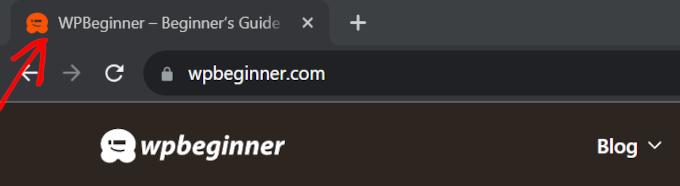
WordPressのファビコンのもう1つの目的は、ユーザーエクスペリエンスを向上させることです。複数のタブが開いている場合、ユーザーはファビコンを見て、自分がどのウェブサイトにいるかを知り、目的のウェブサイトに切り替えることができます。
ユーザーがモバイルデバイスにブログのショートカットアイコンやブックマークを追加すると、ファビコンはホーム画面のアプリアイコンとして表示されます。これにより、簡単なタップでウェブサイトに簡単にアクセスできるようになります。
WordPressブログにファビコンを作成する方法
まず、ブログの良いファビコンを作成する方法を学びましょう。
最適なWordPressファビコンサイズは、幅と高さが最大512ピクセルの正方形の画像です。ファビコンの画像形式は、ICO、JPEG、PNG、またはGIFです。
SVGはファビコンの一般的な形式でもありますが、WordPressではデフォルトで受け入れられません。ただし、WordPressを設定してSVGファイルの追加を許可することはできます。
ビジネスブログを運営している場合は、ブランドロゴをファビコンアイコンとして使用できます。まだお持ちでない場合は、ウェブサイトのロゴを作成する方法に関する初心者向けガイドをご覧ください。
ロゴは準備ができているが、背景を透明にしたい場合は、Photoshopまたは自動背景リムーバーを備えた無料の画像編集ツールを使用できます。ファビコンの透明度を維持するために、ファイル形式がPNGであることを確認してください。
別のオプションとして、Favicon.ioのような無料のファビコンジェネレーターを使用できます。このツールを使用すると、ファビコンをゼロからカスタマイズし、PNGおよびICO形式でファイルをダウンロードできます。
これを踏まえて、WordPress ブログに簡単にファビコンを追加する方法を説明します。4つの方法をカバーしますので、使用したい方法にスキップするには以下のリンクをクリックしてください。
準備はいいですか?始めましょう。
方法1:WordPressカスタムizerを使用してファビコンを追加する
これはWordPressでファビコンを変更する最も簡単な方法であり、クラシックテーマを使用しているユーザーにおすすめです。画像をアップロードするだけで、残りはWordPressが処理します。
まず、WordPressダッシュボードで外観 » カスタマイズに移動します。
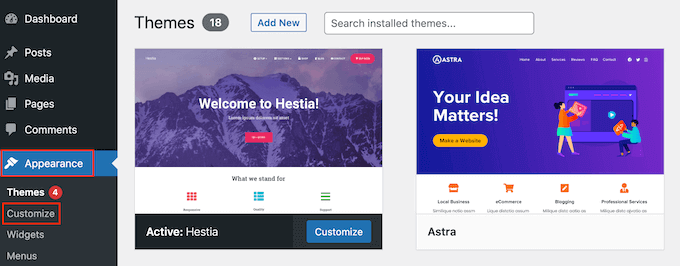
最新のブロックテーマを使用しており、カスタマイザーが見つからない場合は、以下の方法2にスキップするか、WordPress管理画面でテーマカスタマイザーが表示されない問題を修正する方法に関するガイドを参照してください。
次に、左側のサイドバーにある「サイトのID」タブをクリックしましょう。
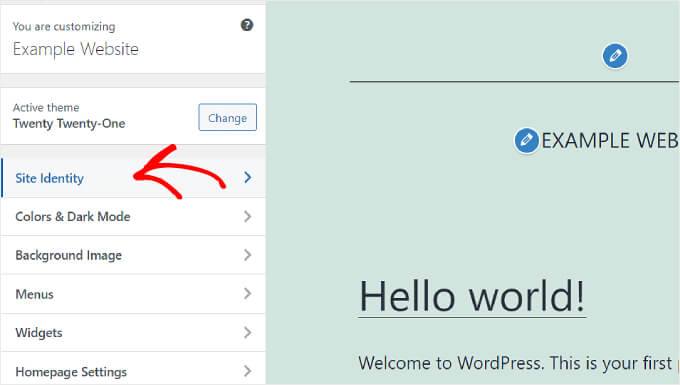
ここで、「サイトロゴ」、「サイトタイトル」、「タグライン」、「サイトアイコン」をカスタマイズするオプションが表示されます。
サイトのファビコンを追加したい場合は、「サイトアイコン」セクションまでスクロールダウンして「サイトアイコンを選択」をクリックする必要があります。
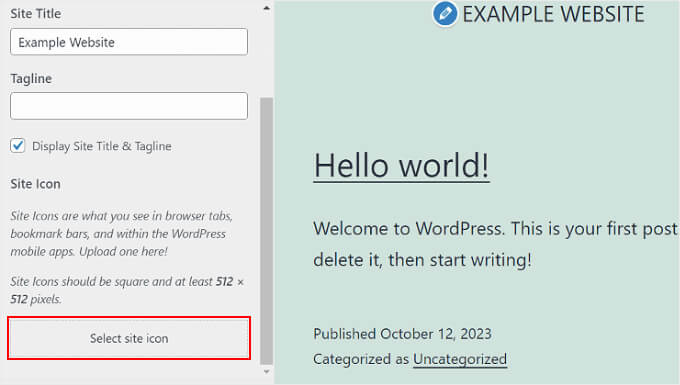
WordPressのメディアライブラリが表示されます。既存の画像を選択するか、コンピューターから新しいカスタムファビコンをアップロードできます。
この例では、WPBeginnerのロゴをWordPressサイトアイコンとして使用します。
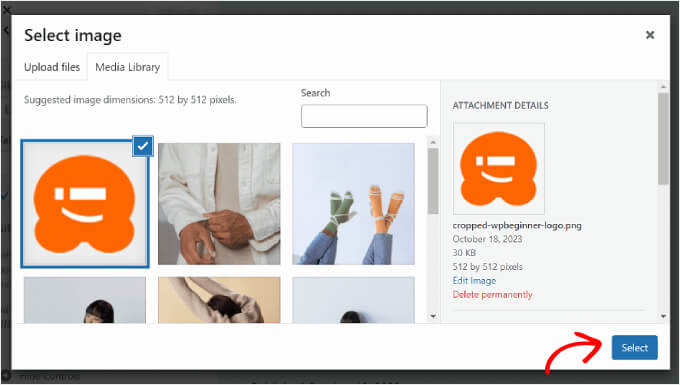
画像を選択したら、ウィンドウの右下にある「選択」ボタンをクリックします。
ファビコンが推奨サイズより大きい場合、WordPressはトリミングを許可します。推奨サイズと完全に一致する場合は、そのままにしておくことができます。
画像がうまく表示されたら、「画像を切り抜く」をクリックするだけです。
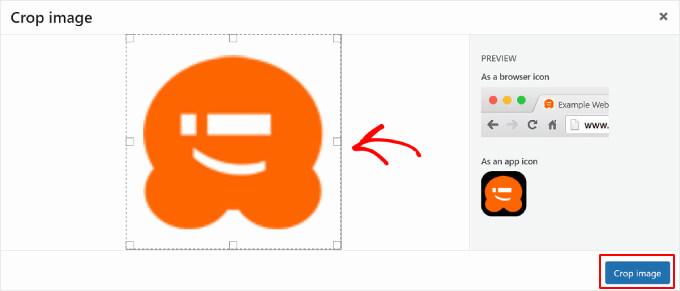
その後、WordPressカスタマイザーに戻ります。ここで、左側のサイドバーにある「公開」ボタンをクリックして、ファビコンの設定を完了できます。
これで完了です!ファビコンをアップロードしたら、WordPressウェブサイトにアクセスして、すでに表示されているか確認してください。
方法2:WordPressサイトエディターを使用してファビコンを追加する
ブランドロゴをウェブサイトヘッダーの一部とサイトアイコンの両方として使用したいブロックテーマを使用している場合、この方法はあなたに適しています。
これを行うには、WordPress 管理パネルから 外観 » エディター に移動する必要があります。

このページでは、ウェブサイトをカスタマイズするための「ナビゲーション」や「スタイル」など、いくつかのメニューが見つかります。
このチュートリアルでは、ウェブサイトヘッダーのブロックパターンにアクセスするために「パターン」をクリックする必要があります。
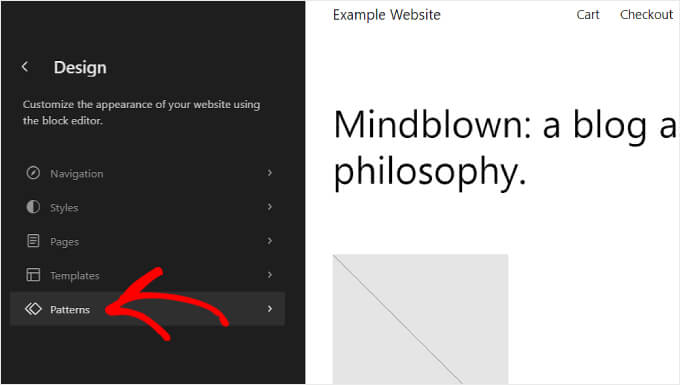
下にスクロールすると、「ヘッダー」、「フッター」、「一般」など、いくつかのテンプレートパーツが表示されます。
ファビコンを追加するには、「ヘッダー」テンプレートをクリックしてください。
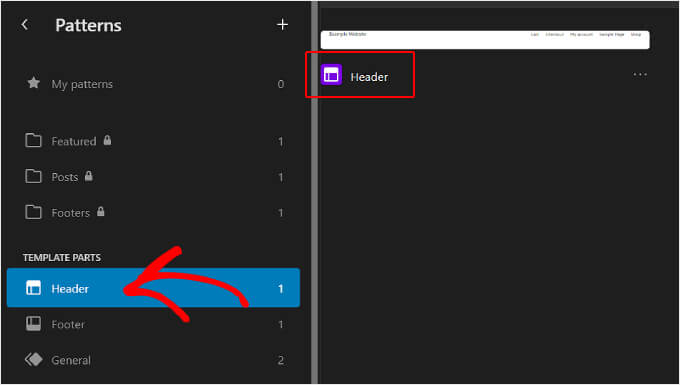
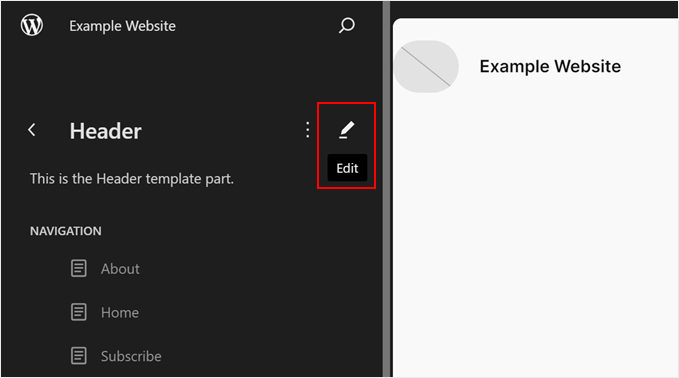
次に、「ヘッダー」エントリをクリックしてテンプレートパーツの編集を開始します。
これでWordPressサイトエディター内にいます。
ここから、ブロック追加の「+」ボタンをクリックし、「サイトロゴ」ブロックを検索できます。
ここに、WordPressファビコンになる画像を追加します。
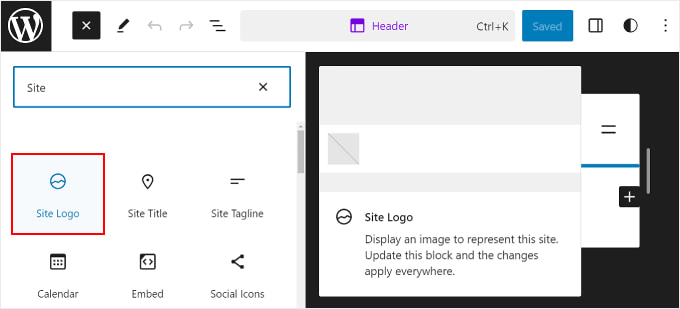
ブロックをヘッダー内の目的の場所にドラッグアンドドロップしてください。この例では、ウェブサイトのタイトルの隣に配置しました。
次に、「サイトロゴ」ブロックのアップロードアイコンをクリックします。
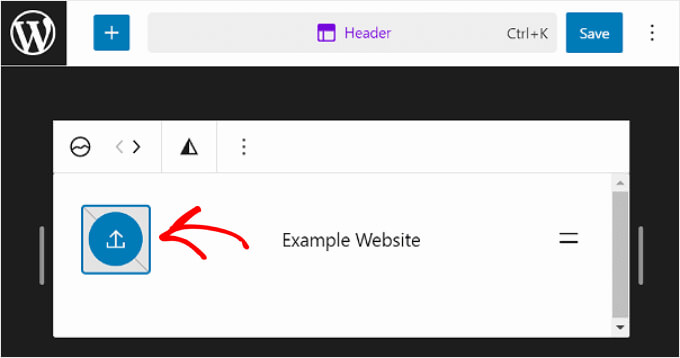
前の方法と同様に、既存の画像を選択するか、WordPressメディアライブラリから新しい画像をアップロードできます。
その後、ページ右側のブロック設定サイドバーに移動する必要があります。「サイトアイコンとして使用」設定をオンにするだけで、ロゴをファビコンとして追加できます。
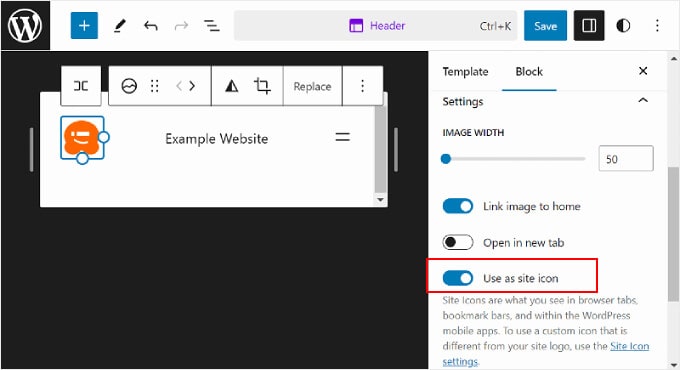
最後に、ページ右上にある「保存」ボタンをクリックして、ファビコンを公開できます。
変更がウェブサイト全体に影響するという警告が表示されます。「アイコン」ボックスがチェックされていることを確認し、再度「保存」をクリックしてください。
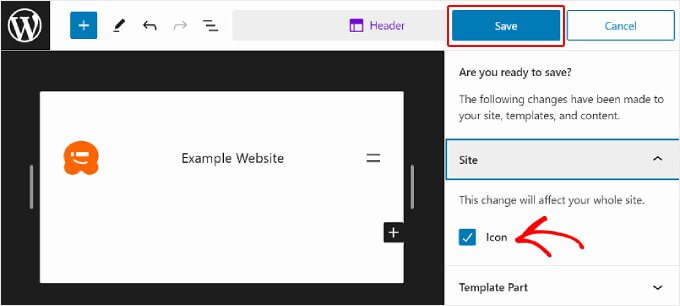
すべての手順が完了したので、ウェブサイトを開いて変更が成功したことを確認できます。
方法3: WordPressファビコンプラグインを使用してファビコンを追加する
WordPressファビコンプラグインの使用を好む場合は、この方法に従って無料のFavicon by RealFaviconGeneratorプラグインを使用できます。
まず、プラグインをインストールしてアクティブ化する必要があります。詳細については、WordPressプラグインのインストール方法に関するガイドに従ってください。
有効化したら、WordPressダッシュボードの外観 » ファビコンに移動できます。
その後、「メディアライブラリから選択」ボタンをクリックするだけで、新しい画像をアップロードするか、既存の画像を使用できます。
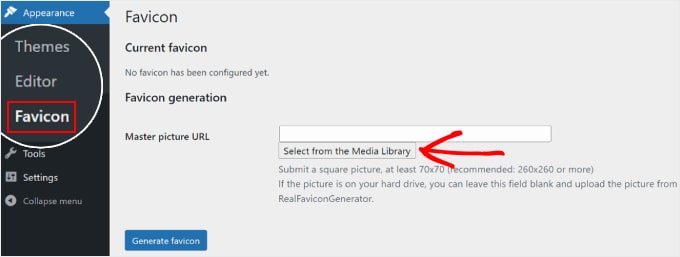
正方形の画像を使用する必要があることに注意してください。プラグインでは、サイトアイコンのサイズを幅と高さの両方で少なくとも260ピクセル、ただし70ピクセル未満にしないことを推奨しています。
画像を選択したら、「ファビコンを生成」ボタンをクリックしてください。
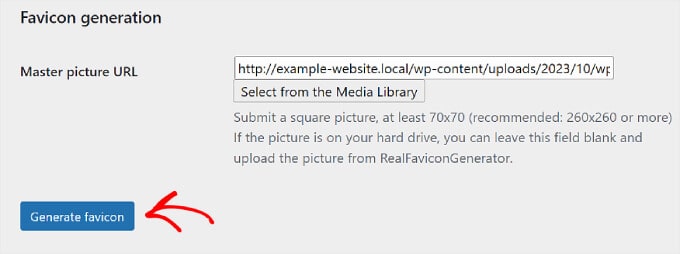
これにより、プラグインはRealFaviconGeneratorのウェブサイトに移動してファビコンを編集します。
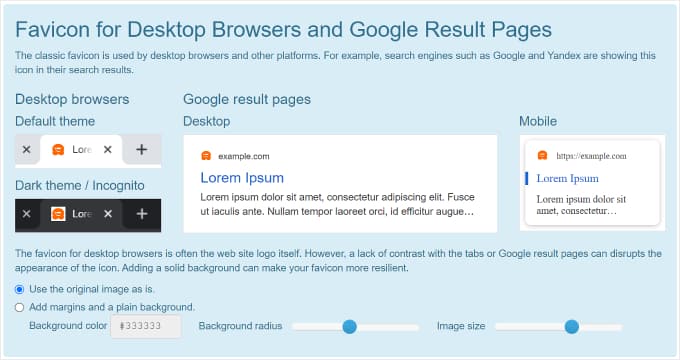
背景色や、Google検索結果ページ(SERPs)、iOS、Android、macOS Safari、Chrome、Windows Metroでの表示方法など、さまざまな設定をカスタマイズできます。
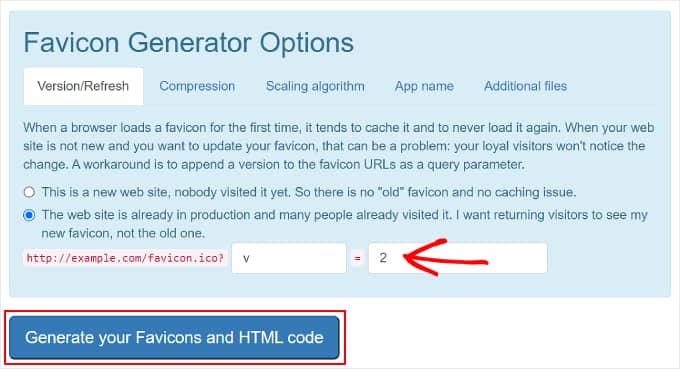
「ファビコンジェネレーターオプション」セクションで、ウェブサイトが以前にファビコンを使用していたかどうかを確認するボックスをチェックできます。もしそうなら、使用しているファビコンのバージョンを示す数値を2番目のフィールドに入力するだけです。
このように、以前にあなたのサイトを訪れたユーザーは、古いファビコンの代わりに新しいファビコンを見ることになります。
すべてがうまくいったら、「ファビコンとHTMLコードを生成する」ボタンをクリックするだけで、WordPressサイトにファビコンが追加されます。
ファビコンは現在表示されているはずです。ファビコンが常に有効になるように、WordPressファビコンプラグインをアクティブに保ってください。
方法4:WordPressブログにファビコンを手動で追加する
最後になりましたが、テーマのコードファイルを直接編集することで、WordPressのファビコンをブログに追加できます。
これは、テーマカスタマイザーに「サイトアイデンティティ」セクションがない場合や、ブロックテーマを使用していてサイトロゴとは異なるファビコン画像を使用したい場合に役立ちます。
テーマのコードファイルを編集する最も簡単で安全な方法は、WPCodeプラグインを使用することです。
これは初心者向けの最高のコードスニペットプラグインです。私たち自身もこれを使用しており、ウェブサイトを壊すことなくカスタムコードを安全に挿入できることがわかりました。
詳細については、機能の詳細を確認したWPCodeの完全レビューをご覧ください。

WPCodeのもう1つの素晴らしい点は、テーマを更新しても、ファビコンを含むコードの変更を失わないことです。
注意: このガイドでは、WPCodeの無料版を使用できます。ただし、Proサブスクリプションを使用すると、スマート条件付きロジックやサードパーティ統合などの機能にアクセスでき、コードをより効率的に管理できます。
開始するには、WPCodeをインストールしてアクティブ化する必要があります。詳細については、WordPressプラグインのインストール方法に関するステップバイステップガイドを参照してください。
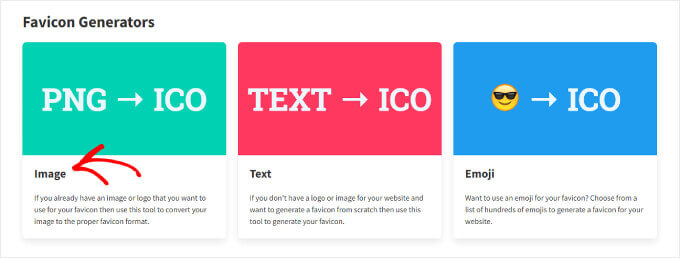
次にファビコンファイルを準備します。これには、Favicon.ioのような無料のファビコンジェネレーターを使用できます。
ウェブサイトでは、「画像」をクリックして画像ファイルをzipファイルとHTMLコードに変換できます。または、「絵文字」または「テキスト」オプションを使用して、利用可能な絵文字やフォントでファビコンを作成することもできます。
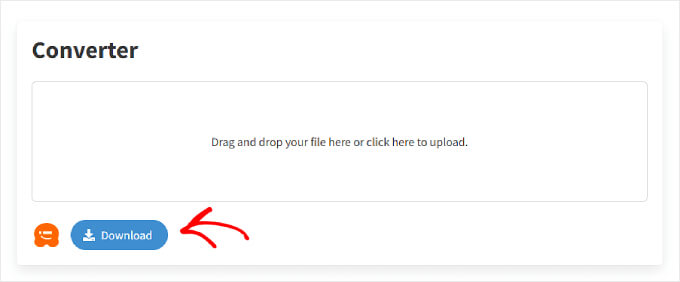
次のページで画像をアップロードできます。次に、「ダウンロード」をクリックしてファビコンzipファイルを保存します。これには、favicon.pngおよびfavicon.icoファイルが含まれています。
次の手順に進む間、このウェブページを開いたままにしておいてください。
次に、ファビコンのzipファイルをサイトのルートディレクトリにアップロードする必要があります。これを行うには、WordPressホスティングのファイルマネージャーを使用できます。
または、FileZillaのようなFTPクライアントを使用してこれを行うこともできます。詳細については、WordPressにファイルをアップロードするためにFTPを使用する方法に関する初心者向けガイドをご覧ください。
ファイルマネージャーまたはFTPでウェブサイトのファイルを開いたら、ルートディレクトリに移動してください。
WordPressのルートディレクトリは通常、「public」または「public_html」という名前のフォルダで、wp-contentやwp-adminなどの必須のWordPressフォルダが含まれています。
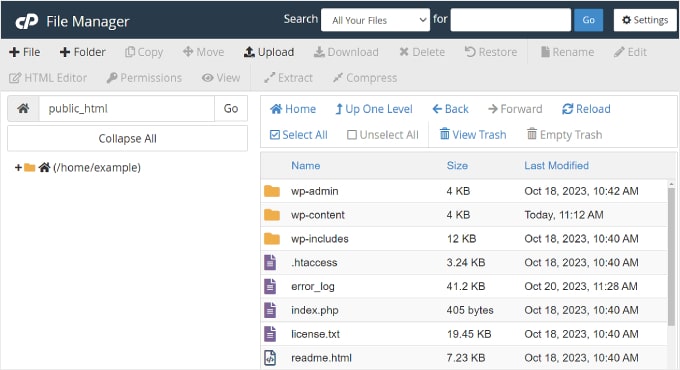
この時点で、以前ダウンロードしたファビコンファイルの内容をすべて展開し、ルートディレクトリにアップロードできます。
ファイルマネージャーを使用している場合は、上部近くにある「アップロード」ボタンをクリックできます。

次に、新しいタブが表示され、ファイルのアップロードを求められます。
このページで、「ファイルを選択」ボタンをクリックして、すべてのファビコンファイルを選択できます。
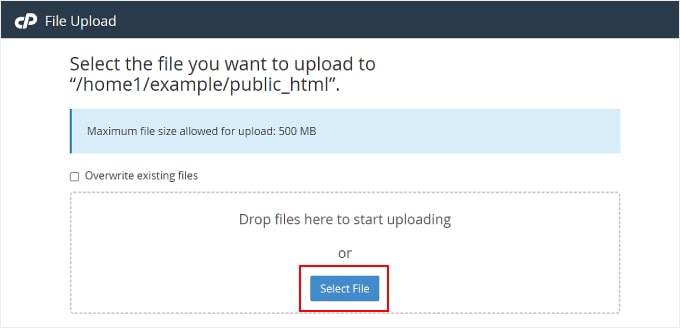
これで、ファイルのアップロードが正常に完了するのを待ちます。
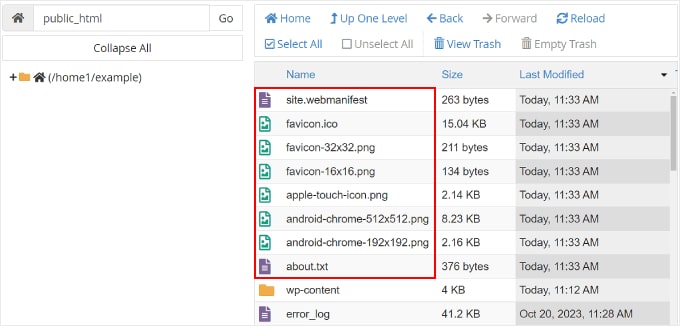
完了したら、ファイルマネージャーのタブに戻ることができます。以下のスクリーンショットのように、ルートディレクトリにすべてのファビコンファイルが表示されているはずです。
さて、WordPress管理画面に戻りましょう。
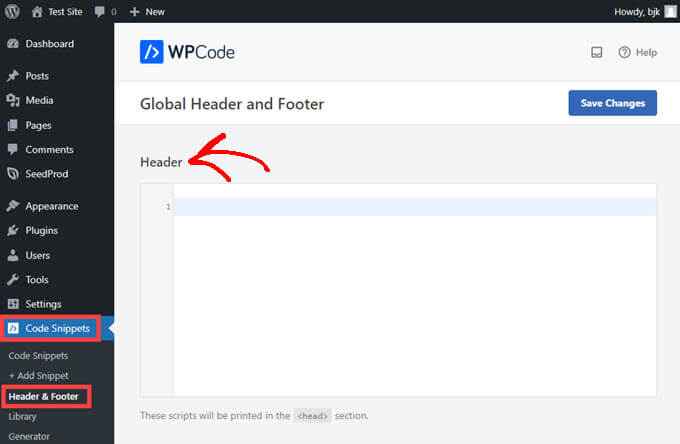
左側のサイドバーで、コードスニペット » ヘッダー & フッターに移動します。
その後、先ほどの「Favicon.io」タブに戻ります。
次に、そこからHTMLコードをコピーする必要があります。コードには4つのlink rel タグが含まれているはずです。
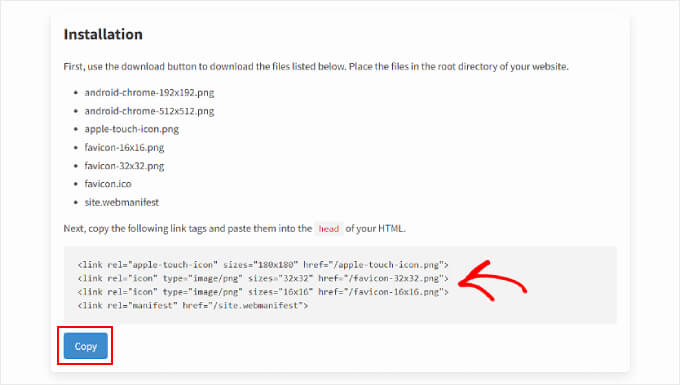
次に、WordPressに戻り、WPCodeページの「ヘッダー」セクションにコードを貼り付けます。これにより、コードがウェブサイトのheader.phpファイルに追加されます。
コードスニペットでhref属性を探します。単純なファイル名を、ウェブサイトの完全なURLにファイル名を付けたもの(例:https://yoursite.com/favicon.png)に置き換える必要があります。
エラーを回避するために、引用符をそのまま残してください。
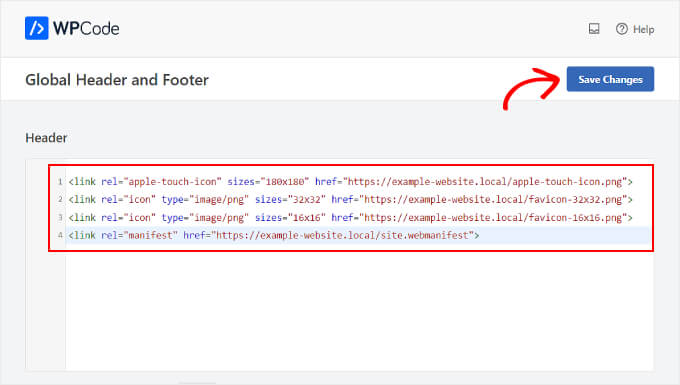
最後に、右上にある「変更を保存」ボタンをクリックできます。
これで完了です!ファビコンの変更が成功したかどうかを確認するために、ウェブサイトにアクセスすることを忘れないでください。
WordPressのファビコンが表示されないのはなぜですか?
ファビコンをアップロードしたのにサイトに表示されない場合は、心配しないでください。あなただけではありません。
これはよくある問題で、いくつかの簡単な理由で発生する可能性があり、通常は簡単に修正できます。
確認すべき点は次のとおりです。
- ブラウザのキャッシュをクリアする:ブラウザは古いサイトデータを保存していることがよくあります。キャッシュをクリアすると、通常は問題が解決します。ステップバイステップの手順については、ブラウザのキャッシュをクリアする方法に関するガイドに従ってください。
- CDNキャッシュをパージする:CDNを使用している場合、古いファビコンが提供されている可能性があります。CDNキャッシュをパージすることで、最新のサイトアイコンが表示されるようになります。
- シークレットモードで確認する: プライベートウィンドウでサイトを開き、ファビコンが正しくアップロードされているか確認してください。
- 別のファイル名で再アップロードする: インストールがうまくいかなかった場合、ファビコンファイルをリネームして再アップロードすることで問題が解決する場合があります。
- 混合コンテンツエラーを修正する:サイトにHTTPとHTTPSのコンテンツが混在している場合、ファビコンが表示されないことがあります。WordPressの混合コンテンツエラーを修正する方法に関するガイドを参照してください。
- ホスティングプロバイダーのアイコンを確認する: ホスティングプロバイダーのデフォルトのファビコンが表示されることがあります。この場合は、プロバイダーのサポートに連絡してください。
- テーマ固有のファビコンツールを確認する: 一部のテーマには、ファビコンをアップロードするための専用オプションがあります。テーマの設定が、WordPressのデフォルトのサイトアイコンを上書きしていないことを確認してください。
💡プロのヒント: 信頼性の高いWordPressホスティングプロバイダーと強力なサポートを利用することで、ファビコンが表示されない問題やその他のサイト表示の問題のトラブルシューティングにかかる時間とフラストレーションを節約できます。
優れたホストは、サーバーサイドキャッシュ、混合コンテンツエラー、または変更が表示されるのを妨げる可能性のあるその他の競合を迅速に特定できるため、自分で解決する必要がなくなります。
適切なオプションを見つけるために、最高のWordPressホスティングプロバイダーのリストをご覧ください。
ファビコンの追加に関するよくある質問
WordPressサイトへのファビコンの追加に関して、読者からよく寄せられる質問をいくつかご紹介します。
ファビコンはSEOを改善しますか?
ファビコンはSEOランキングに直接影響しませんが、ブラウザのタブやブックマークでサイトを認識しやすくすることでユーザーエクスペリエンスを向上させます。これは間接的にエンゲージメントやクリック率をサポートする可能性があります。
ファビコンは16×16ピクセルと32×32ピクセルのどちらが良いですか?
ファビコンは通常、ブラウザのタブには16×16ピクセルですが、高解像度ディスプレイやブックマーク、ショートカットでの使用には32×32ピクセル以上が推奨されます。複数のサイズを使用することで、ファビコンがあらゆる場所で鮮明に表示されます。
WordPressウェブサイトにアイコンを追加するにはどうすればよいですか?
WordPressのカスタマイザー、フルサイトエディター、ファビコンプラグイン、またはテーマファイルへの手動アップロードを通じて、サイトアイコン(ファビコン)を追加できます。
よくあるファビコンの間違いは何ですか?
よくある間違いには、間違ったファイルサイズの使用、透明なPNGのアップロード漏れ、高解像度バージョンの無視、キャッシュのクリア忘れなどがあります。これにより、ファビコンが正しく表示されない可能性があります。
この記事がWordPressサイトにファビコンを追加するのに役立ったことを願っています。また、プロのように見せるための最高の無料ロゴメーカーの専門家による選び方や、WordPressテーマにアイコンフォントを簡単に追加する方法に関するガイドもご覧ください。
この記事が気に入った場合は、WordPressのビデオチュートリアルのために、YouTubeチャンネルを購読してください。また、TwitterやFacebookでも私たちを見つけることができます。




スーマン・ソウラブ
WordPressカスタマイザー」の最初の方法でファビコンを追加しました。本当に簡単でした。しかし、このような小さなタスクにはプラグインを使用すべきではないと思います。プラグインが多すぎると、管理が難しくなる可能性があるからです。どう思いますか?
WPBeginnerサポート
It depends on the specific plugin and it’s use case. The below article explains our opinion on how many plugins a site should have
https://www.wpbeginner.com/opinion/how-many-wordpress-plugins-should-you-install-on-your-site/
管理者
ハジャラ
この記事は、他のウェブサイトのロゴが検索結果に表示されるのに、自分のサイトのロゴが表示されないのはなぜだろうと思っていた私にとって、とても役に立ちました。「方法1:WordPressカスタマイザーを使用してファビコンを追加する」を使用したとき、Googleだけが表示されました。「方法3:WordPressファビコンプラグインを使用してファビコンを追加する」も使用しましたが、Yandex検索は表示されるようになったものの、Bingの検索結果ではファビコンが表示されませんでした。なぜかは分かりません。
WPBeginnerサポート
ファビコンを変更した後に最近検索した場合、最も可能性の高い理由は、検索エンジンがまだあなたのサイトを再クロールしていなかったことです。
管理者
モハデセ・エスマーイーリ
私の意見では、ファビコンがあるとブラウザでウェブサイトの視聴者の注意を引き、スタイリッシュで審美的なタッチを加えることができます。おそらく、視聴者の目を引き、特徴的なものになるでしょう。
イジー・ヴァネック
おっしゃる通りです。ファビコンは、パーソナライズとユーザーの注意を引くためのものです。ブラウザで複数のタブを開いている場合、ファビコンでウェブサイトを簡単に見分けることができます。ウェブサイトの個人的なスタンプのようなもので、覚えやすくなります。また、ウェブサイトをブックマークすると、ファビコンとともに保存されるため、特に整理されていない場合でも、多くのブックマークの中からナビゲートしやすくなります。ファビコンの小ささを考えると、私の意見ではウェブサイトにとって非常に重要です。
モハデセ・エスマーイーリ
こんにちは。私のウェブサイトのファビコンセクションが機能していません。テーマ設定でURLを指定しても表示されません。サイトIDの部分から試しましたが、画像の処理に失敗するというエラーが出ます。どうすればよいか教えていただけますか?
WPBeginnerサポート
テーマの組み込みオプションを使用している場合は、まずテーマのサポートに連絡することをお勧めします。彼らはそのツールを使用してファビコン画像に特定の要件を持っている可能性があります。
管理者
イジー・ヴァネック
前回ウェブサイトにファビコンをアップロードしたとき、アイコンがウェブサイトに表示されないという問題に長時間苦労しました。ブラウザキャッシュとWordPress自体をクリアしましたが、効果はありませんでした。数時間後に自分で表示されるようになりました。誰かが問題に直面している場合、キャッシュは多くの場所に存在する可能性があります。CDN、自宅のネットワーク要素、サーバー。したがって、すぐにストレスを感じずにしばらく待つのが良い場合もあります。そうでなければ、ファビコンは小さなものですが、独自のページをカスタマイズするための素晴らしい方法です。
WPBeginnerサポート
ファビコンがあると、SEOに役立ち、ユーザーがサイトを覚えてくれるのに役立ちますが、必須ではなく、最初に設定したファビコンは後で別のものに変更できます。
管理者
ピーター・イリオグベ
サイトオーナーがサイトロゴと同じ見た目のファビコンを使い続ける理由が今わかりました。
ピーター・イリオグベ
ファビコンをアップロードすることは必須ですか、それとも検索ランキングに影響しますか?
イジー・ヴァネック
ファビコンは必須ではなく、SEO や検索に影響を与えることはありません。これはページのパーソナライゼーションです。ファビコンは2つの点で優れています。誰かがあなたのページをお気に入りに追加した場合、ファビコンですぐに認識でき、長時間探す必要がありません。2つ目の利点は、ブラウザで複数のページを開いている場合です。ファビコンですぐに特定のページを認識することもできます。したがって、SEO や検索自体には実際の影響はありませんが、それでも持つことを強くお勧めします。
モハデセ・エスマーイーリ
まさにその通りです、同意します。私も同じような問題を経験しました。検索中に様々なウェブサイトを開き、1時間後には目の前にあるChromeブラウザにたくさんのタブが開いていることに気づきます!しかし、ファビコンがあれば、多数のタブの中から目的のサイトを素早く見つけることができます。
ハビ
2番目の代替案がうまくいきました、ありがとう
WPBeginnerサポート
Glad to hear it worked
管理者
ミール・ハムザ
WordPressウェブサイトにファビコンをICOファイル形式でアップロードすることは必須ですか?
WPBeginnerサポート
いいえ、ico形式である必要はありません。
管理者
ミール・ハムザ
1-テーマ > カスタマイズ > サイトアイコンからサイトアイコンをアップロードするだけで大丈夫ですか?ファビコンとして表示されますか?
2-WordPressウェブサイトにサイトアイコンをアップロードしました。ウェブサイトURL.com/faviconにファビコンを表示する必要がありますか?
WPBeginnerサポート
1. はい、そこからアップロードしても問題ありません。
2. 必須ではありませんが、後でファビコンを見つけるのに役立ちます。
管理者
アレックス・ペリー
ありがとう、2時間探してやっと見つけました。サイトアイコンの変更方法…
WPBeginnerサポート
Glad our guide allowed you to add it instead of needing to search further
管理者
ベン
更新が必要だと思います。これを試しましたが、「外観 > カスタマイズ」の下に「サイト基本情報」タブがありません。
WPBeginnerサポート
特定のテーマにカスタムエディターがある場合や、ブロックエディターを使用している場合は、サイトロゴブロックを追加し、画像を設定して、そのブロックの設定でサイトのファビコンとして設定できます。
管理者
FAIZ
素晴らしいガイドですね、本当に役立ちます
WPBeginnerサポート
Happy to hear our guide was helpful
管理者
マックス・アンダーソン
WPBeginnerのファビコンは何を表していますか?
WPBeginnerサポート
Our blob is a simple design of a face smiling using an exclamation point and parenthesis
管理者
AL
こんにちは、クロムベースのブラウザでファビコンが表示されず、Firefoxでは表示される場合はどうすればよいですか?
WPBeginnerサポート
一般的な理由として、サイトのキャッシュをクリアし、再度ファビコンを設定してみてください。
管理者
ジョン
ファビコンについて初心者なので、ご指導いただけると幸いです。私が管理しようとしているウェブサイトでは、ファビコンを変更する必要があります。現在ページに表示されているファビコンを上書きする新しい画像をファビコンとして読み込むことはできますか、それとも現在のものを削除してから新しい画像を読み込む必要がありますか?
お返事お待ちしております。
WPBeginnerサポート
特定のテーマにこのオプションがあるかどうかは、お使いのテーマのサポートにお問い合わせください。
管理者
レイ
あなたが「サイトID」をクリックするまで、ビデオは問題ありませんでした…私のバージョンにはそのようなタブがありません。「グローバル」があり、次にヘッダー、パンくずリスト、UberMenu{main]、ブログなどがあります。「サイトID」はありません…したがって、その画面に到達できない限り、どこにも進めません。別の方法で入ることはできますか?
WPBeginnerサポート
テーマに異なる設定があり、カスタマイズ設定でファビコンが見つからない場合は、お使いの特定のテーマのサポートに連絡して、テーマ固有の領域に配置されているかどうかを確認することをお勧めします。
管理者
Krishna
こんにちは、Wpbeginnerさん!
Astraテーマを使用していますが、ウェブサイトのファビコンはGoogle検索結果以外ではすべて機能しています。どうすれば修正できますか?
WPBeginnerサポート
現時点ではGoogleの待機が必要になります。
管理者
ソウル・スルタン
これは、WordPressブログにファビコンを追加する方法についての素晴らしいガイドです。
WPBeginnerサポート
Thank you, glad you found our content helpful
管理者
ショミルル・イスラム・ボニー
ありがとう!助かりました!
WPBeginnerサポート
You’re welcome, glad it helped
管理者
ムネンドラ・シン
すべて役立つ投稿です。ありがとうございます
WPBeginnerサポート
Glad you found our post helpful
管理者
Raj
素晴らしい!どんな問題に直面しても、いつもあなたのチュートリアルを参考にしています。ありがとうございます。
WPBeginnerサポート
Thanks, glad our articles could help
管理者
ジョン・バーソン
WordPressウェブサイトにファビコンを追加できませんか?それが私の問題でした。かなりの調査を行った結果、問題の原因を見つけました。PHP GDライブラリが有効になっていなかったためです。幸いなことに、私は自分のサーバーを管理しています。サーバーのPHPをv7.2にアップグレードしましたが、PHP GDライブラリを有効にするのを忘れていました。したがって…WordPress管理画面の外観セクションでサイトアイコンを追加しようとしたときに、アップロード/選択した画像が受け入れられない場合や、画像トリミング機能が使用できない場合は、ウェブサーバーホストがGDライブラリを有効にしていないことが原因である可能性が非常に高いです。
WPBeginnerサポート
Thanks for sharing this information should someone else run into that issue
管理者
シアーン・ハーツフィールド
本当にありがとうございます!Xamppで作業していて、デフォルトで無効になっていたので、多くのフラストレーションを解消してくれました。記事に言及してくれていたら、もっと良かったのに。
プリタム
ウェブサイトのファビコンは、CloudflareのためにDNSを変更する前は表示されていました。現在は管理画面では表示されますが、ウェブサイト上では表示されません。この問題を解決するにはどうすればよいですか。私のウェブサイトで確認できます。
ミシェル・A
このチュートリアルは素晴らしかったです!素晴らしい仕事をしてくれて本当にありがとう!
ジャック
管理画面ではファビコンが更新されていますが、ユーザー側では更新されていません
トレーシー
修正方法がわかりましたか?
RAJ
「サイトID」タブに移動しても、サイトアイコンをアップロードする場所がありません。唯一のオプションは「サイトタイトル」です。それだけです!
WordPress 4.7.3を使用しています。
ベクザット・サディコフ
使用しているWPテーマにはファビコンが実装されていないのだと思います。したがって、テーマのfunctions.phpファイルで宣言されていない場合、管理画面/エディタ側には表示されません。
header.phpにハードコードするか、サードパーティのプラグインを使用できます。
ジェイコブ
少し下にスクロールすると、ファビコンをアップロードする場所が表示されます。
エレノア
こんにちは。最近、ウェブサイトをHTTPからHTTPSに更新したのですが、その際にサイトアイコンが機能しなくなりました。これは、途中で何か手順を飛ばしてしまったということでしょうか?画像を別のものに変更して再アップロードしてみましたが、うまくいきませんでした。ウェブサイトのURLをhttpで入力すると古いファビコン(サイトアイコンではない方)が表示されますが、httpsにすると消えてしまいます。ただし、ダッシュボードにログインしているときはサイトアイコンが表示されます。
マット・パーカー
エレノア
私もHTTPSを使用していますが、同じ問題が発生しています。解決策は見つかりましたか?
ファビコンは、管理モードでログインしているときにのみ表示されます!
ジミー
「サイトのID」タブに移動しても、サイトアイコンをアップロードする場所がありません。私にある唯一のオプションは「サイトのタイトル」です。それだけです!
WordPress 4.7.3を使用しています。
ヘルプをお願いします!
アーメド・アキーム
使用しているWPテーマにはファビコンが実装されていないのだと思います。したがって、テーマのfunctions.phpファイルで宣言されていない場合、管理画面/エディタ側には表示されません。
header.phpにハードコードするか、サードパーティのプラグインを使用できます。
アブバカル・サハビ・ラフィ
とても助かりました。これからも頑張ってください。
ティム
この新しい「サイトアイコン」機能がどのように機能するのか、誰か教えていただけますか? ファイルがアップロードされ、画像をクロップできるダイアログボックスが表示されるところまで行きます。問題は、1) 私の画像はクロップする必要がなく、2) 「保存」ボタン(または「完了」やそれに類するもの)がなく、「クロップ」ボタンと右上隅のXボタンしかなく、ダイアログを閉じることができます。「クロップ」をクリックするとエラー(画像をクロップ中にエラーが発生しました、 bla bla bla)が表示され、Xを押すと閉じます。どちらの場合も、画像はサイトアイコンとして保存されません(メディアライブラリに保存されていても)。画像を削除し、正確に512×512にリサイズしてから、再度アップロードします。今回は、クロップダイアログはなく、単に「画像を選択」ダイアログが表示されます。選択をクリックすると、画像にボックスとチェックマークが表示され、それ以上何も起こりません。保存などもありません。ダイアログを閉じると、「画像が選択されていません」と表示されたままです。これはChromeとFirefoxの両方で発生します。WordPressを捨ててすべて手動でコーディングする準備ができています。数年間WordPressを使用していませんでしたが、バグが多く、デザインが悪く、機能が肥大化しているように思われるものにフラストレーションを感じています。
ブライアン
コードは解釈しやすく、うまくいきました。ありがとうございます…
ジェイソン
アイコンに512ピクセルが必要なのはなぜですか?WordPress内で一度変換され、ロードごとに変換されるわけではないことを願っています。32×32よりも大きいことはめったにないものに512×512はクレイジーですが、何か見落としていますか?
ジョン・クレイチェック
記事は役に立たない。みんなファビコンへのパスを作成するように言うだけで、それだけだ。
しかし、http: www http はどのように含めますか?.ico .png を指定しますか?
誰も詳細については何も言いません。
WPBeginnerサポート
ジョンさん、こんにちは。
はい、次のように完全なURLを含める必要があります。
https://www.wpbeginner.com/favicon.png管理者
Joe
WP4.7とサイトアイコン機能を使用すると機能しますが、私には少しおかしいようです。結果として、セクションに4つのリンクが表示されます:
ただし、元の画像に加えて、32×32、100×100、150×150、180×180、192×192、250×250、270×270、300×300、360×360、500×310のサイズでサイトアイコン画像のバージョンが10種類作成されます。
リンクされているのが4つだけなのに、なぜこんなに多くの切り取られた画像があるのですか?
また、推奨されている512×512サイズのアイコン画像を提出しましたが、500×310のバージョンは常にトリミングされてしまい、アイコンの上下が切り取られてしまいます。これに対処する方法はありますか、またはこれは大きな問題ですか?
このWPサイトアイコンは、どのブラウザをサポートしていますか(特にIEの古いバージョンに関して)?
ありがとうございます!
マリーケ
Whatsappで、リンクアドレスの左側に表示される画像は、リンクを送信した場合:それは同じアイコンですか?そこには表示されないのですが。
スニル
Mariekeさん、それはアイキャッチ画像です。特定の投稿にアップロードします。
コス
Adobe Photoshop用のICOフォーマットプラグインは、256ピクセルを超える画像は許可しません。では、512pxの画像を作成するにはどうすればよいですか?
マリーケ
.icoにする必要はありません。WordPressで作業する場合は、通常の.pngまたは.lpgで十分です。
サリム・アメド
有益な説明です。あなたのヒントやトリックに従っています。共有してくれてありがとう。
タイモア・アメド
ウェブサイトやソフトウェアで、迅速に効果的なファビコンを作成できるものを教えていただけますか????
カーシュティ
また、わかりやすいチュートリアルをありがとうございます。私は本当に初心者ですが、皆さんは私が理解できる方法で物事を説明するのが得意です。
WPBeginnerサポート
Thanks, glad you find our tutorials helpful.
管理者
ネルソン
ありがとう、良いチュートリアルで簡単でうまくいきました
c
一部のテーマでロゴを追加する機能は、ファビコン用ではなくヘッダーロゴ用です。
ccstacyline
なぜ私のサイドアイデンティティメニューにサイトアイコンのサービスがないのですか?とてもイライラしています…助けていただけますか?
ジョン・デイビス・フレイン
ここで提供している手順はテーマ固有のものですか?Delicacyテーマを使用していますが、サイトIDを変更してファビコンを挿入するオプションがありません。
WPBeginnerサポート
いいえ、テーマ固有ではありません。お使いのテーマの最新バージョンを使用していることを確認してください。
管理者
マッド・ドッグ・マルクス
こんにちは、サイトIDタブが表示されません。スケッチテーマを使用していますが、テーマを更新するにはどうすればよいですか?
事前に感謝します、Malcs
shashi
テーマカスタマイズに行けば、ファビコンアイコンを簡単にアップロードするオプションが見つかるはずです…
アントニオス
「ファビコン」という言葉ではなく、「サイトアイコン」と表示されているかもしれません。スクロールバーが表示されている場合は、一番下までスクロールしないと画像選択ボックスが見えないことがあります。
a
WordPressの「カスタマイズ」エディターを使用してファビコンを追加できます。これはすべてのWordPressサイトで見つけることができます。
Alan
ちょうど512×512ピクセルのPNGファイルをアップロードしましたが、WordPressはそれを保存し、メディアライブラリにクロップされた画像が表示されます。非常に迷惑です!WordPress 4.4。
Alan
新しく切り抜かれた画像は、アップロードした元の画像とまったく同じ寸法ですが、ライブラリに2つあります(1つは2回処理されており、ファイルサイズが2キロバイト増加しています)。
キャサリン・ジョンストン
説明されているとおりにディレクトリを調べましたが、サイトの識別情報タブには「サイトのタイトル」、「キャッチフレーズ」、ヘッダーテキストを表示するためのチェックボックスしかありません。どうすれば修正できますか?それとも FTP ルートを使用する必要がありますか?
アドバイスありがとうございます!
ラフル・タクール
本当にありがとうございます、とても簡単な方法で気に入りました。
リズ
素晴らしい説明で、約32秒で完了しました。素晴らしい!ありがとうございます
エリン
ありがとうございます!大変参考になりました。
マリー・ボック
すごい!WordPressの新しいバージョンではとても簡単でした。