


WordPressサイトの著者向けにFacebookのフォローボタンを追加したいですか?
Facebookフォローボタンを追加すると、著者はFacebookプロフィールまたはページの可視性を高め、より広いオーディエンスにリーチできるようになります。ユーザーはボタンをクリックするだけでFacebookで著者をフォローし始めることができます。
この記事では、WordPressで著者のFacebookフォローボタンを追加する方法を紹介します。

WordPressで著者のFacebookフォローボタンを追加する理由
Facebookは、月間アクティブユーザーが20億人を超える最も人気のあるソーシャルメディアプラットフォームの1つです。
Facebookフォローボタンを作成すると、読者はFacebookであなたの著者に接続し、新しい記事の更新情報を取得したり、フィードバックを提供したり、著者について詳しく知ることができます。
WordPressブログの作者があなた一人だけの場合は、Facebookであなたの個人プロフィールまたはページをフォローするようにユーザーに許可できます。
あるいは、複数の作者がいるWordPressブログを運営している場合は、ユーザーがお気に入りの作者をFacebookでフォローできるようにすることができます。
これはユーザーエンゲージメントを高め、著者がFacebookで新しいフォロワーを獲得する方法を提供します
それでは、WordPressでFacebookフォローボタンを簡単に追加する方法を見てみましょう。
方法1:WordPressを使用してFacebookフォローボタンを追加する
ブロックエディターの組み込みソーシャルアイコンブロックを使用すると、投稿、ページ、またはウィジェットエリアにFacebookフォローボタンを簡単に追加できます。
このブロックは、ソーシャルメディアプロフィールへのリンクとともに、ソーシャルメディアアイコンをウェブサイトに追加します。
投稿にFacebookフォローボタンを追加する
まず、ブロックエディターで既存の投稿を編集する必要があります。
新しい投稿にFacebookフォローボタンを追加したい場合は、管理画面のサイドバーから 投稿 » 新規追加 画面にアクセスする必要があります。
次に、上部にあるブロック追加「(+)」ボタンをクリックし、ソーシャルアイコンブロックを見つけます。
次に、ブロックをクリックしてコンテンツエディターに追加します。
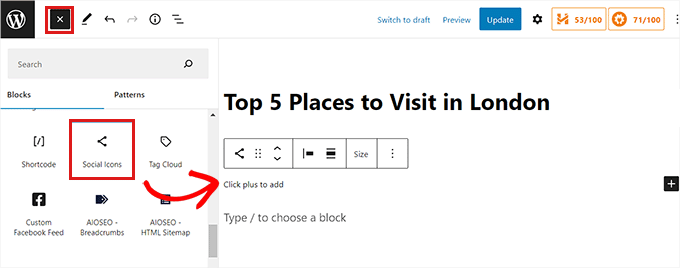
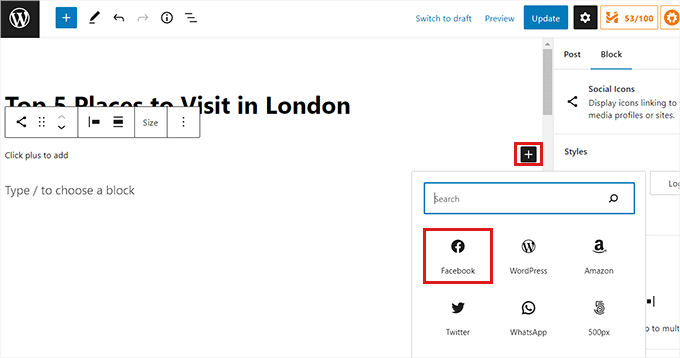
その後、ブロックメニューを開くために、Social Iconsブロック内の「(+)」ボタンをクリックする必要があります。
ここから、Facebookアイコンブロックを選択します。
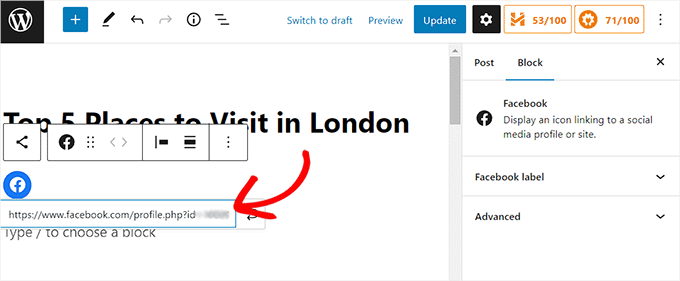
Facebookアイコンがページに追加されたら、FacebookページまたはプロフィールのURLを「アドレスを入力」ボックスにコピー&ペーストする必要があります。
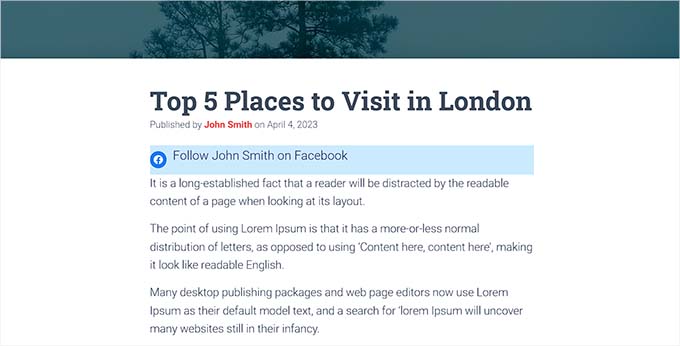
次に、Facebookプロフィールリンクと一緒にテキストを追加したい場合があります。「著者名(著者名)をFacebookでフォロー!」のようなものを書くことができます。
注: ソーシャルアイコンブロックでは、Facebookアイコンの横にテキストを追加できないことに注意してください。ただし、グループブロックまたはカラムブロックを使用して、Facebookプロフィールリンクの横に見出しブロックまたは段落ブロックを追加することができます。
完了したら、「更新」または「公開」ボタンをクリックして変更を保存することを忘れないでください。
Facebookフォローボタンは、当社のウェブサイトではこのようになりました。
ウィジェットとしてFacebookフォローボタンを追加する
Facebookフォローボタンを個々の投稿やページではなく、ウェブサイト全体に表示したい場合は、ウィジェットとして追加できます。
Facebookフォローボタンをウィジェットとして追加するには、管理画面のサイドバーから外観 » ウィジェットページにアクセスする必要があります。
「ブロックを追加」(+)ボタンをページの上部でクリックして、ソーシャルアイコンブロックを見つけます。次に、それをクリックして、サイドバーなどの任意のウィジェットエリアに追加します。
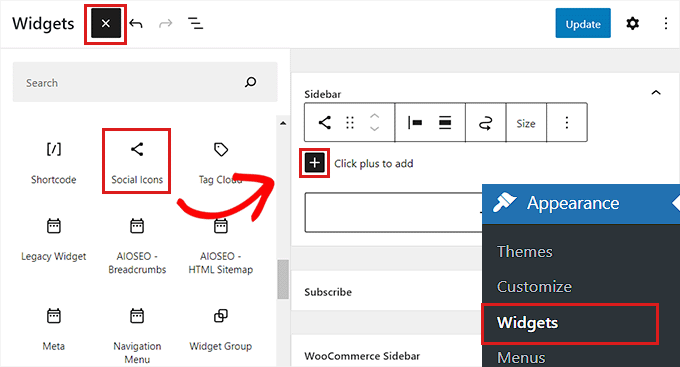
次に、ソーシャルアイコンブロック内の「(+)」ボタンをクリックします。
これによりブロックメニューが開きます。ここでFacebookアイコンを選択する必要があります。
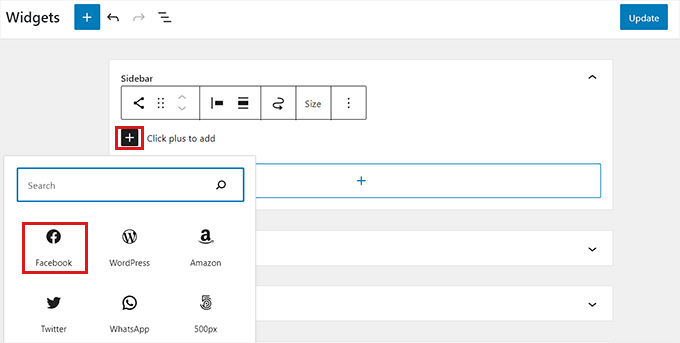
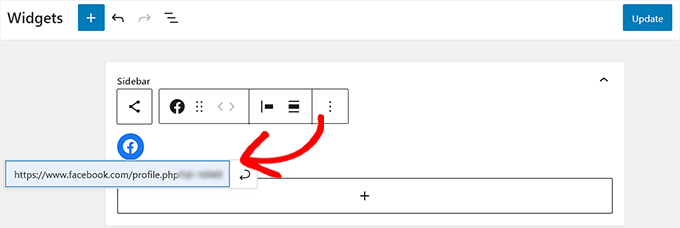
Facebookアイコンが追加されたら、FacebookのプロフィールまたはページのURLを「アドレスを入力」ボックスにコピー&ペーストするだけです。
注意: Facebookアイコンの横にテキストを追加したい場合は、グループブロックまたはカラムブロックを使用して複数のブロックをまとめてスタイル設定する必要があります。
最後に、「更新」ボタンをクリックして設定を保存します。
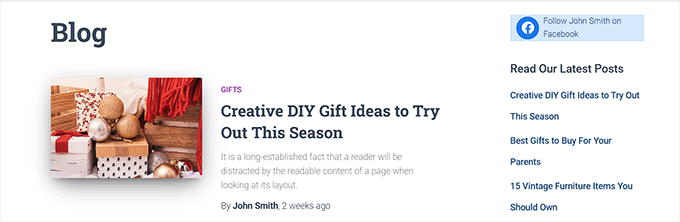
これは、ウェブサイトのサイドバーのウィジェットとして表示されたFacebookフォローボタンです。
フルサイトエディターでFacebookフォローボタンを追加する
この方法は、ブロックテーマを使用しており、フルサイトエディターにアクセスできる場合に適しています。
まず、管理サイドバーから**外観 » エディター**ページにアクセスする必要があります。
フルサイトエディターが起動したら、画面左上の「ブロックを追加」(「(+)」)ボタンをクリックしてください。
ここから、ソーシャルアイコンブロックを見つけてクリックし、WordPressウェブサイトの好きな場所に追加します。
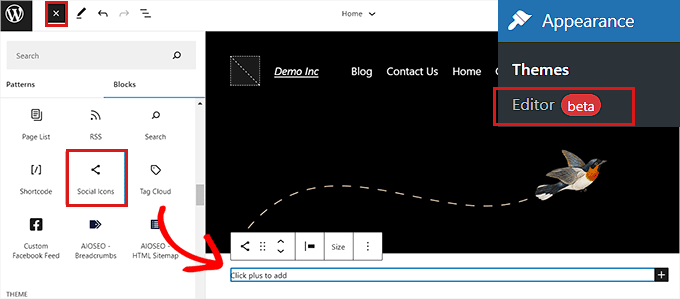
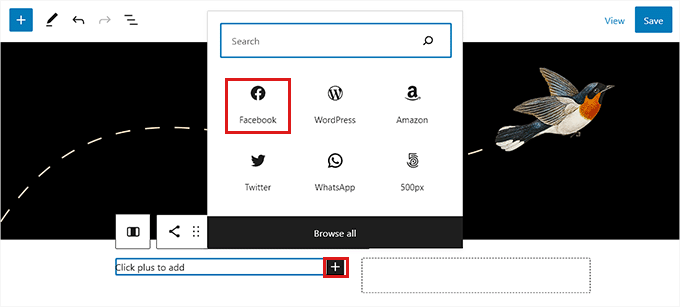
次に、「ソーシャルアイコン」ブロック内の(+)ボタンをクリックする必要があります。
ここから、メニューからFacebookブロックを選択します。
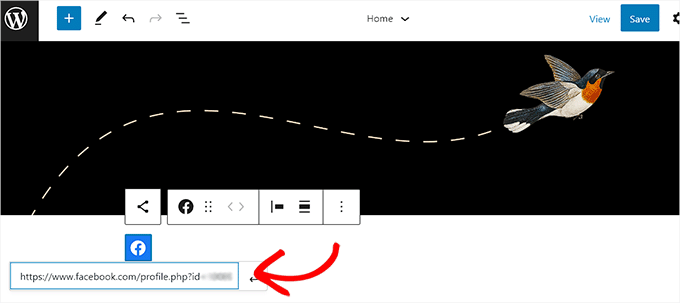
その後、「アドレスを入力」ボックスにFacebookのプロフィールまたはページのアドレスを貼り付ける必要があります。
注意: Facebookアイコンの隣にテキストを追加したい場合は、グループブロックまたはカラムブロックを使用する必要があります。
完了したら、「保存」ボタンをクリックして設定を保存します。
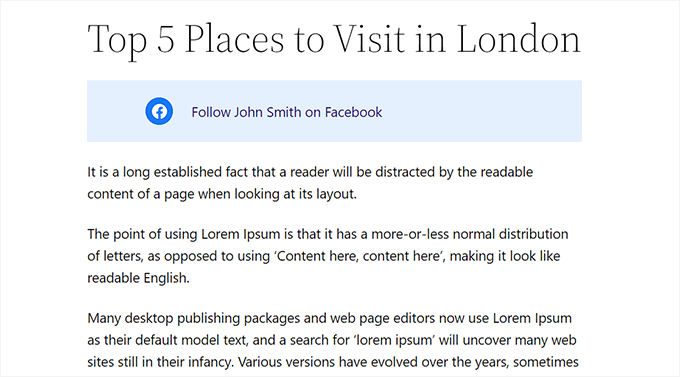
当社のデモウェブサイトは次のようになりました。
方法2:Smash Balloonを使用してFacebookフォローボタンを追加する(推奨)
この方法は、より多くのカスタマイズオプションを探していて、Facebookフォローボタンを目立たせたい場合に推奨されます。
この方法では、Smash BalloonsのFacebook Feed Proプラグインを使用して、WordPressにFacebookフォローボタンを追加します。
これは市場で最高のWordPress Facebookプラグインであり、魅力的なFacebookフォローボタンをWordPressブログに簡単に追加できます。
まず、Facebook Feed Proプラグインをインストールして有効化する必要があります。詳細については、WordPressプラグインのインストール方法に関する初心者向けガイドをご覧ください。
注意: Facebook Feed Liteという無料版のプラグインもあります。Facebookフォローボタンを追加できますが、プラグインの全機能を利用するにはアップグレードすることをお勧めします。
プラグインを有効化したら、管理画面のサイドバーから Facebook Feed » All Feeds ページにアクセスしてください。
ここから、上部にある「新規追加」ボタンをクリックする必要があります。
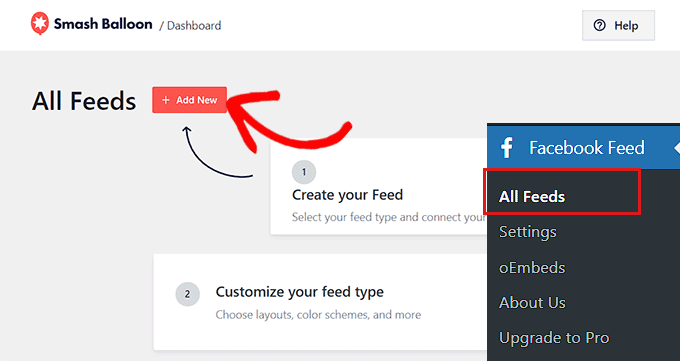
これにより、「フィードタイプの選択」ページが開きます。
次に、「タイムライン」オプションを選択し、「次へ」ボタンをクリックして続行します。
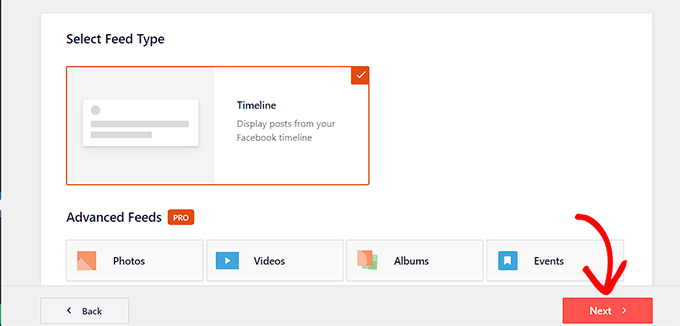
「ソースを選択」ページにリダイレクトされます。
ソースは、プラグインがコンテンツを取得するFacebookページまたはプロフィールです。
ここで、「新規追加」オプションを選択する必要があります。
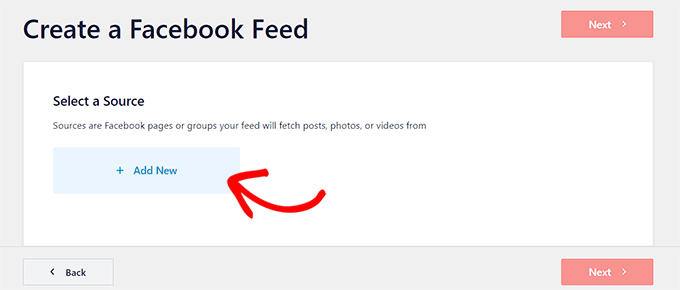
Smash Balloonの「Facebookに接続」ページに移動します。
ここでは、まず「ソースタイプ」として「ページ」を選択する必要があります。
次に、「Facebookに接続」ボタンをクリックして続行します。
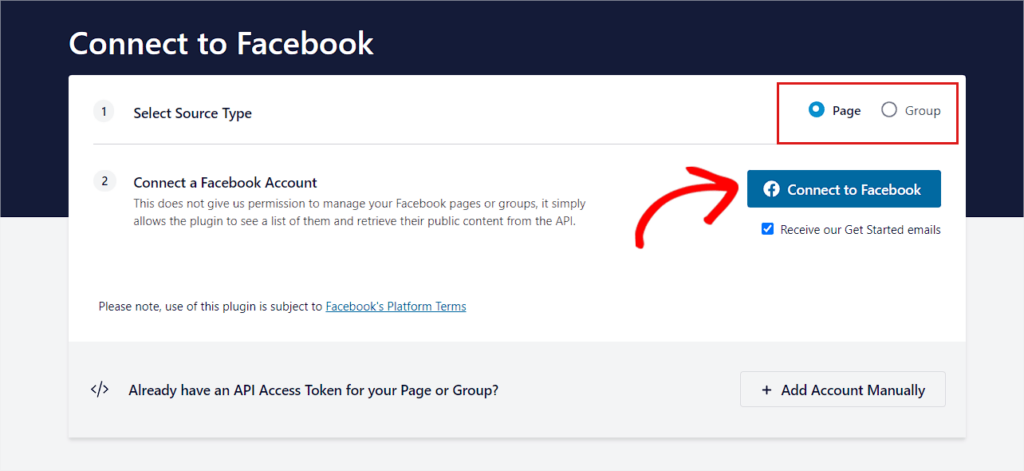
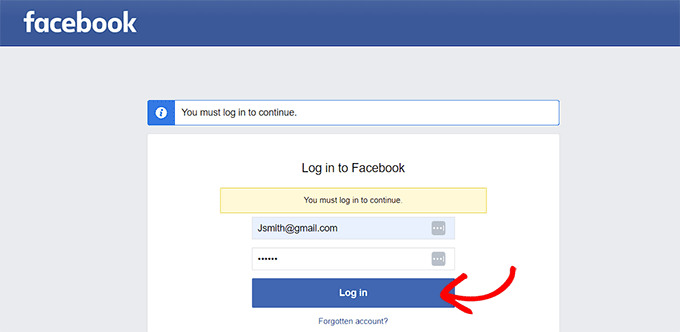
これでFacebookのウェブサイトにリダイレクトされます。
ここで、ログイン資格情報を入力し、「ログイン」ボタンをクリックします。
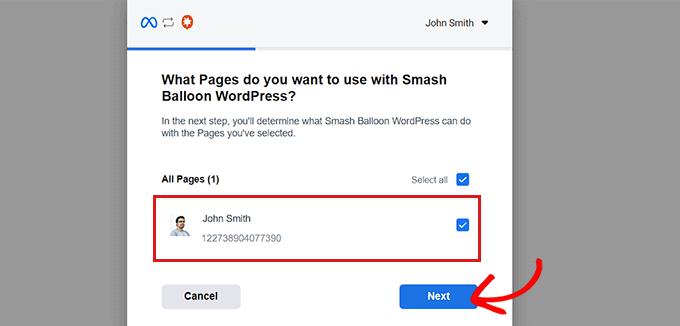
次に、作成したFacebookページのリストが表示されるポップアップが開きます。
好みのFacebookページを選択し、「次へ」ボタンをクリックして続行します。
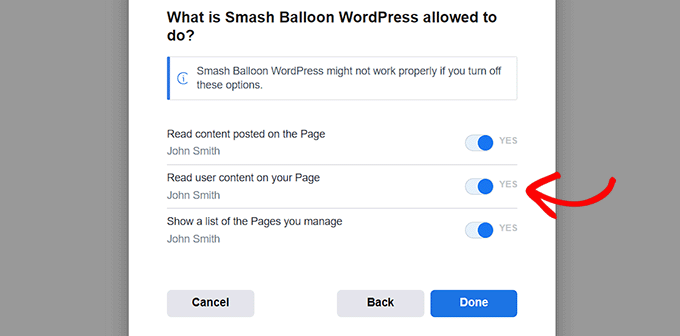
次に、アクセス設定のリストがポップアップに表示されます。ここで、ニーズに応じてスイッチを「はい」または「いいえ」に切り替える必要があります。
例えば、ユーザーがページ上のユーザーコンテンツを読めるようにしたい場合は、スイッチを「はい」に切り替える必要があります。
完了したら、「完了」ボタンをクリックします。
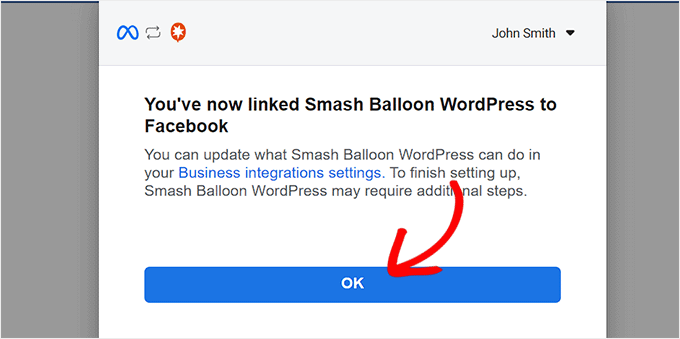
ポップアップに、Smash Balloon WordPressがFacebookに正常にリンクされたというメッセージが表示されます。
「OK」ボタンをクリックすると、WordPressダッシュボードにリダイレクトされます。
その後、「Facebookページを選択」というポップアップが表示されます。
接続したばかりのFacebookページを選択し、「追加」ボタンをクリックするだけです。
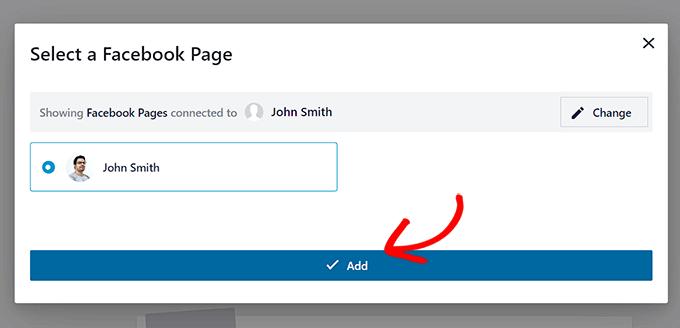
「すべてのフィード」ページに戻るので、「新規追加」ボタンをクリックする必要があります。
その後、フィードタイプとして再び「タイムライン」を選択します。これにより、「ソースを選択」ページに戻ります。
ここに、接続したFacebookページが表示されます。選択して「次へ」ボタンをクリックして続行してください。
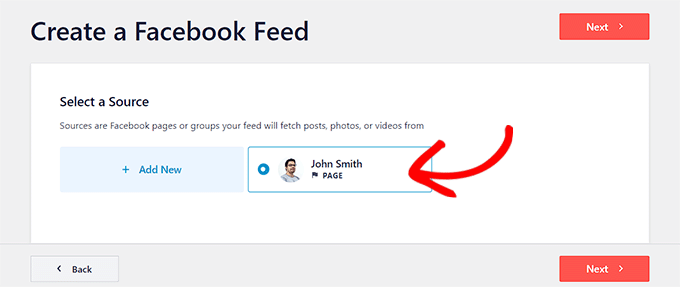
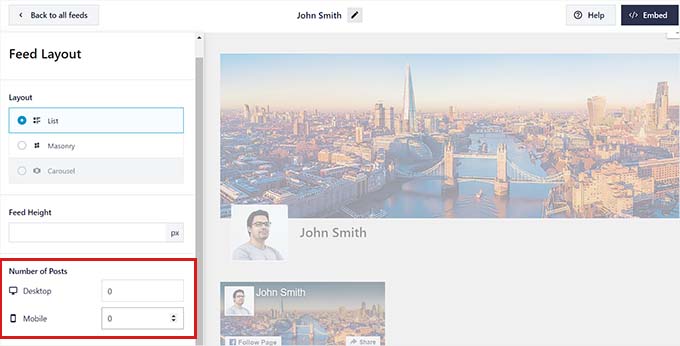
フィードエディタが表示され、右側の列にフィードのライブプレビュー、左側の列にレイアウトカスタマイズオプションが表示されます。
「フィードレイアウト」タブをクリックして展開し、モバイルとデスクトップの両方のデバイスで投稿数を0に設定します。これは、投稿を表示するフィードではなく、Facebookフォローボタンのみを表示したいからです。
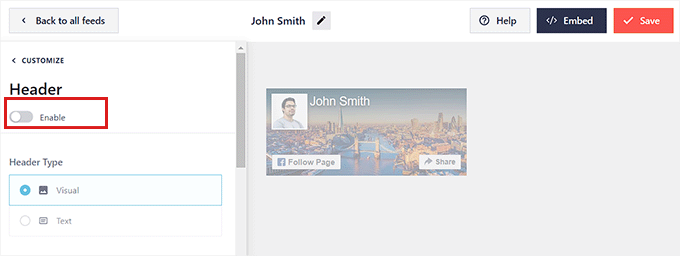
その後、「ヘッダー」パネルに移動し、上部のスイッチを「無効」に切り替える必要があります。これにより、フィードヘッダーが無効になり、コンパクトなレイアウトが作成されます。
次に、「もっと読み込む」ボタンパネルにアクセスし、そのスイッチも「無効にする」に切り替えてください。投稿を表示しないため、もっと読み込むボタンを表示する必要はありません。
次に、左側の列にある「いいねボックス」パネルにアクセスする必要があります。「有効にする」にトグルを切り替えてください。これにより、フォローボタンが有効になります。
次に、以下の設定からFacebookボタンをカスタマイズできます。サイズ、位置、幅を変更できます。
「カバーフォト」スイッチを切り替えることで、カバーフォトを表示または非表示にすることもできます。
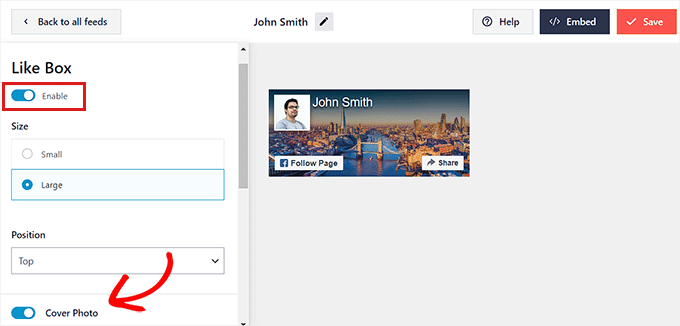
完了したら、上部にある「保存」ボタンをクリックするのを忘れないでください。
投稿にFacebookフォローボタンを追加する
投稿にFacebookフォローボタンを追加するには、ブロックエディターで既存の投稿または新規投稿を開く必要があります。
次に、左上隅にあるブロック追加「(+)」ボタンをクリックし、カスタムFacebookフィードブロックを探します。
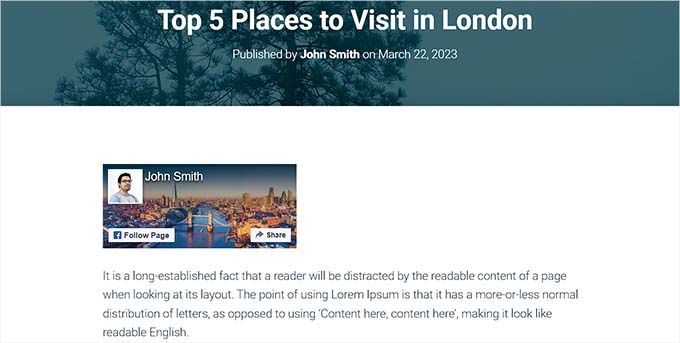
ブロックをクリックしてページに追加すると、Facebookのフォローボタンが自動的に投稿に挿入されます。
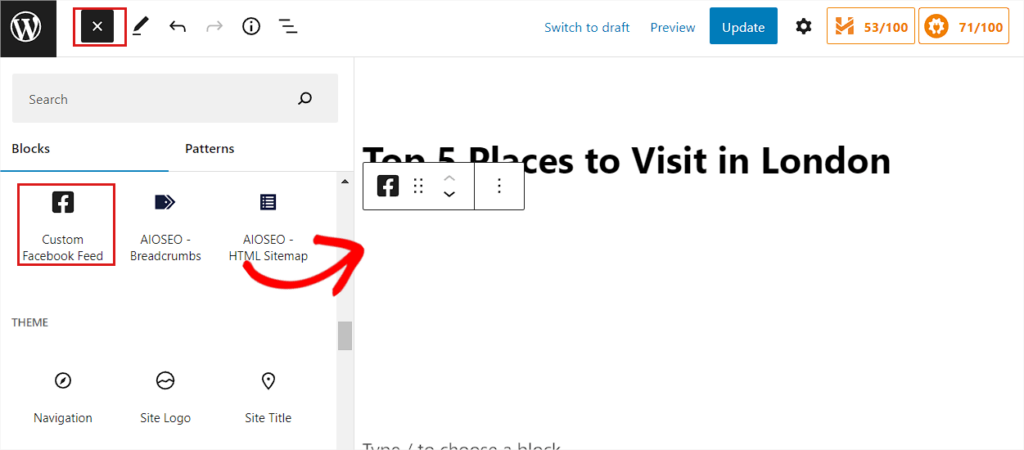
最後に、「更新」または「公開」ボタンをクリックして設定を保存します。
これで、ウェブサイトにアクセスしてFacebookのフォローボタンが機能していることを確認できます。
ウィジェットとしてFacebookフォローボタンを追加する
ウィジェットとしてFacebookフォローボタンを追加するには、管理者のサイドバーから外観 » ウィジェットページにアクセスする必要があります。
次に、ブロック追加「(+)」ボタンをクリックし、「カスタムFacebookフィード」ブロックを見つけます。
見つけたら、ブロックをクリックしてWordPressのサイドバーに追加します。
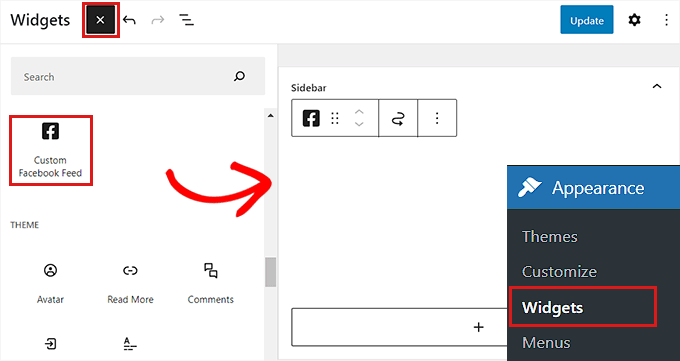
次に、「更新」ボタンをクリックして設定を保存します。
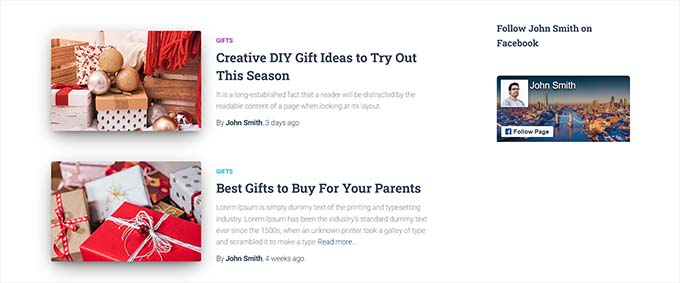
Facebookフォローボタンは、デモウェブサイトのサイドバーではこのようになります。
フルサイトエディターでFacebookフォローボタンを追加する
ブロックテーマを使用している場合は、フルサイトエディターを使用してFacebookフォローボックスを表示できます。
まず、管理画面のサイドバーから外観 » エディターページに移動します。ここから編集したいテンプレートを選択できます。
その後、ブロック追加「(+)」ボタンをクリックし、「カスタムFacebookフィード」ブロックを見つけます。
Facebookフォローボタンは、ブロックをウェブサイトの目的の場所に追加すると自動的に表示されます。
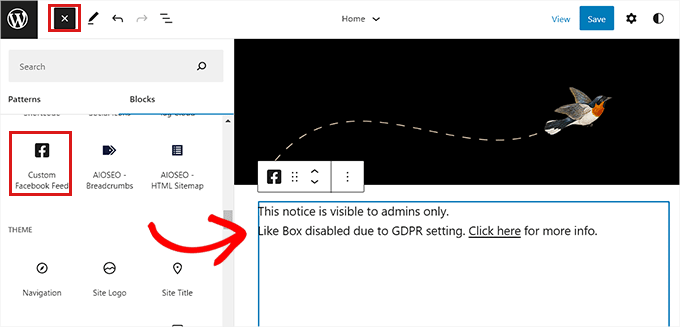
設定を保存するには、必ず上部にある「保存」ボタンをクリックしてください。
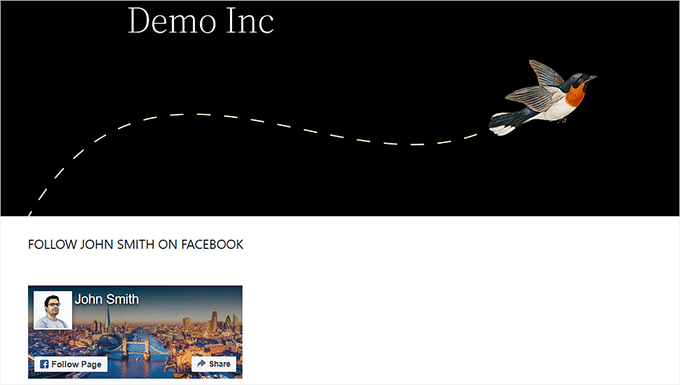
これは、デモウェブサイトに表示されたFacebookフォローボタンです。
この記事が、WordPressサイトで作者向けのFacebookフォローボタンを追加する方法を学ぶのに役立ったことを願っています。また、ソーシャルメディアを使用してWordPressでメール購読者を増やす方法に関するチュートリアルや、サイトを成長させるための最高のソーシャルメディアプラグインのトップピックもご覧ください。
この記事が気に入った場合は、WordPressのビデオチュートリアルのために、YouTubeチャンネルを購読してください。また、TwitterやFacebookでも私たちを見つけることができます。




ケリー
OK…さて、ここに記載されているページはもう存在しません………………………
WPBeginnerサポート
フィードバックありがとうございます。この記事の更新を検討いたします。
管理者
トニー
かなり簡単なセットアッププロセスのように思えます
ヨゲシュ
とても良い情報です
アーノルド・パセイロ
これは古い投稿だとわかっていますし、Twitterではそれができましたが、Facebookにはiframeの選択肢もその他の選択肢もなくなってしまったので、行き詰まっています。2015年ですが、まだ助けが必要です。
ルビー・ダウンブルック
こんにちは!質問があります。これはもう機能しませんが、どうすればよいですか?
クリス
このフォローボタンを個々の著者のアーカイブページに簡単に表示する方法はありますか?
Facebookと同じコードを使用できると思いますが、各著者のFacebookプロフィールURLをフォローボタンコードに挿入する方法が確信できません。
何かアドバイスがあればお願いします。
ハル
努力は認めますが、これは2013年10月1日(私が試した日付)現在、機能しません。
編集スタッフ
どの部分が機能していませんか?正常に機能しているようです。デモはFBサイト自体でライブです。
管理者
サンジーダ
WordPressでも動作しません。テキストウィジェットにIframeコードが保存されません。
何かアドバイスがあれば幸いです。よろしくお願いします。
サンギータ
2013年10月26日
WPBeginnerサポート
サンジーダ、あなたのサイトがWordPress.comでホストされている場合、iframeコードは機能しません。WordPress.comとセルフホスト型WordPress.orgの違いをご覧ください。あなたのサイトがWordPress.comでホストされていない場合、フォローボタンの幅を選択しなかったためにエラーが発生している可能性が高いです。幅に値を入力すると、iframeコードが正常に機能するはずです。
ローワン
この投稿に感謝します。WordPressの投稿にFBページのフォローボタンを表示させるのに苦労しています。サイドバーウィジェットではなく、投稿にシンプルなフォローボタンを設置したいです。投稿では、コードをテーマテンプレートに貼り付けるだけでよいと書かれていますが、どこに貼り付ければよいかわかりません。
これを、すべてのブログ投稿に手動でコードを貼り付ける必要がないようにする方法はありますか?いくつかのプラグインを試しましたが、すべてサイドバーウィジェットまたは投稿内の「いいね!」ボタンしか作成できないようで、投稿に「いいね!」するだけで、私のFBページには「いいね!」しません。
何かアイデアはありますか?
アルバート・アルブス
ヒントをありがとうございます。しかし、これは当社のウェブサイトに余分な負荷がかかります。時間の無駄はありません。
ヘンリー
有用なチュートリアルをありがとうございます。
トラビス・プランツ
ユーザーをフォローするための直接のURLはありますか?フォローボタンを追加するためにウェブサイトの一部を再コーディングするよりも、URLを単純に置き換える方がはるかに有益です。