


ダウンロードリンクは、PDF、テンプレート、ガイド、その他のファイルをWordPressサイトから直接提供する簡単な方法です。
これらは、信頼を築き、メールリストを増やし、オーディエンスに真の価値を提供するために最適です。
良いニュースは、WordPressにダウンロードリンクを追加することは、ほとんどの人が考えているよりもはるかに簡単であるということです。技術に精通している必要も、開発者を雇う必要もありません。
私たちは長年にわたり、独自のウェブサイトに多くの無料リソースへのダウンロードリンクを追加してきましたが、さまざまな状況で確実に機能する複数の方法を見つけました。
このガイドでは、3つの異なるアプローチを使用してダウンロードリンクをセットアップする方法を正確に説明します。
各方法の追加は数分で完了し、ニーズと技術的な快適レベルに最適なものを選択できます。
💡クイックアンサー:ダウンロードリンクを追加する3つの方法
お急ぎの場合は、このガイドで説明するメソッドの簡単な概要を以下に示します。
- 方法1(最も簡単):WordPressの組み込みファイルブロックを使用します。任意の投稿またはページに簡単な公開ダウンロードリンクを追加するのに最適です。
- 方法2(マーケティングに最適):OptinMonsterを使用します。ファイルをダウンロードする前にユーザーに購読を要求することで、メールリストを増やすのに最適です。
- 方法3(販売に最適):MemberPressまたはEasy Digital Downloadsを使用します。ダウンロードを有料メンバーに制限したり、デジタルファイルを販売したりするのに最適です。
WordPressでファイルにダウンロードリンクを追加する理由
WordPressファイルにダウンロードリンクを追加すると、訪問者はアップロードした電子書籍、ビデオ、画像、プラグイン、その他のメディアやドキュメントを簡単にダウンロードできるようになります。
これにより、訪問者向けの限定コンテンツを簡単に作成し、メールリストを構築できます。
これらのダウンロードの一部を、最も価値のある読者へのボーナスとして提供し、関係を改善し、ブランドを強化することもできます。
さらに、メンバー限定のガイドやその他のコンテンツを有料で提供できる、シンプルな会員制サイトを作成することもできます。
それでは、WordPressにダウンロードリンクを簡単に追加する方法をご紹介します。以下のクイックリンクを使用して、使用したい方法に直接ジャンプしてください。
方法1:WordPressの組み込み設定でシンプルなダウンロードリンクを追加する
WordPressにダウンロードリンクを追加する最も簡単な方法は、Gutenbergブロックエディターを使用することです。
開始するには、WordPressダッシュボードの投稿 » 全投稿にアクセスし、編集したい投稿またはページを開きます。
エディターに入ったら、画面左上の「ブロックを追加」(+)ボタンをクリックしてブロックメニューを開きます。ここから「ファイル」ブロックを追加します。
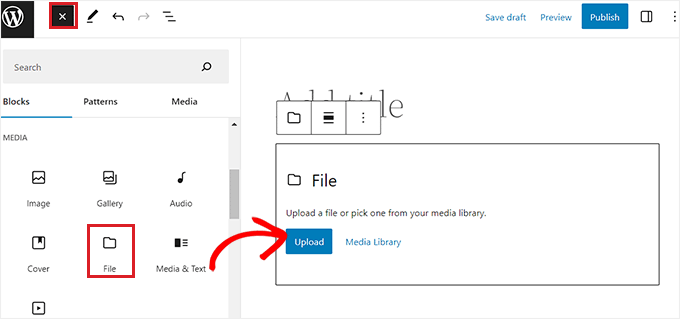
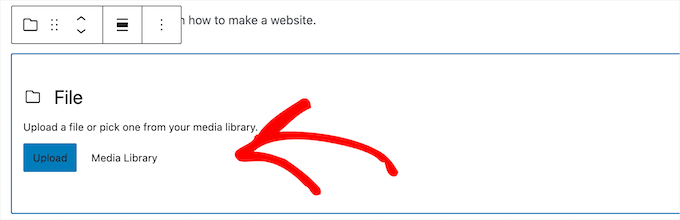
その後、「アップロード」ボタンをクリックしてコンピューターからファイルをアップロードできます。
「メディアライブラリ」ボタンをクリックして、すでにアップロードしたファイルを選択することもできます。
ファイルを追加すると、ダウンロードURLが自動的に表示されます。ユーザーはこのリンクをクリックするだけでファイルをダウンロードできます。
リンクの名前を変更するには、テキストをクリックして編集するだけです。

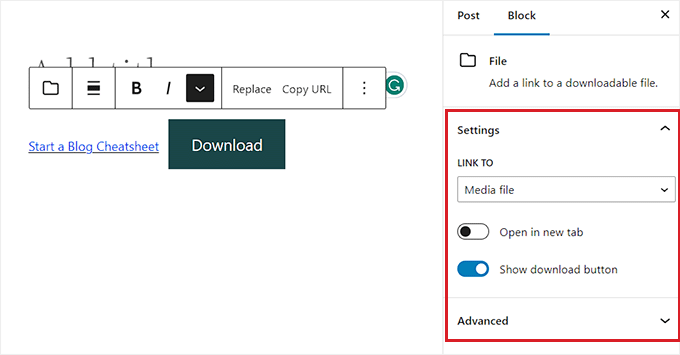
画面右側のブロックパネルでカスタマイズできるさまざまな表示オプションがあります。
最高のユーザーエクスペリエンスのために、「リンク先」ドロップダウンメニューからメディアファイルを選択することをお勧めします。これにより、ファイルはユーザーを別の添付ページに誘導するのではなく、直接ダウンロードされるかブラウザで開かれます。
トグルをクリックすると、ダウンロードを新しいタブで開くこともできます。
その下で、「ダウンロードボタンを表示」トグルをクリックすると、リンクの横にダウンロードボタンを追加できます。
変更が完了したら、「保存」または「公開」ボタンをクリックして、ダウンロードリンクを有効にします。
これで、ダウンロードリンクが機能していることを確認するために、WordPressウェブサイトにアクセスできます。
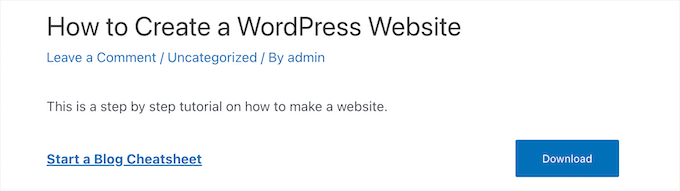
メディアライブラリにファイルをアップロードしてシンプルなダウンロードリンクを追加する
この方法は、段落内の特定の単語やフレーズを、独立したボタンを使用する代わりにダウンロードリンクにしたい場合に便利です。
これを行うには、WordPress管理サイドバーから メディア » 新規追加 ページにアクセスし、ファイルをアップロードしてください。
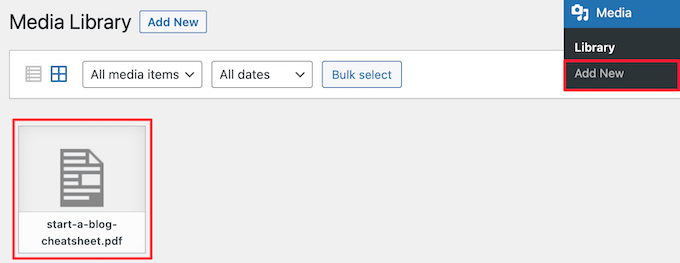
次に、ファイルをクリックして開く必要があります。
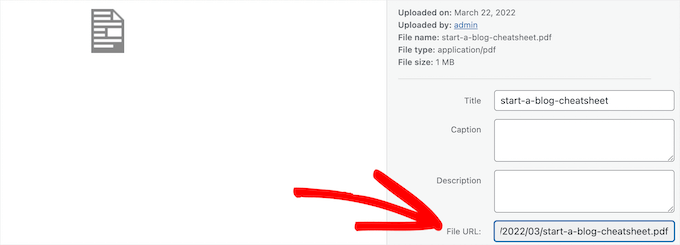
次に、「ファイルURL」ボックスのURLをコピーします。
次に、ダウンロードリンクを追加したい投稿またはページに移動します。
リンクアンカーとして使用したいテキストをハイライトします。次に、ブロックツールバーの「リンク」アイコンをクリックします。その後、コピーしたURLをボックスに貼り付けます。
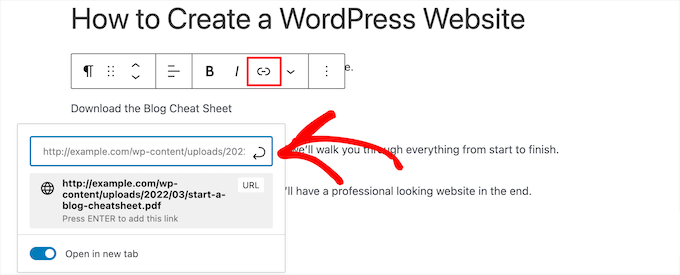
「新しいタブで開く」トグルをクリックして、リンクを新しいタブで開くこともできます。
画面の右側で、リンクの色、サイズ、タイポグラフィなどを変更できます。

変更が完了したら、「更新」または「公開」ボタンをクリックして、ダウンロードリンクを有効にします。
これで、WordPress サイトにアクセスして、新しいダウンロードリンクを確認できます。

代替案: PDF やダウンロードリンクに対して、より多くのカスタマイズと制御を行いたい場合は、PDF Embedder プラグインの使用をお勧めします。
高度に設定可能なPDFビューア、内部PDFリンク、ウォーターマーク管理、表示およびダウンロードの追跡など、その他多くの機能が付属しています。
PDF Embedder の無料版も用意されており、すぐに使い始めることができます。詳細については、WordPress に PDF ビューアを追加する方法に関するガイドをご覧ください。
方法2. OptinMonsterを使用してWordPressにポップアップダウンロードリンクを追加する
サイトにダウンロードリンクを追加するもう1つの方法は、OptinMonsterプラグインを使用することです。これは市場で最高のWordPressポップアッププラグインであり、120万以上のウェブサイトで使用されています。
WPBeginnerでは、リードを生成するためのバナーやポップアップを作成するために何度も使用してきました。これは、オーディエンスを増やし、エンゲージメントを促進するための信頼できる方法です。詳細については、完全な OptinMonsterレビューをご覧ください。

ユーザーがリンクをクリックしたときに開くワンクリックポップアップを作成できる独自のテクノロジーを備えています。これらは、コンテンツアップグレード、デジタルダウンロードなどを配信するために使用できます。
このタイプのポップアップは、強力なツァイガルニク効果に依存しています。この心理学的な原則は、アクションを開始したユーザーはそれを完了する可能性が高いと述べています。
ユーザーはすでに興味を示しているので、ダウンロードを使用したり、メールアドレスを入力したりする可能性が高くなります。
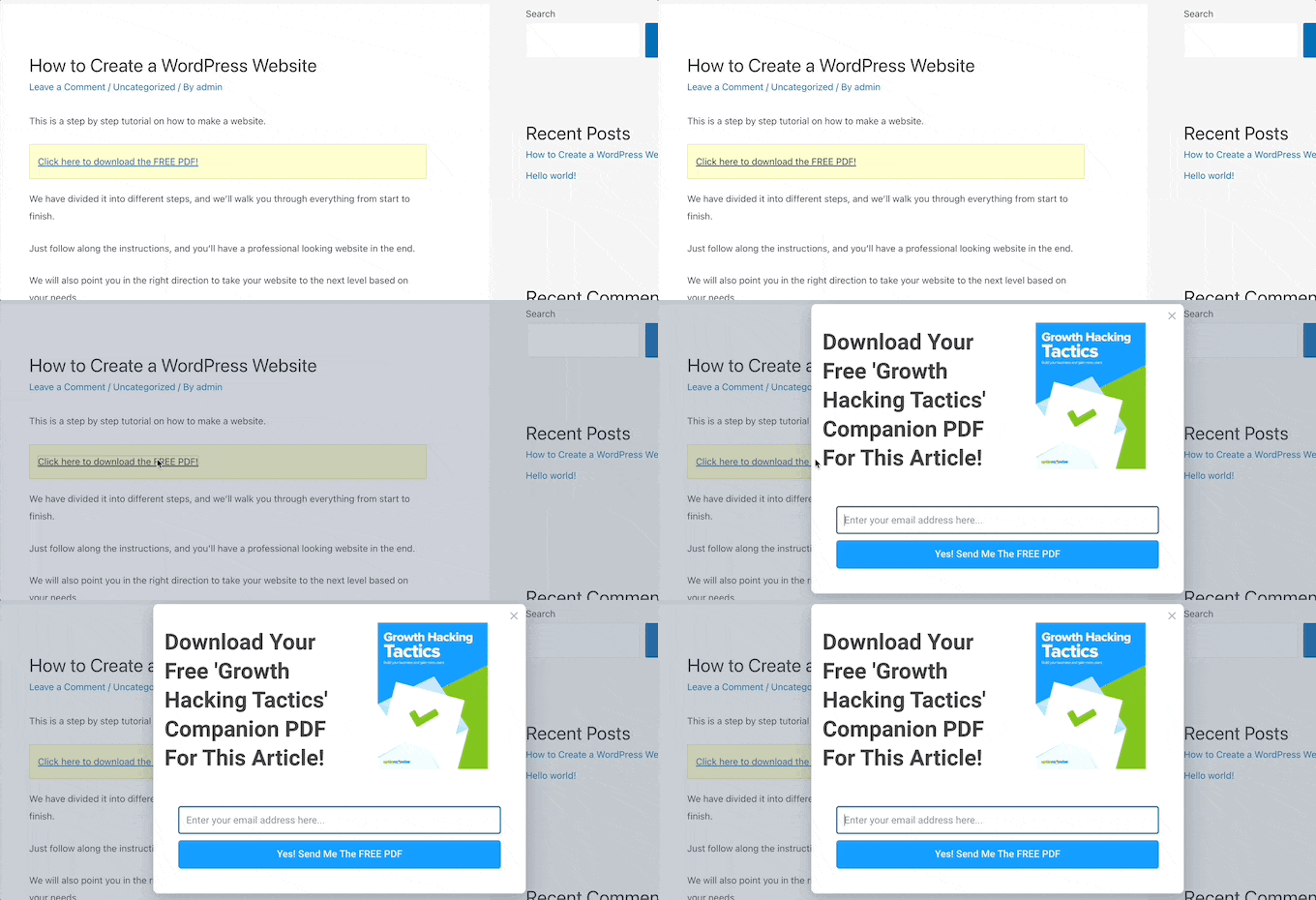
詳細については、リンクまたは画像をクリックしてWordPressポップアップフォームを開く方法のガイドをご覧ください。
また、ファイルダウンロードを管理・追跡して、ユーザーが最もクリック・ダウンロードしているものを確認することもできます。
詳細については、WordPressでのファイルダウンロードの管理、追跡、制御方法に関するガイドをご覧ください。
方法3. WordPressでプレミアム会員限定ダウンロードリンクを追加する
WordPressサイトでダウンロード可能なファイルを販売したい場合や、会員限定エリアを作成したい場合は、いくつかの異なるオプションがあります。
会員サイトの作成やオンラインコースの販売には、MemberPressプラグインを使用できます。
私たちの意見では、それは最高のWordPress会員プラグインです。これにより、会員レベルの設定、会員限定の保護されたダウンロードの追加、コースの作成、レッスンの追加などが可能になります。
私たちはMemberPressを使用して無料のビデオ会員サイトを構築しました。詳細については、MemberPressレビューをご覧ください。
または、プレミアムデジタルダウンロード(電子書籍、音楽、ソフトウェアなど)を販売するための最高のWordPressプラグインであるEasy Digital Downloadsを使用することもできます。
定期購読、ライセンスサポート、保護されたダウンロードなどが含まれています。私たちはプラグインを販売するためにこれを使用しており、気に入っています。私たちの経験については、EDDレビューをご覧ください。
開始するには、セットアップを簡単にするSiteGround EDDホスティングプランを使用するか、Easy Digital Downloadsのウェブサイトからプラグインをダウンロードしてください。
その後、ダウンロードを、人々が購入できる個別の商品として設定したり、メールアドレスと引き換えに無料でダウンロードできるように設定したりできます。
WordPress管理画面から、 ダウンロード » 新規追加 ページにアクセスしてください。
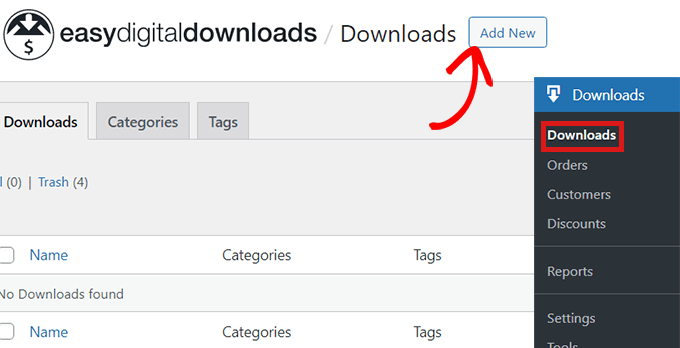
ここでコンテンツエディターが開かれ、アップロードするファイルの名前を追加することから始めることができます。
その後、アップロードしたファイルにタグ、カテゴリ、画像を追加することもできます。
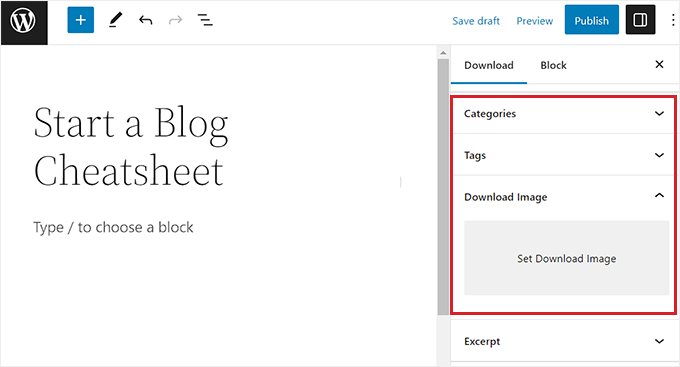
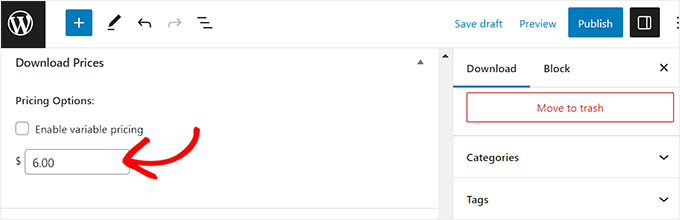
次に、「ダウンロード価格」セクションまでスクロールダウンする必要があります。
ここから、ウェブサイトで販売したいダウンロード製品の価格を簡単に入力できます。
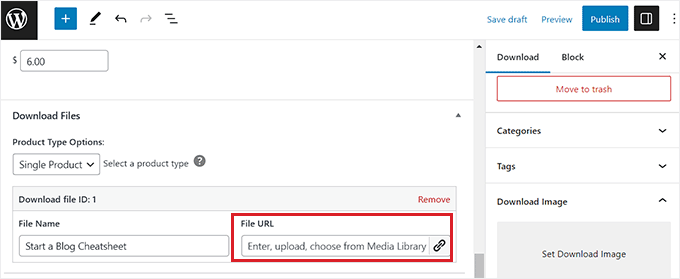
次に、「ダウンロードファイル」セクションまでスクロールダウンし、アップロードしたいファイルの名前を追加します。
その後、「ファイルURL」フィールドのリンクボタンをクリックして、WordPressメディアライブラリを起動します。
重要なお知らせ:Easy Digital Downloadsには、このマネージャーを通じてアップロードされたファイルに対する組み込みのファイル保護機能が含まれています。
ただし、有料顧客のみにアクセスを制限したい場合は、標準のメディアライブラリから公開URLを単純に貼り付けないように注意してください。標準のメディアライブラリのファイルは、リンクを知っている人なら誰でもアクセスできることがよくあります。
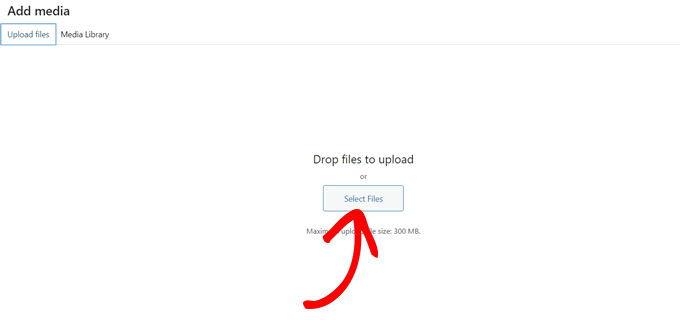
ここから、メディアライブラリまたはコンピューターからダウンロードするファイルを選択できます。
これが完了したら、「公開」ボタンをクリックして設定を保存することを忘れないでください。
詳細な手順については、WordPressでExcelまたはGoogleスプレッドシートを販売する方法に関する初心者向けガイドをご覧ください。
ボーナス:ファイルダウンロードでメールリストを構築する
ダウンロードリンクを使用して、ファイルダウンロードを許可する前にユーザーからメールアドレスを要求することにより、メールリストを構築できます。これにより、ユーザーにマーケティングキャンペーンメールを送信できるようになり、メールリストを成長させ、より多くのリードを生成するのに役立ちます。
OptinMonsterを使用すると、ファイルダウンロードにメールアドレスを要求することが簡単にできます。これは市場で最高のリードジェネレーションツールです。
有効化したら、OptinMonster » テンプレートページにアクセスし、好きなテンプレートを選択して、キャンペーンの名前を入力するだけです。
このプラグインはファイルダウンロード用の多数のテンプレートを提供しており、このチュートリアルでは電子書籍ダウンロードテンプレートを使用しています。
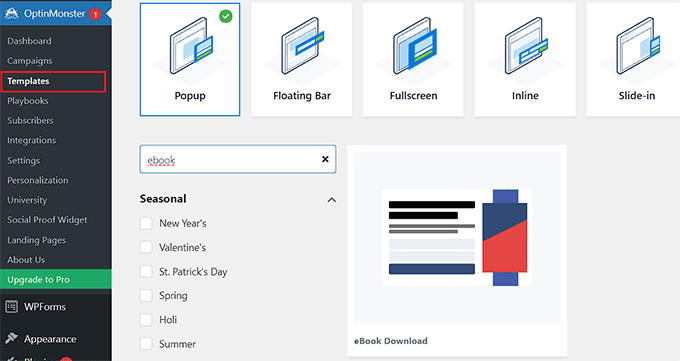
これを行うと、テンプレートがOptinMonsterのビルダーで開き、テキストを編集してファイルのダウンロードリンクを追加する必要があります。
その後、上部から「統合」タブに切り替えて、ポップアップを メールマーケティングサービスに接続できます。
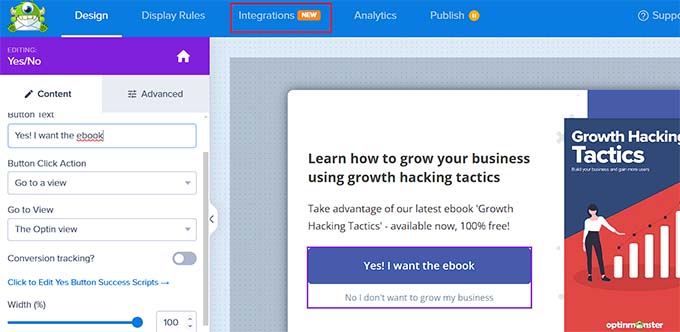
次に、「公開」タブに切り替えて、ポップアップを公開します。
これで、ユーザーはポップアップで提供されているファイルをダウンロードする前に、メールアドレスを提供する必要があります。詳細な手順については、WordPressでファイルをダウンロードするためにメールアドレスを要求する方法に関するチュートリアルを参照してください。WordPressでファイルをダウンロードするためにメールアドレスを要求する方法。
動画チュートリアル
テキストチュートリアルがお好みでない場合は、代わりにビデオチュートリアルをご覧ください。
WordPressダウンロードに関するよくある質問
WordPressにダウンロードリンクを追加することについて、読者からよく寄せられる質問をいくつかご紹介します。
WordPressでダウンロードに使用できるファイルタイプは何ですか?
WordPressは、ダウンロードリンク用にさまざまなファイルタイプをサポートしています。これには以下が含まれます。
- ドキュメント: PDF, DOC, DOCX, PPT, PPTX
- メディア: MP3, MP4, WAV
- 圧縮ファイル: ZIP、RAR(一部のホスティングまたはプラグインのサポートあり)
- 画像: JPG、PNG、GIF
サポートされていないファイルタイプをアップロードしようとしている場合は、ファイルを最初にzip圧縮するか、File Upload Typesのようなプラグインを使用して追加のフォーマットを許可する必要があります。
もし興味があれば、WordPressでアップロードできる追加のファイルタイプを追加する方法に関するガイドに従ってください。
ファイルがダウンロードされた回数をどのように追跡できますか?
ダウンロードを追跡するには、この機能を提供するプラグインが必要です。一般的なオプションには以下のようなものがあります。
- MonsterInsights – Google Analytics経由でのファイルダウンロード追跡を可能にします。
- Easy Digital Downloads – デジタル製品を提供している場合に最適です。
これらのツールは、どのファイルが最も人気があり、どのくらいの頻度でダウンロードされているかを確認するのに役立ちます。これは、コンテンツ戦略を最適化するのに理想的です。
ダウンロードリンクへのアクセスを制限できますか?
もちろんです。特定のユーザー(ログインメンバーや顧客など)のみがダウンロードにアクセスできるようにしたい場合は、メンバーシップまたは制限プラグインを使用できます。
最も強力で初心者にも優しいので、以下のオプションをお勧めします。
- MemberPress – 高度な会員アクセス向け。
- Restrict Content Pro – 非メンバーからダウンロードリンクを非表示にするため。
- Easy Digital Downloads – 購入に関連付けられた、購入制限付きダウンロード用。
これは、限定リソースを提供している場合や、有料会員サイトを運営している場合に最適です。
この記事がWordPressにダウンロードリンクを追加する方法を学ぶのに役立ったことを願っています。また、WordPressでデジタルダウンロードを販売する方法に関する初心者向けガイドや、最高のWordPressダウンロードマネージャープラグインのトップピックもご覧ください。
この記事が気に入ったら、WordPressのビデオチュートリアルについては、YouTubeチャンネルを購読してください。 TwitterやFacebookでもフォローできます。




DigiRuns
会員向けの個別のダウンロードボタンを作成する方法を提案してもらえますか?
WPBeginnerサポート
以下の記事をご覧になることをお勧めします!
https://www.wpbeginner.com/wp-tutorials/how-to-show-personalized-content-to-different-users-in-wordpress/
管理者
Larry Barry
これは非常に役立ちました!この情報から多くのことを学び、ウェブサイトで使用する予定です。
WPBeginnerサポート
ガイドがお役に立てて嬉しいです!
管理者
Karla
あなたのハウツーは素晴らしいです。質問があるたびに、あなたは答えを持っています!あなたのサイトでWordPressの知識をすべて共有してくれて、本当に感謝しています!
ありがとうございます!!!
WPBeginnerサポート
どういたしまして!記事がお役に立てて嬉しいです!
管理者
Pirooz Rahimi
素晴らしいです。無料ダウンロードを簡単に手配できました。ありがとうございます
ここで一つ質問してもよろしいでしょうか?支払いが完了した後も、同じダウンロードリンクを取得することは可能ですか?無料ダウンロードではなく、有料ダウンロードについてです。
ありがとうございます
WPBeginnerサポート
For selling digital downloads, you would want to take a look at our guide below
https://www.wpbeginner.com/plugins/how-to-sell-digital-downloads-on-wordpress-beginners-guide/
管理者