


Facebook のステータスは、重要な更新情報や時間制限のある情報を視聴者と共有する簡単な方法です。
WPBeginnerでは、ソーシャルメディアプラットフォームの重要性を理解しており、コンテンツの宣伝、最新ニュースの共有、より多くの訪問者の獲得に自身でも活用しています。
FacebookのタイムラインをWordPressに埋め込むことで、エンゲージメントを高め、Facebookページやグループで何が起こっているかを知らせ、フォロワーを増やすことができることを学びました。
この記事では、FacebookのステータスポストをWordPressに簡単に埋め込む方法を紹介します。

WordPress に Facebook のステータスを埋め込む理由
Facebookは、当社のマーケティングリサーチ統計によると、世界で最も人気のあるソーシャルメディアプラットフォームであり、月間アクティブユーザーは29億人です。これにより、Facebookは新しいオーディエンスとつながり、あなたのブランドをすでに知っている人々と関わるのに最適な場所となります。
Facebookは、時間制限のある情報をリアルタイムで共有するのにも最適です。このように、FOMO(取り残されることへの恐れ)を利用して、緊急性を生み出すことができます。
たとえば、WordPressでのプレゼント企画への参加時間が訪問者に迫っていることや、フラッシュセールを利用することについてのステータスを投稿するかもしれません。
ただし、WordPressサイトを訪問しただけでは、Facebookのステータスは表示されません。WordPressにFacebookのステータスポストを埋め込むことで、ソーシャルメディアページを宣伝し、より多くの人にFacebookでのフォローを促すことができます。
とはいえ、WordPressにFacebookのステータス投稿を埋め込む方法を見てみましょう。
WordPressにFacebookステータスプラグインを追加する
FacebookのステータスペィードをWordPressに埋め込む最も簡単な方法は、無料のSmash Balloon Social Post Feedを使用することです。
このプラグインを使用すると、Facebookページまたはグループからのテキストとリンクを表示できます。
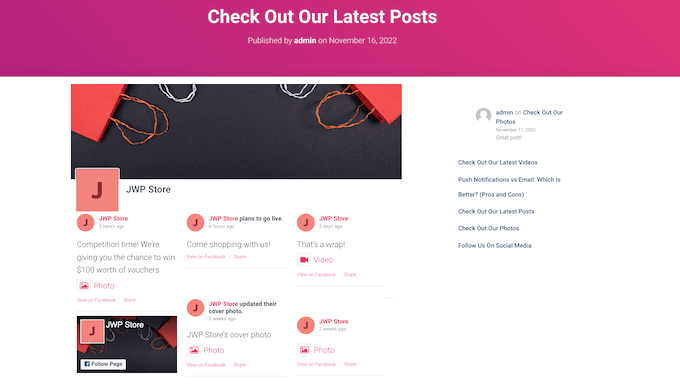
新しいステータスを投稿すると、サイトに自動的に表示されます。これは、定期的な訪問者にとっても、ウェブサイトを常に新鮮で興味深いものに保つのに最適です。
このガイドでは、予算に関係なくFacebookのステータスを埋め込むことができるSmash Balloonの無料版を使用します。
注意:プレミアムのSmash Balloon Facebook Feedプラグインもあり、さまざまな種類のコンテンツを埋め込むことができます。たとえば、WordPressにFacebook動画を埋め込み、サイト上のライトボックスポップアップで画像や動画を表示できます。
まず、Smash Balloon Social Post Feedプラグインをインストールして有効化する必要があります。詳細については、WordPressプラグインのインストール方法に関する初心者向けガイドをご覧ください。
その後、Facebookフィード » すべてのフィードに移動して、Smash BalloonをFacebookページまたはグループに接続する必要があります。ここで、「新規追加」をクリックします。
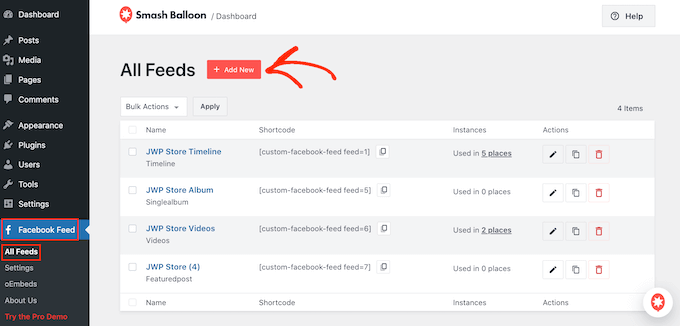
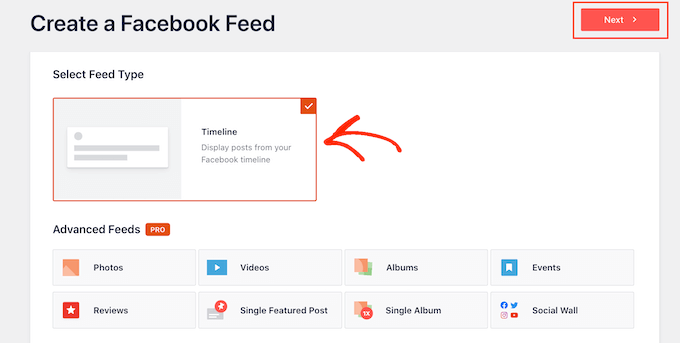
Smash Balloon Proを使用すると、WordPressにFacebookアルバムを埋め込んだり、Facebookカレンダーを追加したり、ソーシャルメディアのタイムライン全体を表示したりできます。
ただし、無料版では Facebook のステータスのみを埋め込むことができるため、「タイムライン」をクリックしてから「次へ」を選択してください。
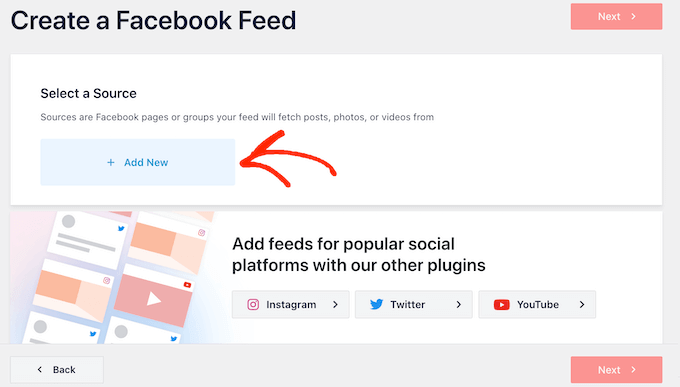
次に、Facebook のステータスを取得するページまたはグループを選択します。
開始するには、「新規追加」をクリックします。
次の画面で、FacebookグループまたはFacebookページからフィードを埋め込むかを選択します。
その後、「Facebookに接続」をクリックしてください。
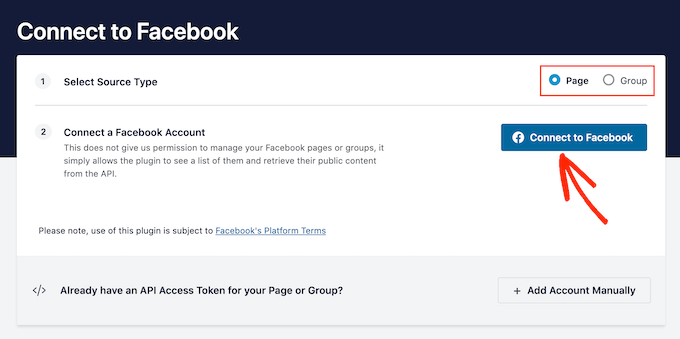
これによりポップアップが表示され、Facebookアカウントにログインして、ステータス更新を取得したいページまたはグループを選択できます。
それが完了したらすぐに、「次へ」をクリックしてください。
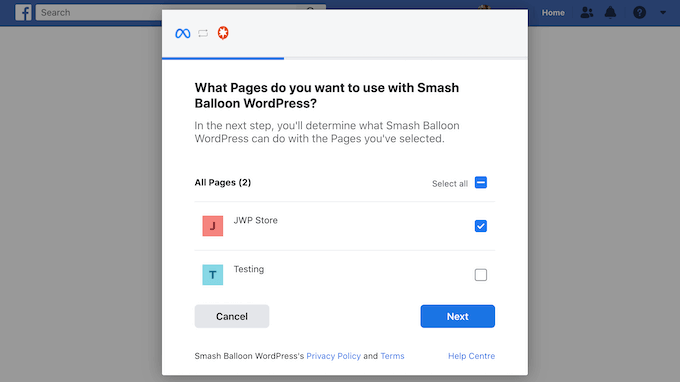
Facebookは、Smash Balloonがアクセスできるすべての情報と、実行できるアクションを表示します。
Smash BalloonのFacebookアカウントへのアクセスを制限するには、スイッチのいずれかをクリックして「はい」から「いいえ」に切り替えます。ただし、これによりWordPressブログやウェブサイトに埋め込むことができるコンテンツに影響が出る可能性があることに注意してください。
これを踏まえて、すべてのスイッチを有効にしたままにしておくのが良いでしょう。
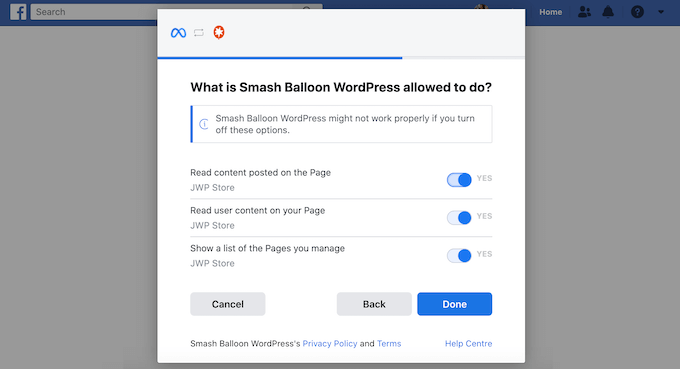
Facebook の権限設定が完了したら、「完了」をクリックします。
しばらくすると、WordPressウェブサイトがFacebookに接続されたことを確認するメッセージが表示されるはずです。完了したら、「OK」ボタンをクリックします。
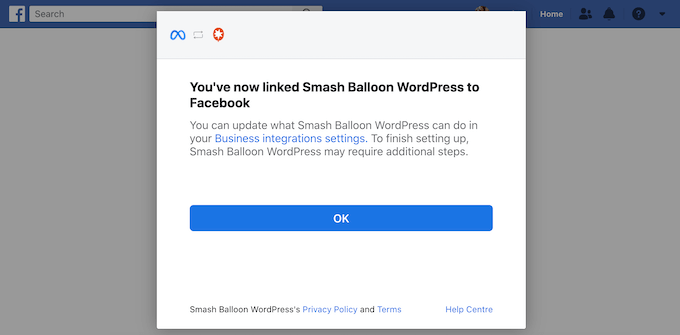
Smash Balloonは自動的にWordPressダッシュボードに戻ります。
WordPressにFacebookステータスポストを埋め込む方法
追加したFacebookグループまたはページがポップアップで表示されます。
使用したいソーシャルメディアアカウントの横にあるラジオボタンを選択し、「追加」をクリックします。
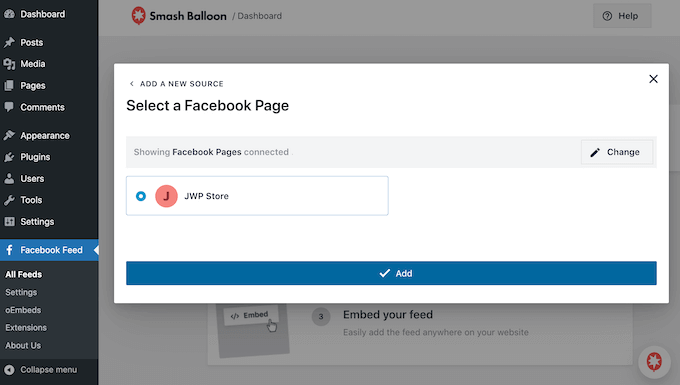
ポップアップを誤って閉じてしまった場合でも、心配しないでください。タブを更新するだけでポップアップを再度開くことができます。
その後、Smash Balloon は自動的に Facebook フィード » すべてのフィード ページに戻ります。以前と同様に、「新規追加」ボタンをクリックし、「タイムライン」を選択してから、「次へ」ボタンをクリックします。
次に、Facebookページまたはグループを選択し、「次へ」をクリックします。
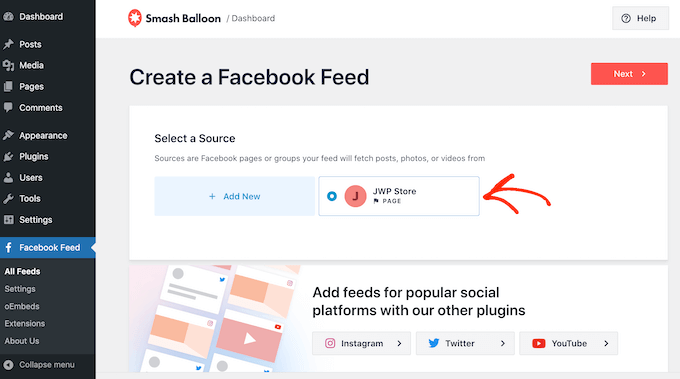
次に、Smash Balloonは選択したFacebookページまたはグループからソーシャルメディアフィードを作成します。
これは良いスタートですが、Smash Balloonには埋め込みタイムラインをカスタマイズするために使用できる多くの設定があります。
埋め込んだFacebookステータス投稿をカスタマイズする方法
タイムラインを微調整するには、WordPress ダッシュボードの Facebook Feed » All Feeds ページにアクセスしてください。
ここで、作成したタイムラインフィードを見つけ、「編集」ボタンをクリックします。
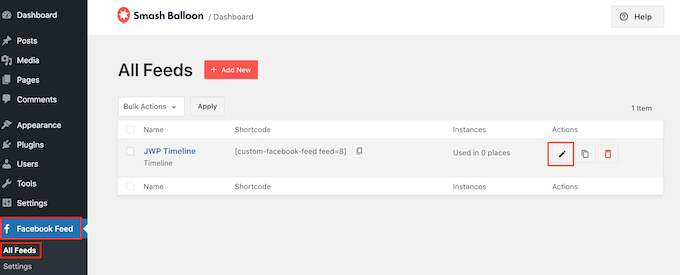
これにより、Smash Balloonフィードエディタが開かれ、WordPressでのFacebookタイムラインのプレビューが表示されます。
左側には、タイムラインがサイトにどのように表示されるかをカスタマイズするために使用できるさまざまな設定が表示されます。これらの設定のほとんどは自明ですが、主要な領域をすべて簡単に説明します。
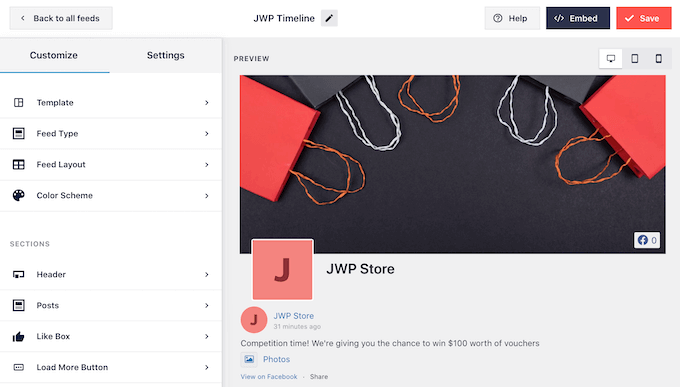
まず、「フィードレイアウト」をクリックしてステータスの表示方法を変更できます。
この画面では、リスト表示とマソンリー表示を切り替えたり、フィードの高さを変更したりできます。変更を行うとプレビューが自動的に更新されるため、さまざまな設定を試して、ウェブサイトに最適な表示を見つけることができます。
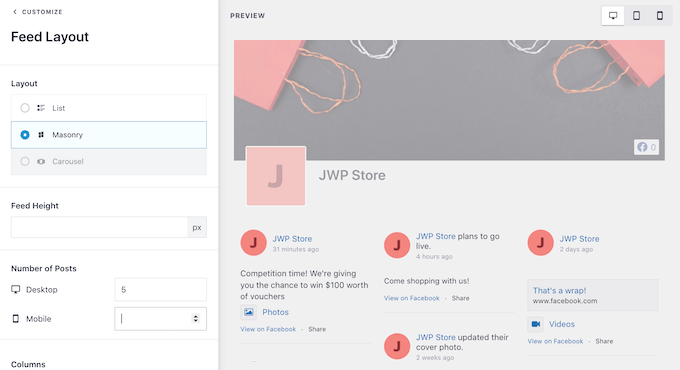
右上隅のボタンの行を使用して、ステータスフィードがデスクトップコンピューター、タブレット、スマートフォンでどのように表示されるかをプレビューできます。
モバイルデバイスは通常、画面が小さく処理能力も低いため、フィードの見栄えに満足できない場合は、タブレットやスマートフォンでステータスを少なく表示するのが賢明です。
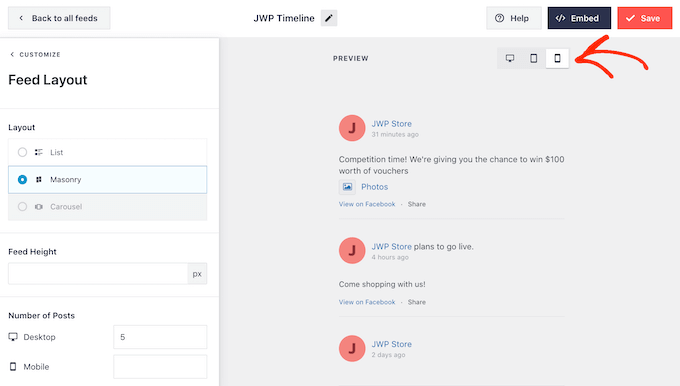
この変更を行うには、「投稿数」セクションの「モバイル」フィールドに別の数値を入力するだけです。
さまざまなレイアウトを試すことで、すべてのデバイスでうまく表示されるFacebookステータスフィードを作成できます。
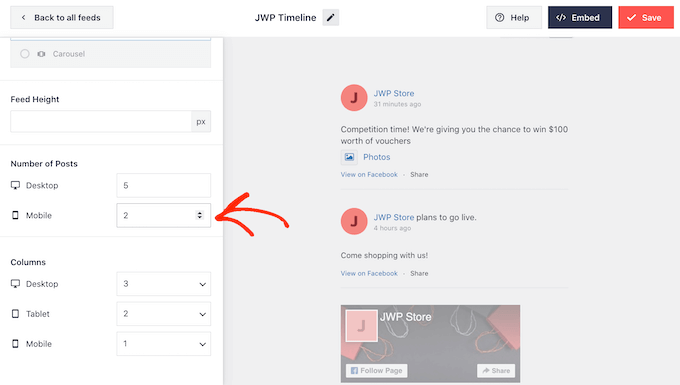
デフォルトでは、Smash Balloon フィードは、デスクトップコンピューターよりもスマートフォンやタブレットで少ない列を表示します。これにより、Facebook のステータスが小さい画面に快適に収まるようになります。
WordPressウェブサイトのモバイルバージョンをテストした後、スマートフォンやタブレットで表示する列数を減らしたい場合があります。
これを行うには、「列」の下の数値を変更するだけです。
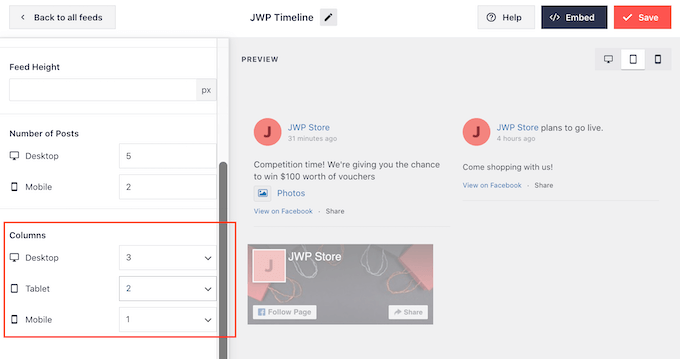
フィードの外観に満足したら、「カスタマイズ」リンクをクリックします。
これで、Smash Balloonのメインエディターに戻り、「配色」という次の設定画面を探索する準備が整います。
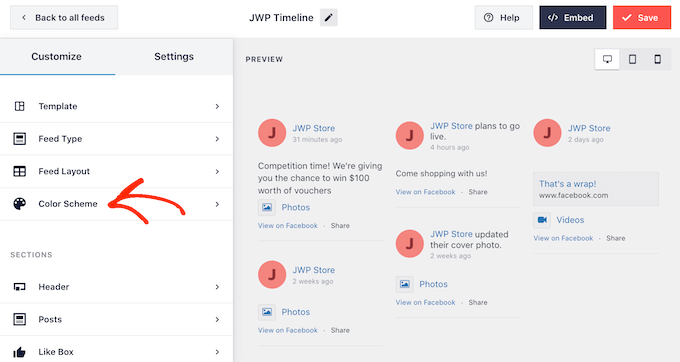
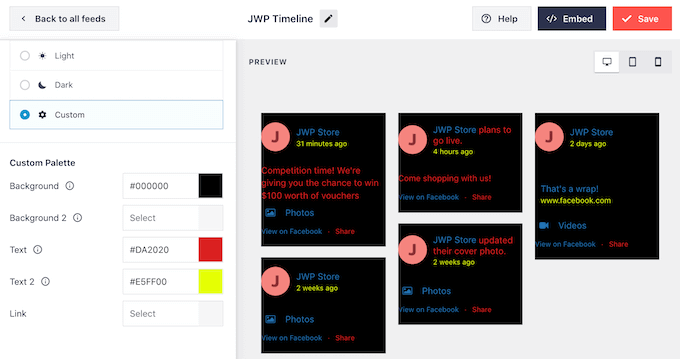
デフォルトでは、Smash BalloonはWordPressテーマから継承された配色を使用しますが、「ライト」または「ダーク」の外観に切り替えることもできます。
また、「カスタム」を選択し、コントロールを使用してWordPressのテキスト色を変更したり、背景色を変更したりすることで、独自の配色を作成することもできます。
デフォルトでは、Smash Balloon はフィードにヘッダーを追加します。これは、Facebook のプロフィール写真とグループまたはページの名前です。
このセクションをカスタマイズするには、左側のメニューで「ヘッダー」をクリックします。
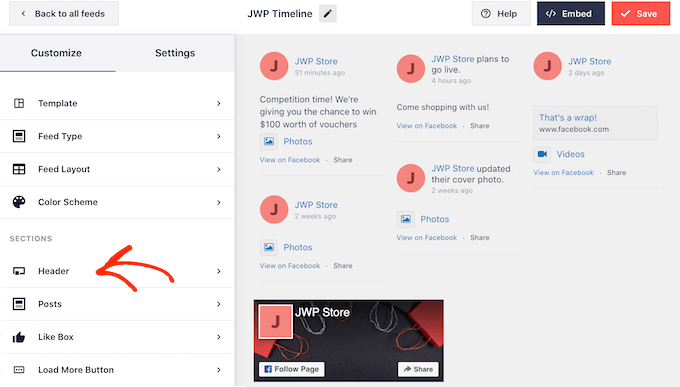
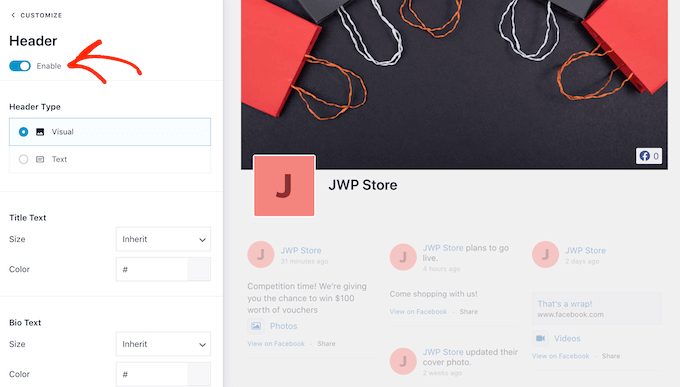
ここでは、ヘッダーサイズを変更したり、Facebookのプロフィール写真を非表示にしたり、背景色を変更したりできます。
ヘッダーを完全に削除したい場合は、「有効にする」トグルをクリックしてオフにしてください。
次に、左側のメニューから「投稿スタイル」を選択して、個々の投稿がフィード内でどのように表示されるかを変更できます。
その後、「投稿スタイル」を再度クリックしてカスタマイズオプションを開きます。
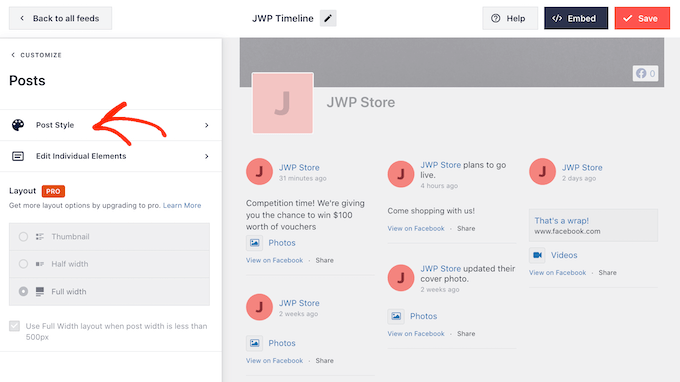
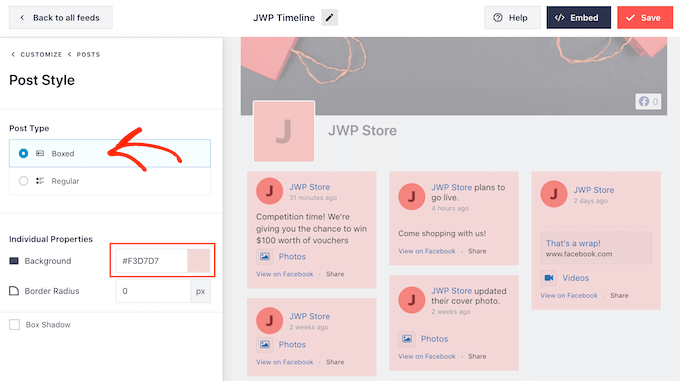
この画面では、通常のレイアウトとボックスレイアウトを選択できます。
「ボックス」を選択すると、各Facebook投稿に色の背景を作成できます。また、ボックスシャドウを追加したり、境界線の半径を変更したりすることもできます。
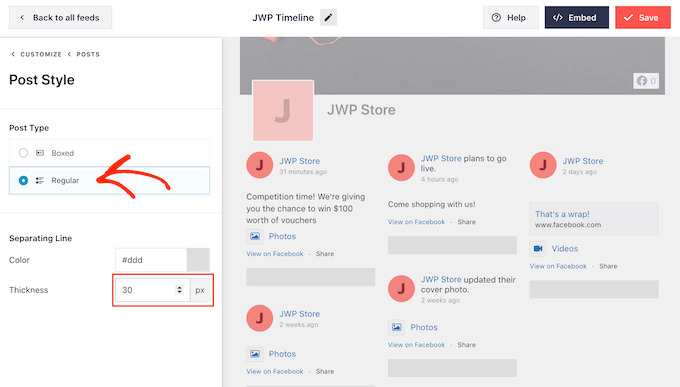
「レギュラー」を選択すると、さまざまなソーシャルメディア投稿を区切る線の太さと色を変更できます。
次の画像では、Facebookのステータスフィードに太い線を追加しました。
メインの設定画面に戻ることで、各ステータス内の個々の部分をカスタマイズすることもできます。
再度「投稿スタイル」を選択しますが、今回は「個々の要素を編集」を選択します。
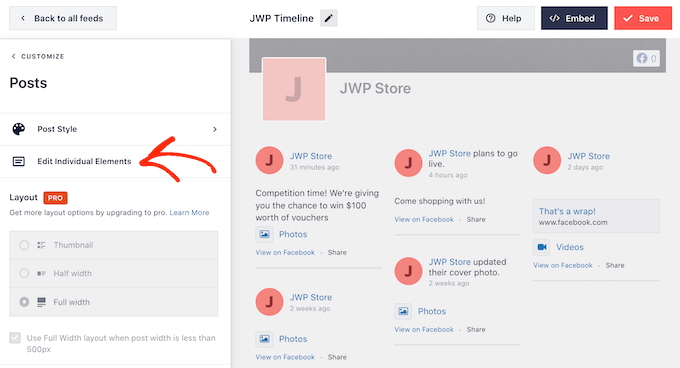
これで、Smash Balloon が各投稿に含める日付、投稿者、イベントタイトルなどのさまざまなコンテンツのリストが表示されます。
フィードからコンテンツの一部を削除するには、そのボックスのチェックを外すためにクリックするだけです。
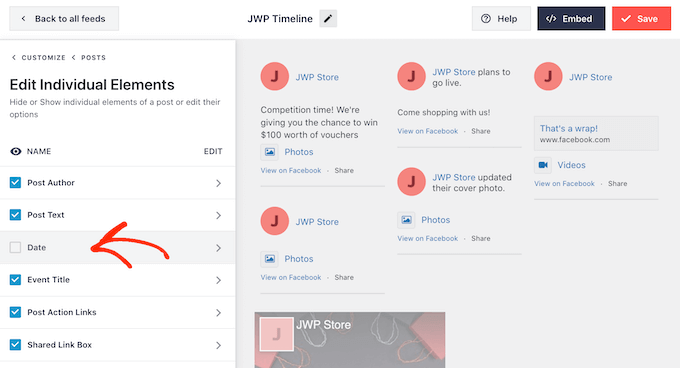
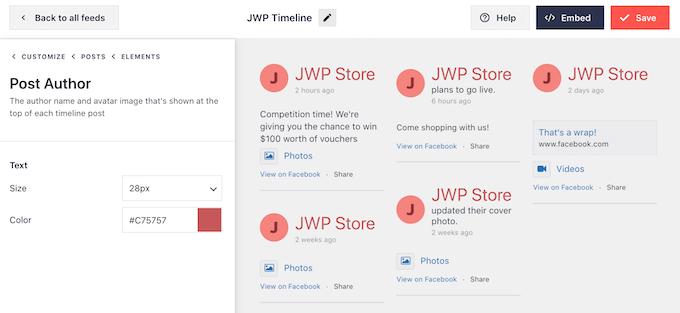
各コンテンツタイプの表示方法も、クリックすることで設定できます。
例えば、次の画像では、著者のテキストのサイズと色を変更するための設定を確認できます。
デフォルトでは、Smash BalloonはFacebookの「いいね!」ボタンをフィードに含みません。
このボタンを使用すると、訪問者がFacebookであなたをフォローしやすくなります。そのため、「いいねボックス」設定を選択してステータスフィードに追加することをお勧めします。
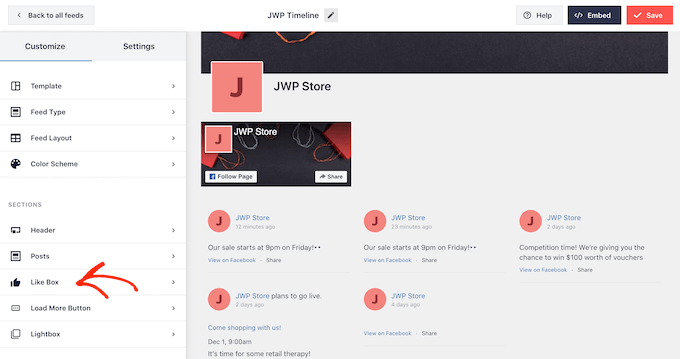
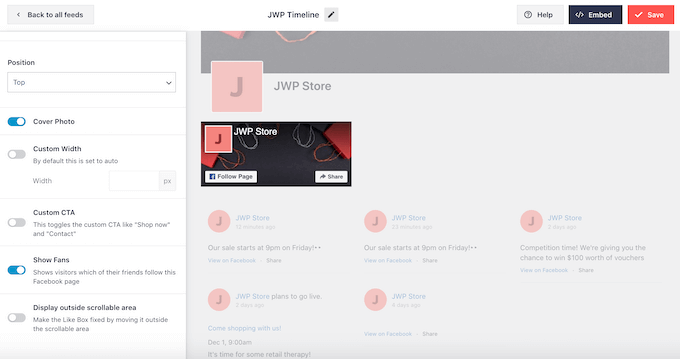
その後、「有効化」ボタンをクリックするだけで、青色になります。
リンクボックスの表示場所や、Facebookのカバー写真やフォロワー数などのコンテンツの種類を変更するために設定を使用できるようになりました。カスタム行動喚起を追加することもできます。
Smash Balloon Premiumにアップグレードすると、さらにいくつかの設定を探索できます。これらには、WordPressにFacebook動画を埋め込むことができるライトボックス機能が含まれます。訪問者がFacebookイベントカレンダー、アルバム、写真、その他のコンテンツ全体をスクロールできるように、「さらに読み込む」ボタンを追加することもできます。
Smash Balloonの無料バージョンを使用しているため、「保存」をクリックして変更を保存してください。
次のステップは、FacebookステータスフィードをWordPressウェブサイトに追加することです。
WordPressにFacebookステータスポストを埋め込む方法
ブロック、ウィジェット、またはショートコードを使用して、FacebookステータスフィードをWordPressに追加できます。
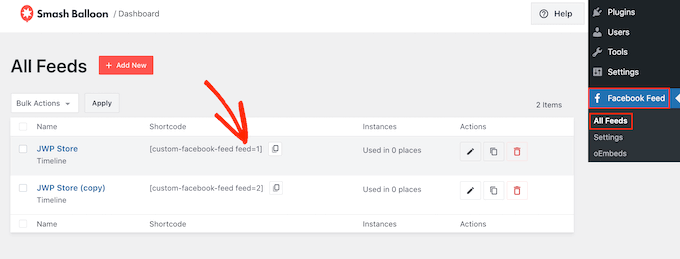
Smash Balloonで複数のフィードを作成した場合は、ブロックまたはウィジェットを使用して追加する際に、フィードの埋め込みコードを知る必要があります。
この情報を取得するには、Facebook Feed » All Feeds にアクセスし、「ショートコード」の下のテキストをコピーするだけです。
次の画像では、 custom-facebook-feed feed=1を使用する必要があります。
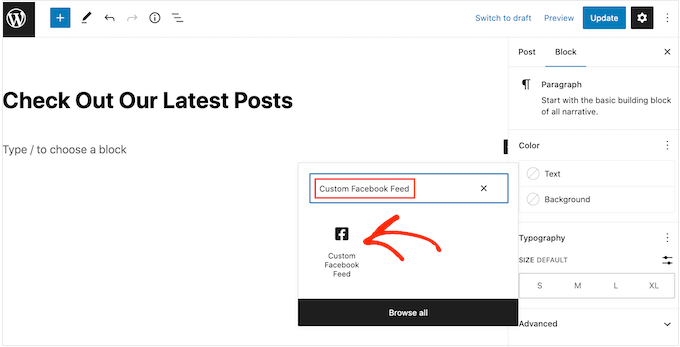
FacebookのステータスをWordPressのページまたは投稿に埋め込みたい場合は、コンテンツエディターの「カスタムFacebookフィード」ブロックを使用することをお勧めします。
ステータスフィードを埋め込みたいページまたは投稿を開きます。「+」アイコンをクリックして新しいブロックを追加し、「カスタムFacebookフィード」と入力し始めます。
正しいブロックが表示されたら、クリックして投稿またはページに追加します。
ブロックには、デフォルトでSmash Balloonフィードのいずれかが表示されます。代わりに別のフィードを使用したい場合は、右側のメニューで「ショートコード設定」を探します。
ここに `custom-facebook-feed feed=1` コードを追加し、「変更を適用」をクリックします。
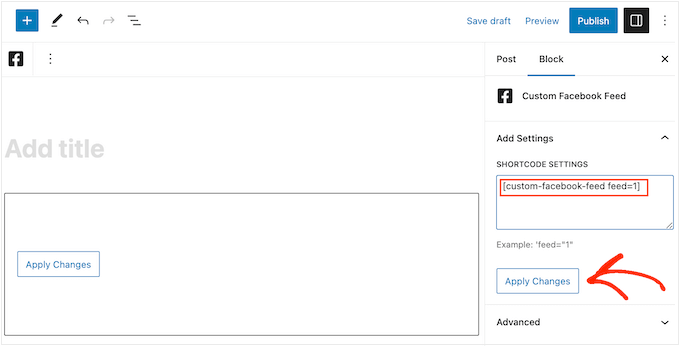
ブロックには、Facebookページまたはグループのすべてのステータス更新が表示されます。ページを発行または更新すると、フィードが公開されます。
ウィジェット対応エリア(サイドバーや類似セクションなど)にフィードを追加することもできます。これにより、訪問者はウェブサイト全体で最新のFacebookの更新情報を確認できるようになります。
WordPressダッシュボードで 外観 » ウィジェット に移動し、青い「+」ボタンをクリックするだけです。
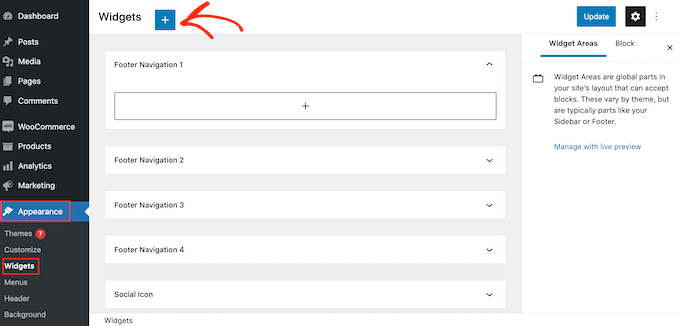
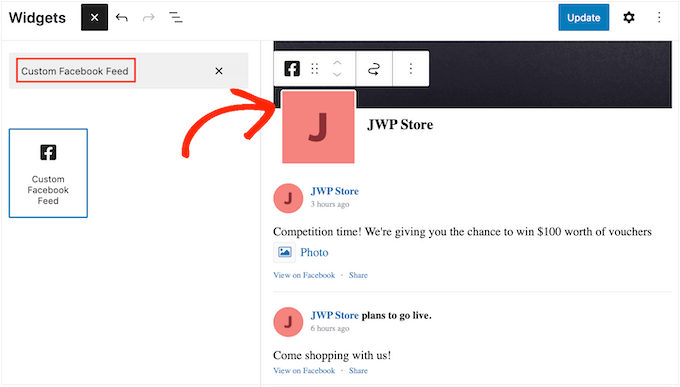
次に、検索バーに「カスタムFacebookフィード」と入力して、適切なウィジェットを見つけます。
これで、Facebookのステータス更新を表示したいエリアにドラッグできます。デフォルトでは、Smash Balloonを使用して作成したフィードの1つがウィジェットに表示されます。
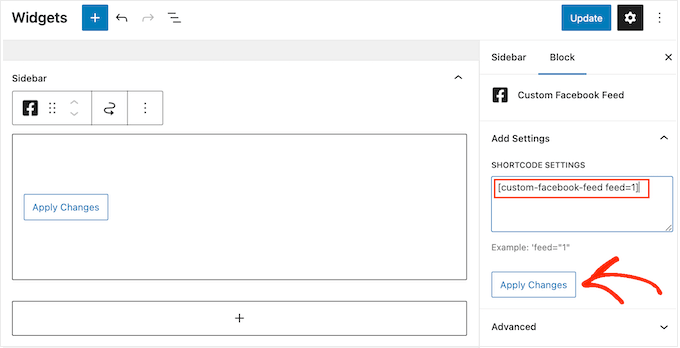
代わりに別のフィードを表示するには、「ショートコード設定」ボックスにフィードのコードを入力し、「変更を適用」をクリックします。
これで「更新」ボタンをクリックすると、ウィジェットが公開されます。
詳細については、ウィジェットの追加と使用方法に関するステップバイステップガイドをご覧ください。
最後に、ショートコードを使用して、任意のページ、投稿、またはウィジェット対応エリアにステータスを埋め込むことができます。ショートコードを取得するには、単に Facebook Feed » All Feeds に移動し、「Shortcode」列の値をコピーしてください。
これで、このコードをサイトに追加できます。詳細については、WordPressにショートコードを追加する方法に関する詳細ガイドを参照してください。
ボーナス:WordPressにツイートとInstagram投稿を埋め込む
WordPressにFacebookのステータスポストを埋め込みたい場合は、Smash Balloon Social Post Feedが優れた選択肢です。
ただし、多くのウェブサイトには、YouTubeチャンネル、Twitterプロフィール、Instagramアカウントなど、複数のソーシャルメディアアカウントがあります。各プラットフォームで独自のコンテンツを作成している場合は、そのコンテンツをWordPressウェブサイトに表示するのが理にかなっています。
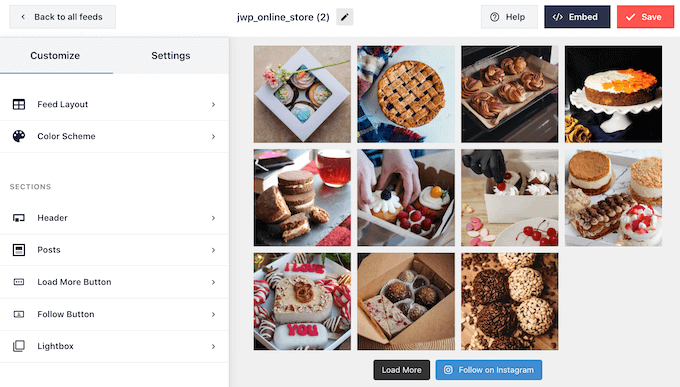
無料のSmash Balloon Social Photo Feedプラグインを使用して、InstagramをWordPressに簡単に埋め込むことができます。
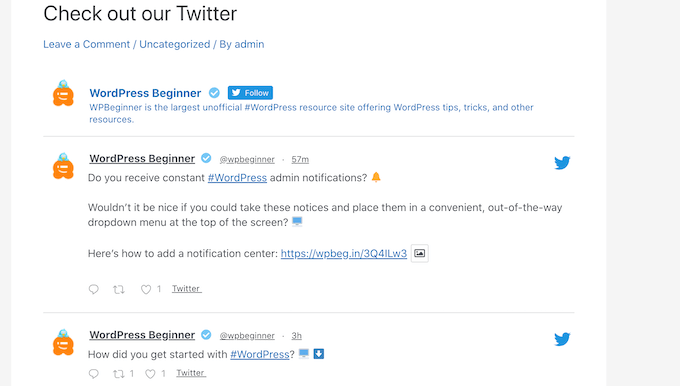
実際のツイートを投稿、ページ、またはウィジェット対応領域に埋め込みたい場合は、無料のSmash Balloon カスタムTwitterフィードプラグインを使用できます。
このプラグインを使用すると、さまざまなTwitterハッシュタグ、アカウント、タイムラインを表示するカスタムフィードを作成できます。
この記事が、WordPressにFacebookステータスペーストを埋め込む方法を学ぶのに役立ったことを願っています。また、BufferでWordPress投稿をソーシャルメディアにスケジュールする方法や、ブログを成長させるための最高のWordPress Facebookプラグインに関するガイドも参照してください。
この記事が気に入った場合は、WordPressのビデオチュートリアルのために、YouTubeチャンネルを購読してください。また、TwitterやFacebookでも私たちを見つけることができます。




グレッグ・ショウ
こんにちは、古い投稿だと承知していますが、この記事で参照されている公式Facebookプラグインを試したところ、「このプラグインは2018年4月5日にクローズされ、ダウンロードできなくなりました。理由:ライセンス/商標違反。」と表示されます。
これを行うことができるプラグインを知っていますか?
WPBeginnerサポート
現時点でおすすめできるものはありません。
管理者
アフィザン
こんにちは、〇〇さん
コメントの数だけでなく、コメントごとFacebookの投稿を埋め込むことは可能でしょうか?
ありがとう
トラヴィス
FacebookまたはTwitterのタイムラインを手動で埋め込むことと、プラグインを使用することに、SEOなどのメリットはありますか?
WPBeginnerサポート
いいえ。
管理者
トム
これは古い情報であり、更新が必要です。Facebookが認識するかどうかについて、このプラグインには問題があります。
警告 – ダウンロードを検討する前にWPサポートフォーラムの投稿をお読みください
シーラ
1時間経っても投稿が埋め込めません - とてもイライラします
タナヤ・タレスラ
写真を埋め込むことができません。これらの両方の方法を試しました。
リンゼイ
このプラグインで写真やイベントを埋め込むことはできますか?投稿しか埋め込めません。
ショーン
Facebookがすべてにひどいスタイルを強制しなければいいのにと思います
ニコラス
すでにJetpack v.2.5にはFacebook埋め込み機能があります。こちらでチェックしてください http://jetpack.me/2013/09/19/jetpack-2-5/ Jetpackが好きな人には、はるかに使いやすいです!
ジム・デイビス
Facebook のタイムライン投稿をすべて自動的に埋め込む方法はありますか?
マリオ・H
私もそれを知りたいです!
埋め込みFacebook投稿を含む新しいブログ投稿を自動的に作成するプラグイン…
ボヤン
はい、これは役立つでしょう…
ダンステップ
そうすれば、サイトの所有者はWordPressにアクセスして物事を台無しにする必要がなくなります
ガブリエラ・カルヴァク
これに対する回答は得られましたか?私も必要です :))