


コメントは単なるフィードバックではなく、アクティブでエンゲージメントの高いコミュニティの強力なシグナルです。さらに、ブログ記事のコメント数が多いことは、ソーシャルプルーフとして機能します。これにより、新規訪問者は読み込み、参加し、長く滞在するようになります。
しかし、投稿の横の数字がコメントセクションの実際の活動と一致しないと、間違ったメッセージを送ってしまう可能性があります。🤷
だからこそ、正確なコメント数を表示することが重要です。
このチュートリアルでは、WordPressで最も正確なコメント数を表示する方法を紹介します。これにより、実際のエンゲージメントを強調し、読者との信頼をさらに築くことができます!

WordPressで正確なコメント数を表示する理由
コメントは、読者があなたや他の訪問者と交流できるようにします。これにより、コミュニティの感覚が生まれ、人々があなたのウェブサイトに戻ってくるようになります。それを踏まえた上で、WordPressの投稿でより多くのコメントを獲得するためにできる限りのことをしたいと思うでしょう。
ユーザーにコメントを購読させること、各投稿を質問で締めくくって議論を生成することなどができます。別のオプションとして、正確なコメント数を表示することもできます。
コメント数が多いと、訪問者は会話に参加するようになります。また、読者が多くの人がコメントしている理由を見るためだけに投稿を訪れる可能性があるため、これはソーシャルプルーフの一形態でもあります。
WordPressには、特にサイトで多くのトラックバックやピンが送信される場合、正確なコメント数を表示するデフォルトの方法はありません。コメントスパムも、正確なコメント数を表示することを困難にする可能性があります。
そうは言っても、WordPressの投稿にコメントを増やすためにできる限りのことをしたいと思うでしょう。
下のクイックリンクを使用して、使用したい方法に直接ジャンプしてください。
方法1:シンプルなブログ統計を使用する(迅速かつ簡単)
コメント数を正確に表示する最も簡単な方法は、Simple Blog Statsを使用することです。
このプラグインは、承認済みのコメントとモデレーション中のコメントの合計数を表示します。また、実際のユーザーエンゲージメントを表すように、pingバックとトラックバックを自動的に除外します。
多くのウェブサイトでは、とにかくWordPressでスパムコメントをブロックするためにトラックバックとピンバックをオフにしているため、これはあなたのサイトにとって大きな問題ではないかもしれません。
ただし、カウントが厳密に正確であることを保証するために手動コードメソッドを使用したい場合(トラックバックとピンを除く)は、代わりに方法2を使用することをお勧めします。
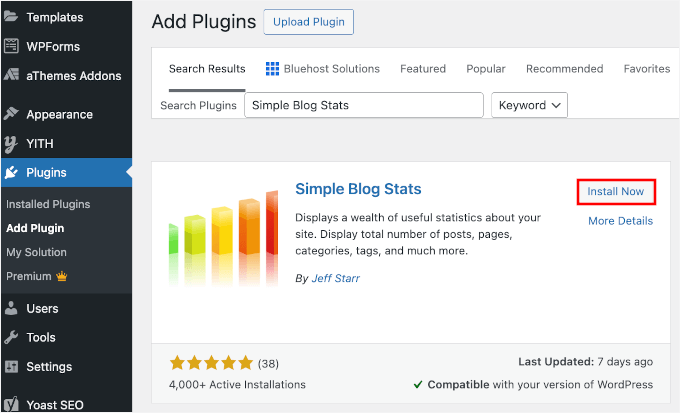
開始するには、Simple Blog Statsプラグインをインストールして有効にする必要があります。WordPressダッシュボードで、プラグイン » 新規追加に移動します。

次に、検索バーを使用してプラグインをすばやく見つけます。
見つけたら、「今すぐインストール」ボタンをクリックし、「有効化」をクリックしてプロセスを完了します。
詳細については、WordPress プラグインのインストール方法に関するステップバイステップガイドをご覧ください。
有効化すると、設定 » Simple Blog Stats ページに移動することで、すべてのプラグインのショートコードを確認できます。
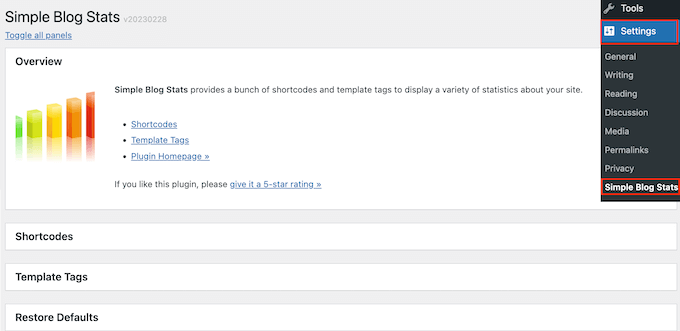
ここで、「ショートコード」セクションをクリックして展開します。
WordPressブログで承認済みのコメントの総数を表示するには、次のショートコードを使用するだけです:[sbs_approved]
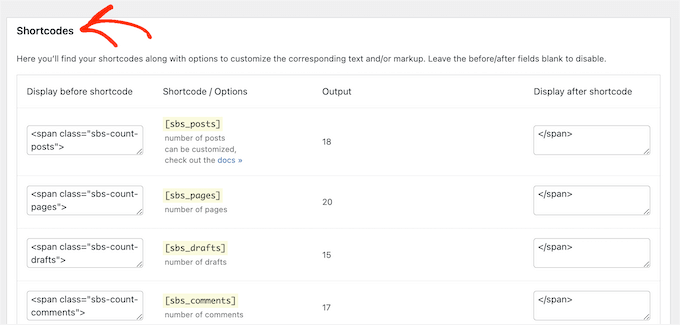
承認済みのコメントの総数に加えて、WordPressコメントモデレーションキューにまだあるコメントを表示したい場合は、代わりに[sbs_comments]を使用できます。
ショートコードの配置方法の詳細については、WordPressにショートコードを追加する方法に関するガイドをご覧ください。
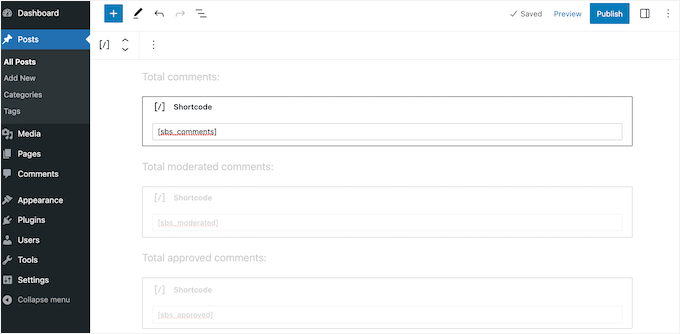
ショートコードを追加した後、WordPressサイトにアクセスして、コメントの総数をリアルタイムで確認できます。
方法2:カスタムショートコードの使用(最も正確)
コメント数のみをカウントし(ピンバックとトラックバックを除く)、コメント数を100%正確にしたい場合は、カスタムコードを使用できます。
多くの場合、チュートリアルでは、テーマのfunctions.phpファイルにカスタムコードスニペットを追加するように求められます。ただし、この方法はお勧めしません。コードの小さな間違いが多数のWordPressエラーを引き起こす可能性があるためです。あるいは、さらに悪いことに、サイト全体を壊してしまう可能性があります。
だからこそ、WPCodeの使用をお勧めします。WordPressテーマファイルを編集せずに、WordPressにカスタムコードを追加する最も簡単で安全な方法です。
私たちのパートナーブランドのいくつかは、カスタムコードスニペットを追加および管理するためにWPCodeを使用しています。さらに、すべての機能を自分でテストしました。詳細については、WPCodeの詳細レビューをご覧ください。

🧑💻 プロのヒント:無料のWPCodeプラグインを使用して、チュートリアルに従うことができます。ただし、多くのカスタムコードスニペットを管理している場合は、コードのスケジュール設定、完全な改訂履歴などを利用するためにWPCode Proにアップグレードすることをお勧めします。
まず最初に行うことは、ウェブサイトに無料のWPCodeプラグインをインストールしてアクティブ化することです。WordPress管理ダッシュボードから、プラグイン » 新規追加に移動しましょう。
次の画面で、検索機能を使用してWPCodeプラグインをすばやく見つけることができます。
次に、検索結果の「今すぐインストール」ボタンをクリックします。

サイトで有効にするために「アクティブ化」をクリックすることを忘れないでください。詳細については、WordPressプラグインのインストール方法に関するステップバイステップガイドをご覧ください。
有効化したら、コードスニペット » + スニペットを追加 に移動する必要があります。

次の画面には、サイトに追加できるWPCodeの既製のスニペットがすべて表示されます。
ページ、投稿、またはウィジェット対応エリアに正確なコメント数を追加できるカスタムショートコードを作成します。
開始するには、「カスタムコードを追加(新規スニペット)」にマウスカーソルを合わせ、「+カスタムスニペットを追加」をクリックします。

スライドインが表示されたら、WPCodeがコードの種類を尋ねます。
「PHPスニペット」を選択しましょう。

まず、カスタムコードスニペットのタイトルを入力する必要があります。
これは、WordPressダッシュボードでスニペットを識別するのに役立つものなら何でも構いません。
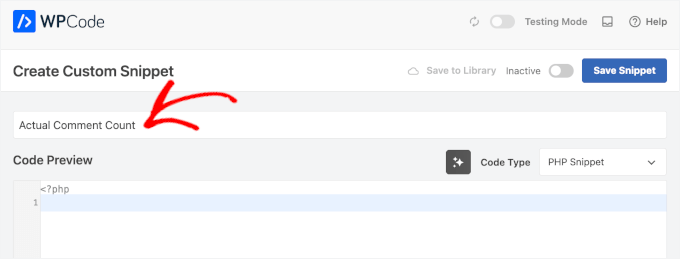
それが完了したら、次のスニペットをコードエディターに貼り付けるだけです。
function wpbeginner_actual_comment_count() {

    // Get the total count of approved comments that are NOT pings/trackbacks
    $comments = get_comments( array(
        'status' => 'approve',
        'type'   => 'comment',
    ) );

    // Return the number of comments
    return count($comments);
}
add_shortcode('actual_comment_count', 'wpbeginner_actual_comment_count');
このコードは、[actual_comment_count]という名前のショートコードを作成します。データベースから承認済みのすべてのコメントを照会し、ピンバックとトラックバックを自動的に除外し、正確な数を表示します。
自動通知を除外するため、表示される数は訪問者からの実際のエンゲージメントを表します。カウントは、サイトの[actual_comment_count]ショートコードを使用する場所ならどこにでも表示されます。
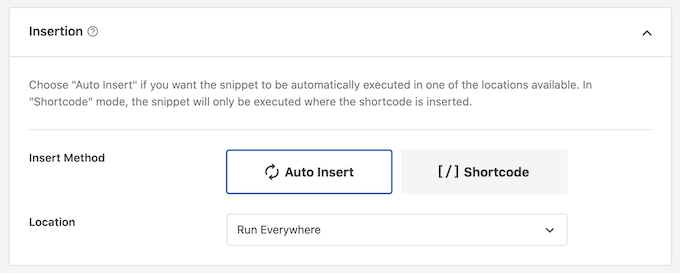
コードボックスの下に、挿入オプションが表示されます。
任意のページ、投稿、またはウィジェット対応エリアで使用できるショートコードを作成するには、「場所」ドロップダウンメニューを開き、「すべてで実行」をクリックします。
その後、画面の上部までスクロールし、「非アクティブ」をクリックして「アクティブ」に変更します。
これで完了です。あとは「スニペットを保存」をクリックするだけで、スニペットがウェブサイトで公開されます。
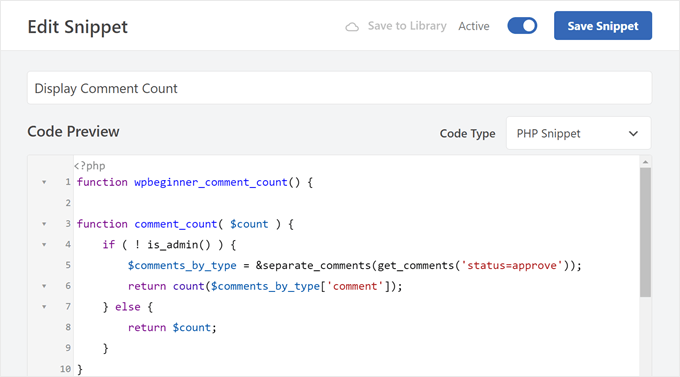
これで、サイトの実際の承認済みコメントの総数を表示するために使用できるショートコードができました。
コメント数を表示したい場所に[actual_comment_count]ショートコードを追加するだけです。ショートコードの配置方法については、WordPressにショートコードを追加する方法のガイドをご覧ください。
特定のWordPress投稿のコメント数を表示する
単一の投稿またはページのコメント数を表示したいですか?
上記と同じ手順に従って、次のPHPコードスニペットをWPCodeに追加するだけです。
function wpbeginner_post_comment_count() {
    global $post;

    // Check if we are on a post
    if ( ! $post ) { return 0; }

    // Get comments for this specific post ID, approved only, no pings
    $comments = get_comments( array(
        'post_id' => $post->ID,
        'status'  => 'approve',
        'type'    => 'comment',
    ) );

    return count($comments);
}
add_shortcode('post_comment_count', 'wpbeginner_post_comment_count');
これにより、任意のページまたは投稿に追加できる[post_comment_count]ショートコードが作成されます。
ボーナスヒント💡:Thrive Commentsを使用してコメントエンゲージメントをブーストする
WordPressウェブサイトでコメントを増やしたいですか?
コメントのエンゲージメントが高いことは、読者がブログコンテンツを楽しんでおり、コミュニティと交流したいと考えている良い兆候です。とはいえ、初めてブログを書く人は、訪問者にブログ記事にコメントを残してもらうのが難しいと感じるかもしれません。
ヘルプが必要な場合は、ブログのコメントエクスペリエンスを向上させるための最高のWordPressコメントプラグインであるThrive Commentsの使用をお勧めします。

Thrive Commentsを使用すると、ユーザーがブログ投稿のコメントに「いいね」または「いいねしない」を許可することや、コメントをアップボートおよびダウンボートすることができます。これらの機能により、コメントエクスペリエンスがさらにエキサイティングになります。
さらに、ユーザーを関連投稿またはオプトインフォームにリダイレクトする投稿後コメントアクションを追加することができ、人々があなたのウェブサイトにさらにエンゲージするように促します。
詳細については、Thrive Themes Suiteのレビューをご覧ください。
FAQ:WordPressのコメント数を正確に表示する
WordPressでのコメント数の仕組みについてまだ不明な点がある場合、またはすべてが正しく表示されているか再確認したい場合は、これらの簡単な回答がお役に立つはずです。
WordPressでコメント数を表示するにはどうすればよいですか?
WordPressダッシュボードの「コメント」に移動すると、コメントの総数を確認できます。これは、承認済み、保留中、スパム、ゴミ箱を含む、サイト全体のすべてのコメントを表示します。
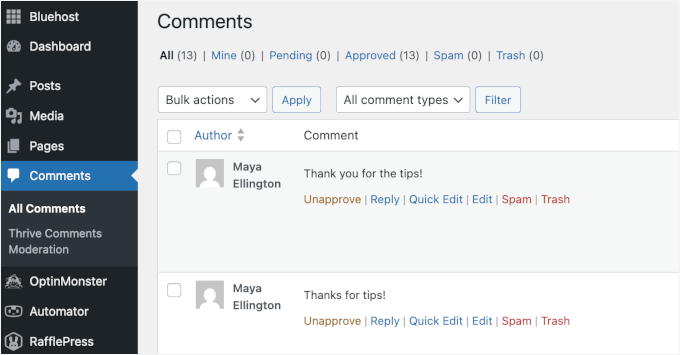
個々の投稿については、コメント数は通常、投稿自体に表示されるか、投稿 » すべての投稿画面に表示され、各投稿にコメント列があります。
CSSを使用してコメントを表示する正しい方法は?
CSSはコメントの外観をスタイル設定するためにのみ使用されます。実際のコメント数は制御しません。正しいコメント数を表示するには、WordPressはPHPまたはブロック/テーマ設定を使用してまずカウントを出力する必要があります。
カウントが正しく表示されたら、CSSを使用してフォントサイズ、色、間隔、配置などを変更できます。
WordPressにカウンターを追加するにはどうすればよいですか?
ほとんどの場合、テーマがコメントカウンターをサポートしていれば、WordPressは自動的にコメントカウンターを追加します。テーマ設定でコメント表示オプションを有効にする、コメント数を表示するブロックまたはウィジェットを使用する、またはテーマにコードスニペットを追加する(サポートがない場合)こともできます。
WordPressですべてのコメントを確認するにはどうすればよいですか?
WordPressサイトのすべてのコメントを表示するには、管理画面の「コメント」に移動します。そこから、ステータスでコメントをフィルタリングしたり、特定のコメントを検索したり、一括で管理したりできます。サイトに公開されないコメントも含め、すべてが1か所に表示されます。
WordPressの統計情報はどのくらい正確ですか?
WordPressの統計情報は一般的に信頼できますが、カウントされているものによって異なります。コメントの場合、WordPressはピンバックとトラックバックをコメントとしてカウントするため、予想よりも多く見えることがあります。
WordPressのコメントを改善するための次のステップ
この記事が、WordPressで最も正確なコメント数を簡単に表示する方法を学ぶのに役立ったことを願っています。
次に、以下のガイドも読むことをお勧めします。
- WordPressで「コメントは閉じられています」を修正する方法
- WordPressコメントからメールアドレスをエクスポートする方法
- WordPressのコメントフォームにカスタムフィールドを追加する方法
- WordPressでユーザーがコメントを購読できるようにする方法
- ブログ記事のコメントを増やす方法
この記事が気に入った場合は、WordPressのビデオチュートリアルのために、YouTubeチャンネルを購読してください。また、TwitterやFacebookでも私たちを見つけることができます。



WPBeginnerサポート
Glad you liked our recommendations, for your concern on plugins we would recommend taking a look at our post below that goes over why using plugins is not an issue
https://www.wpbeginner.com/opinion/how-many-wordpress-plugins-should-you-install-on-your-site/
管理者
モハデセ・エスマーイーリ
こんにちは、良い一日を!コメントカウンターがあると、ユーザーの意見をより効果的に分類できるため、非常に良いアイデアだと思います。私の意見では、2番目の方法はプラグインをインストールする必要がないため、より実用的で優れています。このアイデアは本当に気に入りました。
クリス
こんにちは。
私のウェブサイトでは、Gutenbergブロックの「ショートコード」でのみ機能し、「段落」では機能しません。何か間違っていますか?
insitedesignlab
皆さんのチュートリアルはいつも最高です。サイトにコメント数が大幅に多く表示されていたため、Googleでこれを検索したところ、まさに探していたものが見つかりました!
再度ありがとうございます!
imranansari
このコードは役立ちます。
このコードをfunction.phpに貼り付け、テンプレートでこの関数を呼び出しました
<?php echo comment_count(); ?>
ありがとう。
Ezuca
この解決策をウェブで探していました。プラグインはありますが、私はあまり好きではありません。あなたのコードを試したところ、うまくいきました!本当にありがとうございます。
三環系抗うつ薬
とても興味深い記事と、とても良いブログです。ぜひ知りたいです)
このブログをRSSリーダーに追加します
Wordpress開発者
WordPressのプラグインを探していました。このコードは私にとって非常に役立ちます。ありがとうございます。