


WordPressサイトで無料のメールニュースレターを今日から始めることができます。WordPressはメールのサインアップを収集し、メールマーケティングサービスが購読者リストを保存してニュースレターを送信します。
ブログ、中小企業のウェブサイト、またはオンラインストアを運営しているかどうかにかかわらず、ニュースレターはソーシャルメディアや検索ランキングに依存せずに読者に直接リーチするのに役立ちます。
このガイドでは、ニュースレターを作成するための5つの簡単なステップと、必要なツールをご紹介します。
クイックアンサー:5つのステップでニュースレターを作成する
メールニュースレターとは、あなたからの最新情報を受け取るために登録した人に定期的に送信するメールのことです。WordPressで作成する方法は次のとおりです。1. メールマーケティングサービスを選択します。2. リストとウェルカムメールを作成します。3. サイトに登録フォームを追加します。4. 最初のニュースレターを送信します。5. メールが受信トレイに届くようにします。
ここでは、以下の内容を説明します。
ステップ1. メールマーケティングサービスを選択する
メールマーケティングサービスは、購読者リストを保存し、大量のメール用に設計されたサーバーを使用してニュースレターを送信します。ウェブホストや通常の受信トレイから大量に送信されたメールはブロックされたりスパムとマークされたりする可能性があるため、サービスが必要です。
ほとんどの初心者には、Brevoをお勧めします。このサービスには無料プランがあり、1日あたり最大300通のメールを送信できます。有料プランは、年払いで月額約8ドルから始まります。このチュートリアルの残りの部分では、Brevoを使用します。
無料プランには、連絡先リスト、登録フォーム、ドラッグアンドドロップ式のメールエディター、自動メールが含まれています。これらのツールは、このガイドに従うのに十分です。
ただし、無料プランには注意すべき制限がいくつかあります。1日に300通のメールを送信でき、各メールには「Sent with Brevo」という小さなフッターが表示され、ウェルカムメールなどの自動化は最大2,000人の連絡先まで機能します。たとえば、購読者が1,000人いる場合、全員にニュースレターを送信するには4日かかります。
中小企業を経営している場合は、Constant Contactの方が適しているかもしれません。無料プランはありません。有料プランは月額12ドル、年払いで月額約10.20ドルから始まります。
クレジットカード不要の無料トライアルで試すこともできます。すべてのプランには、ライブ電話およびチャットサポート、イベントやアンケートを管理するためのツールが含まれています。
別の無料オプションをお探しですか?MailerLiteの無料プランは、最大250人の購読者と月間2,500通のメールをサポートします。他のオプションを比較するには、最高のメールマーケティングサービスの選択肢をご覧ください。
ステップ2. リストとウェルカムメールを作成する
人々が登録を開始する前に、詳細を保存するための連絡先リストを作成し、受信するウェルカムメールを設定してください。
連絡先リストを作成する
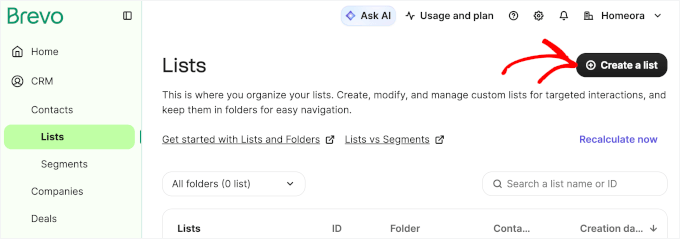
Brevoダッシュボードで、CRM » Contacts » Listsに移動し、「Create a list」をクリックします。
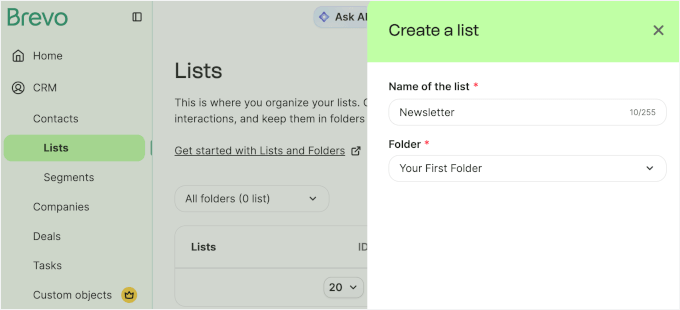
スライドインパネルで、新しいリストに名前を付けます。認識しやすい名前、たとえば「Newsletter」を選択することをお勧めします。次に、「Create」をクリックします。
ウェルカムメールを作成する
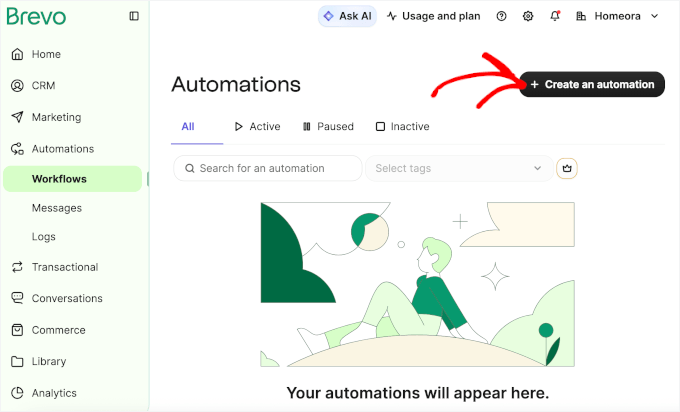
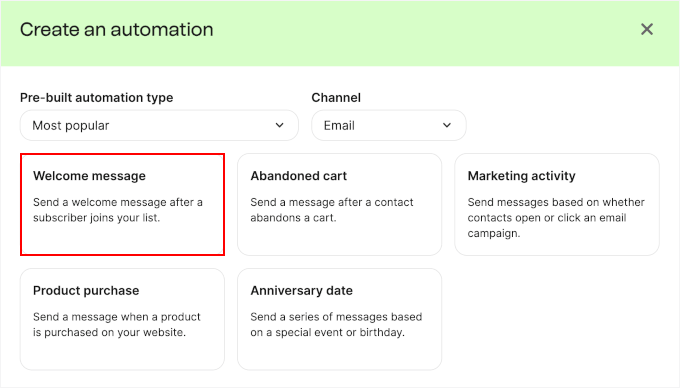
ウェルカムメールは、誰かがニュースレターに登録すると自動的に送信されます。設定するには、Automations » Workflowsに移動し、「Create an automation」をクリックします。
表示されるポップアップで、「Welcome message」テンプレートを選択します。これにより、ワークフロービルダーが開きます。
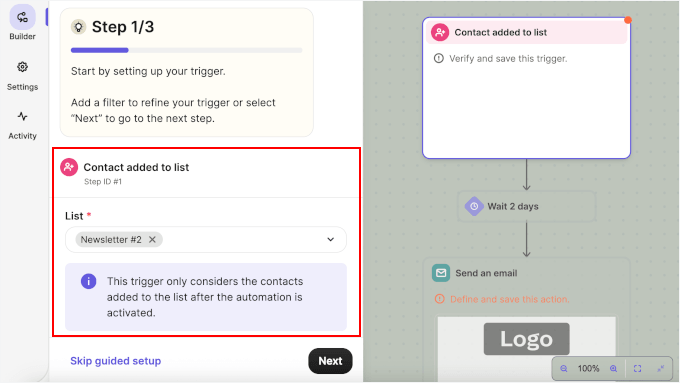
まず、連絡先がニュースレターリストに追加されたときに実行されるようにトリガーを設定します。
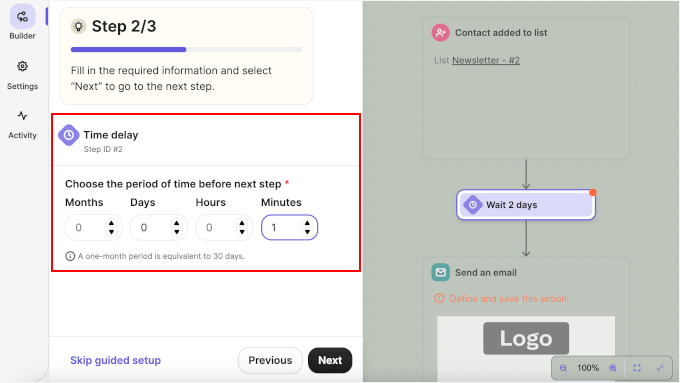
次に、遅延時間を設定します。これは、Brevoがウェルカムメールを送信する前に待機する時間を制御します。購読者にすぐに受信してもらいたい場合は、1分に設定してください。Brevoでは、少なくとも1つのフィールドに入力する必要があります。
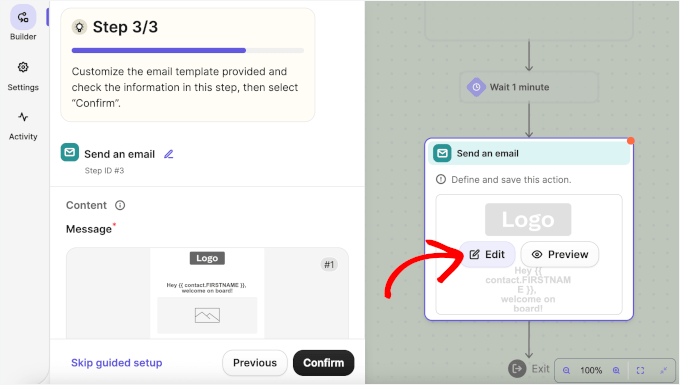
最後に、メールのステップにカーソルを合わせ、「編集」をクリックしてウェルカムメールをパーソナライズします。件名を追加したり、ヘッダー画像を表示したり、ドラッグ&ドロップエディターを使用してメッセージを作成したりできます。
ウェルカムメールを作成する際に、これらのヒントを覚えておいてください。
- 「[あなたのサイトへようこそ]」のような明確な件名を使用すると、購読者はあなたのメールを認識できます。
- 購読してくれたことへの感謝を伝え、簡単に自己紹介をしてください。
- メールの頻度と、たとえば「毎週火曜日に最新のチュートリアルを1通」のように、何を期待できるかを伝えてください。
- ダウンロードや割引を約束した場合は、メールの上部近くに含めてください。
- 2〜3の役立つ投稿にリンクすると、購読者はすぐに役立つものを得ることができます。
ウェルカムメールの例を次に示します。
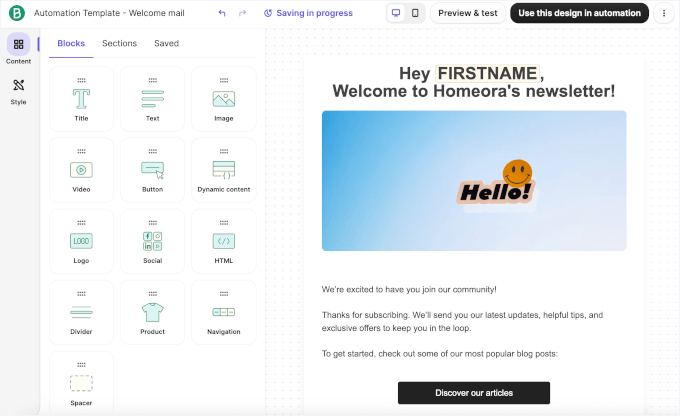
完了したら、「アクティブ化」をクリックして自動化をオンにします。
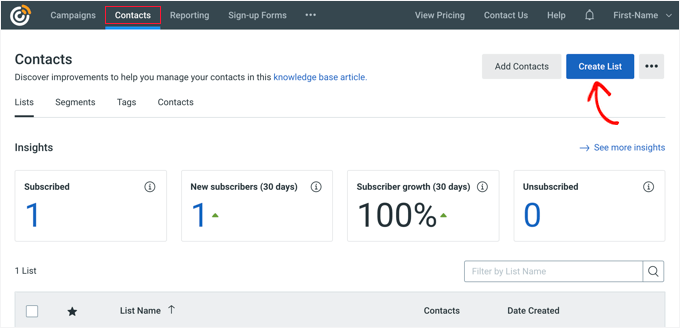
代わりにConstant Contactを使用していますか? [連絡先] » [リスト]の下にリストを作成し、[キャンペーン] » [作成] » [メール自動化]の下にウェルカムメールを設定できます。
WordPress用のBrevo APIキーを生成する
BrevoをWordPressサイトに接続する前に、APIキーを生成することをお勧めします。これにより、Brevoアカウントの設定を完了し、タブを切り替えることなくWordPressに接続できます。
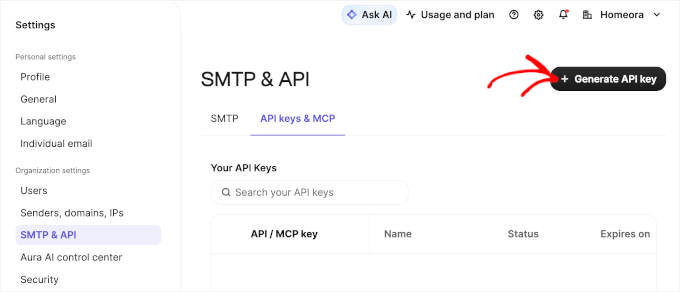
キーを作成するには、Brevoプロフィールをクリックし、[設定] » [SMTP & API] » [APIキー & MCP]に移動します。次に、「+ APIキーを生成」ボタンをクリックします。
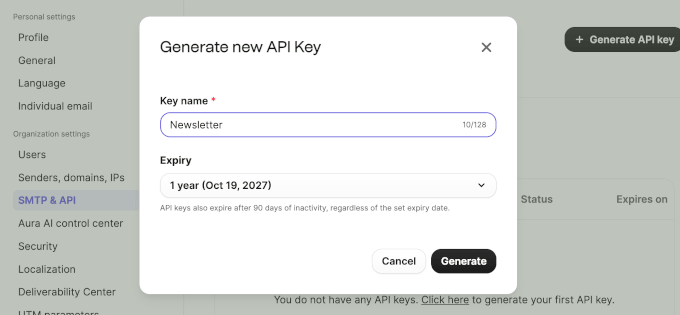
APIキーの名前を入力し、有効期限を設定します。次に、「生成」をクリックして続行します。
次のポップアップで、APIキーをコピーし、パスワードマネージャーなど、安全な場所に保存します。後でBrevoをWordPressサイトに接続するために必要になります。
ステップ3. WordPressサイトにサインアップフォームを追加する
訪問者は、ニュースレターにサインアップするための簡単な方法が必要です。投稿、ページ、またはサイドバーに無料のサインアップフォームを追加できます。また、人々がサイトを閲覧するときにサインアップフォームを表示するために、ポップアップやスライドインを使用することもできます。
方法1:無料のサインアップフォームを追加する
Brevoの無料WordPressプラグインは、サイトをBrevoアカウントに接続します。接続したら、WordPressダッシュボードからサインアップフォームを作成して追加できます。
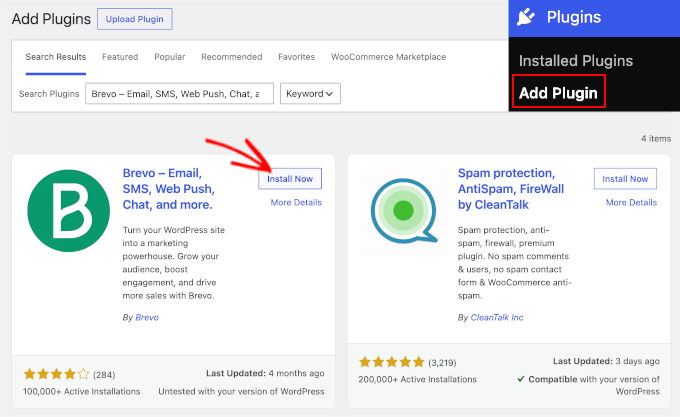
まず、Brevoプラグインをインストールしてアクティブ化します。ヘルプが必要な場合は、WordPressプラグインのインストール方法に関するガイドに従ってください。
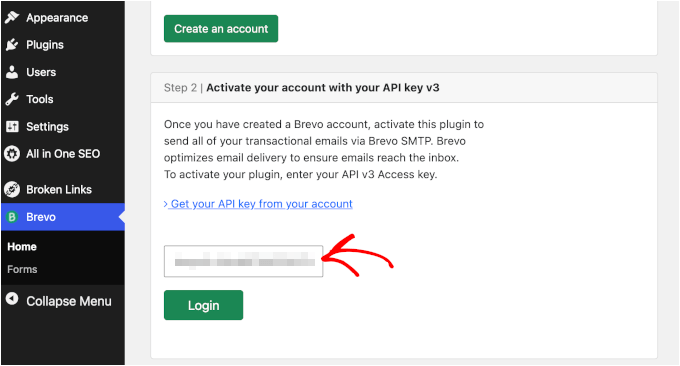
プラグインをアクティブ化した後、WordPress管理メニューの「Brevo」に移動し、Brevo APIキーを貼り付けます。次に、「ログイン」をクリックしてアカウントを接続します。
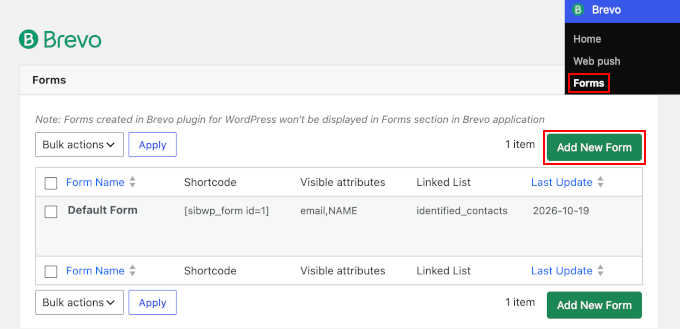
次に、[Brevo] » [フォーム]に移動し、「新規フォームを追加」をクリックします。これにより、訪問者がニュースレターに参加するために使用できるサインアップフォームを作成できます。
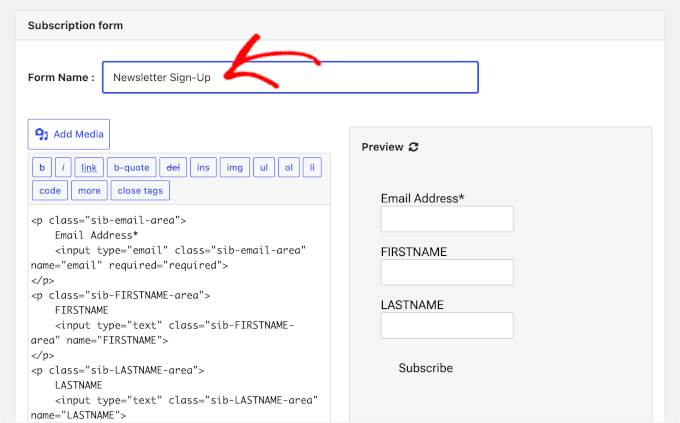
次の画面で、フォームに名前を付けます。また、購読者の名前やメールアドレスなどの必要な情報を収集するために、フィールドをカスタマイズすることもできます。
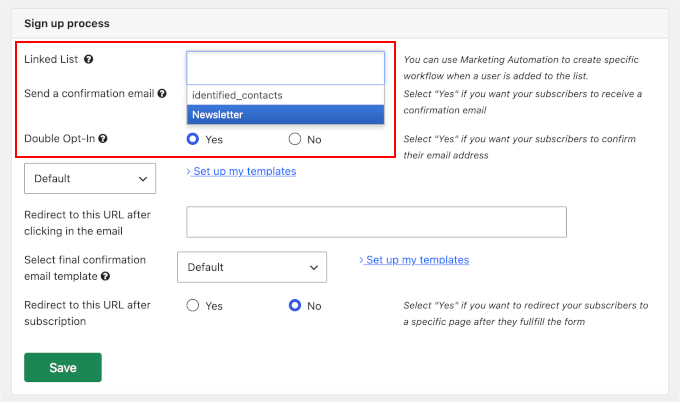
次に、「サインアッププロセス」セクションまで下にスクロールします。ここで、購読者を追加するニュースレターリストを選択し、ダブルオプトインを有効にすることができます。
ダブルオプトインとは、人々がリストに追加される前に、受信トレイで確認リンクをクリックする必要があることを意味します。これにより、リストから無効または誤って入力されたメールアドレスを削除し、送信者の評価を保護するのに役立ちます。また、購読者がサインアップを確認した記録も提供します。
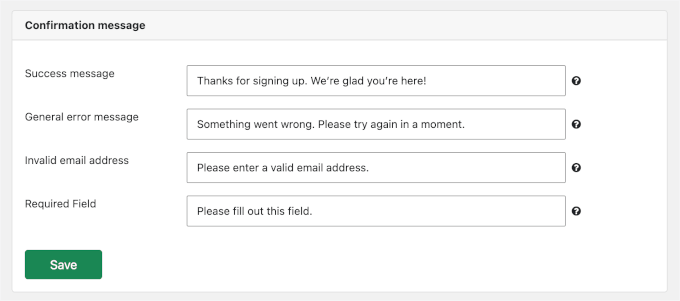
その下には「確認メッセージ」セクションがあります。デフォルトのメッセージをあなたのウェブサイトに合わせて編集するか、そのままにしておくことができます。
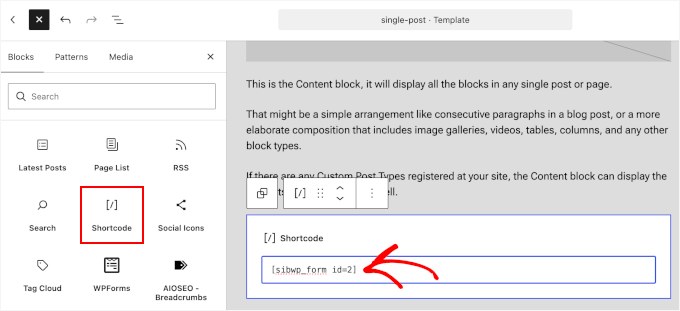
完了したら、フォームを保存してショートコードをコピーします。
サインアップフォームをWordPressサイトに追加するには、表示したい投稿またはページを開きます。「ショートコード」ブロックを追加し、そこにショートコードを貼り付けます。
フォームをサイドバーやフッターに追加することもできます。これを行うには、外観 » ウィジェットの下のショートコードブロックを使用するか、サイトがブロックテーマを使用している場合は外観 » エディターを開きます。
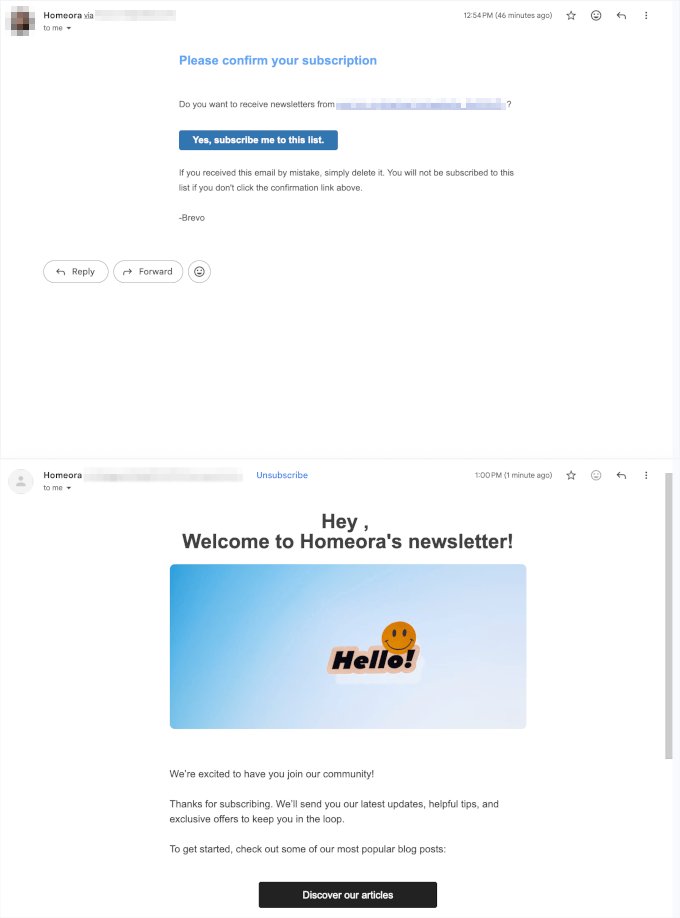
最後に、ページを公開し、アクセスできるメールアドレスを使用してフォームをテストします。
二重オプトインを有効にした場合は、まず確認メールを受信する必要があります。確認リンクをクリックした後、ウェルカムメールを受信する必要があります。
方法2:ポップアップとスライドインを追加する
OptinMonsterは、訪問者にサインアップフォームを表示する有料ツールです。これにより、サイトでフォームを探す必要がなくなります。プランは初年度は月額9ドルからで、年間108ドルで請求され、年間210ドルで更新されます。BrevoやConstant Contactにも接続できます。
サインアップ後、WordPressサイトに無料のOptinMonsterプラグインをインストールし、アカウントを接続します。ヘルプが必要な場合は、WordPressプラグインのインストール方法に関するガイドをご覧ください。
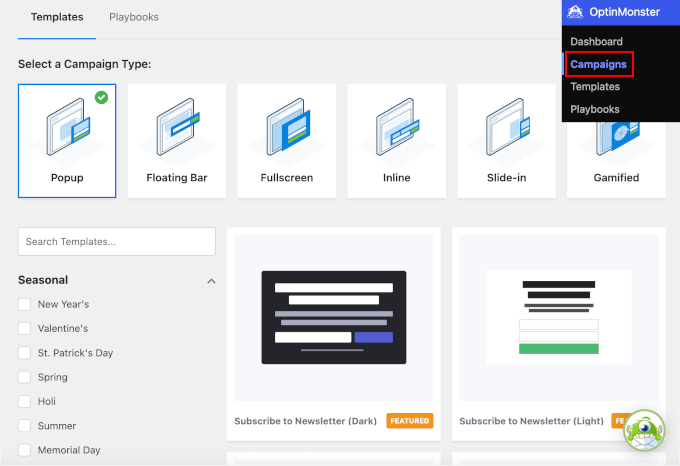
接続したら、WordPressダッシュボードのOptinMonster » キャンペーンに移動します。ポップアップやスライドインなどのキャンペーンタイプを選択し、テンプレートを選択します。
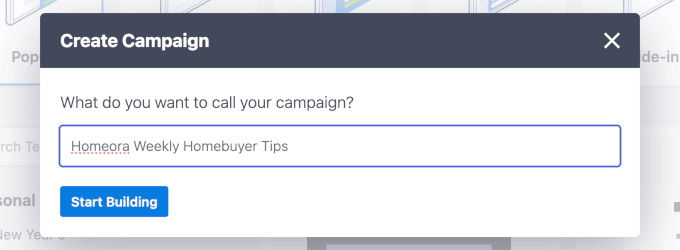
次に、キャンペーンの名前を入力します。認識しやすい名前を使用することをお勧めします。「ビルド開始」をクリックして続行します。
ビルダーでは、テキストを編集し、デザインをウェブサイトに合わせてカスタマイズできます。
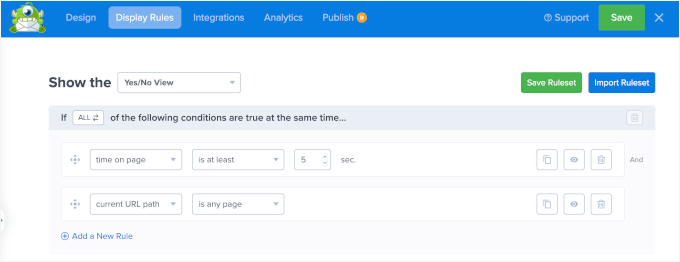
「表示ルール」タブでは、ポップアップが表示されるタイミングを選択できます。たとえば、誰かが投稿の半分までスクロールした後に表示させることができます。Proプラン以上では、離脱インテントを使用して、誰かがサイトを離れようとしたときにポップアップを表示することもできます。
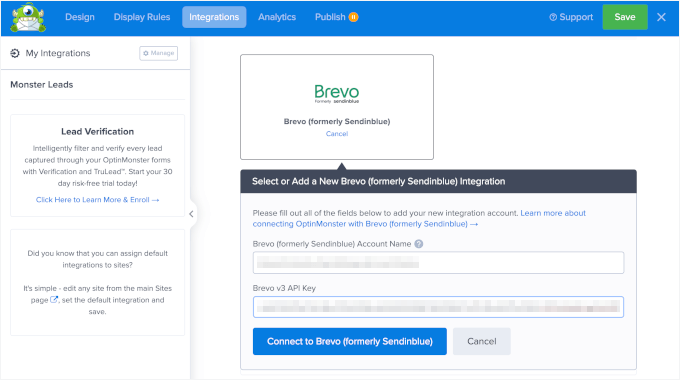
キャンペーンをBrevoに接続するには、「統合」タブを開き、「Brevo」を選択します。Brevo APIキーを貼り付け、新しい購読者が追加されるニュースレターリストを選択します。
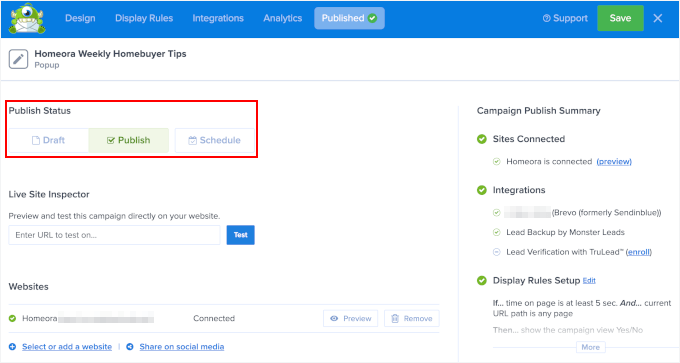
完了したら、「保存」をクリックし、「公開」タブに切り替えます。次に、ステータスを「下書き」から「公開」に変更して、新しいキャンペーンを起動します。
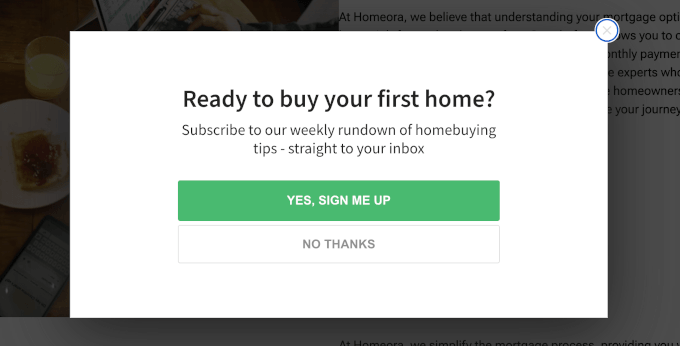
これで、Brevoに接続されたポップアップサインアップフォームが機能していることを確認するために、ウェブサイトにアクセスしてください。
代わりに、連絡先フォームまたは注文フォームにニュースレターサインアップチェックボックスを追加したいですか?WPFormsはBrevoとConstant Contactの両方に接続します。Constant Contact統合は無料バージョンで利用可能ですが、Brevo統合にはPlusプラン以上が必要です。
ステップ4. 初めてのニュースレターを送信する
最初のニュースレターは派手なデザインである必要はありません。シンプルなレイアウトでもうまく機能します。以下を含めることを試してください:
- 一番上に1つの主要なストーリーまたは更新情報と、短い要約。
- 読者に次に何をすべきかを伝える明確なボタン、たとえば「続きを読む」。
- 読者にメールの内容を伝える明確な件名行。
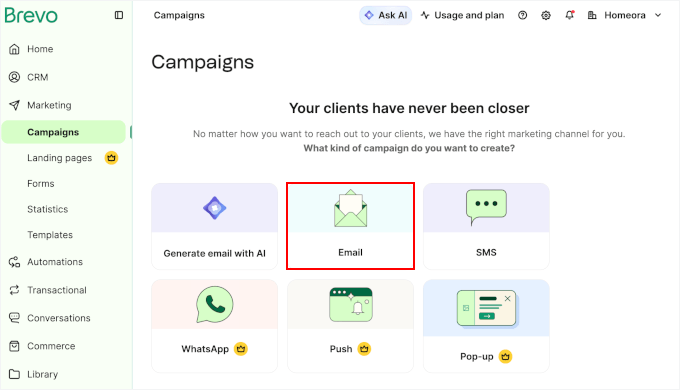
新しいメールキャンペーンを開始するには、マーケティング » キャンペーンに移動し、「メール」を選択します。
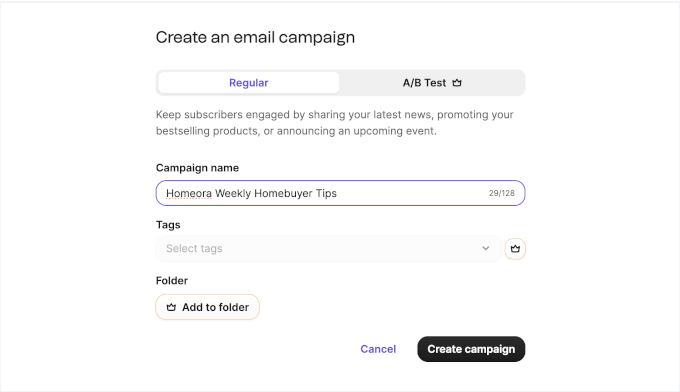
次の画面で、キャンペーンの名前を入力します。有料プランをご利用の場合は、タグを割り当てることもできます。「キャンペーンを作成」をクリックして続行します。
その後、セットアップ手順に従って、ニュースレターリストを受信者グループとして選択し、件名を入力して、メールをカスタマイズします。
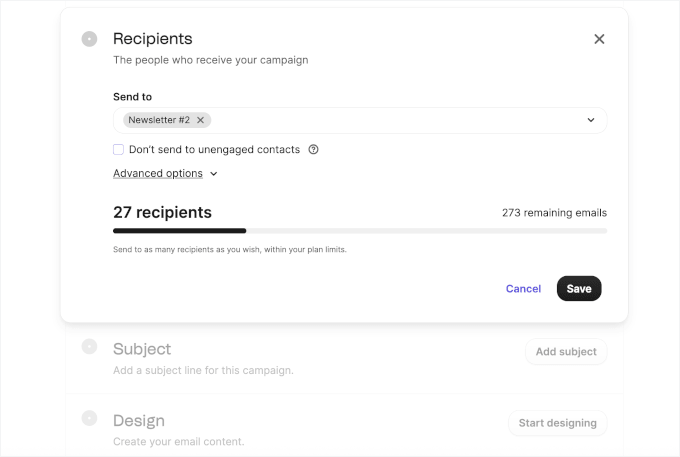
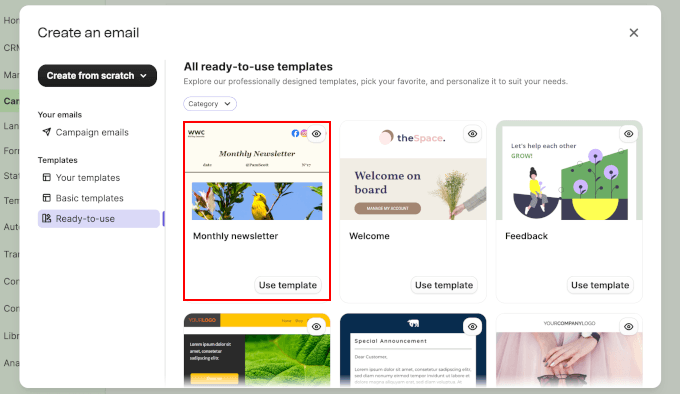
デザインのステップに進むと、ニュースレターのテンプレートを使用できます。Brevoは、無料プランを含むすべてのプランで40以上のテンプレートを提供しているため、開始するためのオプションが豊富にあります。
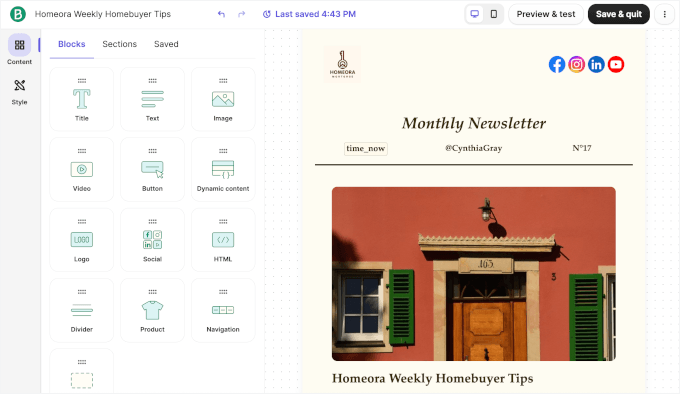
次に、サンプルコンテンツを自分のコンテンツに置き換えることができます。タイトル、注目の画像、短い要約、リンク、共有したいその他の詳細を追加します。
専門家のアドバイス: BrevoとConstant Contactは、件名を提案したり、メールのコピーを作成したりできるAIライティングツールを提供しています。また、ChatGPTまたはClaudeに最後の3つの投稿へのリンクを貼り付け、それらを要約する短いニュースレターを作成するように依頼することもできます。結果は初稿として扱ってください。事実とリンクを確認し、最終決定する前に、自分らしくないものを編集してください。
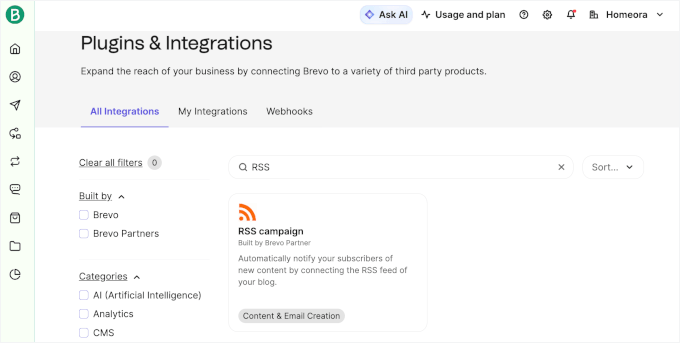
購読者に新しい投稿を自動的に通知したいですか? Brevoの「プラグインとインテグレーション」ページには、Brevoパートナーによって構築された「RSSキャンペーン」インテグレーションがリストされており、ブログのRSSフィードを接続することで、新しいコンテンツを購読者に通知します。見つけるには、Brevoアカウントで「プラグインとインテグレーション」を開き、「RSS」を検索してください。
ニュースレターを送信する前に、テストバージョンを自分にメールしてください。スマートフォンやコンピューターでの表示を確認し、すべてのリンクをクリックして機能することを確認してください。
すべてがうまくいったら、メールをスケジュールするか、すぐに送信します。毎週同じ曜日にニュースレターを送信することも、購読者がいつ期待できるかを知るのに役立ちます。
ステップ5. メールが受信トレイに届くようにする
考慮すべきメールの種類は2つあります。ニュースレターと、WordPressサイトが送信する自動メールです。
ニュースレターのドメインを認証する
SPF、DKIM、DMARCは、メールプロバイダーがメッセージが実際にドメインから送信されたものであるかどうかを確認するのに役立つDNSレコードです。
- SPFは、ドメインのメール送信が許可されているサーバーをリストします。
- DKIMは、メッセージの検証に役立つデジタル署名を追加します。
- DMARCは、認証チェックに失敗したメッセージをどのように処理するかをメールプロバイダーに伝えます。
2024年2月以降、Gmailはすべての送信者にSPFまたはDKIMの設定を要求しています。毎日5,000通以上のメッセージをGmailアドレスに送信する場合、SPFとDKIMの両方を設定し、DMARCレコードを追加し、マーケティングメールのワンクリック登録解除を提供し、報告されたスパム率を0.3%未満に維持する必要があります。詳細はGoogleのメール送信者ガイドラインで確認できます。
リストが小さい場合でも、3つのレコードすべてを設定することをお勧めします。また、個人のGmailまたはYahooアドレスではなく、独自のドメインを使用する送信者アドレスも必要になります。
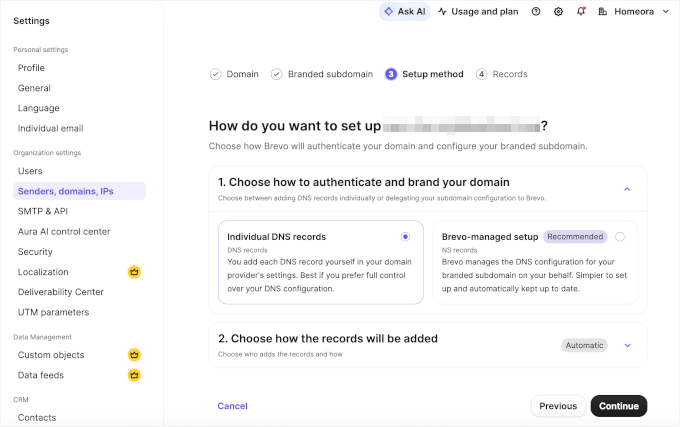
Brevoで、設定 » 送信者、ドメイン、IPに移動し、ドメインを追加します。
指示に従って認証してください。Brevoは、ドメインレジストラまたはWebホストを通じて追加する必要があるDNSレコードを示します。セットアップによっては、これらのレコードを自動的に追加できる場合もあります。
これらの習慣は、ニュースレターがスパムフォルダに分類されるのを避けるのにも役立ちます。
- 二重承認を有効にしたまま、メール受信に同意したユーザーのみを追加してください。
- メールの内容を正確に表す件名を作成してください。
- メールフッターに物理的な郵送先住所を含めてください。米国のCAN-SPAM法などのスパム対策法では、商用メールにこれが義務付けられています。BrevoやConstant Contactは、アカウント情報を使用して住所を追加できます。
ウェブサイト自身のメールを修正する
WordPressサイトは、フォーム通知、パスワードリセット、一部のプラグインからのサインアップ確認などのメールも送信します。これらはトランザクションメールと呼ばれます。通常、ユーザーがサイトでアクションを実行した後に、1人に送信されます。
デフォルトでは、WordPressはこれらのメールをウェブホスト経由で送信します。ホストのメールサーバーが正しく設定されていない場合、メッセージがスパムフォルダに入ったり、届かなかったりする可能性があります。
SendLayerは、この問題を解決するのに役立つ有料のメール配信サービスです。年間請求の場合、月額$5から利用でき、最初の200通のメールは無料で試すことができます。ウェブサイトのメールを独自のメールサーバー経由で送信し、ドメインでの認証を支援します。
要するに、SendLayerはウェブサイトから送信されるメールを処理し、ニュースレターキャンペーンは処理しません。ニュースレターの送信には、引き続きBrevoまたはConstant Contactを使用します。
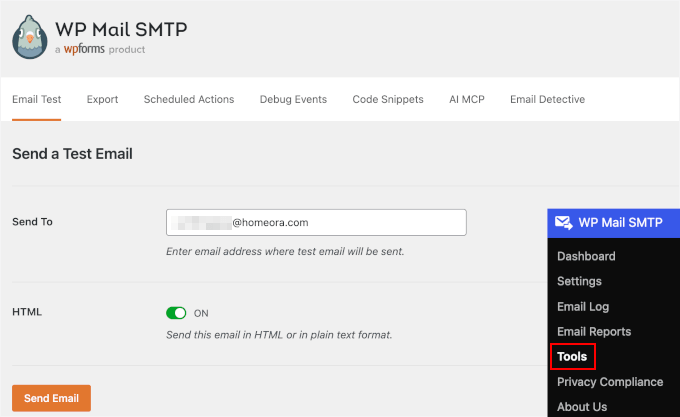
設定するには、無料のWP Mail SMTPプラグインを使用してSendLayerをWordPressに接続します。SendLayerから提供されたDNSレコードを追加し、WP Mail SMTP » Toolsからテストメールを送信します。ステップバイステップの手順については、WordPressがメールを送信しない問題を修正する方法ガイドをご覧ください。
購読者を増やすためのヒント
サインアップフォームが公開されたら、これらのヒントを使ってメールリストを増やしましょう:
- 複数のフォームを使用する。サイドバー、投稿の末尾、ポップアップにフォームを追加して、訪問者がさまざまな時点でオファーを見られるようにします。WordPressのリードジェネレーションプラグインに関するガイドをご覧ください。
- 無料リソースを提供する。リードマグネットとは、チェックリスト、電子書籍、割引コードなど、購読時に訪問者に提供される無料のものです。
- コンテンツアップグレードを追加する。コンテンツアップグレードとは、チュートリアルのための印刷可能なチェックリストなど、特定の投稿に関連するボーナスです。WordPressでコンテンツアップグレードを追加する方法をご覧ください。
- ソーシャルメディアで宣伝する。プロフィールバイオにサインアップリンクを掲載し、投稿でリードマグネットを共有します。ソーシャルメディアを使用してメールリストを増やす方法をご覧ください。
- プレゼント企画を実施する。RafflePressには無料版があり、コンテストを実施して、エントリー方法の1つとしてニュースレター登録を提供できます。最適なオプションについては、最高のWordPressプレゼント企画プラグインのリストで比較してください。
- ランディングページを作成する。リストへの参加など、1つの目標に焦点を当てたランディングページは、どこでも共有できる単一のリンクを提供します。SeedProdは無料版があり、ランディングページテンプレートが含まれています。最高のWordPressランディングページプラグインをご覧ください。
その他のアイデアについては、メールリストをより速く構築する方法ガイドをご覧ください。
ニュースレターから収益を得る方法
メールリストが成長するにつれて、ニュースレターからいくつかの方法で収益を得ることができます。
- 独自の製品を販売する。購読者に特別オファーを共有したり、新しいコース、電子書籍、その他の製品への早期アクセスを提供したりします。
- アフィリエイトリンクを共有する。使用したことのある製品をお勧めし、誰かがあなたのリンクから購入した場合に手数料を得ます。常にメールでアフィリエイトリンクを開示してください。私たちのアフィリエイトマーケティングガイドは、その仕組みを説明しています。
- スポンサーシップを販売する。あなたのオーディエンスにサービスを提供している企業は、ニュースレターに製品やサービスを掲載するために支払う場合があります。読者がそれが有料プロモーションであることを知るために、スポンサーコンテンツに明確にラベルを付けてください。
- 有料購読を提供する。ヒント、リソース、その他のコンテンツを含むプレミアムニュースレターへのアクセスに対して読者から料金を請求します。WordPressで有料ニュースレターを作成する方法に関するガイドを参照してください。
WordPressでメールニュースレターを作成することに関するよくある質問
WordPressでニュースレターを作成できますか?
はい。WordPressはフォームを通じてサインアップを収集しますが、Brevoなどの電子メールマーケティングサービスはリストを保存し、ニュースレターを送信します。WordPressから直接一括メールを送信しないでください。ほとんどのウェブホストは、サイトが1時間あたりに送信できるメールの数に制限があり、ホスティングサーバーから送信されたメッセージはスパムに分類される可能性があります。
ニュースレターを作成するための最良の無料プログラムは何ですか?
2026年11月現在、Brevoの無料プランでは1日あたり最大300通のメールを送信できます。MailerLiteの無料プランは、最大250人の購読者と月間2,500通のメールをカバーします。
WordPress向けの最高の無料ニュースレタープラグインは何ですか?
ニュースレターを送信するプラグインが必要か、サインアップを収集するだけのプラグインが必要かによって異なります。WordPressニュースレタープラグインのベストに関するガイドでオプションを比較してください。
Mailchimpよりも優れた選択肢はありますか?
はい、無料で始めたい場合はそうです。2026年11月現在、Mailchimpの無料プランでは、月間250人の連絡先と500通のメール送信が可能で、1日の送信制限は250通です。Brevoの無料プランでは、1日あたり最大300通のメールが可能です。
ChatGPTはニュースレターを作成できますか?
はい、ニュースレターのドラフトを作成できますが、送信はできません。最近の投稿に基づいてドラフトを作成するために使用し、その後、電子メールサービスにテキストを貼り付けます。送信する前に、事実とリンクを確認してください。
WordPressにはメールホスティングがありますか?
いいえ。WordPressはあなたのウェブサイトを実行しますが、電子メールの受信トレイは提供しません。[email protected]のようなアドレスを作成するには、無料のビジネスメールアドレスを作成する方法に関するガイドを参照してください。
このガイドがWordPressで電子メールニュースレターを作成するのに役立ったことを願っています。ニュースレターと相性が良いWebプッシュ通知を追加する方法に関するガイドも役立つかもしれません。
この記事が気に入った場合は、WordPressのビデオチュートリアルのために、YouTubeチャンネルを購読してください。また、TwitterやFacebookでも私たちを見つけることができます。



マイク
素晴らしいガイドをありがとうございます!ちょうど必要としていた時に届き、非常に分かりやすかったです。大変助かりました。
WPBeginnerサポート
ガイドがお役に立てて嬉しいです!
管理者
kzain
これは非常に役立つガイドです。特に、ポップアップフォームを使用してリードを獲得することに興味があり、OptinMonsterは素晴らしいツールのように思えます。
ただし、現在、Mailchimpでメールアドレスを収集するためにWPFormsを使用しており、そこで購読者リストを管理しています。記事ではConstant Contactを推奨していますが、プラットフォームにすでに慣れているため、Mailchimpを使い続けたいと思います。
OptinMonsterをMailchimpと統合して、ポップアップフォームを通じてメールアドレスを収集し、既存のMailchimpリストに直接追加することは可能ですか?何か情報があれば教えてください!
WPBeginner コメント
はい、OptinMonsterにはMailchimpとの連携機能があります。
イジー・ヴァネック
この組み合わせにより、最新のニュースレター、あるいはウェブサイトでの登録を設定しました。ユーザー離脱トリガーを持つキャンペーンがあります。キャンペーンはOptinMonsterで作成され、Mailchimpに接続されています。ユーザーがウェブサイトを離れる際に、ニュースレターに登録したいかどうかを尋ねるポップアップが表示されます。この組み合わせは、以前は全く機能していなかった私の連絡先収集を加速させました。したがって、あなたの質問に答えると、はい、OptinMonsterとMailchimpを組み合わせることができ、それは驚くほどうまくいきます。
ハジャラ
この記事の知識を基に、ニュースレター購読とメール配信キャンペーンを成功裏に作成しました。以前はニュースレターの購読率が非常に低かったのですが、この記事のヒントのおかげで、それほど大きくはありませんが、率が向上しました。どんな達成も小さいものではないと信じています。
WPBeginnerサポート
改善されているとのこと、嬉しく思います。私たちの推奨事項が、あなたのニュースレターの成長を続けるのに役立つことを願っています
管理者
モイヌディン・ワヒード
適切なタイミングと適切なツール、そして適切なガイダンスで行われた小さな一歩は、最終的に大きな成果につながります。
どんな成果も小さいとか大きいとかではなく、私たちがそれをどう受け止め、どう祝うかだけです。将来の大きな成功や画期的な成功への道を切り開く最初の成果こそが、最も祝い、評価されるべきものです。これらは大きな成功の礎となります。
私は、他者にとってどんなに小さく見えても、どんなに大きく見えても、すべての成果を祝うことを心がけています。
モイヌディン・ワヒード
しばらくお休みしていたメールマガジンを再び始めます。
以前はMailchimpの無料版を使っていましたが、長くは続きませんでした。
しかし、ビジネス成長におけるメールマガジンの可能性を考慮し、コーチングサイト用に作成することを計画しています。
すべてのステップについて、詳細なご説明をありがとうございました。
WPBeginnerサポート
どういたしまして
管理者
Mrteesurez
これはまさに、ニュースレターに関する事項を的確に捉えた、非常に詳細な記事です。スパムフォルダにメールが入らないようにする方法に関するいくつかの点をメモしました。これはすべてのビジネスが知っておくべきことです。
この記事をありがとう
WPBeginnerサポート
どういたしまして
管理者
イジー・ヴァネック
OptinmonsterをMailchimpに接続することは可能ですか?現在、WPFormsを使用してMailChimpのアドレスを収集していますが、これにはOptinMonsterのポップアップウィンドウを使用したいと考えています。Constant Contactを推奨されていますが、Mailchimpの方が都合が良いです。Mailchimpには既にアカウントがあります。回答をお願いします。
WPBeginnerサポート
はい、OptinMonsterをMailChimpに接続できます
管理者
イジー・ヴァネック
アドバイスありがとうございます。それに基づいて、OptinMonsterでキャンペーンを作成し(はい/いいえ)、OptinMonsterとMailchimpを連携させました。素晴らしい効果があり、ニュースレター登録を数十パーセント増やすのに役立ちました。ですので、後押ししてくれたことに感謝します。おかげでニュースレターを軌道に乗せることができました。
イジー・ヴァネック
先週ウェブサイトでメールの収集を開始し、最初のニュースレターの準備をしています。私はほぼ全くの初心者であり、いくつかのルールには確かに精通していますが、このようなマニュアルには本当に感謝しています。これがあれば、最初のニュースレターははるかに簡単になります。
ピーター・イリオグベ
この素晴らしいコンテンツをありがとうございます!
質問があります。Mailchimp はメールニュースレターに適した選択肢ですか?競合他社の多くがそれについて話しているのを聞きました。
WPBeginnerサポート
特定の使用例によりますが、推奨されるメールマーケティングサービスについては、以下のリストをご覧ください。
https://www.wpbeginner.com/showcase/best-email-marketing-services/
管理者
神に感謝ジョナサン
この記事は詳細で情報豊富で大好きです。しかし、一つ発見したことがあり、共有すると良いかもしれないと思いました。
多くのビジネスが、良いメールニュースレターの作り方について懸念を抱いている一方で、ニュースレターで避けるべき間違いを学ぶことを忘れているのをよく見かけます。
素晴らしいメールニュースレターを作る努力をする際には、できるだけ避けるべきことの多くを覚えておいてください。
1. 過剰なリンク、特にプロモーションリンク。
2. 長すぎる、または短すぎるニュースレターを送ること
3. 一度に送りすぎること。回数を一貫させましょう。
4. 価値やメリットを加えないメール
5. ブランディングがない
6. その他
実際、避けるべき間違いはたくさんあります。注意が必要です。
ニュースレター作成を楽しんでください。
WPBeginnerサポート
これらの提案の一部については、コンテンツによってテストが必要になりますが、共有していただきありがとうございます
管理者
モイヌディン・ワヒード
私は、メールニュースレターを通じて受け取ったプロモーションオファーのおかげで、多くの商品やサービスを購入したという事実を証言できます。私は、これらの人々がどのように私にカスタマイズされたメールを送ってくるのか不思議に思っていましたが、実際には彼らが送るすべてのメールはカスタマイズされており、まるで私だけのためにキュレーションされたかのように感じられます。これがまさにメールニュースレターの可能性です。ブログや商品との個人的な絆を生み出します。
将来的には、必ずコンタントコンタクトを試してみます。
サミール・フセイン
さて、これは控えめに言っても目から鱗でした。あなたのウェブサイトの訪問者があなたの購読者になるべきだという事実、これは確かに洞察に満ちています。これとは別に、ニュースレターのコピーライティングの側面に本当に焦点を当てるべきです。それは確かに訪問者を購読者に変えます。
アハメド・オマル
購読者リストが多いことは重要です。彼らはあなたのリピーター顧客または訪問者になります。
詳細な投稿をありがとうございます。
WPBeginnerサポート
同意します、どういたしまして
管理者
Vivek verma
本当にありがとうございます
WPBeginnerサポート
どういたしまして、記事がお役に立てて嬉しいです
管理者
グロリア
この作業は携帯電話でできますか?なぜなら、私がここで見ているプロセスは、あなたが書いたセットアップとは異なるからです。
誠実さ
はい、可能です。デスクトップサイトでウェブブラウザを表示させることもできます。PCで操作しているように見えます。
ナサニエル
あるメールマーケティング会社でメールリストを作成した場合、別のメールマーケティングプロバイダーを選択したい場合、すべての購読者を失うのでしょうか、それとも移行時にすべてのリストを保持するにはどうすればよいですか?私はブログ初心者で、将来的にはそうなることを願っています。
WPBeginnerサポート
ほとんど、あるいはすべてのメールマーケティングサービスは、メールリストを別のサービスに転送する機能を提供していますが、それぞれに方法があります。
管理者
Adam Smith
これは非常に役立ち、有益です!
WPBeginnerサポート
当社のガイドがお役に立てて嬉しいです
管理者
Roy Stensvold
思いもよらなかった考慮事項がたくさんあります
一歩ずつ進んでいくやり方が好きです
WPBeginnerサポート
私たちの記事を気に入っていただけて嬉しいです
管理者
Dotty
メール収集とニュースレター発行の準備ができました。この段階に到達するのに1ヶ月かかりました。
WPBeginnerサポート
始める準備ができたとのこと、嬉しく思います
管理者
Mahi M
wpbeginnerさん、この素晴らしい投稿をありがとうございます。メールニュースレターに関するすべてをシンプルに説明してくれました。私のようなWordPress初心者にとって非常に有益でした。本当にありがとうございます。このような投稿がもっと増えることを願っています。
WPBeginnerサポート
どういたしまして、コンテンツがお役に立てて嬉しいです
管理者
Noman
素晴らしい記事で、非常に有益です。タイプミス(アンカーテキストなので重要なもの)が1つあるので指摘したいと思います。
「WPFormsは、市場で最高のドラッグ&ドロップWordPressプラグインです。」
間違って入力された「from plugin」ではなく、「form plugin」であるべきです。
再度、記事をありがとうございます!
WPBeginnerサポート
タイプミスを指摘していただきありがとうございます。必ず修正します
管理者
ジェニー・ジュリーズ
この詳細で貴重なガイドをありがとうございます。まさに探していたものです。
敬具、神のご加護がありますように
WPBeginnerサポート
どういたしまして、当社のガイドがお役に立てて嬉しいです
管理者
ラノジット・クマール
この記事は、小さなオンラインストアと地元のオンライン新聞を経営しているので、とても役に立ちました。WPBeginnerさん、ありがとうございます。
WPBeginnerサポート
どういたしまして
管理者
Ans
これは非常に良い投稿で、メールニュースレターの設定に役立ちました。
WPBeginnerサポート
どういたしまして、私たちの記事がお役に立てて嬉しいです
管理者
キャシー・フレーザー
この記事を読んで本当に良かったと心から感謝しています!メールリストを始めたいと思っていましたが、どうすれば良いか全く分かりませんでした!ありがとうございます!
WPBeginnerサポート
記事がお役に立てて嬉しいです
管理者
ヨッヘン・ゲレシュトルファー
記事、ありがとうございます。ニュースレターリストの整備に力を入れなければなりません。
いつものように、非常に充実した価値のある記事です。
ありがとうございます
WPBeginnerサポート
どういたしまして、ガイドがお役に立てて嬉しいです
管理者
Guy Lawfull
この素晴らしい記事をありがとうございます。新しいウェブサイトでやる必要があることです。
WPBeginnerサポート
どういたしまして、記事がお役に立てて嬉しいです
管理者
アーメド
こんにちは。
2ヶ月の無料トライアルはなく、クレジットカードが必要です!!!
WPBeginnerサポート
当社の記事にあるリンクを使用すると、WPBeginnerユーザー向けのランディングページにリダイレクトされ、無料トライアルが表示されます。
管理者
Oniri Pius
これは素晴らしいです!デジタルマーケティングの競争に大いに役立ちます。ありがとうございます。
WPBeginnerサポート
どういたしまして、私たちのガイドがお役に立てて嬉しいです
管理者
クレメント
メールマーケティングは私のお気に入りの記事の1つです。真剣なオンラインマーケターなら必読です。ここで読めてよかったです!
WPBeginnerサポート
私たちの記事を気に入ってくれて嬉しいです
管理者
Arrigo
素晴らしいガイドをありがとうございます!ちょうど必要な時に届き、非常に分かりやすかったです。大変助かりました。 arrigoより。
WPBeginnerサポート
どういたしまして、記事がお役に立てて嬉しいです
管理者