


強力なソーシャルメディアプレゼンスを持つことは、これまで以上に重要です。課題は、すべてのソーシャルメディアプラットフォームが、カバー写真、プロフィール画像、記事カバーに対して異なる要件を持っていることです。これは圧倒される可能性があります!
すべてのウェブサイトにソーシャルメディアプロフィールを設定したので、この課題は非常によくわかっています。だからこそ、私たちはプロセスを簡素化することにしました。WordPressユーザー向けに特別にカスタマイズされた包括的なソーシャルメディアチートシートを作成しました。
この記事では、WordPress向けの究極のソーシャルメディアチートシートを共有します。これを使用すると、すべての主要なソーシャルプラットフォームで一貫性のあるインパクトのあるオンラインプレゼンスを簡単に確立できます。
WordPress でソーシャルメディアチートシートが必要なのはなぜですか?
WordPressブログやウェブサイトのソーシャルメディアプロフィールを運営している場合、各プラットフォームには異なる要件があることに気づくでしょう。
例えば、Facebookには特定の画像サイズ要件がありますが、Pinterestには全く異なる比率が必要です。
記事やプロフィールのソーシャルメディア画像を新規作成する際に、それらすべての情報を記憶しておくのは難しい場合があります。
チートシートは、これらのオプションをすばやく参照するのに役立ちます。また、ソーシャルメディアプロフィールを作成したり、WordPressウェブサイトに新しい記事を公開したりする際に、重要なことを見逃さないようにします。
それでは、WordPressユーザー向けの究極のソーシャルメディアチートシートを始めましょう。この記事で取り上げる内容の概要を以下に示します。
ソーシャルメディアプラットフォームの選択
ソーシャルメディアのウェブサイトは数多くありますが、ビジネスの成長やウェブサイトへのトラフィック誘導に役立つものばかりではありません。
FacebookやTwitterのような大きなサイト apart from、ウェブサイトのターゲットオーディエンスとニッチに最適なプラットフォームを選択できます。
たとえば、ファッションブログを運営している場合、コンテンツを宣伝するためにInstagramを使用したい場合があります。
食品やレシピブログは、YouTubeとYummlyに焦点を当てたい場合があります。
インテリアデコレーションやDIYウェブサイトでは、適切な視聴者を見つけるためにPinterestが役立つかもしれません。
ターゲットオーディエンスに最適なプラットフォームを選択することで、ビジネスを成長させるための効果的なソーシャルメディアマーケティング戦略を作成できます。
ソーシャルメディアの画像サイズチェックリスト
ソーシャルメディアでブログやビジネスを宣伝するには、プロフィールを設定し、ウェブサイトのロゴとカバー写真をアップロードし、記事やリンクに付随する画像を作成する必要があります。
グラフィックデザイナーを雇わずに美しい画像を作成する方法については、WordPressブログの画像を簡単に作成する方法に関する記事をご覧ください。
問題は、各ソーシャルメディアプラットフォームがこれらの画像に対して特定の要件を持っていることです。正しいサイズを使用しないと、画像が歪んだり引き伸ばされたりして見えます。
ソーシャルアカウント用の画像を作成する際に使用できる、ソーシャルメディアの画像サイズのクイックチートシートを以下に示します。
Facebookの画像サイズ
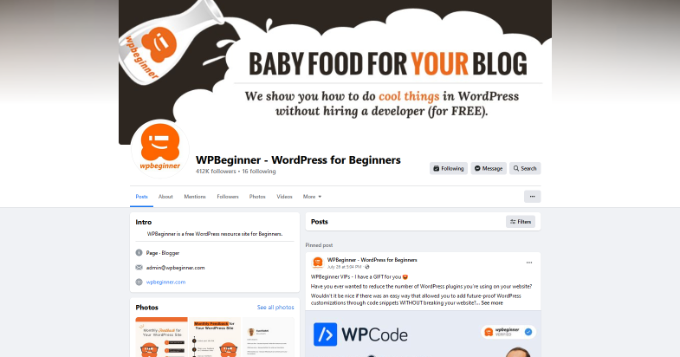
Facebookには、さまざまな領域で使用される画像に関する特定の推奨事項があります。
カバー画像: カバー画像は851 x 315ピクセルで見栄えが良く、ファイルサイズは100 KB未満である必要があります。JPEGまたはPNGファイル形式で保存できます。同じアスペクト比を維持しながらより大きな画像を作成することも可能で、Facebookはモバイルデバイスに表示するために自動的に小さいサイズを作成します。
プロフィール画像:少なくとも170 x 170ピクセルの正方形の画像。ビジネスページでは、ここにカスタムロゴを表示するのが理想的です。この画像は円形にトリミングされて表示されます。
共有画像: 1200 x 630 ピクセル。この画像は、ページ上では最大幅470ピクセル、フィードでは最大幅600ピクセルで表示されます。
グループカバー画像: 1640 x 856 ピクセル。
X(Twitter)の画像サイズ
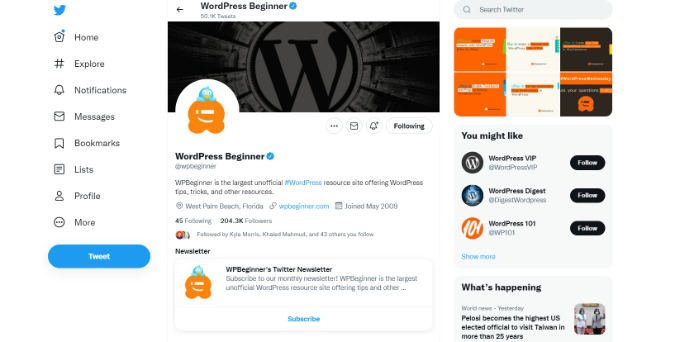
Twitterはインターネットの会話ハブです。以下は、プロフィールをより魅力的でプロフェッショナルにするためのTwitterの推奨画像サイズです。
ヘッダー画像: 1500 x 500 ピクセル。この全幅画像は、Twitterプロフィールページのカバー画像として表示されます。
プロフィール画像: 400 x 400ピクセル。この正方形の画像は、円形フォーマットで表示されるようにトリミングされます。Twitterでは、最大ファイルサイズ2MBのJPG、PNG、GIF形式をアップロードできます。
インストリーム画像:1600 x 900ピクセル。この記事を共有したり、ツイートをリツイートしたり、ツイートを埋め込んだり、画像をアップロードしたりする際に表示される画像です。Twitter Cardsをすでに使用している場合、Twitterは記事の説明とタイトルとともに表示する正しい画像を選択できます。
Instagramの画像サイズ
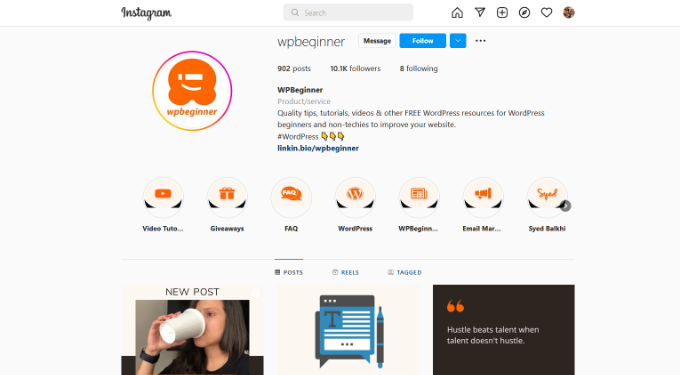
Instagramの主なコンテンツはすでにビジュアル形式です。Instagramアプリを使用して携帯電話から直接写真をアップロードしている場合、適切な画像サイズは自動的に処理されます。
その他のアップロードについては、最良の結果を得るためにこれらのInstagramの画像サイズに関する推奨事項に従うことができます。
プロフィール画像: 320 x 320 ピクセル。正方形の画像であれば、より大きな画像サイズを使用できます。
画像サムネイル: 161 x 161 ピクセル。これは、写真のサムネイルとして表示される画像です。
フィード写真:横長 1080 x 566ピクセル、縦長 1080 x 1350ピクセル、正方形 1080 x 1080ピクセル。より高解像度の画像も使用できます。
フィード動画: 幅 1080 ピクセル。
Instagram ストーリーズ: 1080 x 1920 ピクセル。ファイルサイズは 4 GB を超えることはできません。これは高品質のビデオとしてはかなりの量です。
YouTubeの画像サイズ
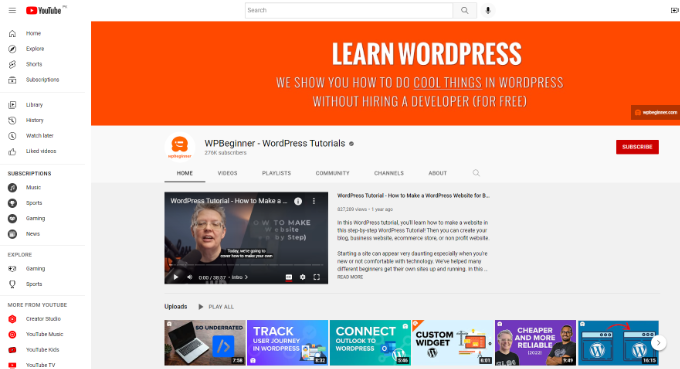
YouTubeは、世界中で約25億人のユーザーがいる2番目に人気のあるソーシャルメディアプラットフォームであるだけでなく、2番目に人気のある検索エンジンでもあります。YouTubeチャンネルの画像、カバー画像、動画のサムネイルは、動画の再生回数を増やすために非常に重要です。
YouTubeチャンネルカバー画像: 2560 x 1440 ピクセル。画像が水平方向に中央揃えされていることを確認する必要があります。これにより、YouTubeがユーザーの画面サイズに合わせて画像をトリミングする可能性があるモバイルデバイスでも見栄えが良くなります。
チャンネルアイコン: 800 x 800ピクセル。この画像はチャンネルアイコンとして表示され、円形にトリミングされることもあります。
動画サムネイル:1280 x 720ピクセル。YouTubeクリエイターに尋ねれば、動画のサムネイルがYouTubeでの動画最適化の最も重要な部分であると教えてくれるでしょう。これは、YouTubeユーザーがホームページ、検索結果、その他の場所で目にするものです。最適化された動画サムネイルは、より多くの再生回数を獲得し、チャンネルを成長させるのに役立ちます。
Pinterest 画像サイズ
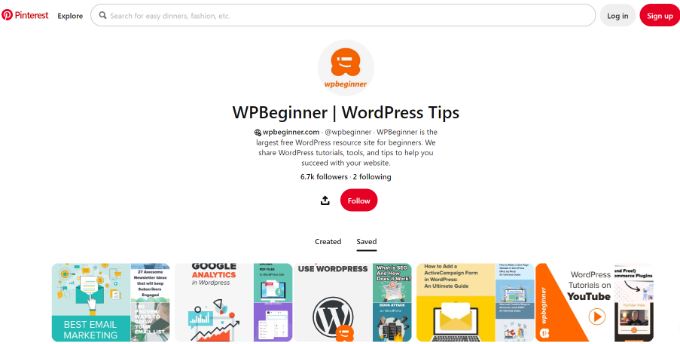
Pinterestはビジュアルソーシャル共有プラットフォームであり、画像はPinterestのフォロワーを増やす上で最も重要な役割を果たします。
プロフィール画像: 180 x 180ピクセル。最大ファイルサイズ10MBの高解像度画像もアップロードできます。
プロフィールカバー: 800 x 450ピクセル。プロフィールカバーとして表示するボードを選択してください。Pinterestは、そのボードからピンを自動的に取得してプロフィールカバーを作成します。
ボードカバー画像: 225 x 150ピクセル。Pinterestでは、そのボードに保存したピンからカバー画像を選択できます。
固定画像プレビュー: 幅238ピクセル。Pinterestはピンを自動的にグリッドに合わせてスケーリングします。最良の結果を得るには、アスペクト比が2:3から1:3.5の画像でアップロードする必要があります。
LinkedIn画像サイズ
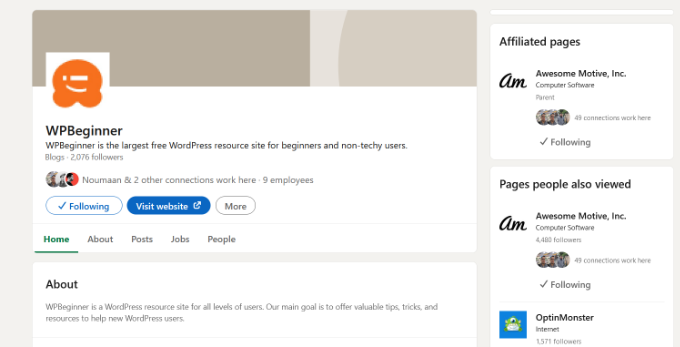
LinkedInは、トラフィック、つながり、ブランドイメージ構築の優れた情報源となり得ます。プロフェッショナルやビジネス向けのソーシャルネットワーキングプラットフォームであり、ビジネスを成長させるための強力なツールとなります。
個人プロフィール画像: 少なくとも 400 x 400 ピクセルの正方形で、最大画像ファイルサイズは 8 MB です。
個人プロフィール用バナー画像: 1584 x 396ピクセル、最大ファイルサイズ8MB。
会社のカバー画像: 1128 x 191 ピクセル。
共有画像: 1200 x 627 ピクセル。
会社プロフィール/ロゴ画像: 300 x 300ピクセル以上の高解像度画像で、アスペクト比は1:1です。
WordPressでソーシャルメディア最適化を設定する
正しいソーシャルメディア画像のサイズについて学んだ今、次のステップはWordPressサイトがソーシャルメディア用に最適化されていることを確認することです。
この最適化の最も重要な側面は、Open Graphメタデータの自動含めを設定することです。Open Graphメタデータは、ソーシャルメディアや検索エンジンが必要とする追加情報をWebページに含めることができるテクノロジーです。
まず、All in One SEOプラグインをインストールして有効化する必要があります。詳細については、WordPressプラグインのインストール方法に関するステップバイステップガイドをご覧ください。
AIOSEOは、検索エンジンからのトラフィックを増やすのに役立つ最高のWordPress SEOプラグインです。ソーシャルメディアプラットフォームのサポートを含む、完全なウェブサイト最適化ツールでもあります。
有効化したら、All in One SEO » Social Networksページにアクセスする必要があります。ここでは、まず「Social Profiles」タブの下にソーシャルメディアプロフィールのURLを追加する必要があります。

すべてのURLを追加する必要はありません。プロフィールがないソーシャルメディアサイトはスキップできます。
次に、Facebookタブに切り替える必要があります。ここから、AIOSEOがデフォルトでOpen Graphメタデータを有効にしていることがわかります。
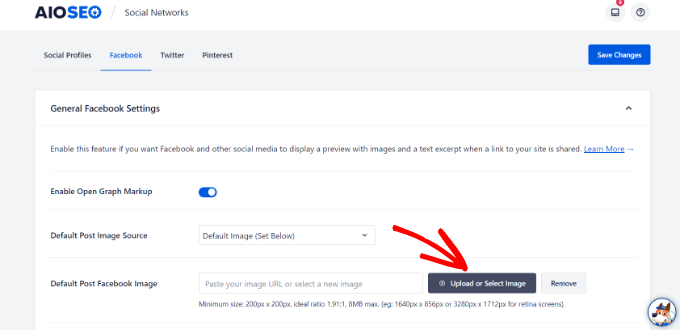
その下には、ウェブサイトのフロントページ用のデフォルトの投稿Facebook画像を提供する必要があります。ここで提供された画像は、誰かがあなたのウェブサイトのフロントページまたはルートURLをFacebookで共有したときに表示されます。
次に、Twitterタブに切り替えます。ここでは、ウェブサイトのデフォルトのカード表示を選択できます。
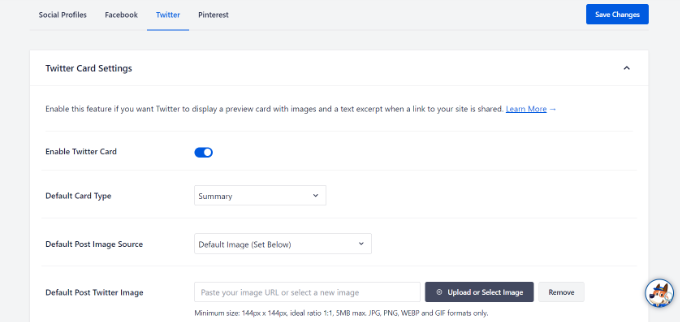
「大きな画像付きの要約」オプションを選択すると、Twitterの共有画像と記事の要約が表示されます。
これでPinterestタブに切り替えることができます。ここから、Pinterest確認タグをウェブサイトに追加できます。
画面上のリンクをクリックしてウェブサイトを請求し、確認コードを取得できます。詳細については、PinterestでWordPressサイトを確認する方法に関するガイドをご覧ください。
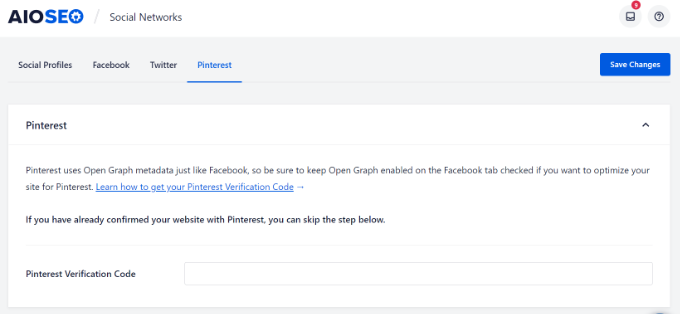
設定を保存するには、「変更を保存」ボタンをクリックしてください。
WordPressの投稿とページのソーシャルメディア設定
投稿や固定ページのSEO設定と同様に、ソーシャルメディアサイト向けにも最適化できます。
AIOSEOプラグインを使用すると、個々の投稿やページのソーシャルオプションを簡単に設定できます。
最適化したいブログ投稿またはページを編集し、エディタの下にある「AIOSEO設定」セクションまでスクロールダウンします。
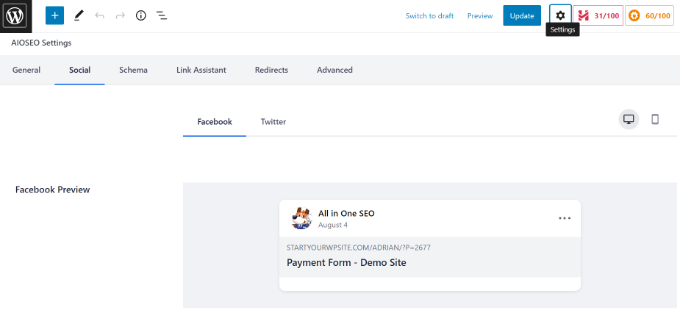
「ソーシャル」タブに切り替えると、FacebookおよびTwitter共有用のカスタムタイトルと説明、および画像をアップロードできます。また、ソーシャルメディアで共有されたときに投稿がどのように表示されるかのプレビューも確認できます。
その後、「公開」または「更新」をクリックして、投稿またはページを保存できます。
WordPressにソーシャル共有ボタンを追加する方法に関するガイドも参照してください。
WordPressで自動ソーシャル共有を設定する
ソーシャルメディアプラットフォームは、フォロワーを増やし、ウェブサイトへのトラフィックを増やすのに最適です。しかし、さまざまなプラットフォームにコンテンツを共有したり、オーディエンスと交流したりするのは非常に時間がかかる場合があります。
幸いなことに、プロセスを自動化するために使用できるオンラインツールがいくつかあります。
- Uncanny Automatorは、ソーシャルメディアプロフィールとWordPressを接続できる最高のWordPress自動化プラグインです。このプラグインを使用すると、新しいブログ投稿をFacebookで自動共有したり、Twitterでツイートしたり、Instagramで共有したりできます。
- Smash BalloonはWordPress向けの最高のソーシャルメディアフィードプラグインであり、WordPressサイトにカスタムフィードを作成することができます。Instagram、Facebook、Twitter、TikTok、YouTubeの投稿をサイトに簡単に埋め込んで、エンゲージメントを高め、ソーシャルフォロワーを増やし、ユーザーとの信頼を築くことができます。
- Revive Old Postsは、古いブログ投稿を定期的にソーシャルメディアプロフィールに自動再共有できる無料プラグインです。古いWordPress投稿を自動共有する方法に関するチュートリアルで詳細をご覧ください。
- Bufferは、ソーシャルメディアの更新キューを設定し、好みのスケジュールで公開できるプラットフォームです。
- MonsterInsightsは、Googleアナリティクスを使用してソーシャルメディアのトラフィックを簡単に追跡するのに役立ちます。これにより、ソーシャルメディアサイトでの投稿のパフォーマンスを把握できます。詳細については、Googleアナリティクスでソーシャルメディアのトラフィックを追跡する方法に関するガイドをご覧ください。
このWordPress向けソーシャルメディアチートシートが、ソーシャルメディアマーケティング戦略の改善に役立ったことを願っています。また、WordPressにFacebookいいねボタンを追加する方法や、専門家が選んだWordPress向けの最高のソーシャルメディアプラグインに関するガイドも参照してください。
この記事が気に入った場合は、WordPressのビデオチュートリアルのために、YouTubeチャンネルを購読してください。また、TwitterやFacebookでも私たちを見つけることができます。



イジー・ヴァネック
ソーシャルメディアの素晴らしいチートシートです。マーケティングの観点からは、このような情報を手元に置いておくことは常に良いことです。ソーシャルメディアは今日、特にプロモーションや主に若いインターネットユーザー(ただし、それだけに限らない)にリーチするために、信じられないほど重要です。このような情報をすぐに利用できると、仕事がずっと楽になります。もう一度言いますが、画像サイズに関しては特に、これらの詳細をすべて一箇所にまとめることができるのは珍しいため、お気に入りに保存する記事がもう一つ増えました。
モイヌディン・ワヒード
この投稿は、後で何度も参照できるように、すでにブックマークしました。
これはソーシャルメディア管理のための必須のチートシートです。
主要なソーシャルメディアプラットフォームすべてに対応したさまざまなサイズは非常に役立ちます。
カバー写真、プロフィール、投稿のさまざまなサイズの分類は非常に必要とされています。
この便利なガイドをありがとうございます。
デニス・ムトミ
WordPressの包括的なソーシャルメディアチートシートを作成していただき、ありがとうございます。
各プラットフォームの理想的な画像サイズの内訳は非常に役立ちます。
ソーシャルメディアマーケティング初心者として、このようなガイドは、最適化されたアセットを作成する上で非常に役立ちます。
WPBeginnerサポート
Glad our cheat sheet could be helpful!
管理者
Dayo Olobayo
このソーシャルメディアチートシートを作成していただきありがとうございます。WordPressでソーシャルメディアマーケティングを始めるのに最適な方法です。ソーシャルメディアの結果をどのように追跡していますか?ソーシャルメディアの成功を測定するためのヒントはありますか?
WPBeginner コメント
ソーシャルメディアのトラッキングに関するこのガイドを確認することをお勧めします:https://www.wpbeginner.com/showcase/21-best-social-media-monitoring-tools-for-wordpress-users/
チェリ
本当に役立ちます。ありがとうございます。
WPBeginnerサポート
You’re welcome, glad our guide was helpful
管理者
シャロン・ドレイヤー
ありがとうございます!これは将来参照するために保存しておきます。
WPBeginnerサポート
You’re welcome, glad our article was helpful
管理者
ベニータ
とても素晴らしい概要です!あなたの記事はいつも役立ちます。長すぎず、技術的すぎず、大好きです!
WPBeginnerサポート
Glad our guides are helpful
管理者
ルイ
わあ、これは私の新しいウェブサイトにまさに必要なものです。素晴らしいタイミングです!
WPBeginnerサポート
Glad our guide was helpful
管理者
カリ
素晴らしい!! 素晴らしい記事、共有してくれてありがとう.. たくさんの貴重な情報!!!
WPBeginnerサポート
You’re welcome, glad you found our content helpful
管理者
ケビン・ゲイ
ちょうど良いタイミングで役立ちました。提供されたこれらの提案で、すでにウェブサイトにいくつかの調整を加えました。ありがとうございます。
WPBeginnerサポート
Glad our cheat sheet was helpful
管理者
エイドリアンヌ
この情報は、私のブログのソーシャルメディアプロモーションに非常に役立ちます。関連性の高い最新のコンテンツを提供していただき、本当にありがとうございます。大きな違いになります。Cheers!
WPBeginnerサポート
Glad you like our content and that it’s helpful for you
管理者
ファエヴォールゲミ
わぁ…本当に助かります
これらのヒントをできるだけ早く活用して、サイトの変更を行うのを楽しみにしています。
WPBeginnerサポート
Glad you found our content helpful
管理者
エルダッド
とても役に立ちます!
WPBeginnerサポート
Thank you
管理者
オロスポ
本当に役立つ記事です。ありがとうございます。
クレイグ・ワン
素晴らしい!ありがとうございます!
マイケル・クレイトン
この小さなリソースをまとめてくれてありがとう。本当に役立ちます。
ジョイオージブックマーク
わあ、これはとても役立つ投稿ですね、本当にありがとうございます。