



あなたにとって適切なダークモードプラグインかどうかを判断するために、WP Dark Mode のレビューをお探しですか?
このプラグインは、公開されているウェブサイトと WordPress 管理画面にダークモードを追加できます。多くの人にとって、これにより目の疲れや頭痛を避け、暗い場所でサイトを訪問しているときでも、より良い睡眠を促進することができます。
この WP Dark Mode レビューでは、この人気のダークモードプラグインを調べて、WordPress ウェブサイトに適しているかどうかを確認します。
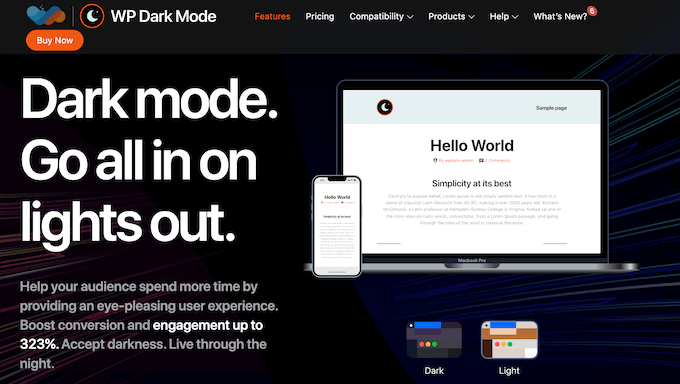
WP Dark Mode: WordPress で使用する理由
WP Dark Modeを使用すると、訪問者はワンクリックでWordPressサイトまたはブログにダークモードを有効にすることができます。
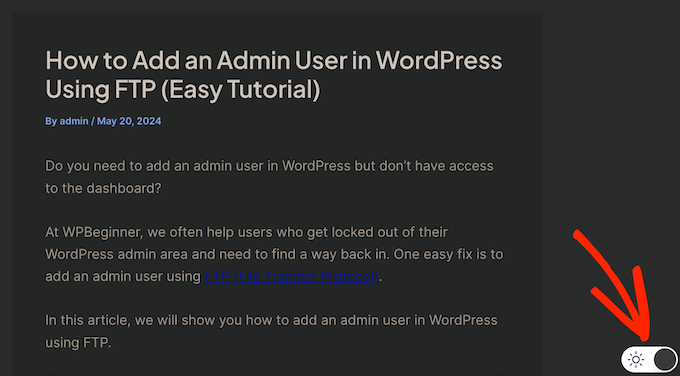
また、管理者ダッシュボードにトグルを追加するため、ユーザーはWordPressダッシュボードでダークモードを有効にすることができます。
ユーザーエクスペリエンスをシームレスにするために、WP Dark Mode はユーザーのデバイス設定、またはあなたが設定したスケジュールに基づいて、このモードを自動的に有効/無効にできます。訪問者の場所に基づいて、夕暮れ時にダークモードを自動的に有効にすることもできます。
始めたばかりの場合や予算が限られている場合は、WordPress.orgからWP Dark Modeのライトバージョンをダウンロードできます。
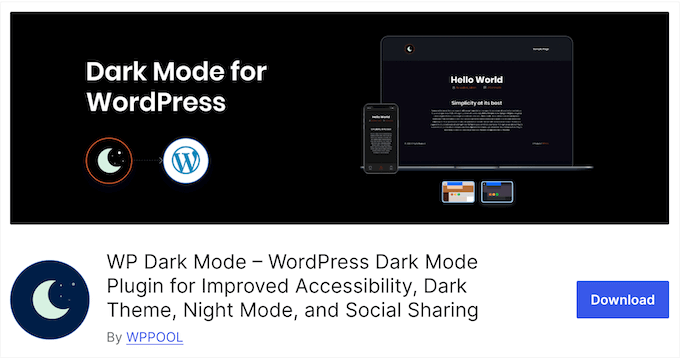
この無料プラグインは、WordPressブログまたはウェブサイトにダークモードを追加します。
ダークモードをサイトのデフォルトにしたり、ユーザーの設定に基づいてこのモードを自動的に有効/無効にしたりすることもできます。ただし、プレミアムプラグインは、特定の時間にダークモードを自動的に有効にしたり、訪問者の地理的位置に基づいて日没時にアクティブにしたりすることで、よりシームレスなエクスペリエンスを提供します。
プレミアムプランには、追加のスイッチデザインとより多くのカスタマイズオプションが付属しているため、会社や個人ブランディングを完璧に引き立てるスイッチを作成できます。
WP Dark Mode レビュー:あなたにとって適切なダークモードプラグインか?
ウェブサイトにダークモードトグルを追加することで、ユーザーは個別のブラウザ拡張機能をインストールすることなく、好みのモードを選択できます。ユーザーが夜遅くまでサイトで作業したり、目の疲れに悩まされたりしている場合、ダークモードプラグインは管理者、著者、その他の貢献者にも役立つ可能性があります。
それでは、WP Dark Modeがあなたに適したダークモードプラグインかどうかを見てみましょう。
1.フローティングダークモードスイッチ
WP Dark Modeは、画面下部にフローティングダークモードスイッチを追加します。
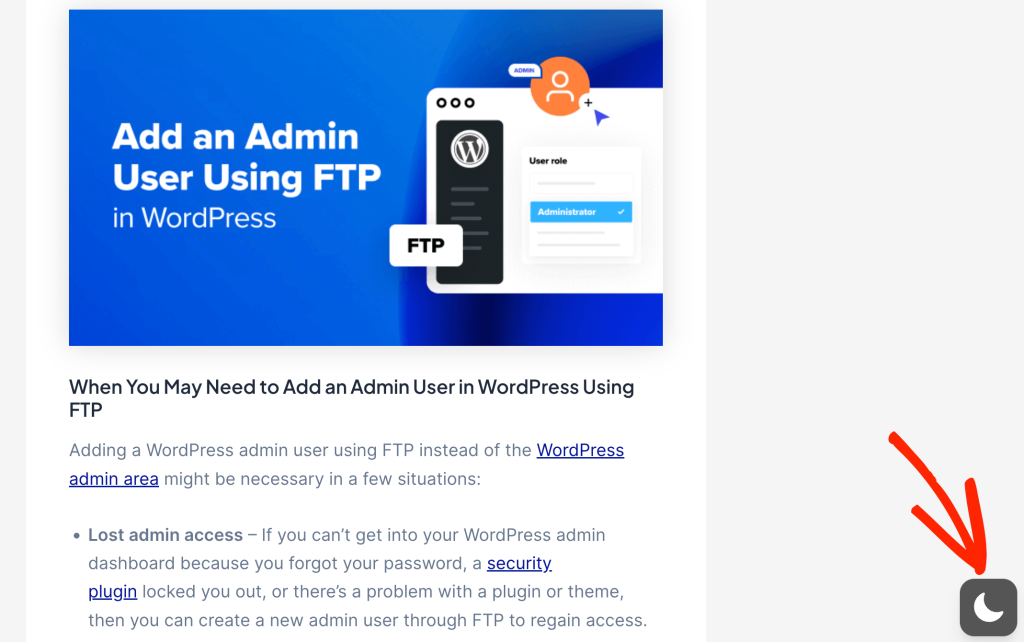
これにより、訪問者はウェブサイト、ブログ、またはオンラインストアのどのページでも、ダークモードとライトモードを切り替えることができます。
2. WordPressテーマとの互換性
WP Dark Modeは、Astra、OceanWP、Diviなど、最も人気のあるすべてのWordPressテーマと互換性があります。
多くのテーマと互換性があるため、ダークモードの設定を失うことなく、いつでもWordPressテーマを変更することができます。
3.完全にカスタマイズ可能なスイッチ
無料プラグインには、使用できる3つの異なるスイッチスタイルが付属しています。ただし、プレミアムプラグインにアップグレードすると、19種類のダークモードスイッチスタイルにアクセスできるようになります。
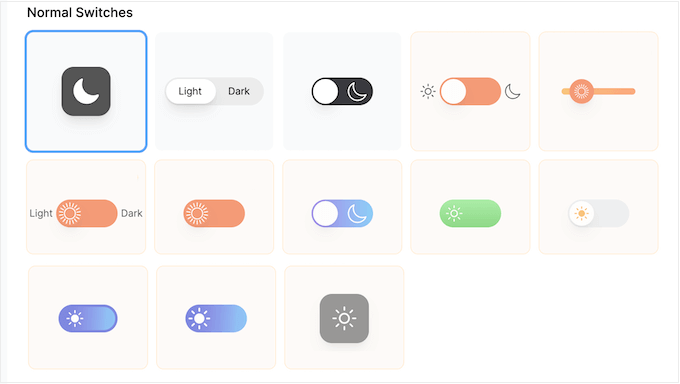
スタイルを選択した後、サイズ、アイコン、テキスト、色、コールトゥアクションなどを変更してカスタマイズできます。トグルに使用するカスタムアイコンをアップロードすることもできます。このようにして、WordPressテーマに完全に適合するスイッチを作成できます。
または、13色のプリセットから選択することもできます。プリセットを選択した場合でも、テキスト、配色、ボタン、スクロールバーの変更など、そのプリセットのすべての部分を微調整できます。
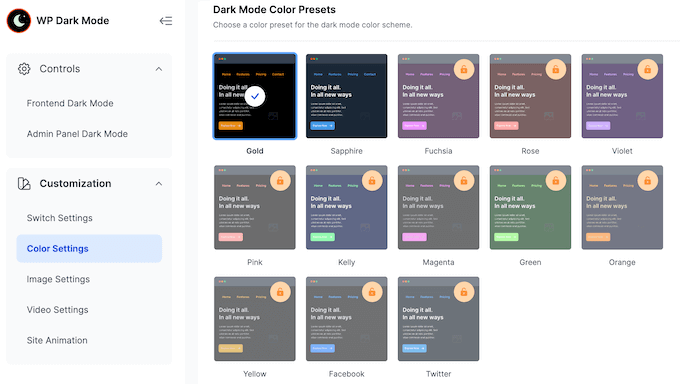
もう1つのオプションは、カスタムカラープリセットを作成し、デフォルトのプリセットとまったく同じ方法で使用することです。これは、ブランディングとカラースキームを完全に補完するデザインをすばやく簡単に作成する方法です。
4. 内蔵アニメーション
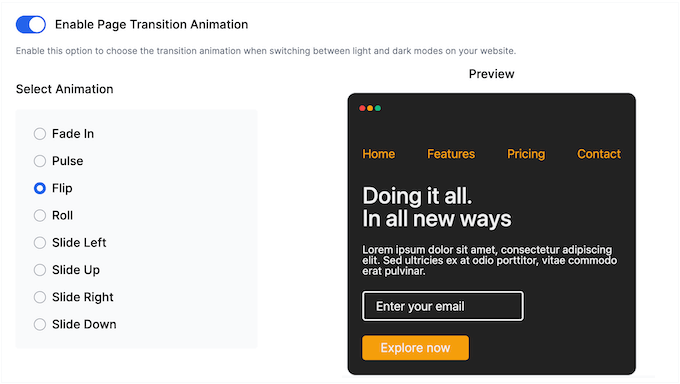
WP Dark Modeには、訪問者がダークモードとライトモードを切り替える際に使用できる、フェードイン、パルス、フリップなどのいくつかのトランジションアニメーションが付属しています。
さらに良いことに、WP Dark Mode エディタにはプレビュー機能が内蔵されているため、さまざまなアニメーションを試して、どれが気に入るかを確認できます。
5. 複数のスイッチ配置
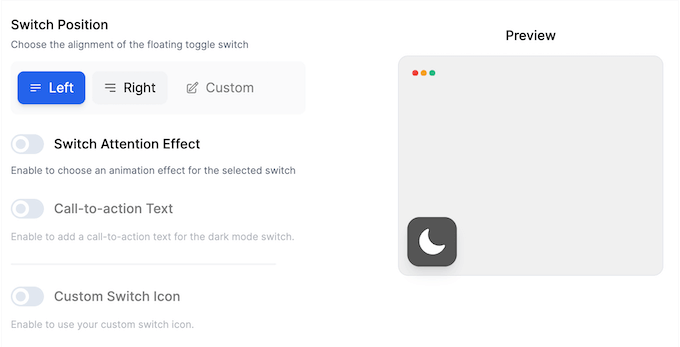
WP Dark Mode を使用すると、スイッチが画面のどこに表示されるかを正確に選択できます。まず、左、右、カスタムの配置から選択できます。
WP Dark Modeは、ナビゲーションメニューにスイッチを追加することもできます。
メニュー設定でボタンをチェックするだけで、WP Dark Modeが残りを処理します。
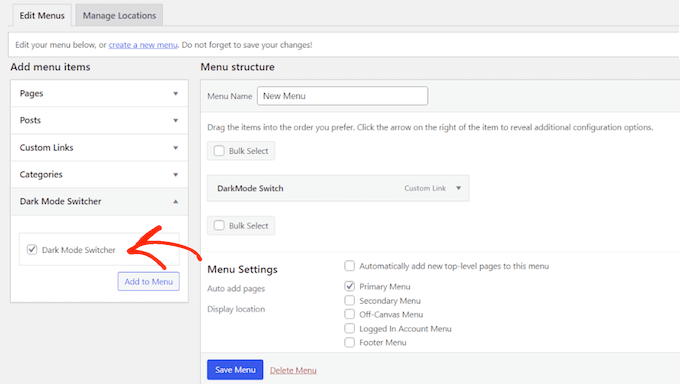
「編集メニュー」ダッシュボードで基本的なカスタマイズオプションにアクセスすることもできるため、メニューに完全に適合するようにスイッチをスタイル設定できます。
または、ページや投稿のコンテンツにスイッチを追加することもできます。スイッチをメインコンテンツの前、またはページコンテンツの下に表示することを選択できます。
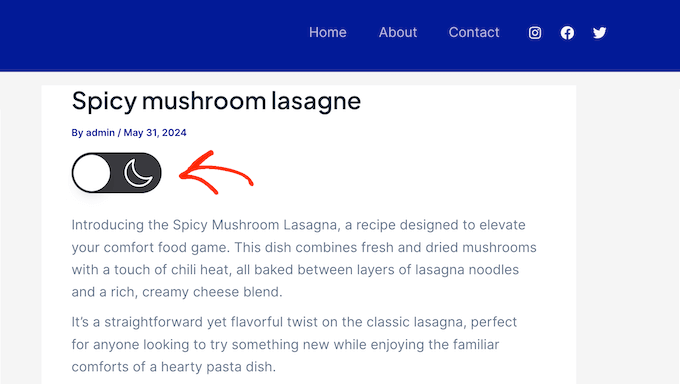
6. ダークモードスイッチブロック
ダークモードトグルが画面上のどこに表示されるかを正確に制御する必要がありますか?または、特定のランディングページなど、特定のページにのみ追加したい場合があります。
その場合、WP Dark ModeはWordPressコンテンツエディター経由で追加できるブロックを提供します。
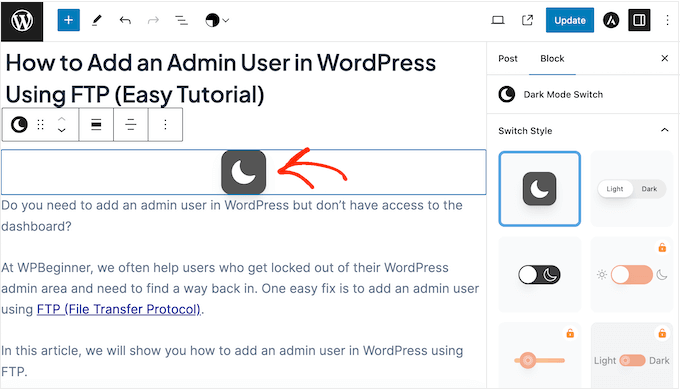
WordPressブロックエディターを使用して、スイッチのスタイルとサイズを変更することもできます。これにより、デフォルト設定をオーバーライドし、各スイッチに独自のルックアンドフィールを与えることができます。または、WP Dark Modeが自動的に提供するショートコードを使用してスイッチを追加することもできます。
7. ダークモードを自動スケジュールする
WP Dark Mode は、特定の時間にサイトのモードを自動的に変更できます。これはユーザーの設定に基づいているため、国際的なオーディエンスがいる場合に最適です。
もう1つのオプションは、訪問者の場所に基づいて、日没時にダークモードを自動的に有効にすることです。これは「設定して忘れる」オプションなので、各ユーザーにとって常に適切な時間にダークモードが有効になります。
8. ユーザー設定に基づくモードの切り替え
WP Dark Mode は、ユーザーのデバイスがライトモードかダークモードかを検出できます。その後、デバイスの設定に合わせて適切なモードに切り替えることで、訪問者にとってよりシームレスな体験を提供します。
この機能は、iOS、Android、macOS、Windows 10を含むすべての主要なオペレーティングシステムと互換性があります。これにより、デバイスに関係なく、すべてのユーザーに同じエクスペリエンスを提供できるはずです。
9. 管理者向けダークモード
組み込みの設定を使用して、WordPressの管理者の配色を変更することができます。ただし、デフォルトの配色で画面からの白色光の量を減らすものはありません。
とはいえ、WP Dark Mode は管理画面にもトグルを追加できるので、喜んでいただけるはずです。
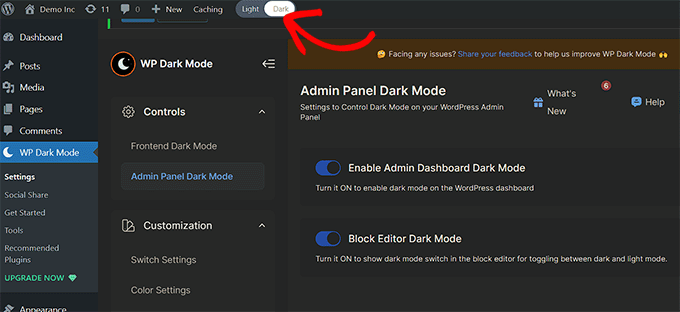
ダークモードを有効にすると、管理者やその他のログインユーザーは、WordPressダッシュボードのダークモードバージョンを見ることができます。
このプラグインは、よりシームレスなユーザーエクスペリエンスのために、ブロックエディターにダークモードを追加することもできます。
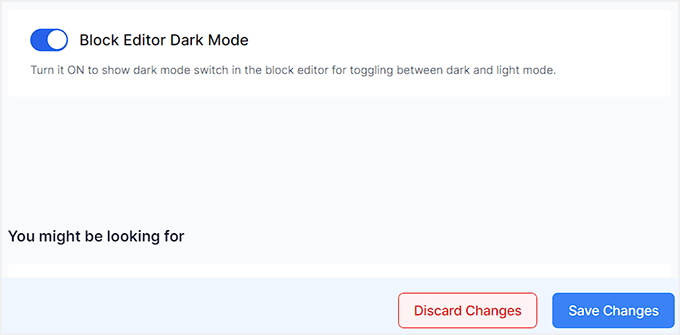
この設定を有効にした後、コンテンツエディターで任意のページまたは投稿を開くだけです。
ダークモードを有効にするオプションが表示されるようになります。
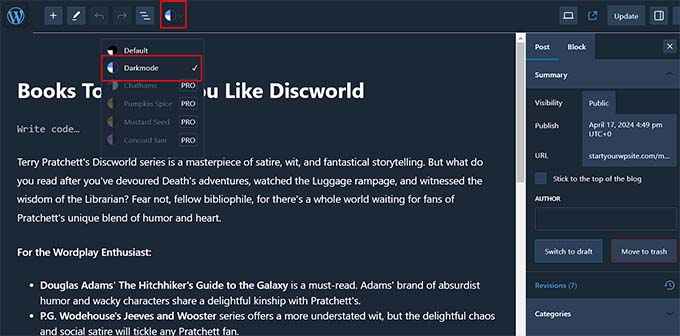
さらに良いことに、複数著者によるWordPressブログを実行している場合、各ユーザーは好みに応じてダークモードをオン/オフできます。プラグインは、次回ログイン時に各ユーザーの設定を記憶します。
10. アクセシビリティ機能
一部の訪問者はアクセシビリティツールを使用しているか、異なるニーズを持っている場合があります。これらのユーザーをサポートするために、WPモードではキーボードショートカットまたはドメインパラメータを使用してダークモードを切り替えることができます。
さらに、一部の訪問者はダークモードのテキストを読みにくいと感じる場合があります。これらのユーザーを支援するために、ダークモードが有効になっているときにフォントサイズを自動的に大きくすることができます。
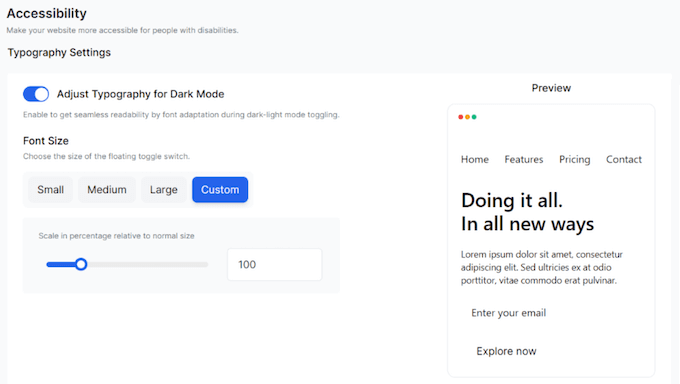
このトピックの詳細については、WordPressサイトのアクセシビリティを向上させる方法に関するガイドを参照してください。
11. ウェブサイトのパフォーマンスを向上させる
WP Dark Modeには、ページの読み込み速度を向上させることができる多くの設定が付属しています。これには、ダークモードスクリプトをページのコンテンツの解析とレンダリングの前に読み込むか、ダークモードスクリプトを非同期で取得するかを選択することが含まれます。
スクリプトをフッターで読み込むこともでき、レンダリングブロックを軽減できます。
12. デフォルトモードの変更
このプラグインを使用すると、ダークモードをウェブサイトのデフォルトにするオプションがあります。これは、訪問者がウェブサイト、ブログ、またはオンラインマーケットプレイスにアクセスしたときに、最初にダークモードが表示されることを意味します。
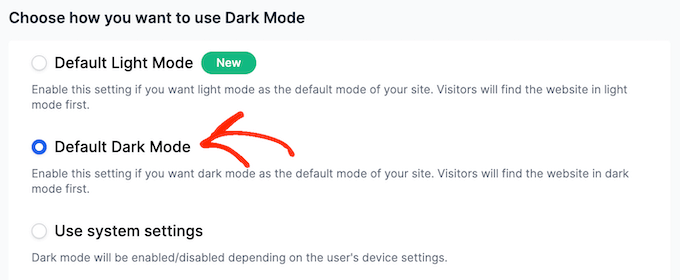
これらの訪問者は、WP Dark Mode スイッチをクリックするだけで、いつでもライトモードに切り替えることができます。
13. 明るさとグレースケール効果
ダークモードでは、ウェブサイトのメディアがはっきりと見えにくくなる場合があります。また、ダークモードが有効になっていると、動画や画像が明るすぎるように見えることもあります。
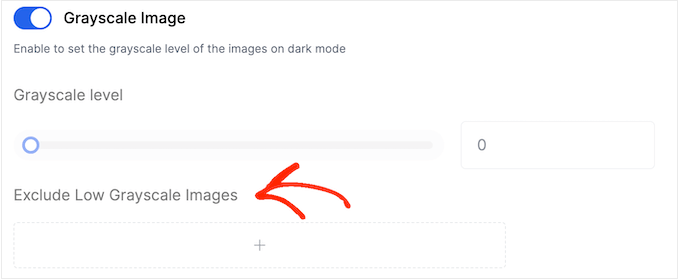
とはいえ、このプラグインは設定に基づいて、画像や動画の明るさを自動的に下げることができます。グレースケール効果を追加することもでき、グレースケールの量を微調整してウェブサイトに完全に合わせることができます。
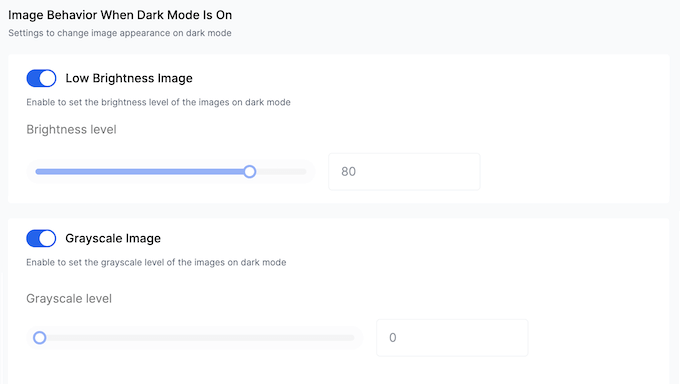
これらの設定は、画像や動画がウェブサイトの大部分を占める場合に特に役立ちます。たとえば、写真ポートフォリオを実行している場合や、デジタルグラフィックをオンラインで販売する場合は、これらのオプションを検討することをお勧めします。
低輝度またはグレースケールを有効にした場合、特定の画像や動画を除外できます。たとえば、ウェブサイトのロゴを除外して、ブランディングを損なわないようにしたい場合があります。
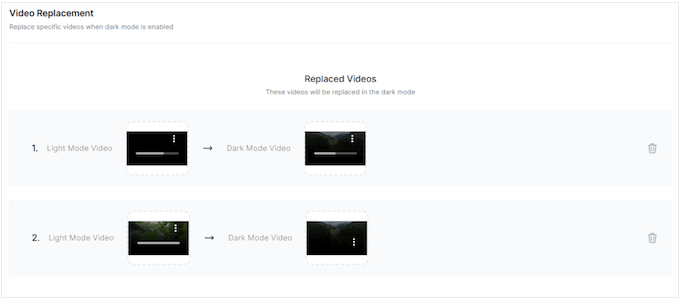
もう 1 つのオプションは、ダークモードが有効になっているときに特定の画像や動画を置き換えることです。たとえば、ダークモード用に最適化されたインフォグラフィックのバージョンをデザインする場合があります。
同様に、動画の背景が暗い場合、ダークモードを有効にすると表示されなくなる可能性があります。そのため、動画の背景を明るく編集し、その新しいバージョンをダークモード用にアップロードすることを検討してください。
14. 特定のページ、投稿などを除外
場合によっては、重要なランディングページや販売ページなど、特定のページをダークモードから除外したい場合があります。
WP Dark Modeを使用すると、特定のページや投稿、カスタム投稿タイプ、またはカテゴリやタグ全体を除外できます。

オンラインストアを運営していますか?その場合、すべてのWooCommerce製品および製品カテゴリをダークモードから除外することもできます。
15. カスタムCSSをサポート
WP Dark Modeには、たくさんのカスタマイズオプションがあります。ただし、より高度なユーザーは、プラグインの設定にある組み込みのコードエディターを介してカスタムCSSを使用することもできます。
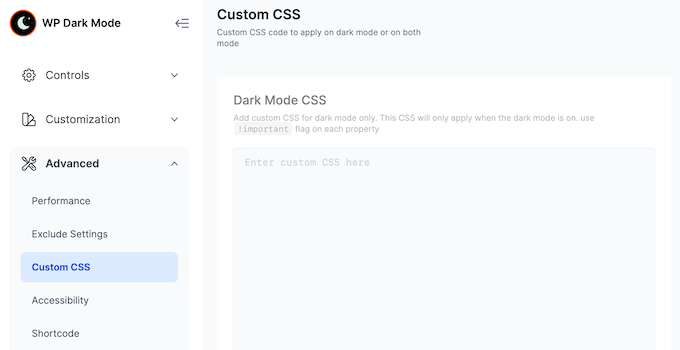
これにより、トグル内の特定のさまざまな設定や要素を微調整して、独自の完璧なデザインを作成できます。
16.ダークモードアナリティクス
どのような種類のビジネスウェブサイト、ブログ、またはオンラインストアを作成する場合でも、人々がコンテンツとどのようにやり取りするかを監視することが重要です。
これを踏まえ、WP Dark Mode には組み込みの分析機能が搭載されており、人々がダークモードをどのように利用しているかを確認できます。
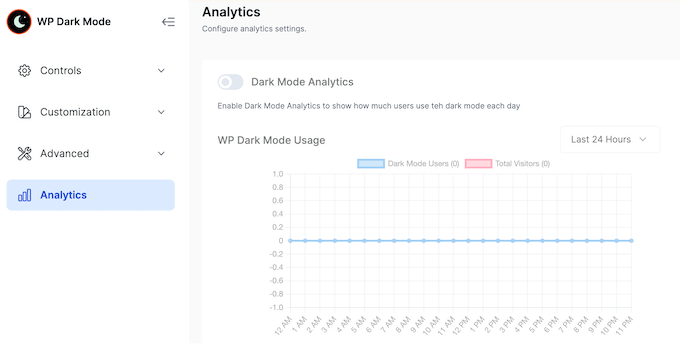
このインサイトを使用して、ウェブサイトでのダークモードの動作を微調整できます。たとえば、特定のカスタム投稿タイプを除外したり、ダークモードのスケジュールを変更したり、トグルデザインを調整して見やすくしたりできます。
WP Dark Modeは、この情報を電子メールで送信することもできるため、WordPressダッシュボードにログインしなくてもトラフィックと訪問者のアクティビティを監視できます。
17. Elementorのサポート
Elementorを使用していますか?
WP Dark Modeは、この人気のページビルダーとシームレスに統合され、Elementorウィジェットを提供します。このウィジェットを使用すると、ダークモードスイッチを任意のページまたは投稿に配置できます。
18. 設定のエクスポートとインポート
複数のウェブサイトを所有している、またはWordPress開発代理店を運営していますか?その場合、複数のサイトで同じダークモード設定を使用する可能性があります。
これらの設定を手動で再作成するのではなく、JSONファイルとしてエクスポートできます。
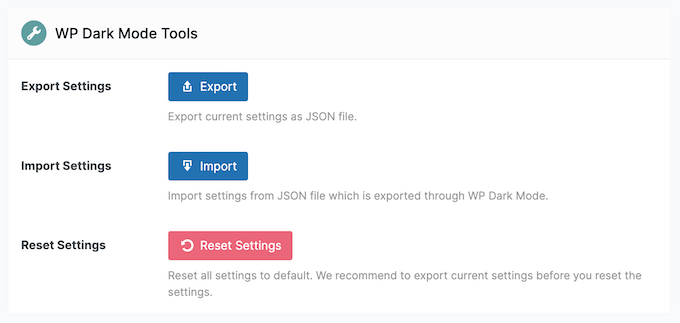
次に、WP Dark Mode がインストールされている他のどのウェブサイトにも設定をインポートできます。
19. ソーシャル共有ボタン
さらに、WP Dark Modeには、ソーシャル共有ボタンが付属しており、WordPressウェブサイトに追加できます。
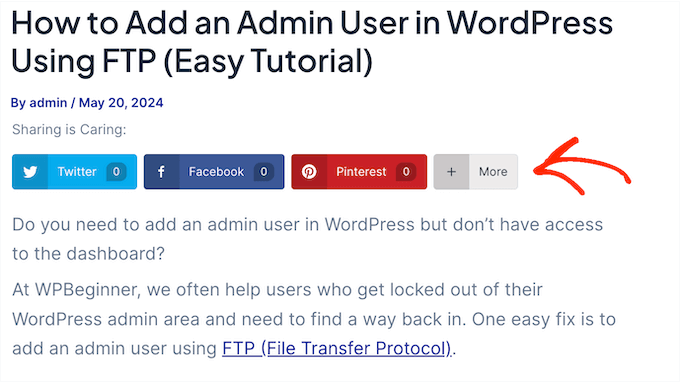
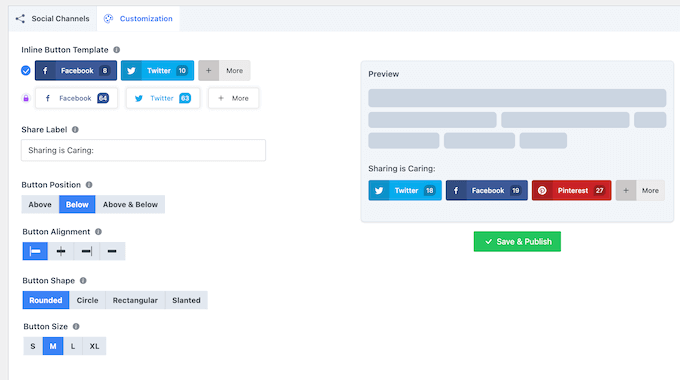
これらのボタンが表示される投稿やページを細かく調整したり、間隔を変更したり、含める情報を指定したり、その他多くのことができます。
これらのボタンはダークモードを考慮して設計されているため、ユーザーが有効にするモードに関係なく見栄えがします。
20. コミュニティおよびプロフェッショナルサポート
このWordPressプラグインを使用すると、数回クリックするだけで、ウェブサイトのフロントエンドとダッシュボードにダークモードを追加できます。さらに、探求できる豊富な追加カスタマイズ設定とオプションも備えています。
さらに深く掘り下げたい場合は、追加のヘルプが役立つかもしれません。まず、プラグインのインストールと有効化の方法を示すオンラインドキュメントがあり、その後、より高度なトピックや機能に進みます。
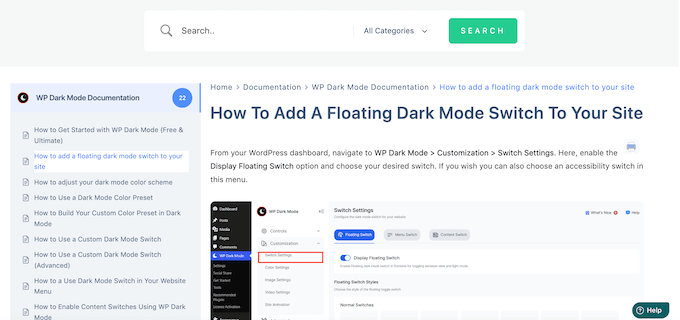
WP Dark Modeチームがさまざまなトピックをカバーするブログもあります。ここでは、WP Dark Modeと併用したい必須のWordPressプラグインの専門家による厳選されたリストや、役立つチュートリアルを見つけることができます。
無料プラグインを使用している場合は、WordPress.orgのWP Dark Modeフォーラムに投稿して、基本的な質問への回答を得ることができます。
公開サポートフォーラムに投稿する場合、専門家が問題を完全に理解し、役立つ応答を投稿できるように、できるだけ多くの情報を含めることをお勧めします。このトピックの詳細については、WordPressサポートを適切に依頼する方法に関するガイドを参照してください。
プレミアムプラグインにアップグレードすると、ライブチャットとVIPサポートにもアクセスできるようになり、専門家から直接ヘルプを得ることができます。
WP Dark Mode レビュー:価格とプラン
始めたばかりの方や予算が限られている方は、WordPress.orgからWP Dark ModeのLiteバージョンをダウンロードできます。
ただし、ダークモードを自動的に有効にするようにスケジュールしたり、より多くのカスタマイズオプションをアンロックしたりしたい場合は、プレミアムプラグインにアップグレードする必要があります。
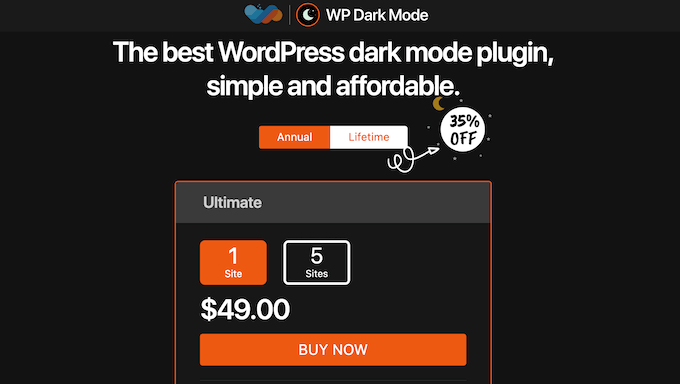
年間ライセンスまたは生涯ライセンスのいずれかを購入できます。どのライセンスを取得しても、WP Dark Mode を使用したいサイトの数によって価格は異なります。
年間ライセンスを選択した場合、1つのウェブサイトにWP Dark Modeをインストールするには49ドルかかります。一方、年間66.75ドルで最大5つのウェブサイトにプラグインをインストールできます。これは、ネットワーク内の複数のアフィリエイトマーケティングブログなど、複数のサイトを運営している場合に適したオプションです。
永久ライセンスを購入したいですか?そうすれば、WP Dark Mode を最大 50 のウェブサイトで 174.30 ドルで使用できます。最後に、このプラグインを最大 1,000 のサイトに 226.85 ドルでインストールできます。とはいえ、これらの永久ライセンスは、大規模な WordPress 開発代理店や、多数のクライアントを持つフリーランス開発者に最適です。
WP Dark Mode レビュー:あなたにとって適切なダークモードプラグインか?
機能、サポート、価格を検討した結果、WP Dark Modeは優れたダークモードプラグインであると確信しています。公開サイトとWordPress管理画面にダークモードを追加することで、ユーザーの目の疲れや頭痛を回避するのに役立ちます。
このモードを有効にした後、独自の配色、行動喚起、アイコンを追加してスイッチをカスタマイズできます。また、このスイッチがサイトのどこに表示されるかを正確に制御したり、プラグインが自動的に提供するブロックまたはショートコードを使用して特定のページや投稿に追加したりすることもできます。
ユーザーエクスペリエンスを向上させるために、スケジュールまたはユーザーのデバイス設定に基づいてダークモードを自動的にアクティブにすることもできます。
このWP Dark Modeレビューが、あなたにとって最適なダークモードプラグインであるかどうかを判断するのに役立ったことを願っています。次に、最適なWebデザインソフトウェアの選択方法に関するガイドを確認するか、WordPressユーザー向けの最適な分析ソリューションの専門家による厳選されたリストを確認してください。
この記事が気に入った場合は、WordPressのビデオチュートリアルのために、YouTubeチャンネルを購読してください。また、TwitterやFacebookでも私たちを見つけることができます。

WP Dark Mode ユーザーレビュー
コミュニティの他のユーザーを助けるために、WP Dark Mode のレビューを共有してください。