


WordPress用の最高のクラウドストレージプラグインをお探しですか?
ウェブサイトのクラウドストレージは、単なるバックアップ以上のものです。これは、さまざまなプラットフォーム間でデジタル資産と顧客情報を管理するための包括的な戦略です。
WordPressのクラウドストレージについて話すとき、それは一般的に3つの重要な領域をカバーします。災害復旧のためにサイト全体をバックアップすること、ホスティングスペースを節約するために画像や動画などの重いメディアファイルをオフロードすること、そしてGoogle DriveやDropboxのような外部サービスに顧客データやフォームの入力情報を安全に保存することです。
このガイドでは、2026年のWordPress向けクラウドストレージプラグインのベストを紹介します。メディアをオフロードしてサイトを高速化したい場合でも、ドキュメントワークフローを自動化したい場合でも、顧客リードが安全にオフサイトに保存されていることを確認したい場合でも、これらのさまざまなニーズに対応するさまざまなツールを選択しました。
WordPressクラウドストレージプラグインを使用する理由
WordPressのクラウドストレージプラグインは、ウェブサイトのファイル、ドキュメント、その他のメディアを安全かつ確実に保つのに役立ちます。
多くのクラウドストレージプラグインやツールは、CDNと同様に、サーバーからメディアファイルを配信するため、ウェブサイトの速度とパフォーマンスを向上させることもできます。
さらに、WordPressブログ全体をバックアップすることもできるため、何が起こっても、必要に応じてウェブサイトとファイルを復元できます。
それでは、WordPressのクラウドストレージプラグインのいくつかを見てみましょう。
1. WPForms
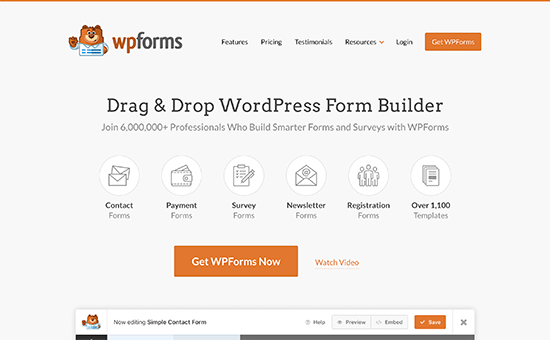
WPFormsは、600万以上のウェブサイトで使用されているWordPress向けの最高のコンタクトフォームプラグインです。初心者にも非常に使いやすく、コンタクトフォーム、登録フォーム、ファイルアップロードフォームなど、あらゆる種類のフォームを作成できます。
1300以上の既製テンプレートが付属しており、ドラッグアンドドロップビルダーで簡単にカスタマイズできます。すべてのフォームエントリはWordPressデータベースに保存されますが、プラグインをクラウドストレージプロバイダーと統合することもできます。
クラウドストレージのコンテキストでは、WPFormsはユーザー提出ファイルをオフロードするための強力なツールです。たとえば、求人応募フォームやゲスト投稿提出フォームがある場合、それらのフォーム添付ファイルをGoogleドライブまたはDropboxに直接自動的にアップロードするように設定できます。これにより、訪問者から送信された大きなファイルがウェブホスティングサーバーを散らかしたり、限られたディスクスペースを消費したりするのを防ぐことができます。
Zapierアドオンを使用して、フォームを好みのクラウドストレージサービスとほぼすべて連携させることもできます。これにより、フォームが送信された瞬間に顧客ドキュメントが正しいクラウドフォルダに即座に整理される自動ワークフローを構築できます。
プラグインのライト版では、簡単なコンタクトフォームを無料で作成できます。ただし、ファイルアップロードフィールドと訪問者の添付ファイル向けの高度なクラウドストレージ統合を解除するには、Pro版が必要です。
2. Uncanny Automator
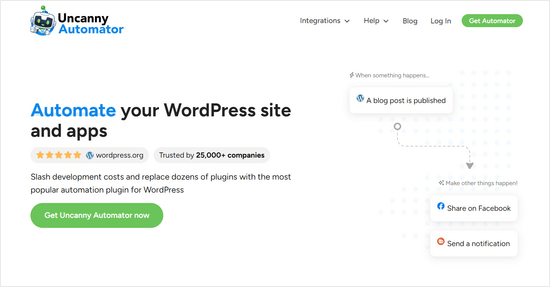
Uncanny Automatorは、市場で最高のWordPress自動化プラグインの1つです。強力な自動化ワークフローを作成できるため、データを簡単に保存し、他のアプリと共有できます。
市場で最も人気のあるWordPressプラグインやサードパーティツールと統合されているため、コードを書かずにカスタム自動化を作成できます。WordPressウェブサイト向けのZapierのようなものだと考えてください。
たとえば、WordPressのフォームデータをGoogleスプレッドシートに送信したり、Zapierと統合してGoogle Cloud Storage、Dropboxなどのアプリに接続したりできます。
プラグインの無料版から始めることができ、あらゆる種類のWordPressプラグインと自動化アクションをサポートしています。
3. OptinMonster
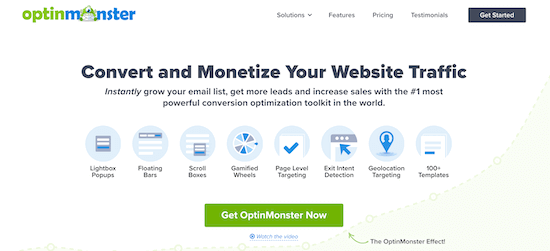
OptinMonsterは、120万以上のウェブサイトで使用されている、WordPress向けの最高のポップアップおよびリード獲得プラグインの1つです。
ドラッグ&ドロップビルダーでコンバージョン率の高いポップアップやメールサインアップフォームを作成できるため、離脱する訪問者をメール購読者や顧客に変えることができます。
OptinMonsterは、メディアやバックアップ用の従来のファイルストレージツールではありませんが、リードデータをクラウドに安全に保存するために不可欠であるため、このリストに含まれています。
ほとんどの初心者は、ウェブサイトがダウンしたり、データベースが破損したりすると、苦労して収集したすべての潜在顧客情報を失う可能性があることに気づいていません。OptinMonsterは、リードをオフサイトに自動的に保存することでこれを解決します。
Monster Leadsという機能を通じて、購読者とそのデータはOptinMonsterアカウント内に安全に保存されます。これにより、マーケティングデータのバックアップやセキュリティについて心配する必要がなくなります。
ユーザーダッシュボードから、個々のリードの詳細を表示したり、リストをフィルタリングしたり、いつでもデータをエクスポートしたりできます。
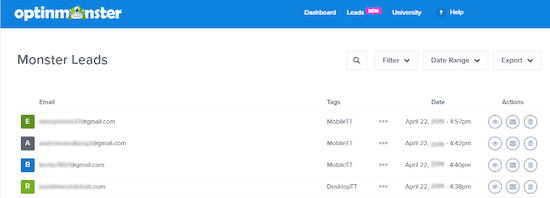
さらに、人気のメールマーケティングサービスに接続できるため、リードにメールニュースレターを送信して関係を成長させ、販売につなげることができます。
注意: OptinMonsterの無料版から始めることができます。
4. Duplicator Pro
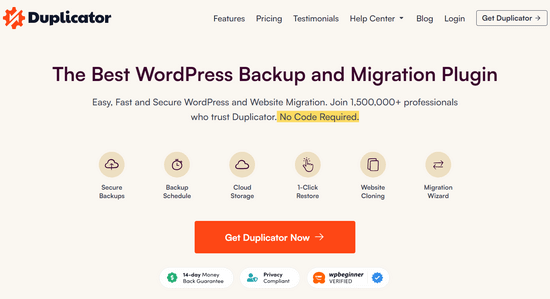
Duplicatorは、150万人以上のウェブサイトオーナーが使用する、市場で最高のWordPressバックアッププラグインです。WordPressサイトの完全なバックアップを作成し、クラウドに保存できます。
スケジュールされたバックアップを作成したり、オンデマンドでウェブサイトをバックアップしたりできます。バックアップしたいファイルを選択するオプションもあります。
Dropbox、Google Drive、FTP、Amazon S3、OneDriveなどのさまざまなクラウドストレージプロバイダーにバックアップを自動的にアップロードできます。
さらに、スタンドアロンインストーラーとリカバリウィザードにより、保存したバックアップファイルの復元が簡単になり、プロセスを段階的に案内します。
Duplicatorを使用すると、WordPressサイトを簡単に複製し、新しいホストまたはサーバーに移行することもできます。
代替案: その他の優れたバックアップソリューションには、UpdraftPlus、BackupBuddy、BackWPUpなどがあります。
5. WP Offload Media
WP Offload Mediaは、さまざまなクラウドストレージプロバイダーと同期する使いやすいクラウドストレージプラグインです。
画像、ビデオ、ドキュメント、その他のメディアを、選択したクラウドストレージプロバイダーに自動的にコピーします。次に、メディアのクラウドホストバージョンのURLを置き換えます。
これにより、メディアのコピーが安全のためにクラウドに保存され、CDNサービスと同様にウェブサイトの読み込み時間を短縮できます。
このプラグインは現在、クラウドストレージとしてAmazon S3、Google Cloud Storage、DigitalOcean Spacesと連携しています。
⚠️ WP Offload Mediaには無料のLiteバージョンがありますが、Amazon S3やGoogle Cloudなどのストレージプロバイダー自体は別のサービスであることを覚えておくことが重要です。
これらのサービスで独自のアカウントを作成する必要があります。通常、ストレージとデータ転送には、使用量に基づいた少額の手数料が請求されます。メディアライブラリが大きくなるにつれて「請求ショック」を避けるために、現在の2026年の料金を確認することをお勧めします。
また、EWWW Image Optimizerのような人気の画像圧縮プラグインと統合して、WordPressサイトを高速化します。
このプラグインはローカルURLをクラウドホストのURLに置き換えるため、サイトがファイルを処理する方法に大きな変更が加えられます。プロセスは一般的に安全で破壊的ではありませんが、メディアのオフロードの設定を開始する前に、Duplicatorのようなツールを使用してサイト全体のバックアップを作成することを強くお勧めします。
完全なセーフティネットがあれば、後でストレージ設定を変更することにした場合でも、サイトを簡単に元に戻すことができます。
この記事が、WordPressサイトに最適なWordPressクラウドストレージプラグインを見つけるのに役立ったことを願っています。また、無料SSL証明書を取得する方法に関するガイドや、ビジネスウェブサイトに最適なチャットボットソフトウェアの専門家による選び方もご覧ください。
この記事が気に入った場合は、WordPressのビデオチュートリアルのために、YouTubeチャンネルを購読してください。また、TwitterやFacebookでも私たちを見つけることができます。





イジー・ヴァネック
私はウェブサイトをクラウドに接続するためにDuplicatorを使うことに慣れました。個人的には、自動化機能に本当に感謝しています。Duplicatorはウェブサイトを自動的にバックアップし、バックアップをGoogle Driveに送信するように設定しています。このソフトウェアは非常によく設計されており、スペース不足を防ぐためにGoogle Driveの以前のバックアップを削除することさえあります。この自動化のおかげで、サイトの最新のバックアップがどこかに保存されているかどうかを常に心配する必要がなくなりました。これは自動的に行われるため、特に複数のウェブサイトを管理している場合に、より安心感を得られます。私の意見では、少なくともこの文脈においては、ウェブサイトをクラウドに接続することは不可欠であり、Duplicatorはその仕事を完璧にこなします。私にとって、これはクラウドバックアップに最適なプラグインです。
モイヌディン・ワヒード
クラウドストレージプラグインのリストを見て、これらのプラグインのデータがクラウドに保存されるのか、それともそれを使用しているWordPressウェブサイトから送信されたデータがクラウドに保存されるのか、少し混乱しています。
どちらにしても、ウェブサイトの速度向上に役立つのはどちらでしょうか。
初歩的な質問かもしれませんが、知りたいです。
WPBeginnerサポート
The plugins help store your website data on the cloud for you
管理者
イーベン
これ、ありがとう!WPオフロードメディアをしばらく使っていますが、素晴らしい経験です!