


何千ものWordPressチュートリアルを公開してきたチームとして、私たちは早い段階で、読者は長い記事やページを簡単にナビゲートする方法を必要としていることを学びました。それこそが、ほとんどの記事に目次を追加する理由です。読者がまさに必要としているものを見つけるのに役立ちます。
しかし、問題は、すべての目次プラグインが平等に作られているわけではないということです。一部は扱いにくくサイトを遅くしますが、他はあまりにも基本的でカスタマイズオプションが不足しています。長年の様々なソリューションのテストを経て、実際に結果をもたらすものを見つけました。
このガイドでは、実際にテストして使用したWordPressの目次プラグインの中から、おすすめの7つをご紹介します。これらのオプションは、サイトのパフォーマンスを犠牲にすることなく、コンテンツの整理を改善するのに役立ちます。
概要: WordPressの最適な目次プラグイン
お急ぎの方のために、ウェブサイトに最適な目次プラグインの概要を以下に示します。
| # | プラグイン | 最適 | 価格 |
| 🥇 | オールインワンSEO (AIOSEO) | 無料で初心者向けのToCプラグイン | 無料および有料(プランは年間49.60ドルから) |
| 🥈 | 目次プラス | 無料で基本的な目次を作成する | 無料 |
| 🥉 | ヒーロー目次 | 見出しからのコンテンツリストを表示 | 無料 |
| 4 | 簡単目次 | 高度にカスタマイズ可能な目次 | 無料 |
| 5. | Joli目次 | 完全レスポンシブな目次 | 無料および有料(プランは年間39.99ドルから) |
| 6. | CM目次 | サイトスピードのための目次パフォーマンスの最適化 | 無料 |
| 7. | SimpleTOC – 目次ブロック | 初心者向け&軽量プラグイン | 無料 |
WordPressで目次プラグインを使用する理由
WordPressウェブサイトに目次(ToC)を追加することは、訪問者が長いブログ記事やページをナビゲートするのに役立つ素晴らしい方法です。
これにより、コンテンツを整理および構造化できるため、記事をスキャンしやすくなり、関心のあるセクションに簡単にジャンプできます。
さらに、目次はWordPress SEOに役立ちます。Googleなどの検索エンジンは、検索結果でウェブサイトの横にセクションへのジャンプリンクを追加できるためです。Googleは注目のスニペットに目次のリストを表示することもできます。
WordPressで目次を手動で追加するには、HTMLコードとCSSを記述するか、ブロックエディターの高度な設定を使用します。ただし、これは時間がかかり、初心者には難しい場合があります。わずかな間違いでも目次が機能しなくなるためです。
目次を作成する簡単な方法は、WordPressプラグインを使用することです。HTMLコードを編集する必要はなく、カスタマイズオプションも増えます。
WordPress目次プラグインのテスト方法
最良の推奨事項を提供するために、各WordPress目次プラグインを厳格なテストプロセスを経て検証しました。以下に焦点を当てた点を示します。
- 使いやすさ:シンプルさが重要であることを理解しています。各プラグインのインストール、セットアップ、カスタマイズがいかに簡単であるかをチェックし、直感的なユーザーエクスペリエンスを目指しました。
- カスタマイズオプション: 優れたプラグインは、多様なスタイルに対応します。各プラグインが見出しレベル、スタイル、全体的な外観をどのように調整してサイトに完全に適合させるかを確認しました。
- 互換性とパフォーマンス:各プラグインが様々なWordPressテーマやバージョンと良好に連携することを確認しました。さらに、サイトの速度にどのような影響を与えるかを測定しました。なぜなら、誰も遅いページを好まないからです。
- 他のプラグインとの統合:シームレスなワークフローが鍵となります。ページビルダーやSEOプラグインなど、人気のWordPressツールとの連携具合を各プラグインでテストしました。
- モバイルレスポンシブ: モバイルユーザーが非常に多いため、レスポンシブな目次は非常に重要です。そのため、各プラグインが異なる画面にどのように適応するかを評価し、スムーズなモバイルエクスペリエンスを確保しました。
WPBeginnerを信頼する理由
WPBeginnerチームは、WordPressプラグイン、SEO、ホスティング、オンラインマーケティングなど、16年以上の経験を持つ専門家で構成されています。
このリストで言及されているWordPressの各目次プラグインを徹底的にレビューし、最良の推奨事項を提供しました。私たちの徹底したレビュープロセスについて知りたいですか?編集プロセスをご覧ください。
それでは、WordPress向けの最高の目次プラグインをいくつか見ていきましょう。
1. オールインワンSEO (AIOSEO)

All in One SEO (AIOSEO)は、WordPress向けの包括的なSEOソリューションであり、専用の目次ブロックも備えています。技術的な知識なしでウェブサイトを検索エンジンに最適化するのに役立ちます。これを可能にする主な方法の1つは、目次機能です。
WPBeginnerでは、AIOSEOを使用してテキストに目次を追加し、ブログ記事を検索エンジンに最適化しています。他のブランドのウェブサイトでもこのツールを使用しており、包括的なAIOSEOレビューのために徹底的に調査しました。
AIOSEOを使用すると、WordPressサイトに目次を簡単に追加できます。WordPressコンテンツエディターに目次ブロックが用意されており、ブログ記事のどこにでも追加できます。
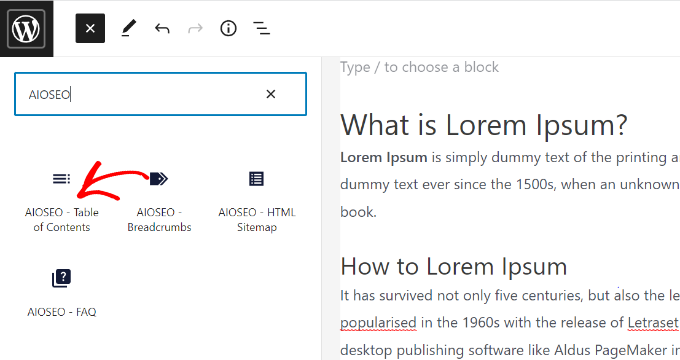
AIOSEOブロックは、H1からH6までの見出しレベルを使用して目次を自動生成します。
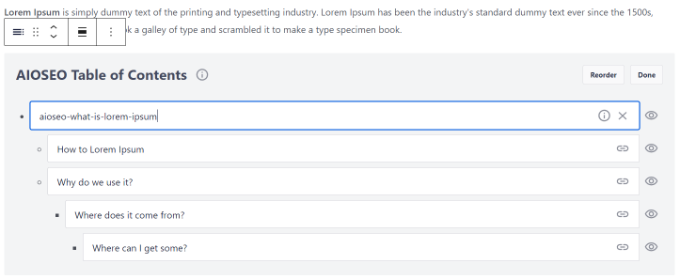
他の自動目次プラグインとは異なり、AIOSEOでは個々の見出しを非表示にしたり、必要に応じて目次のタイトルを完全にカスタマイズしたりできます。
見出しの順序を変更したり、箇条書き形式から番号形式に変更したりすることもできます。
さらに、AIOSEOはサイトのXMLサイトマップを作成するのに役立ち、検索エンジンが新しいコンテンツを簡単に見つけられるようにします。また、スキーママークアップを追加するのを助け、注目のスニペットでのコンテンツの可視性を高めます。
プラグインを使用してSEO監査を実行し、すべてが正しく最適化されているかを確認することもできます。AIOSEOは、サイトが検索結果でより上位にランク付けされるのを妨げる可能性のあるさまざまな問題の修正を提案します。
長所:
- 完全なSEOツールキット
- 目次ブロックを提供
- TruSEOオンページ分析
- キーワードランキング追跡
- リンクアシスタント
- WooCommerceの組み込みSEO
- ローカルSEO
- AI搭載ツール
- 内蔵スキーマライブラリ
- Semrushを含む強力なツールと統合されています
短所:
- 無料バージョンでは機能が制限されています
AIOSEOをおすすめする理由:All in One SEO (AIOSEO) を選んだのは、その包括的な機能セットと使いやすいインターフェースのためです。このプラグインは、単なる目次ソリューションではありません。完全なSEOツールでもあります。当社のウェブサイトの検索エンジンのランキングを大幅に向上させるのに役立ったことも、決定の大きな要因でした。
価格: AIOSEOプレミアムプランは年間49.60ドルから始まります。無料で試せるAIOSEO Liteバージョンもあります。
2. 目次プラス

Table of Contents Plusは、私たちのリストにある次のWordPress目次プラグインです。非常に使いやすく、目次の見た目や雰囲気を変更するための複数のカスタマイズオプションがあります。
プラグインをテストした際に発見した利点の1つは、ブランドに合わせてプリセットされたカラー スキームを使用できることです。また、幅、フォント サイズ、およびラッピングを変更して外観を編集するオプションも利用できます。
それに加えて、このプラグインを使用すると、ページや投稿に目次を自動挿入できます。また、目次に表示される見出しテキストを制御するオプションも提供します。
目次を追加する際は、目次を表示したい場所にショートコード [toc] を挿入するだけです。追加したら、公開前に投稿をプレビューして、すべてが正しく表示されていることを確認できます。
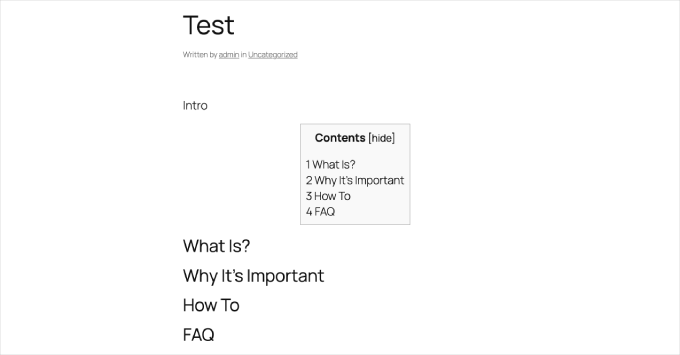
また、突然のジャンプではなく、アンカーリンクへのスムーズスクロールのオプションも提供しており、ユーザーエクスペリエンスを向上させます。
長所:
- シンプルで使いやすい
- 複数のカスタマイズオプション
- コンテンツへの目次の自動挿入
- 目次の色をブランドに合わせる
短所:
- 他のToCプラグインと比較してカスタマイズオプションが少ない
Table of Contents Plusを推奨する理由:このプラグインは、ウェブサイトの目次を作成するための無料でシンプルなオプションを探しているユーザーのために選びました。
価格:Table of Contents Plusは完全に無料で利用できます。
3. ヒーロー目次
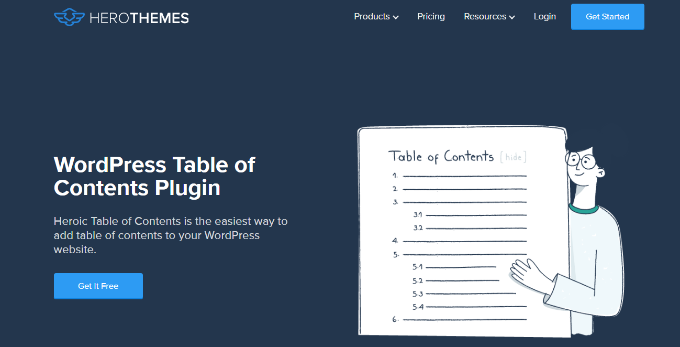
Heroic Table of Contentsは、ブログ記事のナビゲーションを改善するために使用できる便利な目次WordPressプラグインです。
テスト中に、このプラグインがWordPressブロックを提供しており、それを使用して記事やページに目次を追加できることがわかりました。アウトライン、丸型、コントラスト、グレーなど、4つの事前定義されたテーブルスタイルから選択できます。
さらに、目次の折りたたみまたは展開アイコンを表示したり、箇条書き、番号、またはプレーンテキストを目次に使用したり、元のコンテンツを変更せずに見出しを非表示にしたり再ラベル付けしたりすることができます。
Heroic Table of ContentsはSEOフレンドリーでモバイルレスポンシブなので、サイトの読み込み時間やユーザーエクスペリエンスを気にする必要はありません。
この会社の他のツールについても多くの経験があり、それらを保証できることは注目に値します。それらのカスタマーサービススイートについては、完全なHeroThemesレビューで詳しく説明しました。
長所:
- 使いやすく設定しやすい
- 自動目次生成
- カスタマイズ可能な外観と機能
- SEOフレンドリー
- ほとんどのWordPressテーマと互換性があります
短所:
- 他のプラグインとの統合が限定的
Heroic Table of Contentsを推奨する理由: Heroic Table of Contentsプラグインは無料であり、使いやすさ、強力な機能、堅実なカスタマイズオプションを兼ね備えているため推奨します。さらに、HeroThemesの他の製品を使用している場合は、このプラグインが最適です。
価格: Heroic Table of Contentsプラグインは無料で利用できます。
4. 簡単目次
Easy Table of Contentsは、ブログ記事、ランディングページ、サイドバー、カスタム投稿タイプに目次を追加するために使用できる人気のプラグインです。
このプラグインで本当に気に入ったのは、ユーザーフレンドリーで、記事の見出しの内容を使用してリストを自動生成することです。WordPressブロックエディター、クラシックエディター、Divi、Elementorページビルダーなどとシームレスに連携します。
このプラグインを使用すると、さまざまな投稿タイプに目次を追加するための自動挿入機能も利用できます。
さらに、テーブルの幅の変更、フォントサイズの編集、テーマの選択、目次作成時に使用する見出し数の選択など、その他のカスタマイズオプションも利用できます。
長所:
- インストールと使用が簡単
- コンテンツのリストを自動的に作成する
- プラグインおよびテーマとの互換性
- モバイルレスポンシブ
- 高度にカスタマイズ可能
短所:
- サイトの速度が低下する可能性があります
Easy Table of Contentsをおすすめする理由:リスト形式で目次を作成できる無料プラグインをお探しなら、このプラグインが最適です。
料金: Easy Table of Contents は無料のWordPressプラグインです。
5. おしゃれ目次
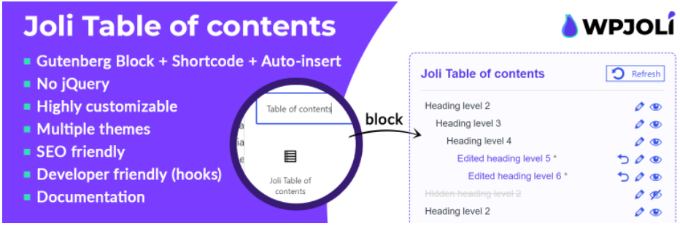
Joli Table of Contentsは、WordPress向けのSEOフレンドリーな目次プラグインです。このプラグインで気に入ったのは、軽量でウェブサイトのパフォーマンスに影響を与えないことです。
目次は表示されるべき時にのみ読み込まれます。さらに、目次は完全にレスポンシブなので、さまざまなデバイス用に最適化することを心配する必要はありません。
このToCプラグインを使用すると、目次の外観をカスタマイズするための多くのオプションが得られます。
テーブル用の2つのテーマと、展開および折りたたみボタン用の4つの無料アイコンが付属しています。さらに、このプラグインでは、番号付けのプレフィックスを選択したり、フォントサイズを変更したり、テーブルの幅を調整したり、影を追加したりできます。
長所:
- 軽量プラグイン
- 非常に使いやすい
- レスポンシブテーブルを作成する
- 複数のカスタマイズオプション
短所:
- 無料版には含まれていない高度なカスタマイズ機能
Joli Table of Contentsを推奨する理由: 完全にレスポンシブな目次プラグインをお探しなら、Joli Table of Contentsが最良のソリューションです。また、リストにある他の無料プラグインと比較して、多くのカスタマイズオプションを提供しています。
料金: Joli Table of Contentsは無料のWordPressプラグインです。しかし、より多くのカスタマイズオプションを提供するProバージョンもあります。年額プランは、1サイトあたり年間39.99ドルから始まります。生涯プランも利用可能です。
6. CM目次
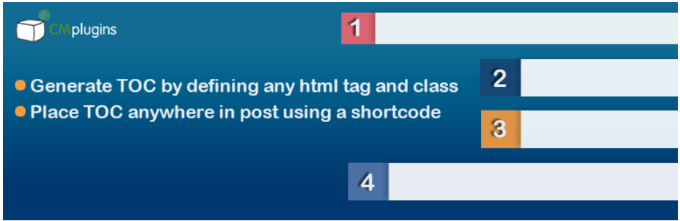
CM Table of Contents by CreativeMindsSolutionsは、目次を作成するための非常に使いやすいプラグインです。
このプラグインでは、ブログ記事、特定のページ、サイドバーウィジェットエリア、カスタムページなど、目次を表示したい投稿タイプを選択できます。また、テーブルを折りたたんでコンテンツを展開することもできます。
私たちの意見では、最も優れている点は、プラグインがさまざまなパフォーマンス設定を提供していることです。これにより、目次の読み込み時に遅延が発生しないことが保証されます。
それに加えて、目次のスタイリングオプションも豊富です。目次の各レベルのサイズ、色、太さ、スタイルを変更できます。また、TOCを1列または2列で表示することもできます。
長所:
- 初心者向けプラグイン
- パフォーマンス最適化設定
- ショートコードをサポート
- さまざまな目次スタイル
短所:
- 無料版のカスタマイズ機能は限定的
CM目次を推奨する理由: CM目次プラグインは、目次がサイトのパフォーマンスにどのように影響するかを完全に制御したいすべての人にとって素晴らしいものです。
価格: 無料のWordPressプラグインです。
7. SimpleTOC – 目次ブロック
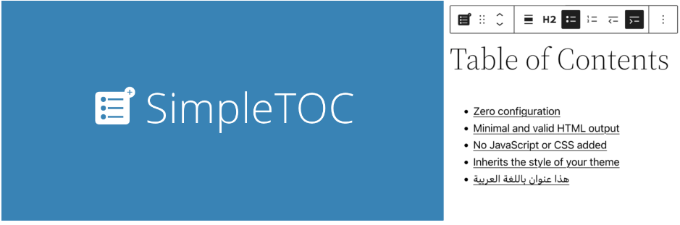
その名の通り、SimpleTOCは、余分な装飾のない基本的なWordPress目次プラグインです。初心者向けで、標準的な機能を提供します。
WordPressコンテンツエディターのSimpleTOCブロックを使用して、ブログ記事に目次を簡単に追加できます。このプラグインは追加の設定を必要とせず、すべての設定はブロックエディターから制御できます。
SimpleTOCを使用すると、目次に含める見出しレベルの最大値と最小値を選択したり、目次の見出しを表示/非表示にしたりできます。
欠点としては、AIOSEOのような他のプラグインと比較してカスタマイズオプションがないことです。目次のスタイルを設定するには、WordPressテーマカスタマイザーまたはフルサイトエディターのネイティブスタイリングオプションを使用する必要があります。
長所:
- パフォーマンス最適化済み
- 初心者向けプラグイン
- ブロックエディターとのシームレスな統合
- 役立つサポート
- SEOフレンドリーなプラグイン
短所:
- カスタマイズオプションが限定的
- 時折のバグ
SimpleTOCをおすすめする理由:シンプルで軽量な目次プラグインが必要な場合は、SimpleTOCが最適です。このプラグインは、サイトのパフォーマンスに影響を与えない基本的な機能を提供します。
料金: SimpleTOCは100%無料で利用できます。
最高の目次WordPressプラグインはどれか?
検索エンジン向けにコンテンツを最適化し、目次を簡単に追加するのに役立つ最高のプラグインをお探しなら、All in One SEO (AIOSEO)をお勧めします。
AIOSEOブロックを使用して目次を追加し、カスタマイズし、WordPressコンテンツエディター内の見出しを非表示にすることができます。さらに、AIOSEOはサイトマップの作成、SEOのためのコンテンツの最適化など、さまざまな機能を提供します。
一方、目的に特化した目次WordPressプラグインをお探しなら、Heroic Table of Contentsをチェックしてみてください。初心者にも優しく、複数のカスタマイズオプションを提供しています。
目次WordPressプラグインに関するよくある質問
ここでは、最高のWordPress目次プラグインに関するよくある質問をいくつか紹介します。
WordPressプラグインを使って目次を追加するにはどうすればよいですか?
多くの目次WordPressプラグインは、コンテンツエディターにブロックを提供しており、投稿やページ上のどこにでも目次を追加できます。一部のプラグインでは、ショートコードを使用して目次を追加することもできます。
WordPressで目次を追加できますか?
WordPressで目次を追加するには、手動で行うかプラグインを使用します。手動の方法は時間がかかります。まず見出しを箇条書きリストで記述し、その後各見出しにアンカーテキストを追加する必要があるからです。
一方、プラグインはプロセスを自動化し、ブロックを選択するかショートコードを使用するだけで目次を表示できます。
ボーナス: ブログ改善のための最高のWordPressガイド
WordPressブログをさらに改善する方法をお探しなら、以下の記事にご興味があるかもしれません。
- WordPressで文法やスペルミスをチェックする方法
- WordPressでブログ記事のアウトラインを作成する方法
- WordPressで投稿シリーズを効率的に管理する方法
- WordPressブログに古い投稿通知を追加する方法
- ブログを公開するのに最適な時期はいつか(テスト方法も含む)
この記事がWordPress向けの最高の目次プラグインについて学ぶのに役立ったことを願っています。また、WordPressブログの始め方やWordPress向けの最高の顧客レビュープラグインに関するガイドもご覧ください。
この記事が気に入った場合は、WordPressのビデオチュートリアルのために、YouTubeチャンネルを購読してください。また、TwitterやFacebookでも私たちを見つけることができます。




オラフ
目次は、SEOとユーザーのナビゲーションの両方にとって優れたツールであり、特に長い記事では役立ちます。特にブログにとっては、書かれていない必要条件だと考えており、新しいウェブサイトを始める人を手伝う際には、常にTOCの使用を推奨しています。利点しかないと思います。しかし、多くの人はウェブサイトに投資できる予算が限られているため、無料の代替手段を見つけようとすることがよくあります。少なくとも基本的なTOCを無料で提供するプラグインの良いリストは、私の経験を広げるためにぜひ試してみたいものです。
モモ
残念ながらLuckwp TOCは閉鎖され、wp.orgでは利用できなくなりました。長年使用していました。今では「無料」プラグインには非常に懐疑的です。Heroicは有望に見えますが、開発上の問題に遭遇したり、他の製品に注力する必要が生じた場合、luckywpと同じ道をたどる可能性があります。
WPBeginnerサポート
お知らせいただきありがとうございます。利用可能な無料プラグインの数が多いので、1つのプラグインでの経験がすべてのプラグインに対するあなたの意見を悪くしないことをお勧めします。
管理者
デクラン・ハワード
Joli Table of Contentsは、以前使用していた古いものに代わる良い選択肢です。色をカスタマイズでき、目次はスタイリッシュに見えます。
注意点として、目次プラグインを変更すると見出しのURLが変わる可能性があります。この場合、Joliは古いプラグインとは異なる方法でURLのスペースを処理します。私の場合は大した問題ではありませんでした。投稿間のリンクをいくつか更新するだけで済みました。古いURLを使用している場合、テキスト内の正確な場所には移動しませんが、投稿には移動します。
WPBeginnerサポート
TOCプラグインを変更したい方へのリマインダーを共有していただきありがとうございます。
管理者
モイヌディン・ワヒード
ブログの目次を検索していて、多くのものを試しましたが、カスタマイズオプションが限られているため満足できませんでした。
AIOSEOは、目次の並べ替え、カスタマイズ、さらには変更まで可能にします。
おすすめありがとうございます。ブログで使わせていただきます。
これは、wpbeginnerがウェブサイトで目次に使っているものと同じですか、それともこの目的のために特別に作成されたカスタムコードですか?
WPBeginnerサポート
We are using AIOSEO for our site and content
管理者
グレー
ウィジェットを使用して目次をサイドバーに配置すると、目次が投稿コンテンツを超え、コメントを超え、最後のコメントとフッターの間に余分なスペースを追加する以外はうまく機能します。投稿コンテンツを超えないようにレスポンシブにするにはどうすればよいですか?
ありがとう、
WPBeginnerサポート
ご利用中の目次プラグインのサポートに、どのようなオプションがあるかお問い合わせください。
管理者
イジー・ヴァネック
Elementor Proを使用している場合、このページビルダーには既に目次ウィジェットが組み込まれているため、外部プラグインは不要です。これは素晴らしいことです。