


ページの読み込みが遅いことほど、ユーザーエクスペリエンスを損なうものはありません。数百ものWordPressサイトを構築・管理してきた当社のチームは、ページ速度が遅くなる最大の原因が、ほとんどの場合、大きくて最適化されていない画像であることを断言できます。
画質を損なわずに画像を圧縮する方法を見つけるのは難しいと感じるかもしれません。私たちは、私たち自身のプロジェクトや読者のために、最もシンプルで効果的なソリューションを見つけるために、WP Smushのようなプラグインを何時間もテストしてきました。
このガイドでは、WP Smushの使い方をステップバイステップで説明します。また、正直なテスト結果を共有し、あなたのウェブサイトにより適した優れた代替案もいくつか検討します。
画像を最適化して、仕事に最適なツールを選択できるようにしましょう。
WordPressの画像を最適化するためにWP Smushを使用すべきか?
WP Smushは、品質を損なうことなく画像を最適化できるWordPressプラグインです。
画像の圧縮や画像の遅延読み込みなど、ウェブページをより速く読み込めるようにする多くの機能を提供しています。
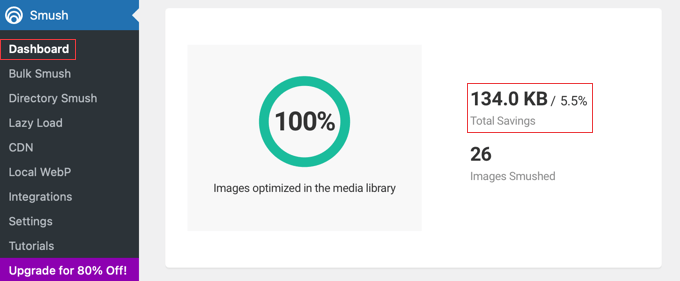
この初心者向けのプラグインは、WordPressサイトにアップロードする際に画像を自動的に最適化します。
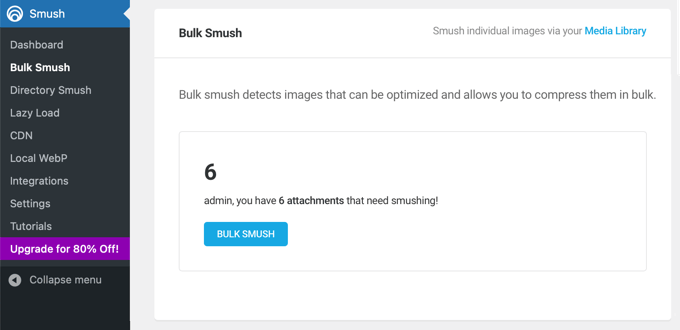
Smush » Bulk Smush に移動して、クリックするだけで既存の画像を最適化することもできます。
問題は、慎重なテストの結果、WP Smush が他の多くのファイル圧縮方法ほど WordPress のパフォーマンスを向上させないことがわかったことです。
たとえば、97KBの画像をWordPressテストサイトにアップロードしたところ、WP Smushの無料バージョンはそれを94KBに圧縮しました。これはファイルサイズのわずか3%の削減です。
別の 118.3 KB の画像をテストしたところ、WP Smush は 4% 圧縮して 113.9 KB になりました。Pro バージョンでは、より高い圧縮レベルに達すると主張しています。
しかし、他のプラグインは、可逆圧縮を使用してはるかに小さいファイルサイズを実現でき、多くの場合、品質の低下はほとんどまたは全く認識されずにファイルサイズを50%以上削減できました。これは、Smushの可逆圧縮のみの無料バージョンからの控えめな節約よりも大幅な改善です。
完全なテスト結果は、最高のWordPress画像圧縮プラグインの比較の下部で確認できます。
無料バージョンでの圧縮効果は最も強くないかもしれませんが、WP Smushは初心者にとって役立ついくつかの機能を提供しています。
WP Smushのメリット:
- 初心者向けのインターフェースで、数回のクリックで画像を簡単に最適化できます。
- 多数の既存画像を同時に一括最適化し、時間と労力を節約します。
- 画像の品質に影響を与えることなくファイルサイズを削減する、ロスレス圧縮オプションを提供します。
- 遅延読み込みは、必要になるまで画像の読み込みを遅延させることで、初期ページの読み込み速度を向上させます。
- 画像を適切な寸法に自動的にリサイズし、大きすぎる画像がサイトの速度を低下させるのを防ぎます。
WP Smush の欠点:
- 無料版では、一部の代替プラグインと比較して圧縮レベルが制限されています。
- 無料版では5MBを超える画像を最適化できません。
- 一括最適化は多くのサーバーリソースを使用するため、サイトが一時的に遅くなる可能性があります。訪問者が少ない深夜など、オフピーク時に実行することをお勧めします。
WP Smushは、初心者や、十分な無料プランを備えた使いやすいソリューションを探している人にとって役立つプラグインです。
ただし、より高い圧縮レベルと高度な機能が必要な場合は、次のセクションにあるような代替の画像圧縮プラグインや専門的な画像編集ツールを検討することをお勧めします。
最適なWP Smushの代替
他にも多くのツールやWordPressプラグインで、より細かく制御して画像を最適化し、ファイルサイズを小さくしてページ読み込みを高速化できます。
これらのツールがWP Smushよりも提供する最大の利点をいくつか見てみましょう。
代替案を見る前に、画像圧縮の2つの主なタイプを理解しておくと役立ちます。
- 可逆圧縮: この方法は、品質を損なうことなく画像ファイルを小さくします。ファイルをzipフォルダーに入れるようなものです。節約は通常控えめです。
- 非可逆圧縮: この方法は、目がほとんど気づかないような小さなデータを削除することで、ファイルをはるかに小さくします。ファイルサイズの削減に最も効果的で、ほとんどのウェブサイトに最適です。
以下の多くのプラグインは両方のオプションを提供しており、ウェブサイトのパフォーマンスをより細かく制御できます。
WordPress の代替画像最適化プラグイン
私たちは最高のWP Smushの代替案を徹底的にテストしました。詳細な比較は、最高のWordPress画像圧縮プラグインの紹介で確認できます。
例えば、EWWW Image Optimizerは、アップロード時に画像を最適化したり、既存の画像を圧縮したり、画像を遅延読み込みしたり、その他多くのことができます。
しかし、このプラグインの無料バージョンでは、圧縮できるファイルのサイズや圧縮率に制限がなく、ページロードが大幅に速くなるのは良い点です。
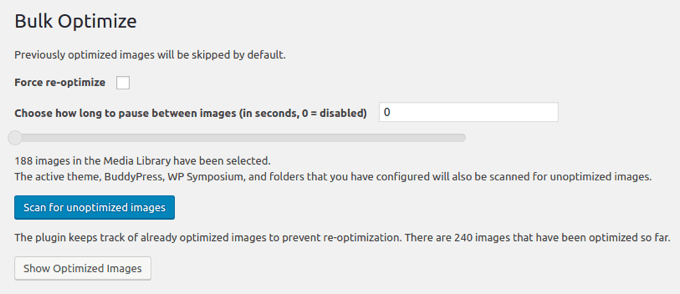
さらに、画像を異なるファイルタイプに変換できるため、最適な圧縮が得られる形式を選択できます。たとえば、多くの色を含むPNG画像は、JPEGに変換すると小さくなることがよくあります。
このプラグインを気に入っている理由については、EWWW Image Optimizerレビューで詳しく説明しています。
Optimoleは、設定が簡単でリアルタイムで画像を最適化するクラウドベースの画像圧縮プラグインです。無料版は、月間5,000人までの訪問者のウェブサイトに適しています。
このプラグインは、ユーザーのブラウザと画面に最適なサイズで画像を自動的に配信し、各画像のダウンロード時間を最小限に抑えます。クラウドベースであるため、画像の圧縮はウェブサイトのリソースを圧迫しません。
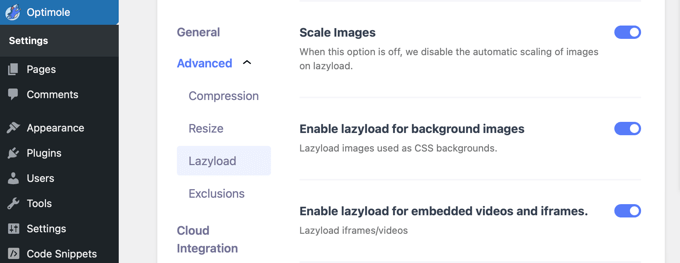
Optimoleには、組み込みCDN、遅延読み込み、スマートクロッピング、ユーザーフレンドリーなダッシュボードも用意されています。このソリューションのテスト経験については、完全なOptimoleレビューで確認できます。
Imagifyは、人気のWP Rocketチームによる3番目の代替案です。画像をオンザフライでリサイズし、元のサイズに復元することもできます。圧縮レベルはいくつか用意されており、「アグレッシブ」オプションはファイルサイズを大幅に削減できます。
プラグインのバルクオプティマイザーは、ワンクリックでウェブサイト全体をスキャンし、最適化されていない画像を見つけます。設定に基づいて、リサイズ、圧縮、または変換を行うことができます。
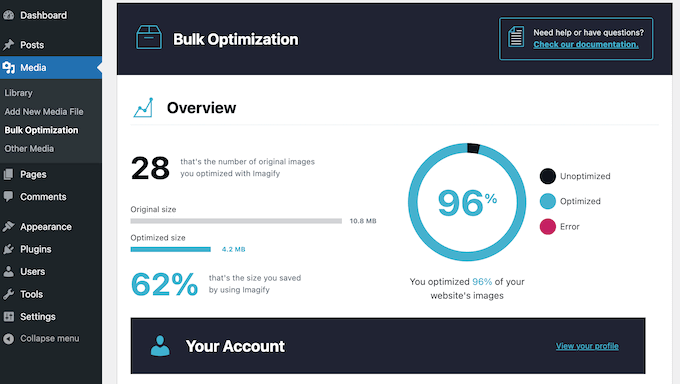
そのスマート圧縮モードは、ファイルサイズと品質の間の最適なバランスを自動的に見つけます。画像品質の低下が認識されない状態で、ファイルサイズの大きな削減を目指す高度な非可逆アルゴリズムを使用しています。
無料版では、毎月最大200MBの画像を最適化できます。ただし、毎月それ以上の画像をアップロードする場合は、プレミアムバージョンにアップグレードする必要があります。詳細については、完全なImagifyレビューで確認できます。
次に、ShortPixel Image Optimizerは、特にロッシー圧縮において優れた圧縮率で知られており、画像サイズが目に見えて小さくなります。
ただし、「グロッシー」圧縮モードも提供しています。これは高品質なロッシー設定で、ファイルサイズと画質の最適なバランスを求める写真家に最適です。
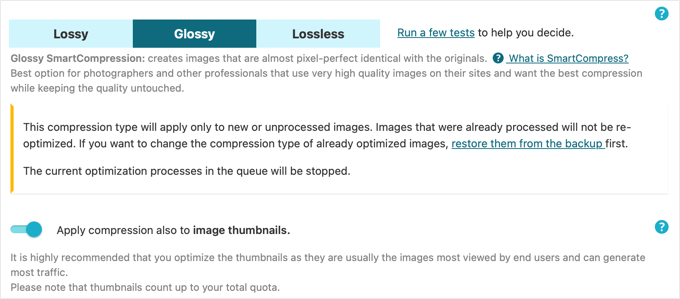
無料版を使用して毎月最大100枚の画像を圧縮できますが、メールアドレスを提供する必要があります。より多くの画像を最適化するには、有料版にアップグレードできます。
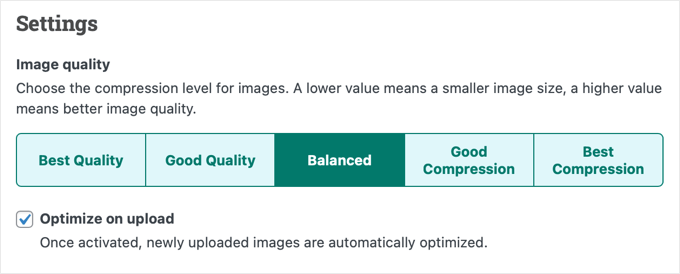
reSmush.itは、アップロード時に画像を自動的に圧縮し、古い画像を一度に1000ファイルずつバッチ処理して最適化できます。ただし、5MB未満の画像しか最適化できません。
プラグインの画像設定により、最高の品質または最高の圧縮率を持つ画像、あるいはその両方のバランスを達成する画像の中から簡単に選択できます。
最後に、Envira Galleryを使用すると、ウェブサイトにWordPress画像ギャラリーを追加でき、ファイルサイズを削減して画像を最適化するための組み込みツールが付属しています。
数回のクリックで簡単に画像圧縮を有効にし、圧縮レベルをロッシー、グロッシー、またはロスレスに設定できます。その後、ギャラリー画像は自動的に圧縮されます。
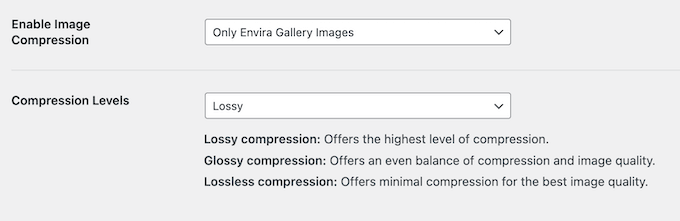
ロッシー、ロスレス、グロッシー圧縮を選択できます。ただし、Envira Galleryの無料版には画像圧縮機能が含まれていないことに注意してください。
プラグインのすべての機能を徹底的にテストしました。詳細については、Envira Gallery レビューをご覧ください。
オンライン画像圧縮ツール
画像を最適化するためにWordPressプラグインをインストールする必要はありません。アップロードする前にオンラインツールを使用して最適化することもできます。
WPBeginner では、無料のウェブアプリである TinyPNG をよく使用しています。これは PNG および JPEG ファイルのサイズを縮小します。
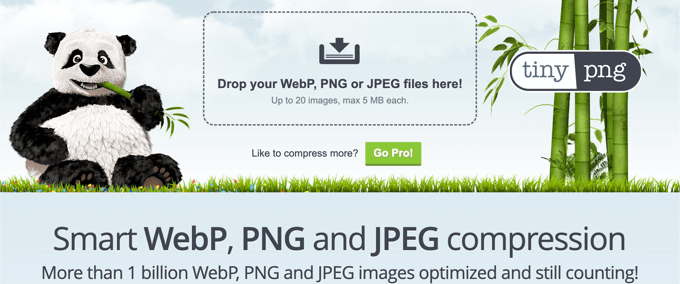
ドラッグ&ドロップで画像をアップロードするだけで、ダウンロードリンクを使用して圧縮された画像をダウンロードできます。
TinyPNG チームは、JPEG, PNG & WebP Image Compression という名前のプラグインも作成しました。
または、JPEGmini を試すこともできます。これは、知覚可能な品質低下がないことを保証しながら、画像サイズを大幅に縮小する独自の可逆圧縮アルゴリズムを使用しています。ウェブサイトで元の画像と圧縮された画像を比較することさえできます。
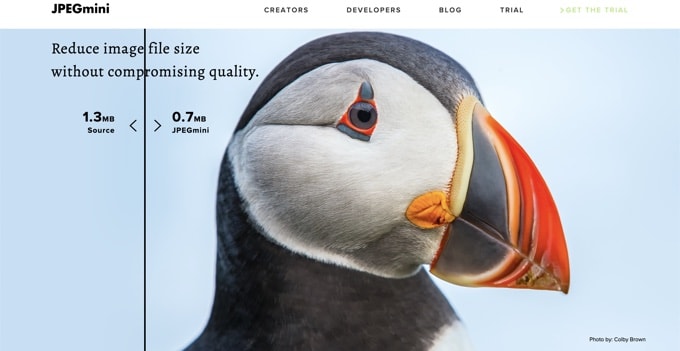
画像編集アプリケーション
最後に、Webグラフィックを作成するために使用するデスクトップ画像編集アプリケーションも、おそらくサイズを最適化できます。
たとえば、画像編集の業界標準である Adobe Photoshop は、組み込みの「Web 用に保存」オプションを使用して画像を最適化できます。
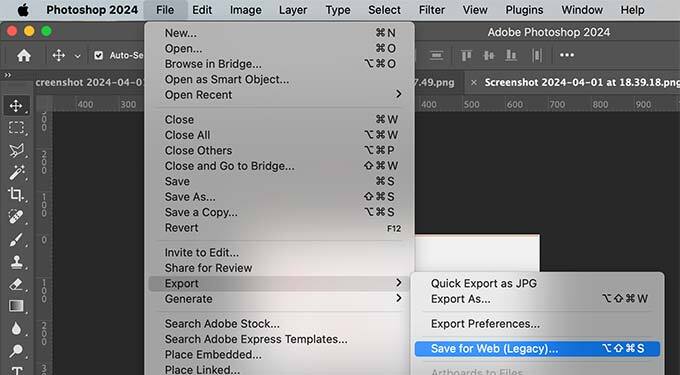
最も良い点は、JPEG画像の圧縮レベルやPNGファイルの色の数を設定できることです。これらの設定を調整すると、プログラムは画像のプレビューとそのファイルサイズを表示します。
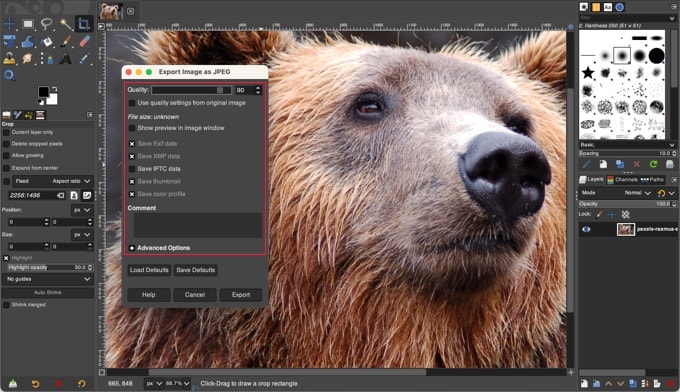
GIMP は Photoshop の無料の代替品であり、画像を作成し、エクスポートオプションを使用してウェブ用に最適化するために使用できます。
例えば、JPEGファイルの場合、「品質」スライダーを使用して圧縮レベルを設定します。これにより、画像のファイルサイズを小さくすることができます。
最終的な考え
私たちの経験では、画像の最適化はWordPressの外で行うのが最善です。そのため、私たちのチームはウェブサイトにアップロードする前にすべての画像を最適化しています。
WP Smush または画像圧縮プラグインの代替品を使用することもできますが、Photoshop や GIMP のような画像エディタアプリケーションや、TinyPNG や JPEGmini のようなオンライン画像圧縮ユーティリティを使用すると、より小さなファイルサイズを達成できることがわかりました。
これにより、異なる著者が使い慣れたグラフィックツールを選択できます。また、サーバーにストレスを与え、サイトを一時的に遅くする可能性のある WordPress プラグインをインストールする必要なしに、最適化プロセスをより細かく制御できます。
その後、画像を圧縮したら、最適化されたファイルを WordPress のメディアライブラリにアップロードできます。
WP Smushと画像最適化に関するよくある質問
WP Smushの使用とWordPressウェブサイトの画像最適化に関する最も一般的な質問への回答を以下に示します。
1. WP Smushは画像最適化に良いプラグインですか?
WP Smushは非常にユーザーフレンドリーなプラグインであり、簡単なソリューションを求める初心者にとって優れた選択肢となります。しかし、当社のテストでは、無料版は他のプラグインと比較して圧縮率が限定的であり、可能な限り小さいファイルサイズが得られない可能性があることがわかりました。
2. WP Smushの最良の代替手段は何ですか?
EWWW Image OptimizerやShortPixelのようなプラグインは優れていますが、私たちのチームはオフラインツールを使用することを好むことが多いです。Adobe PhotoshopのようなアプリケーションやTinyPNGのような無料のオンラインツールは、WordPressに画像をアップロードする前に最大の制御を提供し、素晴らしい圧縮を実現できます。
3. ロッシー圧縮とロスレス圧縮の違いは何ですか?
ロスレス圧縮は、データの削除なしに画像のファイルサイズを削減するため、品質はまったく同じままです。ロッシー圧縮は、一部のマイナーなデータを永久に削除することでファイルをさらに小さくしますが、これにより、わずかな、しばしば気づかれない品質の低下が生じることがあります。
4. 画像の最適化は本当にウェブサイトを速くしますか?
はい、もちろんです。画像はウェブページ上で最も大きなファイルであることがよくあります。それらを最適化することで、サイズを大幅に削減できます。これにより、訪問者にとってページがはるかに速く読み込まれるようになり、エクスペリエンスが向上し、SEOランキングを向上させることさえできます。
追加リソース
この記事が、WP Smush またはその他の方法で画像を最適化することの重要性を学ぶのに役立ったことを願っています。WordPress で画像を最適化するためのこれらのガイドも役立つかもしれません。
- 画像 SEO の初心者ガイド – 検索エンジンのための画像を最適化する
- 品質を損なわずにWebパフォーマンスのために画像を最適化する方法
- WordPressの画像サイズ入門ガイド(ベストプラクティス付き)
- WebP vs. PNG vs. JPEG:WordPressに最適な画像フォーマット
- WordPress画像圧縮プラグイン比較
- 画像管理に最適なWordPressプラグイン(更新済み)
- WordPressで一般的な画像の問題を修正する方法(究極ガイド)
- WordPressの速度とパフォーマンスを向上させるための究極のガイド
この記事が気に入った場合は、WordPressのビデオチュートリアルのために、YouTubeチャンネルを購読してください。また、TwitterやFacebookでも私たちを見つけることができます。




イジー・ヴァネック
以前はオンラインツールを使って画像をwebpに変換していましたが、少し手間がかかっていました。毎日ブログ記事を1つ追加する程度だったので、それほど大変ではありませんでした。しかし、しばらくすると、webpをサポートしていないブラウザが少数存在することに気づき、それらのブラウザでは当然ながら画像が表示されなくなりました。Smushプラグインが私を救ってくれました。今では、画像をjpegでアップロードし、ウェブサイト上でwebpへの変換を行っています。これにより、最新のブラウザには新しい形式の画像があり、ごく少数のブラウザには元のjpeg画像が引き続き利用可能になります。これは素晴らしい解決策であり、以前のようにオンラインで画像を変換する必要はなくなりました。
Madelyn
この記事は4年前のものですが、この情報を信頼できますか?
WPBeginnerサポート
特に連絡がない限り、心配なくWP Smushを引き続き使用できます。
管理者
santosh747
こんにちは。
WP Smushを使用していますが、WP Smushが1つの画像に対して幅と高さの異なる40個ものファイルを生成する理由を知りたいです。元の画像が10枚あった場合、Smush後に400枚もの画像が生成されるのは多すぎます。それなのに、なぜ容量が削減されるのでしょうか?Smushではこれが普通なのでしょうか。
よろしくお願いします。
Mian
こんにちは、お元気ですか。wp smushプラグインを使用していますが、ウェブサイトの画像が200枚を超えるとエラーが発生します。有料版を使うように言われました。私のサイトに大きな問題があるかどうか教えてください。有料版を使えばサイトは完璧に動作しますか?
WPBeginnerサポート
Mian さん、こんにちは。
どのようなエラーが表示されますか?その間、WordPress で一般的な画像の問題を修正する方法に関するガイドをご覧ください。
管理者
Sohail Akah
こんにちは、素晴らしい記事をありがとうございます。あなたのサイトは常に役立っています…。ここで少し問題があります。解決策を教えていただけると幸いです。
サイトの画像をすべてスマッシュしましたが、その結果、Google検索結果で画像が壊れて表示されるようになりました。サイトと一部の画像をGoogleでランク付けするために本当に一生懸命努力してきましたが、スマッシュによって状況が悪夢に変わってしまいました。ウェブ上のあらゆる場所を検索しましたが、適切な解決策が見つからないようです。サムネイルの再生成に関する記事を読みましたが、それがここでやるべきことなのかどうか確信が持てません。そして、もう間違いを犯すことは絶対に耐えられません。
あなたの記事とあなたのサイトは、私のキャリアを通じて常に大きな支えとなってきました。あなたから多くのことを学びました…どうかこの件で助けてください。
WPBeginnerサポート
こんにちは、Sohailさん。
プラグインを無効にして、サムネイルを再生成してみてください。
管理者
ソヘイル・アカ
手動で実行する方法はありますか?このプラグイン(サムネイルの再生成)は既存のサムネイルを削除せず、新しいものしか追加しないため、大量のスペースが無駄になります。
アリジット・ビスワス
WP Smush Pro v.2.7.1と2x Super Smush機能を使用していましたが、残念ながら非常に遅かったです。約5万枚の画像(各300〜400KB)がありました。
1枚あたり20秒でスマッシングしていました。
garry
Photoshopなどの類似ソフトウェアの問題は、すべての画像を個別に最適化する必要があり、画像最適化だけで時間がすべて消費されてしまうことです。誰かを雇う必要があるかもしれません。もし画像が数枚しかない小さなサイトであれば、画像を最適化しても問題ありません。プラグインを試してみてください。
ジョニー
このプラグインは私のサイトでひどい混乱を引き起こしました。絶対にダウンロードしないでください。手動で追加の画像や壊れたリンク、ページを修復する必要があります。このプラグインの開発者がこれを読んでいるなら、彼らが何が悪かったのかは、私にお金と多くの時間を費やさせていることを知ってほしいです。プラグインに星1つ。wp-devメンバーシップをキャンセルし、非常に失望しています。
アス마
私は Photoshop で写真を最適化しています。編集画面ではシャープでクリアに見え、完璧に見えますが、アップロードするとぼやけてしまい、あまり高画質になりません。
いくつかのプラグインをダウンロードしましたが、うまくいきませんでした。
ブラウザ(Google Chrome)のデフォルトのズームレベルを確認しようとしましたが、それでもうまくいきません。
何か解決策はありますか?
Nikolas Broman
Photoshop/Gimp/WP外で最適化した場合、リサイズされた画像(大/中/サムネイル)は最適化されません。そのアプローチをどのように推奨できますか?
WPBeginnerサポート
元の画像サイズが小さいため、それらも最適化されます。
管理者
Nikolas Broman
コメントする前に実際にテストしましたが、リサイズされた画像は最適化されていません。
最初に見える画像(山のある画像)をjpegminiでダウンロードしました。解像度は5184 x 3456で、元のサイズは19.2MBですが、最適化されたバージョンは2.9MBです(ウェブサイトでは比較のために両方をダウンロードできます)。
それらをWPにアップロードし、リサイズされた「large」バージョン(デフォルト設定で1024×683)を確認しました。
どちらも121KBになりました。したがって、ソース画像のサイズは影響しませんでした。
(余談ですが、その後、リサイズした両方の画像を無料のJPEGmini Liteで最適化してみたところ、興味深いことが起こりました。元の画像は1024×683にリサイズされ、98KBになりました。すでに一度最適化されたバージョンを1024×683にリサイズしたものは101KBになりました。わずかな差ですが、それでも差はありました!)
ご自身でテストしていただけますか?私が何か間違ったことをしましたか?
リサイズされた画像は「ソース画像のサイズが小さくなるため、最適化されます」と述べました。それは本当に本当ですか?
ピーター
実は、ニコラスはここに何か掴んでいると思います。
高DPIに対応するため、1920x2010pxの大きなソース画像(1.4MB)があります。カスタム画像サイズの一つは1280×1340pxで、ソースをアップロードした後、そのサイズは380KBになります。これは大きすぎると考え、Photoshopでソース画像を徹底的に最適化し、1920x210pxで191KBの新しいソースを作成しました。新しいソース(画像を区別できるように新しい名前で)をアップロードした後、生成された1280×1340pxの画像は依然として380KB前後で、ピクセル寸法ははるかに小さいにもかかわらず、ソース画像のほぼ2倍のサイズです。
WPにはJPEG圧縮フィルターがあります。WPはメディアサイズを生成する前にソース画像をビットマップに解凍しているように感じます。WPフィルターで圧縮を適用しない限り、ソース画像以外のものは圧縮されません!
これについて何か考えがある人はいますか?
ピーター
編集:上記のピクセルにタイプミスがあります。1920x210pxと書きましたが、もちろん1920x2010pxのことです。
John Blum
これまでのところ、ShortPixel を使用した方が良い結果が出ています。複数の画像を一度に、また 10MB/画像のような大きなサイズでも処理できます。
オリバー
大量の画像を処理する必要がある場合は、WordPress の外部で画像を最適化するためにオープンソースのバッチ画像プロセッサである Phatch を使用しています。それ以外の場合は、GIMP を使用しています。しかし、ほとんどの場合、サイトがクライアントに引き渡された後は、画像の圧縮を制御することはできません。WP Smush のようなツールは、画像アップロードにある程度の意味を持たせるための良い出発点となります。
AutumnSadness
こんにちは
プラグインを使用し、説明通りの動作をしましたが、WP管理画面のライブラリでサイズ調整された画像を見ると、プラグインが画像サイズを縮小したと表示されますが、画像をコンピューターに保存すると、サイズは同じ(スマッシングする前のサイズ)です。
それで、一体どういうこと?画像は縮小されないの?それとも何?
ジョイ
メディアライブラリに既にアップロードされている画像を圧縮するプラグインはありますか?ブログ記事には.pngファイルを使用していました。なぜなら.jpgは非常にザラザラして見えたからです。しかし、それがサーバー負荷の問題を引き起こしています。今後のメディアアップロードには.jpgのWeb圧縮を使用するのは嬉しいですが、数時間かけて圧縮されたpngファイルを再アップロードしたり、再リンクしたりしたくありませんか?
アリソン・ローガン
この投稿を共有していただきありがとうございます。私の課題の1つに役立ちました。
ユルゲン | webbeetle
WordPressの外部で画像最適化を行うことには同意しますが、WordPressがまともな圧縮なしに追加の画像サイズを作成するのが気になる点です!サムネイル画像はFTP経由でアップロードしていますが、WordPressが作成したものよりも常に私のものはファイルサイズが35〜50%小さくなります…説明してください!特に元のファイルは十分に圧縮されていたので、どのプロセスも追加のファイル情報(データ=ファイルサイズ)を追加できるはずがありません。
私はIrfanViewという非常に優れた実績のあるフリーウェアを使用しており、「Web用に保存」(Photoshopのようなもの)というオプションがあり、ファイルをよく圧縮し、すべてのEXIF情報を削除します。強くお勧めします!
ニック・ジュブリー
Photoshopは画像からメタデータを削除しますか?私はこの機能のためにTinyPNGを使い始めました。Photoshopはうまく機能し、自動化できるのは良いことです。また、TinyPNGには50ドルのPSプラグインがあり、PSに保存機能が組み込まれているだけなら少し手間がかかります。
比較して、何が得られるか見てみたいです。
nawaf
WordPressにWP Smushを追加し、すべての画像を圧縮しました。その後、9MB節約されたと表示されました。テストを実行したところ、一部の画像には
200KB節約されたと表示されます。
しかし、実際のサイズと同じです。
つまり、圧縮後もサイズは同じままなのですが、Smushのオプションでは200KB節約されたと表示されます。なぜでしょうか?
Umesh Kumar
そこに表示される節約量は、その特定の画像のすべてのサイズ(大、中、サムネイル、その他すべて)の圧縮の合計です。
そのため、画像全体のサイズが圧縮されていなくても、画像の他のサイズはかなりの程度削減されている可能性が高いです。
MsKatrina
私の質問は、アフィリエイトリンクの画像(例:Amazon)をどのように最適化するかということです。
Scott Hartley
画像をローカルにダウンロードして、URLをその画像に置き換える必要があります。または、パフォーマンスを向上させるために遅延読み込みで画像を読み込もうとすることもできます。
アラン・マーズデン
これはまだ作業中のことです。幸いなことに、ブログはまだ初期段階なので、それほど多くの画像はありません。Mac用のPixelmatorを使用しており、「Web用に保存」機能があります。設定を手動で調整することもできます。品質の低下はほとんどなく、うまく機能します。
カレン
EWW Image Optimizerは素晴らしいです。
Jer
Fireworks についてどう思いますか?長年使用しており、結果に非常に満足しています。もちろん、Adobe が買収してからは…
ニコール
この情報ありがとうございます。ブログの画像について色々試しているのですが、うまくいきません(全くの初心者です)。メディアにアップロードして投稿に追加すると、元の画像よりもずっとずっと小さく、自動的に投稿に追加されてしまいます。その後、投稿内でサイズ変更して大きくしようとすると、画像が劣化してひどい見た目になってしまいます!最初の頃の投稿ではこのようなことは起こらなかったように思います。テーマを変更しました。それが関係しているのでしょうか?上記の解決策(Smushまたは代替案)のいずれかが、これを修正するために必要なものでしょうか?
WPBeginnerサポート
画像をアップロードする際、WordPressでは挿入したい画像のサイズを選択するオプションが表示されます。これを「大」「オリジナル」「中」サイズに変更できます。
管理者
モーガン・マデジ
いつもWP Beginnerの記事をチェックして、今後の参考にリンクを整理しています。このレビュー、ありがとうございます。大変参考になりました。
最近 http://webresizer.com/resizer/ を使用しています。これは画像を最大 77% 削減でき、ピクセル数は約 50% 削減されます。
まだ使用していない他のオプションもあります。オンラインで無料で使用できるようですので、すぐにアクセスできるツールになります。
オーナーもアフィリエイトも知りません。
ニック
プラグイン「Resize Image After Upload」はどうですか?
WPBeginnerサポート
試していません。
管理者
Peter Gierak
https://tinypng.com/developers
これは私が画像を圧縮するために一番好きなツールです。
WordPressプラグインもあります。