


ワークフローを中断することなく、編集した写真をLightroomからWordPressサイトに転送するのに苦労していませんか?画像をエクスポートし、フォルダに保存し、それから一つずつアップロードするのは、面倒で時間がかかるように感じることがあります。特に、作品を共有したいだけの場合。
幸いなことに、もっと簡単な方法があります。
Envira Gallery プラグインを使用すると、Lightroom を WordPress に直接接続し、数回のクリックで写真を送信できます。
このガイドでは、この連携を設定してワークフローを合理化し、より少ない時間で素晴らしい写真ギャラリーを公開する方法を説明します。📸

Adobe Lightroom とは?
Adobe Lightroomは、Adobe Creative Cloudスイートに含まれる強力な写真編集ツールです。このスイートには、PhotoshopやIllustratorなどの他のツールも含まれています。写真の管理や、露出、コントラストの調整、トリミングなどの仕上げを行うことができます。
ピクセルレベルの深い編集やグラフィックデザインのために構築されたPhotoshopとは異なり、Lightroomはワークフローに焦点を当てています。これにより、多くの画像を迅速に処理する必要がある写真家にとってお気に入りのツールとなっています。
適切なWordPressプラグインを使用すると、Lightroomアカウントをサイトに接続し、コレクションから写真を簡単にアップロードできます。これにより、クリエイティブな流れを中断することなく写真をアップロードできます。
始め方を見てみましょう。
Lightroom から WordPress へのアップロード要件
まず、コンピューターにAdobe Lightroom Classic(バージョン6以降)がインストールされている必要があります。このソフトウェアは、Adobe Creative Cloudサブスクリプションの一部として利用できます。
開始するには、Adobe Creative Cloudのウェブサイトにアクセスし、アカウントにサインアップする必要があります。

次に、Envira Galleryを使用します。これは、WordPressに最適なギャラリープラグインであると確信しています。これにより、WordPressで美しいレスポンシブ画像ギャラリーを作成できます。
Envira Galleryは、ProおよびEliteライセンスでLightroomアドオンを提供しています。このアドオンは、Adobe LightroomとWordPressサイト間のシームレスな統合を提供します。プラグインの詳細については、Envira Galleryのレビュー全体をご覧ください。
次のセクションでは、Adobe LightroomをWordPressに統合する方法を説明します。実行するすべての手順の概要を以下に示します。
さあ、始めましょう!
WordPressでEnvira Galleryを設定する
まず、Envira Galleryアカウントを作成する必要があります。単に彼らのウェブサイトにアクセスし、「Envira Galleryを今すぐ入手」ボタンをクリックして、サインアッププロセスを完了してください。
📝 注: Envira GalleryのLightroomアドオンは、ProおよびEliteライセンスで利用できます。Adobe LightroomとWordPressサイトを統合するには、これが必要です。ただし、最初にテストしたい場合は、無料のEnvira Galleryプラグインもあります。

次に、Envira Galleryプラグインをインストールして有効化できます。より詳細な手順については、WordPressプラグインのインストール方法に関するステップバイステップガイドをご覧ください。
アクティベーション後、WordPressダッシュボードからEnvira Gallery » Settingsに移動する必要があります。
ライセンスキーの入力が必要になります。ライセンスキーは、Envira Galleryのウェブサイトのアカウントページで見つけることができます。
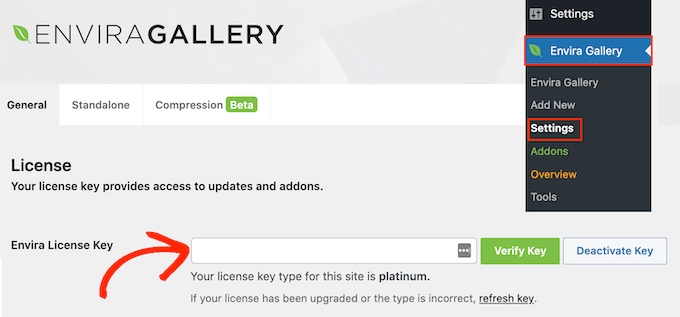
キーを入力したら、「キーの検証」ボタンをクリックしてください。
次に、Envira Gallery » Addons に移動し、下にスクロールして Lightroom Addon を見つけます。
アドオンを見つけたら、適切な「インストール」ボタンをクリックするだけです。
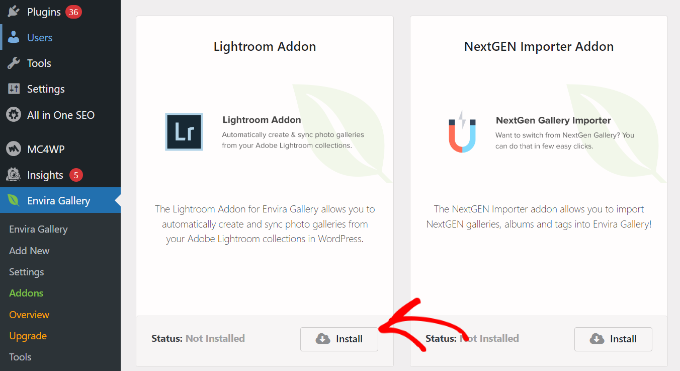
Envira Gallery は Lightroom アドオンをインストールします。その後、アクティベートボタンをクリックして有効にする必要があります。
次に、Envira Gallery » 設定に移動し、「Lightroom」タブをクリックします。
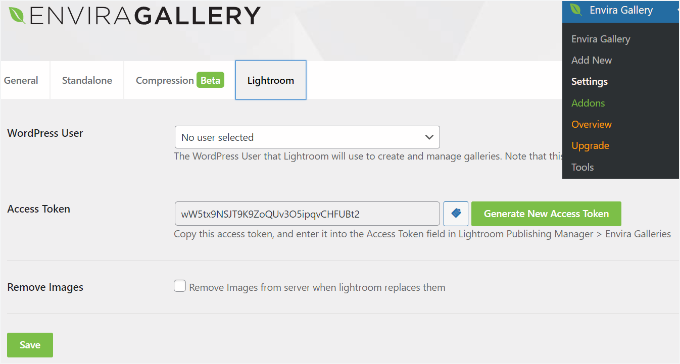
ここで、2つのオプションが表示されます。
まず、Lightroomから画像を公開するために使用したいユーザーアカウントを選択します。次に、アクセストークンを生成する必要があります。
「新しいアクセストークンを生成」ボタンをクリックし、次のステップで必要になるトークンをコピーするだけです。
設定を保存するには、「保存」ボタンをクリックすることを忘れないでください。
コンピューターでのAdobe Lightroom Classicの設定
このステップでは、コンピューターにAdobe Lightroom Classicアプリをインストールして設定する必要があります。
開始するには、単にAdobe Creative Cloudのウェブサイトにアクセスし、上部にある「Creative Cloud」ボタンをクリックしてください。Adobeアカウントにサインインしていることを確認してください。

次に、Creative Cloudのホームページが表示されます。
ユーザー名の右下にある「Creative Cloudアプリをインストール」オプションをクリックしてください。
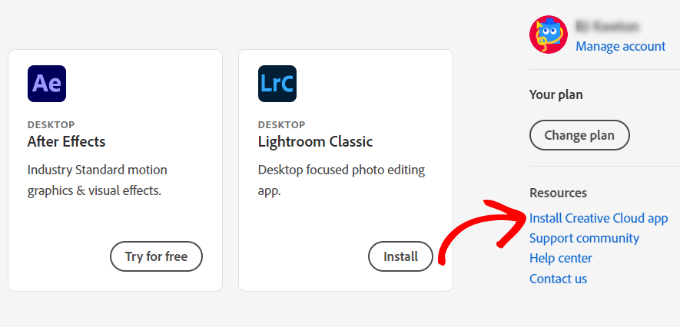
次に、ダウンロードファイルをコンピューターに保存してインストールできます。
インストール後、コンピューターでCreative Cloudアプリを開きます。そこから、「アプリ」セクションに移動し、次にLightroom Classicに移動します。
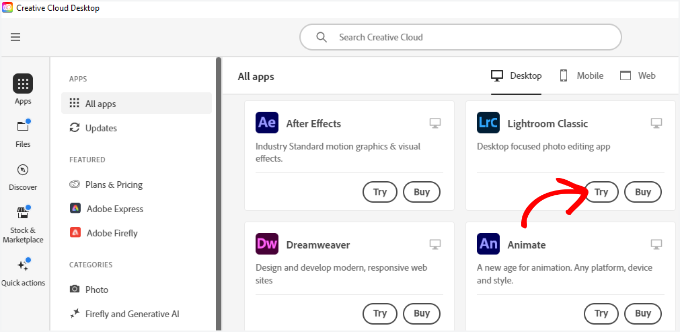
Lightroom Classic の下の「試用」ボタンをクリックしてください。
次に、サブスクリプションプランを選択する必要があります。Adobeは7日間の無料トライアルを提供しているので、プランを選択して「続行」ボタンをクリックできます。
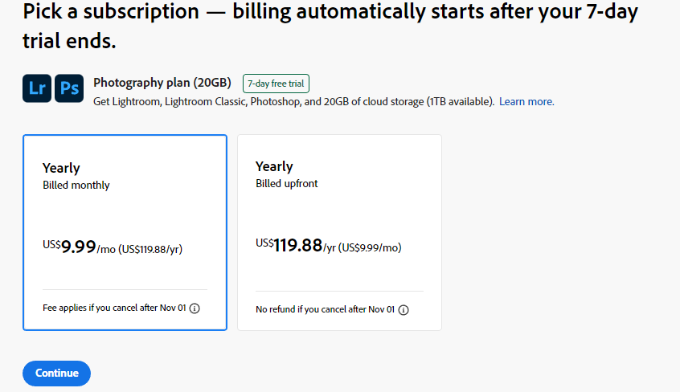
サブスクリプションプロセスが完了すると、お使いのコンピューターに Lightroom Classic のインストールが開始されます。
Adobe Lightroom ClassicをEnvira Galleryに接続する
次のステップは、Adobe Lightroom 用の Envira Gallery アドオンをインストールすることです。
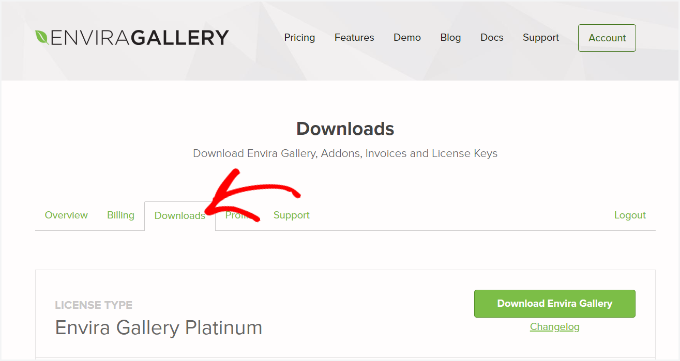
これは、Enviraアカウントエリアにアクセスし、「ダウンロード」タブに切り替えることで行うことができます。
ここから、下にスクロールして「Lightroom Addon (Adobe)」オプションに移動します。
アドオンの下にあるダウンロードアイコンをクリックしてください。
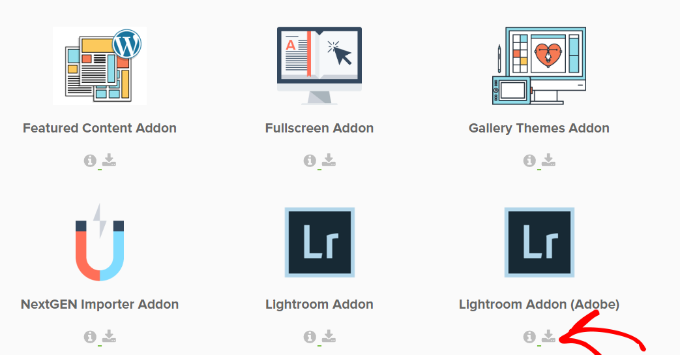
その後、アドオンのzipファイルをコンピューターに保存できます。
コンピューターのダウンロードフォルダに、enviralrplugin.zipというファイルが表示されているはずです。このファイルにはenvira.lrpluginという名前のファイルが含まれているため、抽出する必要があります。
Macユーザーはファイルをダブルクリックするだけで解凍できます。Windowsユーザーはファイルを右クリックしてコンテンツを抽出できます。
次に、Adobe Lightroom を開き、ツールバーの File » Plugin Manager をクリックします。
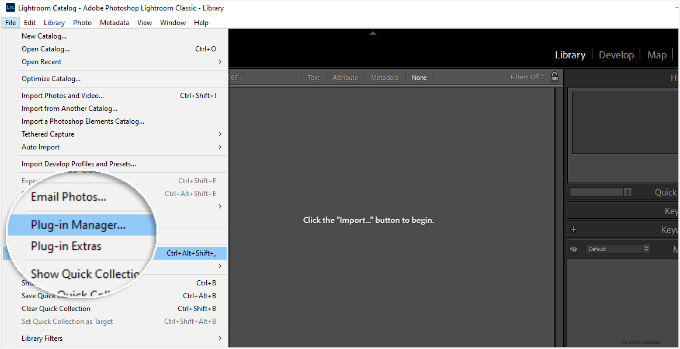
これでプラグインマネージャーウィンドウが表示されます。
「追加」ボタンをクリックし、コンピューターから envira.lrplugin ファイルを選択してください。
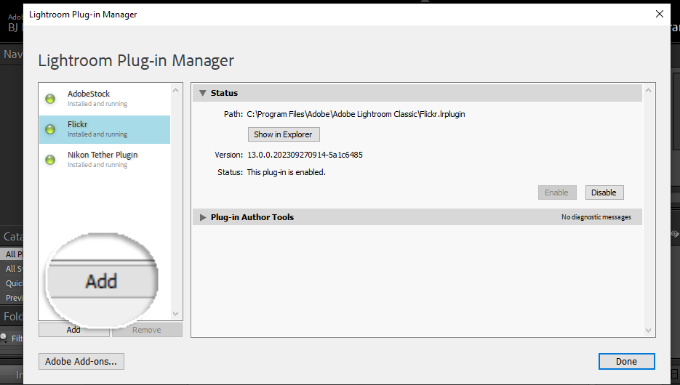
Enivraアドオンフォルダを追加したら、「完了」をクリックしてプラグインマネージャーウィンドウを閉じます。
これで、公開サービスセクションの下のAdobe Lightroom ClassicにEnvira Galleryが表示されるはずです。
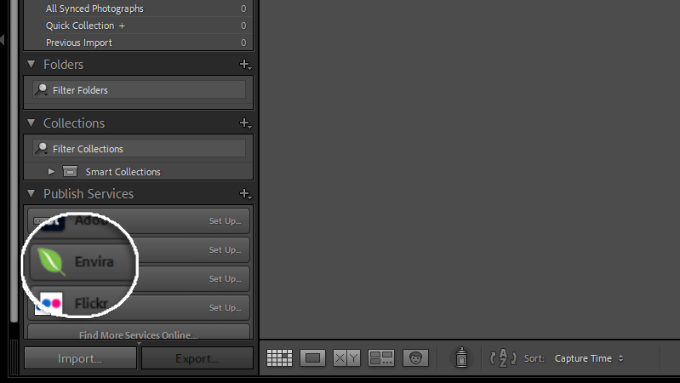
Envira GalleryをAdobe Lightroomの公開サービスとして正常に追加しました。
Envira GalleryとLightroomの両方のセットアップが完了したので、次のステップは、LightroomがWordPressサイト上のEnvira Galleryと通信できるようにすることです。
Adobe Lightroom Classic アプリを開き、「Publish Services」パネルの Envira Gallery の横にある「Set Up」リンクをクリックするだけです。
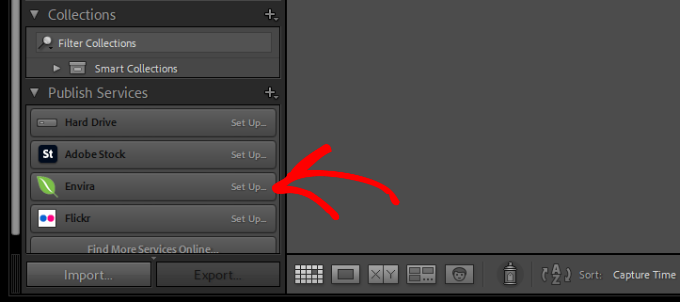
これで、公開サービスマネージャーウィンドウが開きます。
ここで、ウェブサイトのアドレスと、先ほど生成したアクセストークンを入力する必要があります。
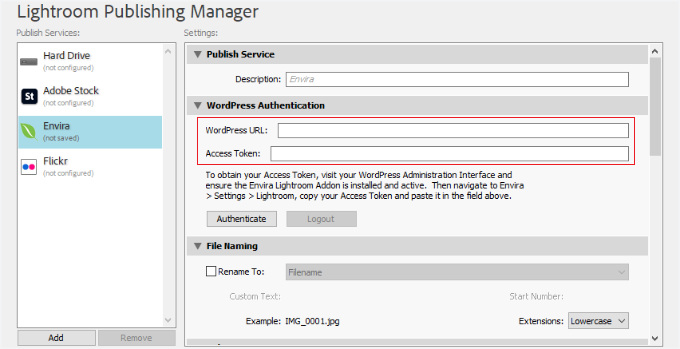
それが完了したら、「認証」ボタンをクリックするだけです。
Lightroom が WordPress サイトに接続され、正常に接続されたら成功メッセージが表示されます。
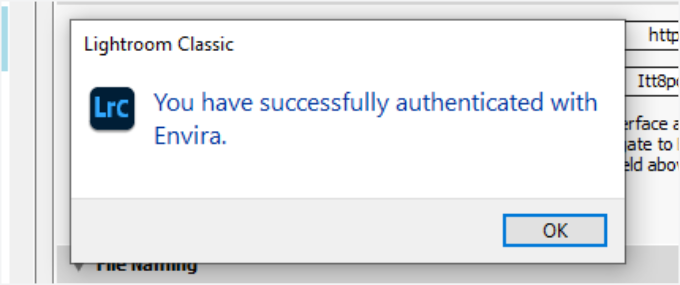
成功メッセージの「OK」ボタンをクリックし、次に公開サービスマネージャーウィンドウの「保存」ボタンをクリックしてください。
Lightroom から WordPress への写真のアップロード
これで、Adobe Lightroom Classic から Envira Gallery を使用して WordPress に簡単に写真をアップロードできるようになりました。
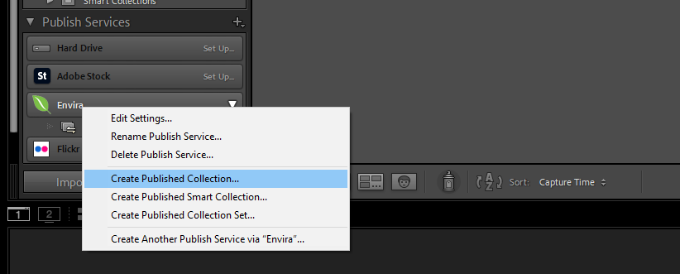
Adobe Lightroomに入り、「公開サービス」パネルの下にある「Envira」を右クリックすることから始めます。
その後、メニューの「公開コレクションを作成」オプションをクリックします。
次に、コレクションの名前を入力する必要があるポップアップウィンドウが表示されます。
この名前は、WordPressサイト上の画像ギャラリーの名前にもなることに注意することが重要です。たとえば、コレクションを「WordPress画像ギャラリー」と名付けた場合、Enviraには同じ名前の画像ギャラリーが作成されます。
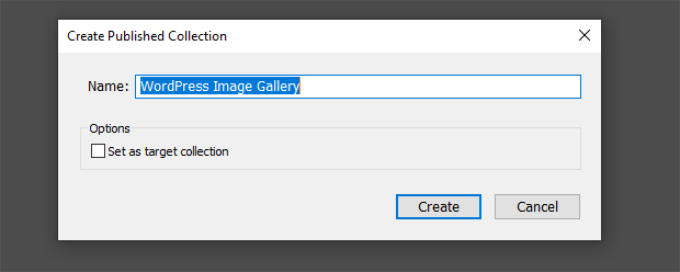
名前を選択したら、「作成」ボタンをクリックして続行します。
Lightroom は、空のコレクションを自動的に作成します。ライブラリから新しいコレクションに画像をドラッグアンドドロップできます。
コレクションに画像を追加、削除、または編集すると、その下に「公開」ボタンが表示されます。「公開」ボタンをクリックすると、写真はWordPressにアップロードされ、Envira Galleryに保存されます。
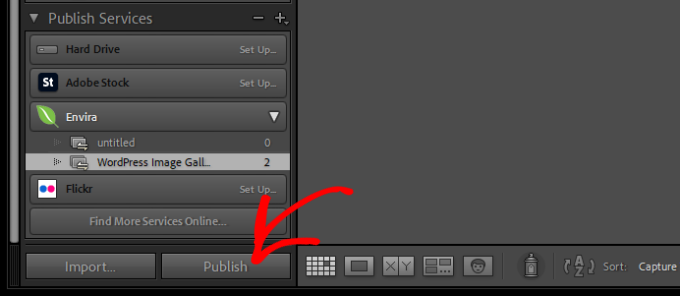
Lightroomで引き続き画像を編集したり、変更を加えたり、画像を追加または削除したり、好きなように行うことができます。
いつでも「Publish」ボタンをクリックでき、このアドオンは Lightroom と WordPress を同期させるため、Envira Gallery は更新されます。
すべてが完了したら、WordPress管理エリアにアクセスし、Envira Galleryに移動して、Lightroomコレクションがギャラリーとして追加されていることを確認できます。
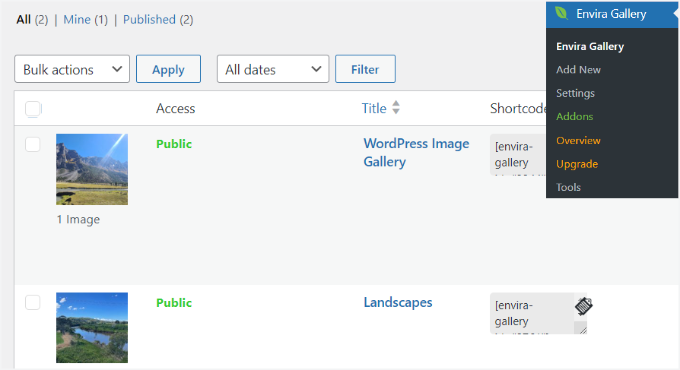
詳細については、Envira Galleryで画像ギャラリーを作成する方法に関するガイドをご覧ください。
ボーナスのヒント:WordPressにFlickrウィジェットを追加する
Lightroomとの連携は、メインのオンラインポートフォリオギャラリーに最適です。しかし、多くの写真家がFlickrのようなプラットフォームを使用して作品を共有し、より広いコミュニティとつながっていることも私たちは知っています。
もしそうなら、写真をクロスプロモーションするのに役立つ素晴らしいヒントがあります。
専用の Flickr ウィジェットを追加すると、最新の写真をサイトに自動的に表示できます。これにより、ポートフォリオを新鮮に保ち、Flickr プロフィールへの訪問者を増やすことができます。
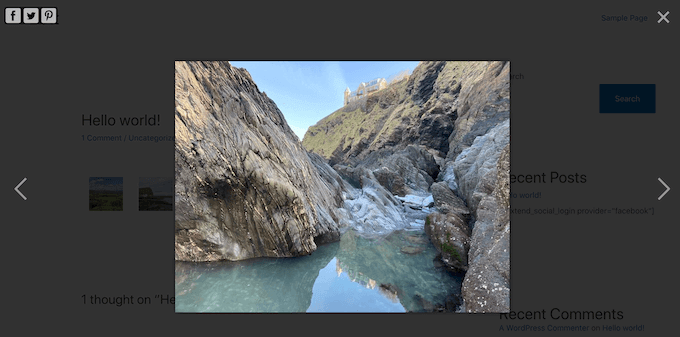
さらに、サイトを更新するたびに新しい写真をアップロードする手間を省き、最新の作品を簡単に紹介できる素晴らしい方法です。
私たちの経験に基づくと、Photonicはこの目的に最適なプラグインの1つです。Flickrアルバムを簡単に取り込み、サイトに美しく表示できます。
詳細については、WordPressにFlickrウィジェットを追加する方法に関するガイドをご覧ください。
よくある質問:Adobe Lightroom から WordPress への写真のアップロード
Envira Gallery の無料バージョンをこれに使用できますか?
いいえ、Adobe Lightroomアドオンはプレミアム機能です。LightroomをWordPressウェブサイトと統合するには、Envira Gallery Pro以上のライセンスが必要です。
公開後に Lightroom で写真を編集した場合、WordPress で更新されますか?
はい、それがこの連携の最も良い点です。公開されたコレクションの画像に変更を加えた後、Lightroom で再度「Publish」ボタンをクリックするだけで済みます。これにより、WordPress ギャラリーの画像に変更が自動的に同期されます。
この連携は、クラウドベースのLightroom(旧Lightroom CC)でも機能しますか?
Envira Galleryアドオンは、Adobe Lightroom Classic専用に設計されています。現時点では、Adobe Lightroomのクラウドベースバージョンはサポートしていません。これは、Lightroom Classicがこのような強力な統合を可能にする従来のプラグインシステムを備えているためです。
最も一般的な接続の問題は何ですか?
最も一般的な問題は、ウェブサイトのURLまたはアクセストークンが間違っていることです。WordPressのEnvira Gallery設定から、完全なURL(https://を含む)と正確なアクセストークンをLightroom Publish Managerにコピーしたことを再確認してください。
続きを読む: 写真家向けの WordPress のヒントをもっと見る
この記事が、Adobe Lightroom から WordPress に写真をアップロードする方法を学ぶのに役立ったことを願っています。
写真のアップロードを効率化したので、素晴らしい写真ウェブサイトを作成するのに役立つその他のガイドをいくつかご紹介します。
- 画像SEOの初心者向けガイド
- WordPressで写真をオンライン販売する方法
- WordPressでカスタムInstagram写真フィードを作成する方法
- WordPressでフォトコンテストを作成する方法
- WordPressの写真を列と行で表示する方法
- WordPressでの画像盗難を防ぐ方法
- WordPress のベストスライダープラグイン
- 最適なWordPress画像圧縮プラグイン
この記事が気に入った場合は、WordPressのビデオチュートリアルのために、YouTubeチャンネルを購読してください。また、TwitterやFacebookでも私たちを見つけることができます。


イジー・ヴァネック
私には、ウェブで同様のソリューションを探していた写真家の友人がいます。この記事をありがとう、彼に転送して、一緒にこの可能性を検討します。彼は喜ぶと思います。
シャフカト・カーン
このガイドは画期的です!Adobe Lightroomを使用する写真家として、WordPress用のEnvira Galleryとの連携は時間を節約できます。ステップバイステップの説明は明確で、詳細なウォークスルーのおかげで接続のセットアップは簡単でした。Lightroomから直接WordPressギャラリーを管理できるのは大きな利点です。このユーザーフレンドリーなガイドを編集チームに称賛します!仲間の写真家にも共有します。
WPBeginnerサポート
ガイドがお役に立てて嬉しいです!
管理者
ナヴィン
Lightroom から直接 WordPress ウェブサイトに写真をインポートまたは埋め込むことは、旅行好き、フードブロガー、写真家にとって非常に便利です。
最近のブロガーのほとんどにとって、ウェブサイトにフォトギャラリーを作成することは非常に理にかなっています。Lightroom と WordPress がそれを容易にしてくれることに感謝しています。ここに来られて嬉しいです。
WPBeginnerサポート
Glad you found our article helpful
管理者
コンラッド
ワークフローを大幅に改善する細部へのこだわりは素晴らしいと思います。セットアップも非常に簡単そうで、ありがとうございます。
WPBeginnerサポート
You’re welcome, glad we could help improve your workflow
管理者
デュアン・スティーブンス
この記事で、有料ライセンスが必要であることが明確にされていればよかったのにと思います。すべての WP 初心者が「プレミアム」は支払う必要があることを理解しているわけではありません。
マーク
Flothemes を使用すると、ブログ投稿に写真をアップロードしたり、Flothemes を使用している場合は Lightroom から直接ギャラリーにアップロードしたりできます。
https://flothemes.com/lightroom-plugin/