


デフォルトでは、WordPressの投稿タイトルは単一の見出しであり、新しい行に分割することはできません。しかし、長すぎるタイトルは見た目が悪く、ユーザーエクスペリエンスに悪影響を与える可能性があります。
字幕を挿入したい場合、2部構成の見出しを使用したい場合、または単に長いタイトルを理解しやすくしたい場合でも、タイトルを効果的に分割する方法を知っていると、コンテンツをより魅力的でナビゲートしやすくなります。
長年にわたり、WordPressを使用して数多くのウェブサイトを構築してきました。これにより、デザイン要素と、オーディエンスが評価するカスタマイズオプションについて深い理解を得ることができました。また、サイトのパフォーマンスに悪影響を与える可能性のある選択肢についても学びました。
この記事では、WordPressで投稿やページのタイトルを分割する方法を紹介します。
WordPressにおける分割タイトルとサブタイトルの違い
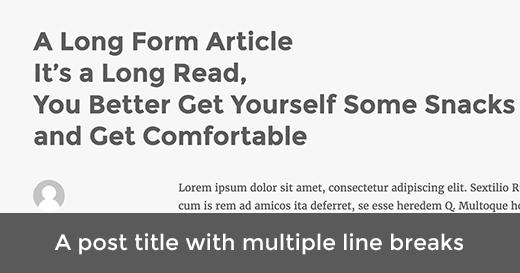
WordPressサイトで投稿またはページのタイトルを分割すると、フォーマットやスタイルを変更せずにタイトルを新しい行に分割できます。
長いタイトルは魅力的でなく、ユーザーにとって読みにくい場合があります。タイトルを分割することで、読者がタイトル全体を簡単に確認し、ブログ記事の内容を理解しやすくなります。
さらに、これにより、重要なキーワードを強調し、読者の注意を引くことができます。
一方、サブタイトルを使用すると、WordPressの投稿またはページに2つの異なる見出しを追加できます。これは、通常、メインの見出しの下に表示される二次的なタイトルとして機能します。
これに関する詳細については、WordPressで投稿やページにサブタイトルを追加する方法に関するチュートリアルをご覧ください。WordPressで投稿やページにサブタイトルを追加する方法。
とはいえ、WordPressウェブサイトでコードを書かずに投稿やページのタイトルを分割する方法を見てみましょう。
WordPress で投稿またはページのタイトルを分割する方法
まず、Page Title Splitter プラグインをインストールして有効化する必要があります。詳細については、WordPress プラグインのインストール方法に関するステップバイステップガイドをご覧ください。
有効化したら、WordPressダッシュボードを使用してブロックエディターでタイトルを分割したい投稿またはページを開いてください。
注意: このプラグインは、クラシックエディターを使用している場合にのみ機能します。新しいブロックエディターを使用している場合、分割タイトル機能は利用できません。
詳細については、WordPressでGutenbergを無効にしてクラシックエディターを維持する方法に関するチュートリアルをご覧ください。WordPressでGutenbergを無効にしてクラシックエディターを維持する方法。
投稿エディター画面で、タイトルの下にある小さなボタンをクリックする必要があります。
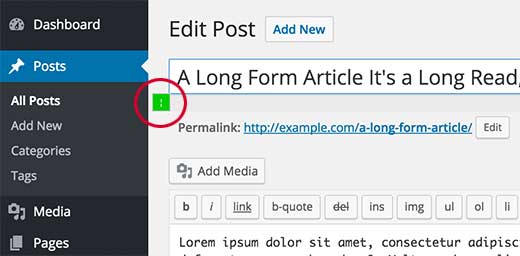
これにより、フィールドのタイトルの末尾にポインターが追加されます。ポインターが画面に表示されるには、タイトルフィールドが選択されている必要があることに注意してください。
その後、カーソルをテキストフィールド内の、タイトルを分割したい位置に移動できます。
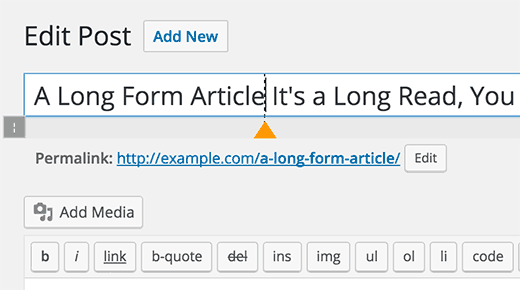
タイトルを複数の行に分割するために、複数の分割ポイントを追加することもできます。
アイコンをもう一度クリックしてから、カーソルを正しい場所に置いて選択することでマーカーを移動してください。
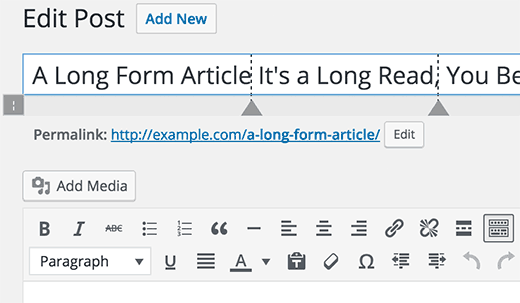
マーカーを削除することもできます。マーカーをクリックして選択すると、タイトル分割ボタンが閉じるボタンに変わることに気づくでしょう。
これをクリックすると、投稿タイトルからタイトル分割マーカーが削除されます。
分割マーカーの追加と調整が完了したら、設定を保存するために「更新」または「公開」ボタンをクリックすることを忘れないでください。
これで、投稿またはページにアクセスして、ウェブサイトに分割された投稿タイトルを確認できます。
この記事が、WordPressで投稿やページのタイトルを分割する方法を学ぶのに役立ったことを願っています。また、WordPressでランダムな投稿を表示する方法の初心者向けガイドや、コンバージョン率の高いランディングページの構造に関するガイドもご覧ください。
この記事が気に入ったら、WordPressのビデオチュートリアルについては、YouTubeチャンネルを購読してください。 TwitterやFacebookでもフォローできます。



アレックス・タリー
プラグインが機能しません。インストールしても、タイトルを編集しようとするとエディタに何も表示されません。諦めてアンインストールしました。
WPBeginnerサポート
Thank you for letting us know, we’ll be sure to take a look at the plugin or for alternatives
管理者
コリン・コーリー
このプラグインは、マーカーの代わりにコードを追加し、私が指定した場所ではなく、勝手に分割するため、使用できませんでした。約20分試した後、プラグインを無効化しました。何か考えはありますか?
Melissa Dawn
ごめんなさい…寝不足で、前のコメントに「 」を入れるのを忘れました。
言いたかったのは次のことです。
*タイトルの改行したい場所に「 」を入れましたが、うまくいきました。
Gina
私が抱えている問題はこれです。解決策を知っている人はいますか?
Krzysiek Dróżdż
え、それのためにプラグインが必要なんですか?
なぜタグを挿入しないのですか?何も実質的に行わない何百万ものプラグインをインストールするのは良い考えではありません…特に、そのようなプラグインが人気がなく、コードがほとんど見直されていない(このプラグインは30件のアクティブインストールがありました)場合はなおさらです。
WPBeginnerサポート
WordPressサイトにインストールすべきプラグインの数に関するガイドをご覧ください。
管理者
Krzysiek Dróżdż
問題はプラグインの数ではなく、その質と使用する理由にあります。
文の後にピリオドを追加する方法」と尋ねて、「プラグインがあります…」と答えるようなものです。
このアプローチは全く意味がありません。あなたは、タイトルにタグを挿入し、それを行うために多くのJavaScriptコードを使用する、役に立たないプラグインを推奨しています。これらのタグを自分で挿入する方が、はるかに簡単で、はるかに効果的で、はるかに効率的で、安全です…
問題には、より良い解決策とそうでない解決策がありますが、この問題に対するあなたの解決策は、誰でも思いつくことができる最も役に立たないものだと思います…
PS. I thought it’s wpbeginner, because you’re aiming to give simple advices for wpbeginners, not that you are total beginners with WP
Sukafia
うわぁ…強い言葉ですね…
WPBeginnerサポート
お客様のご意見は理解しております。しかしながら、当社のオーディエンスのほとんどは初心者レベルのWordPressユーザーです。テーマファイルを編集して何かを達成するようなことは、経験豊富なユーザーには非常に簡単に見えるかもしれませんが、初心者にとってはそれほど簡単ではありません。多くの方はHTMLやCSSを全く知りません。もし、それらをより簡単に行えるプラグインがあれば、私たちは常に簡単なソリューションをまずお勧めします。
KRZYSIEK DRÓŻDŻ
@WPBEGINNER、
What are you writing about? You don’t need to edit any theme files to insert tag in the title field. Just go to your wp-admin, start to edit your post and write in the title field. It’s all. Done. Finito
ですから、同じことをするプラグインをインストールするよりも、はるかに簡単、シンプル、迅速、そして安全です。しかも、そのプラグインには多くのJSが含まれており(そのコードに何が入っているか、あなたは全く知らないですよね?)。
@SUKAFIA:
コメントを理解しようとしないなら、厳しい言葉を浴びせられても仕方ないと思います…
特に、何かを教えようとして、全く悪い解決策を推奨した場合、結局悪い習慣を教え、助長することになります。
Kabir
KRZYSIEK DRÓŻDŻ に同意します。役に立たないプラグインオプションです。