


適切な瞬間に適切な引用を持つことには、何か力強いものがあります。シンプルな感動的なメッセージは、エンゲージメントを高め、訪問者の閲覧時間を長く保ち、あなたのサイトをより記憶に残るものにすることができます。
例えば、WPBeginnerでは、信頼を築き、訪問者を惹きつけるために、ブランドウェブサイト全体でユーザーレビューを表示しています。
同様に、サイドバーに回転する引用文を追加すると、個性と多様性が生まれます。これにより、訪問者は長く滞在したり、また戻ってきたりする理由ができます!
これまで、WordPressのサイドバーにランダムな引用を表示するためのさまざまな方法を試し、何千ものWordPressユーザーが自分のサイトにこの機能を追加するのを支援してきました。このガイドでは、コーディング不要で、数分で設定できる方法をご紹介します。🙌

WordPressサイトにランダムな引用を表示する理由
WordPressサイトにランダムな引用を追加すると、コンテンツに個性を加えることができます。顧客の声、モチベーションを高める言葉、面白い事実などを表示する場合でも、これらの引用は価値を高め、読者の関心を維持することができます。
中小企業のサイトでは、お客様の声を表示することで信頼を築くことができます。他の人の肯定的なレビューを見ると、潜在顧客は購入しやすくなります。
ブログを運営している場合、感動的または示唆に富む引用は、あなたのサイトをより記憶に残る楽しいものにすることができます。
ランダムな引用は、サイトへのリピート訪問を促すこともあります。訪問者は、新しい引用が何が表示されるかを見るためだけにまた訪れるかもしれません。
さらに、コンテンツを更新し続けることなく、サイトを新鮮でダイナミックに感じさせる簡単な方法です。それが人々が戻ってくる理由の1つです。
これを踏まえて、WordPressのサイドバーにランダムな引用を表示する方法を説明します。この記事で説明するすべての手順の概要を以下に示します。
早速始めましょう!
ステップ1.サイドバーにランダムな引用を表示するプラグインのインストール
WordPressのサイドバーに「Quotes and Tips」プラグインを使用してランダムな引用を表示できます。
このプラグインを使用すると、無制限の数の引用をサイトに追加し、WordPressサイドバーを含む任意のページ、投稿、またはウィジェット領域に表示できます。
まず、プラグインをインストールして有効化する必要があります。ヘルプが必要な場合は、WordPressプラグインのインストール方法に関するガイドをご覧ください。
プラグインを有効化した後、引用を追加できるようになります。最初の引用を追加するには、引用 » 新規投稿を追加 に移動してください。
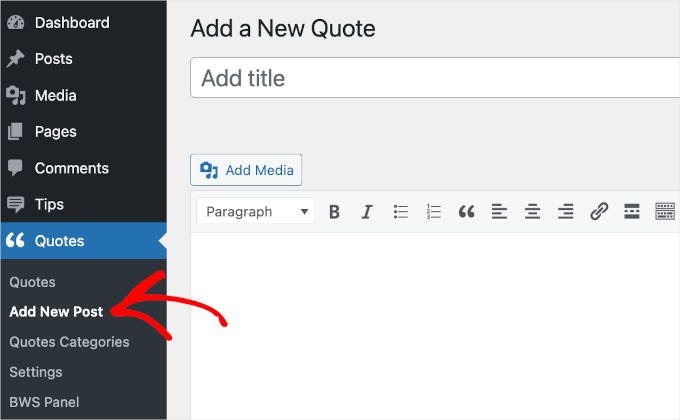
まず、「タイトルを追加」フィールドに引用のタイトルを入力する必要があります。後で、引用のタイトルを訪問者に表示するか、内部参照のみに使用するかを選択する方法を説明します。
次に、テキストエディタに引用文を入力します。この例では、ケーススタディからの引用を使用しています。
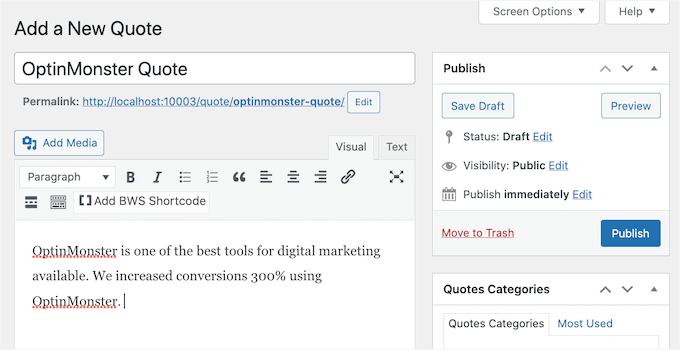
引用をカテゴリに整理したい場合があります。これは、引用を表示する時期になると重要になります。
基本的に、2つの選択肢があります。
Quotes and Tipsプラグインは、追加したすべての引用の中からランダムな引用を選択できます。または、特定の引用カテゴリからランダムな引用を選択することもできます。
たとえば、オンラインストアをお持ちの場合、特定の製品ページにのみ、その製品に関する引用を表示したい場合があります。
すでにいくつかのカテゴリを考えている場合は、今それらのカテゴリに引用を整理するのが理にかなっています。ただし、カテゴリの追加、削除、編集はいつでも後で行うことができます。投稿の最後にそれらをカバーします。
今すぐ引用カテゴリを作成したい場合は、ページ右側にある「引用カテゴリ」ボックスを見つけることができます。
カテゴリを追加するには、まず「新しい引用カテゴリを追加」リンクをクリックします。
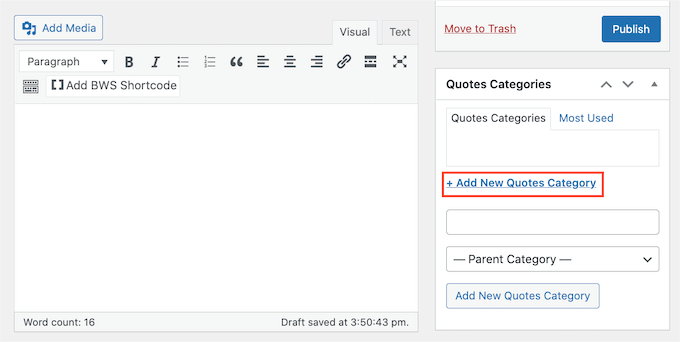
カテゴリ名を入力できるフィールドが表示されます。このカテゴリは訪問者には表示されないため、参照用です。
入力後、「新しい引用カテゴリを追加」ボタンをクリックしてください。
このカテゴリは「Quotes Category」タブに表示されるようになります。現在の引用をこのカテゴリに追加するには、カテゴリのチェックボックスを選択するだけです。
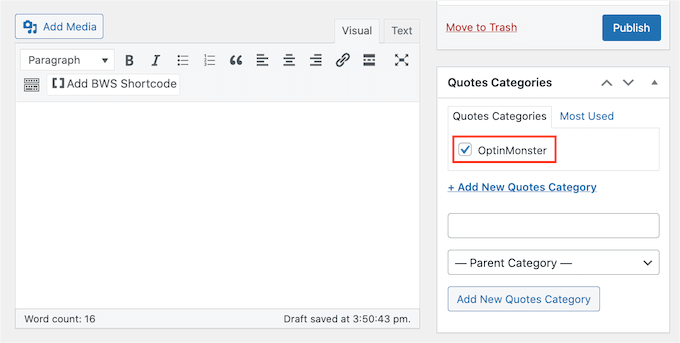
これらの手順を繰り返すことで、さらに多くの引用カテゴリを作成できます。
次に、引用元を表示したいでしょう。これは、大切なお客様、有名なブランド、または有名人かもしれません。
引用を人物または会社に割り当てるには、「名前と役職」セクションまでスクロールダウンできます。次に、「名前」フィールドに人物または会社の名前を単純に入力します。
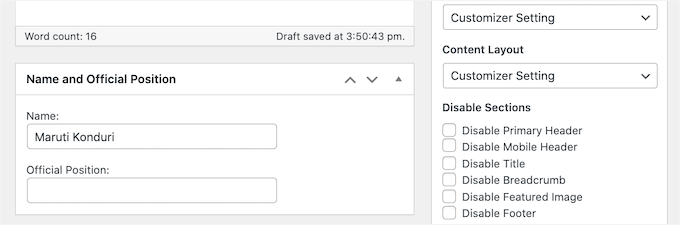
また、この人物の役職や、なぜその発言をする資格があるのかを説明する情報を追加したい場合もあります。「役職」フィールドにこの情報を入力できます。
引用に満足したら、「公開」ボタンをクリックします。
WordPressサイドバーに表示したいすべての引用を生成するために、これらの手順を繰り返すことができます。
ステップ2. 引用文とヒントの設定を構成する
引用を作成したら、「Quotes and Tips」の設定を確認する時間です。これには、WordPressサイトでランダムな引用がどのように、いつ表示されるかを制御するいくつかの重要な設定が含まれています。
これらの設定を確認するには、Tips » Settings に移動してください。
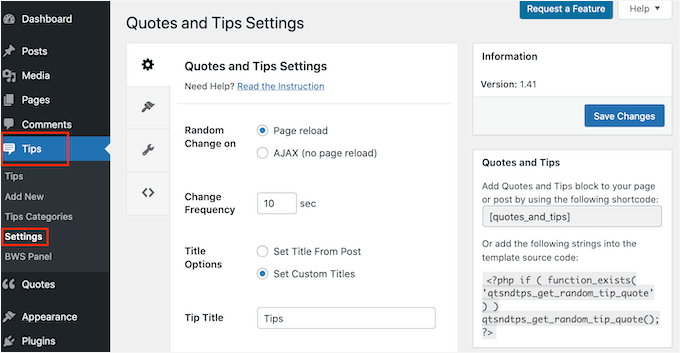
デフォルトでは、「引用とヒント」はページがリロードされるたびに新しい引用を表示します。これは、訪問者が新しいページにアクセスするたび、またはウェブブラウザの「更新」ボタンを押すたびに新しい引用を目にするということです。
必要に応じて、数秒または数分ごとに新しい引用を自動的に表示できます。訪問者はウェブブラウザをリフレッシュする必要さえありません。
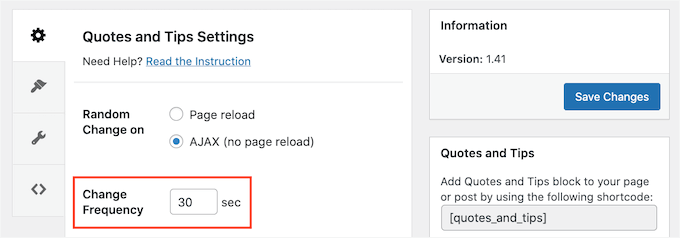
これを行うには、「AJAX(ページリロードなし)」を選択し、「変更頻度」フィールドを見つけます。
ここで、WordPressが新しい引用を表示する頻度を秒単位で入力します。
次に、引用の上に表示されるタイトルを選択する時間です。
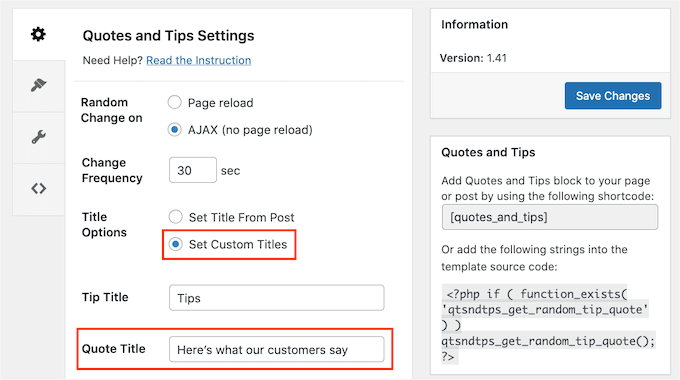
デフォルト設定は「投稿からタイトルを設定」です。これにより、WordPressウェブサイトに引用を追加したときに入力したタイトルが表示されます。
別のオプションは、WordPressがすべての引用に使用するタイトルを作成することです。これは、「賢者の言葉」や「私たちの言葉を鵜呑みにしないでください!お客様の声はこちら」のようなお客様の声になるかもしれません。
すべての引用に同じタイトルを使用するには、「カスタムタイトルを設定」をクリックします。「引用タイトル」フィールドにタイトルを入力できるようになりました。
完了したら、「変更を保存」ボタンをクリックすることを忘れないでください。
ステップ3. WordPressサイドバーにランダムな引用を表示する
さて、引用を表示する時間です。
まず、引用コレクション全体からランダムな引用を表示しましょう。複数のカテゴリを作成した場合、この方法はそれらをすべて無視します。
「Quotes and Tips」ショートコードを使用して、任意のページ、投稿、またはウィジェットに引用を追加できます。このショートコードを取得するには、Quotes » Settings に移動してください。
次に、「引用とヒント」セクションにあるショートコードをコピーします。
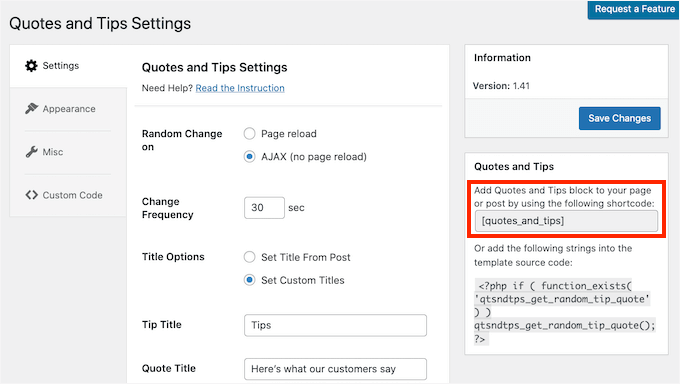
もう一つの方法は、以下のコードをコピーするだけです: [quotes_and_tips]
WordPressサイドバーにランダムな引用を表示したいので、外観 » ウィジェットに移動する必要があります。これにより、ウィジェットをサポートするサイトのすべての領域が表示されます。
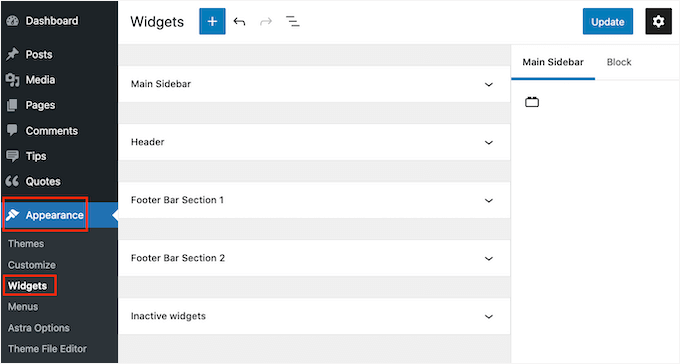
この画面は、WordPressテーマによって若干異なる場合があります。しかし、ほとんどのモダンなWordPressテーマにはサイドバーがあります。
「メインサイドバー」または類似のセクションを見つけてクリックします。このセクションが展開されます。
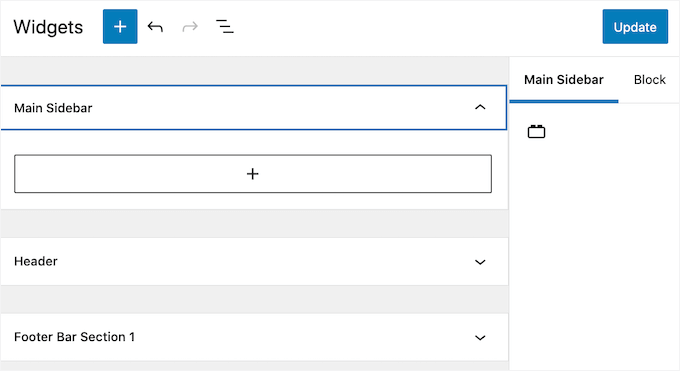
このウィジェットにはショートコードブロックを追加する必要がありますので、「+」ボタンをクリックしてください。検索フィールドに「ショートコード」と入力します。
表示されたショートコードブロックを選択できるようになりました。次に、このブロックにショートコードを貼り付けるか入力します。
最後に、画面上部にある青い「更新」ボタンをクリックします。これで、ウェブサイトにアクセスすると、WordPressのサイドバーにランダムな引用が表示されるはずです。
段階的な手順については、WordPressにショートコードを追加する方法に関するガイドに従ってください。
ステップ4. 特定のカテゴリからランダムな引用を表示する
もう1つのオプションは、特定の引用カテゴリから引用を表示することです。特定のカテゴリからランダムな引用を表示するには、別のショートコードを使用する必要があります。
このコードを取得するには、引用 » 引用カテゴリ に移動してください。
ここでは、作成したすべてのカテゴリのリストが表示されます。各カテゴリには独自のショートコードがあります。
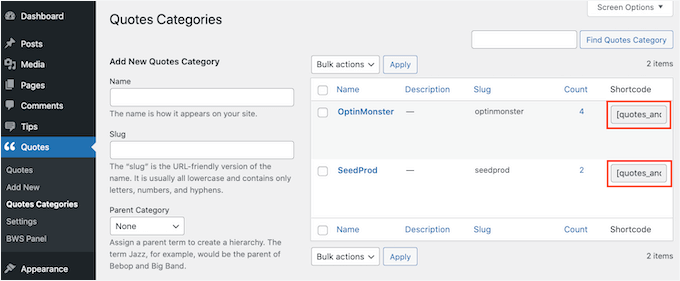
使用したいカテゴリを見つけて、そのショートコードをコピーするだけです。次に、上記と同じ手順に従って、このショートコードを任意のページ、投稿、またはウィジェットに貼り付けます。
ステップ5. ブランドに合わせてランダムな引用をスタイリングする
デフォルトでは、「Quotes and Tips」プラグインは引用エリアに青い背景を追加します。また、シルエットの背景画像を使用します。
このデフォルトのスタイルは、ウェブサイトのデザインに合わせて変更したり、完全に削除したりすることもできます。
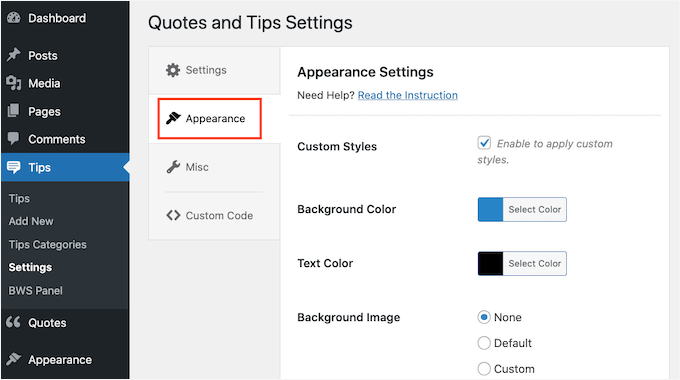
背景色、テキストの色、または背景画像を変更するには、**引用 » 設定**に移動します。
左側のメニューで、「外観」タブをクリックします。
「カラーを選択」ボタンをクリックすることで、背景色と文字色を変更できるようになりました。
これによりカラーピッカーが開き、最適な色を選択できます。
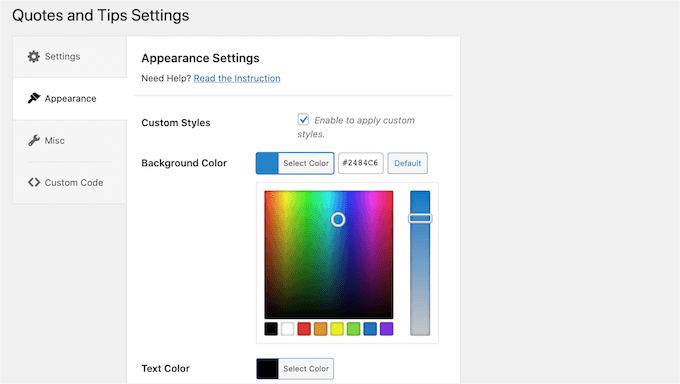
気分が変わった場合は、「デフォルト」ボタンをクリックすることで、いつでもプラグインのデフォルトの色を復元できます。
背景画像を変更することもできます。
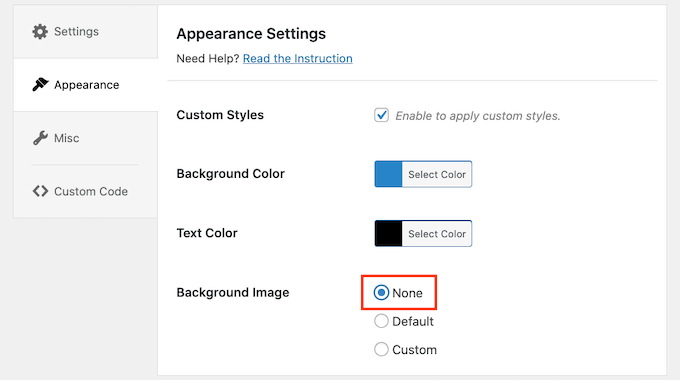
デフォルトの背景画像を削除するには、「背景画像」までスクロールしてください。次に、「なし」ボタンをクリックするだけです。
背景画像を追加することもできます。
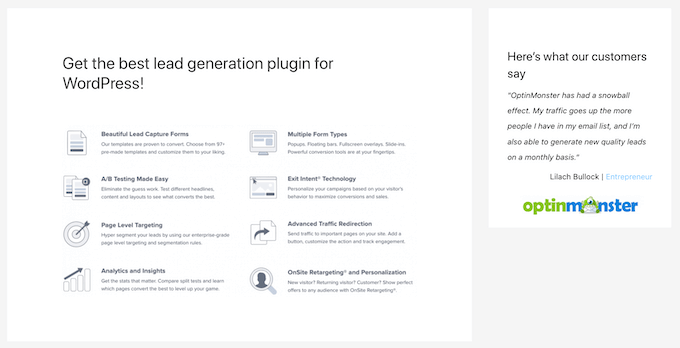
あなたの会社または製品のロゴを背景画像として使用することは、引用にブランドを付けるための素晴らしい方法になります。
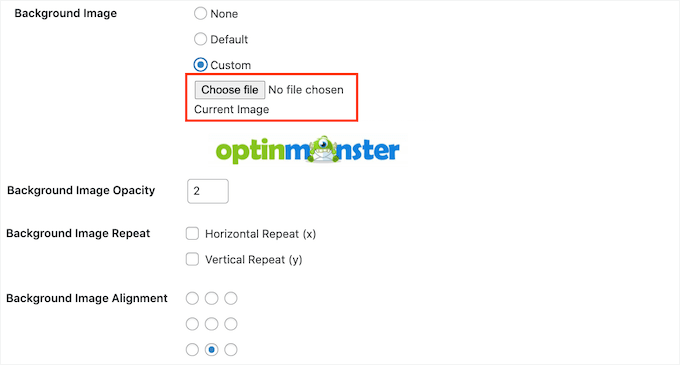
新しい背景画像をアップロードするには、「カスタム」ボタンをクリックします。これにより、「ファイルを選択」ボタンが表示されます。
次に、「ファイルを選択」ボタンをクリックするだけです。表示されるポップアップウィンドウで、背景画像として使用したいファイルを選択します。
選択後、この画像がサイトでどのように表示されるかをカスタマイズできます。
これには、背景画像の配置や、背景画像の透明度である不透明度の変更が含まれます。
この領域では、さまざまな効果を試して作成できます。
ボーナスのヒント:引用カテゴリの追加、編集、削除
時には、「引用とヒント」に完全にランダムな引用を表示させたい場合もあります。また、表示する引用の種類をより細かく制御したい場合もあります。
引用のカテゴリを使用してこれを行うことができます。新しい引用を追加する際にカテゴリを作成する方法はすでに確認しました。しかし、「Quotes and Tips」には、これらのカテゴリを変更したり、新しいカテゴリを作成したりできる専用のメニューがあります。
これらの設定を表示するには、引用 » 引用カテゴリ に移動します。
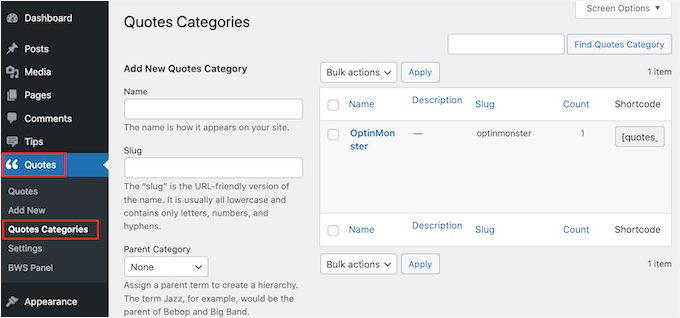
ここで、引用カテゴリをすばやく簡単に作成できます。新しいカテゴリを追加するには、「名前」フィールドにカテゴリの名前を入力します。
このプラグインは、デフォルトで各引用カテゴリを親カテゴリとして作成します。ただし、サブカテゴリを作成するという別のオプションもあります。
たとえば、OptinMonsterの親カテゴリがあり、その後、プロモーションごとにサブカテゴリを作成することができます。例えば、「OptinMonsterサマーセール」や「OptinMonsterホリデープロモーション」などです。
引用のサブカテゴリを作成するには、ドロップダウンメニューから親カテゴリを選択する必要があります。
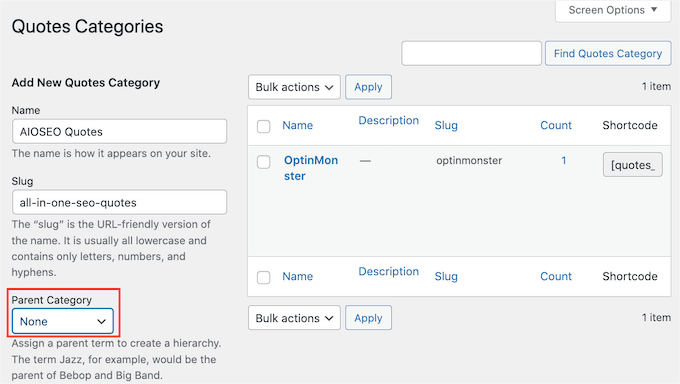
引用文のカテゴリに満足したら、青い「新しい引用文カテゴリを追加」ボタンをクリックしてください。
完成です。新しい引用サブカテゴリを作成しました!
前に作成したカテゴリのいずれかを編集できます。カテゴリを編集するには、そのカテゴリにカーソルを合わせます。次に、表示される「編集」リンクをクリックするだけです。
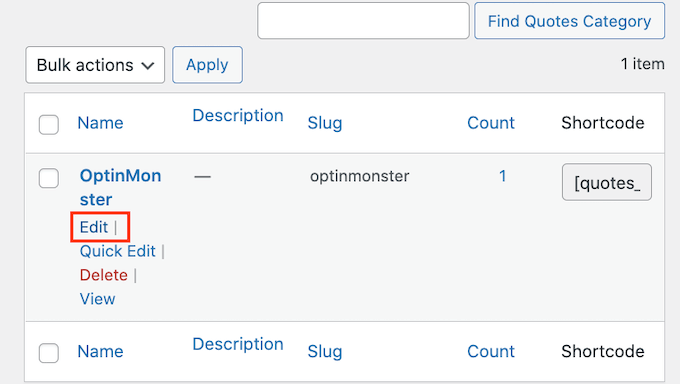
これにより新しいページが起動し、カテゴリの名前の編集や新しい親の選択など、このカテゴリの変更を行うことができます。
WordPressでランダムな引用を表示することに関するFAQ
サイトでのランダムな引用の仕組みや、利用可能なカスタマイズオプションについて興味がありますか?読者からよく寄せられる質問をいくつかご紹介します。
サイトで複数の引用カテゴリを同時に使用できますか?
はい、各カテゴリに固有のショートコードを使用することで、ウェブサイトのさまざまな部分に複数のカテゴリから引用を表示できます。
WordPressにランダムな引用を追加するためにコーディングを知る必要がありますか?
いいえ。Quotes and Tipsプラグインはコーディングの知識を必要としません。WordPressプラグインをインストールし、ガイドに従うだけで、簡単に引用を表示できます。
サイトに合わせて引用の外観をカスタマイズできますか?
もちろんです。Quotes and Tipsプラグインを使用すると、背景色、テキストの色を変更したり、カスタム画像を追加してブランドのスタイルに合わせることができます。
ウェブサイトの引用はどのくらいの頻度で変更できますか?
頻度はあなたがコントロールできます。ページをリロードするたびに新しい引用を表示したり、AJAXを使用してページを更新せずに引用を自動的にローテーションさせたりできます。
なぜ引用が期待どおりに表示されないのですか?
プラグインが正しくインストールされ、有効化されていることを確認してください。ショートコードの配置を再確認し、引用とヒントの設定パネルの設定を確認してください。
問題が解決しない場合は、プラグインのドキュメントを確認したり、コミュニティフォーラムにアクセスしたり、サポートチームに連絡してさらに支援を求めることをお勧めします。
この記事でWordPressサイドバーにランダムな引用を表示する方法を学べたことを願っています。次に、サイトに天気予報を表示する方法に関するガイドを確認するか、専門家が選んだ見逃している最高の楽しいWordPressプラグインをご覧ください。
この記事が気に入った場合は、WordPressのビデオチュートリアルのために、YouTubeチャンネルを購読してください。また、TwitterやFacebookでも私たちを見つけることができます。





kzain
これは、サイドバーに動的な要素を追加するための素晴らしいアイデアです!
ランダムな引用を使用して訪問者にとって新鮮な状態を保つというコンセプトが好きです。引用を手動で追加するのは簡単そうですが、「Quotes & Sayings」のようなプラグインを使用すると、より柔軟性が得られます。
モイヌディン・ワヒード
サイドバーにランダムな引用を表示するのは良いアイデアですね。
ページがリフレッシュされるたびに新しい引用が表示され、ユーザーの注目を集めるのに役立ちます。
例えば、お客様からの肯定的なレビューに関する引用など、カスタムのランダムな引用を追加することはできますか?
あるいは、訪問者がブログやウェブサイトへの関心を維持できるようなものですか?
WPBeginnerサポート
もしあなたのサイトにレビューを含めたいのであれば、以下のリストにあるプラグインのいくつかをチェックしてみることをお勧めします!
https://www.wpbeginner.com/showcase/best-customer-reviews-plugins-for-wordpress-compared/
管理者
ニコレタ・ニコラウ ニコレタ・ミハエラ
本当にありがとうございます!素晴らしいヒントで、サイトに引用を追加するのに役立ちました。
WPBeginnerサポート
ガイドがお役に立てて嬉しいです!
管理者
エマ
こんにちは!このプラグインはもう利用できないか、サポートされていないようですが、同じことができる他のプラグインをご存知ですか?
ムンビ
記事をありがとうございます。いつも私の問題を解決してくれます。
WPBeginnerサポート
You’re welcome, glad our articles were helpful
管理者
ヴァレリー・レイン
このプラグインを数週間ウェブサイトで使用していますが、本当に気に入っています。自分の投稿からの引用を強調表示するために特別なカテゴリを用意しましたが、それはまさに完璧です!
しかし、今日、読者が私の引用文を閲覧できるだけでなく、クリックして共有できるような機能が欲しいと思いました。クリック・トゥ・ツイートプラグインのような別のプラグインをダウンロードすれば、これらの引用文を共有可能にするオプションが得られると思いましたが、それはうまくいかなかったようです。
Is there a way that I can edit backend files to achieve shareable quotes or is there another plugin or option that would work better? My site is located at ValerieRayne.com and you can find my use of the plugin in my header and also on my quotes page if that helps with an answer
デブ・ギャレゴス
プラグインの素晴らしいアイデアですね!別のランダムな引用プラグインや、訪問者がクリックして引用元を明らかにするようにこのプラグインを機能させる方法について、何かお考えはありますか?
ありがとうございます!
Jennifer
Wordpressプラグインディレクトリへのリンクをクリックするとエラーが発生します。私たちの引用文を表示するための同様のプラグインをご存知ですか?これは完璧に見えます。
アンジェラ
プラグインが利用できなくなったようです。
ヴィヴェック・モヤル
iframeを使用して使用できる引用ウィジェットがもう1つあります。こちらで確認できます。
毎日新しい引用が表示されます。
オゴチュクウ
こんにちは!ランダムな事実を表示するようなプラグインはありますか?「知ってました?」のようなもので、答えは下に表示されるようなものです。
スティービー
突然、サイドバーウィジェットの引用が回転しなくなり、常に特定の引用が1つだけ表示されるようになりました。
何をしても、回転させたり、そもそも別の引用を表示させたりすることができません。
アドバイスをお願いします。
ニコール
まさに必要としていたもので、受信トレイでこれを見るまで知りませんでした。ありがとうございます!
モナ
この情報、本当にありがとうございます。引用を集めていましたが、いつかサイトに挿入する方法が利用可能になるだろうと思っていました。
マージ・バーケル
ありがとうございます!私は視覚化や目標設定などを強く信じているので、これは私のサイトのサイドバーに自然に追加されるものです。今すぐ追加します。
マハ
Nice Article? How did you know i was exploring this very same topic
私の特定のシナリオでガイドしていただけますか?…引用をカテゴリ分けして、異なるカテゴリに異なる引用セットを表示したい場合はどうなりますか?
WPBeginnerサポート
Quotes Collectionではタグを使用でき、タグ付きの引用文を表示できます。
管理者
マハ
本当にありがとうございます!