


Ctrl + Sは、アプリケーション全体で作業を保存するためのユニバーサルキーボードショートカットです。WordPressを使い始めたばかりの初心者にとって、最も一般的に使用されるキーボードショートカットが利用できないのは非常に奇妙な体験です。この記事では、Ctrl + SまたはMacユーザーの場合はCmd + Sを使用してWordPress投稿を保存およびプレビューする方法を説明します。
開始する前に、WordPressがユニバーサルショートカットを使用しない場合、どのように保存するのか疑問に思っているかもしれません。WordPressには非常にスマートな自動保存機能があり、投稿のリビジョンをブラウザとデータベースに自動的に保存します。
ただし、自動保存の誤動作やその他の事故により、作業が失われる可能性は十分にあります。これを回避する最善の方法は、手動で投稿を保存することです。WordPressには手動で押すことができる保存ボタンがありますが、それは非効率的です。
それでは、WordPress で Ctrl + S または Cmd + S キーボードショートカットを使用して投稿を保存する方法を見ていきましょう。
動画チュートリアル
動画が気に入らなかった場合や、さらに詳しい説明が必要な場合は、読み進めてください。
まず、クイックプレビュープラグインをインストールして有効化する必要があります。有効化したら、プラグインを設定するために設定 » クイックプレビューページにアクセスする必要があります。
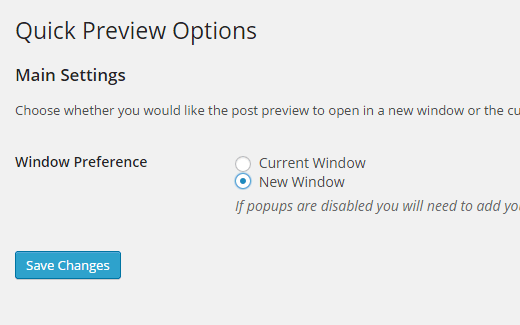
プレビューを同じウィンドウで開くか、新しいウィンドウで開くかを選択できます。プレビューを同じウィンドウで開くと、編集画面から離れることになります。
プレビューを新しいウィンドウで開くことをお勧めします。タブを切り替えることで、編集を再開しやすくなります。[新しいウィンドウ]オプションを選択したら、変更を保存するだけです。
さて、プラグインがどのように機能するかを見てみましょう。新しい投稿を作成するか、既存の投稿を編集するだけです。
投稿エディタ画面に移動したら、キーボードでCtrl + Sキーを押します(Macの場合はCmd + S)。WordPressはすぐに投稿を保存し、新しいウィンドウでプレビューを開きます。
Ctrl + S を使用しても、投稿が保存されるだけであることに注意してください。下書きを編集している場合、Ctrl + S を使用しても投稿は公開されません。
一方、既に公開済みの投稿を編集している場合は、Ctrl + S を使用すると投稿が更新されます。
これで完了です。これで、WordPressでCtrl + Sキーボードショートカットを使用して、投稿を即座に保存およびプレビューできます。また、最も役立つ時間節約WordPressショートカットのリストを確認することもできます。
この記事が気に入った場合は、WordPress のビデオチュートリアルについては、YouTube チャンネルを購読してください。また、Twitter や Google+ でも私たちを見つけることができます。




ヘンリー・ミルスタイン
この動画は全く役に立ちませんでした。「設定」の下に「クイックプレビュー」ページが見つかりません。
自動保存機能がページの編集作業を保存していなかったため、3時間分の作業を無駄にしました。また、ページを作成する際には「下書き保存」ボタンがありますが、以前作成したページを編集する際には「保存」ボタンが表示されないことに気づきました。
WPBeginnerスタッフ
はい、このチュートリアルを作成中にWP 4.0.1でテストしましたが、問題なく動作しました。すべてのWordPressプラグインがWordPressのすべてのバージョンで更新されるわけではないことに注意してください。これが、一部のプラグイン作成者がプラグインを更新する必要がないと感じる理由です。理想的には、プラグインが最新バージョンでテストされていることをユーザーに保証するためだけにプラグインを更新する必要があります。しかし残念ながら、多くのプラグイン作成者はそうしません。
トレーシー・マーズ
WordPressのアップデートとの互換性を維持していません。3.9では動作しないため、現在のWordPressバージョンでも動作しない可能性が高いです。残念です。
WPBeginnerスタッフ
WordPress 4.0.1 で動作します。WordPressのインストールを最新バージョンに更新してみてください。
イディ・オマロウ・イブラヒム
クイックプレビュープラグインを追加しようとしましたが、私の現在のWordPressバージョン(4.0.1)ではテストされていないというメッセージが表示されました。試しても大丈夫でしょうか?