


すべてのオンラインビジネスでMonsterInsightsを追跡ソリューションにして以来、適切なeコマース分析がビジネスをどのように変革できるかを見てきました。
正しい指標を追跡しているストアオーナーは、そうでないストアオーナーよりも優れたパフォーマンスを発揮します。それだけです。
eCommerceトラッキングの設定は技術的に思えるかもしれませんが、正しいプロセスに従えば、実際には非常に簡単です。
重要なのは、どの指標が最も重要で、それをどのように正確に追跡するかを知ることです。このデータは、賢明なビジネス上の意思決定を行うためのロードマップとなります。
このステップバイステップガイドでは、WordPressで包括的なeコマース追跡を設定するための実績のある方法を共有します。
これらは、私たちが自身の製品に使用し、パートナーに推奨しているのと同じ戦略であり、オンラインストアを成長させるために必要なすべてのデータを確実に取得できます。
このガイドで取り上げる内容を簡単に見てみましょう。
WordPress eCommerce トラッキングを設定する理由
売上と収益を増加させるデータに基づいた意思決定を行うために、eコマーストラッキングを設定する必要があります。推測に頼るのではなく、実際の顧客データを使用してオンラインストアを効果的に成長させることができます。
主なメリットは以下の通りです。
- 最も売れている商品を確認する: どの商品が最も売れているかを確認します。この情報を使用して、類似商品を在庫したり、特別オファーを作成したりして、より多く販売することができます。
- 顧客を理解する: 顧客がどこから来たのか、どのようにサイトをナビゲートしているのかなど、オーディエンスについて詳しく学びます。これにより、ショッピング体験を調整できます。
- マーケティングを最適化する: どのマーケティングチャネルが最も多くの有料顧客を連れてくるかを見つけます。これにより、予算を最も大きな影響を与える場所に投資できます。
それでは、WordPress で eコマースストアのパフォーマンスを追跡する方法を見ていきましょう。
WordPress での eCommerce トラッキングの設定
オンラインストアのパフォーマンスを追跡する最も簡単な方法は、MonsterInsightsを使用することです。これは最高の分析WordPressプラグインであり、300万人以上の専門家が使用しています。
MonsterInsightsは、Googleアナリティクスでeコマーストラッキングを設定するのに役立ちます。このプラグインは、WooCommerce、Easy Digital Downloads、LifterLMS、MemberPress、GiveWPなど、最も人気のあるeコマースプラグインのいくつかと連携します。
MonsterInsightsを使用する最大の利点は、WordPressでeコマースコンバージョンを追跡するためにコードを編集したり開発者を雇ったりする必要がないことです。
これは、Googleアナリティクスでオンラインストアのトラッキングを設定する手動の方法では、トラッキングコードを編集するか、Google Tag Managerを使用する必要があるためです。
これらの両方の方法はトリッキーで、初心者には圧倒される可能性があります。セットアッププロセス中に間違いが発生すると、分析やデータが台無しになる可能性があります。
ここでMonsterInsightsが役立ちます。WordPressウェブサイトで自動的にトラッキングを設定するeコマースアドオンを提供しています。
WordPress管理画面内にも重要な統計情報が表示されるため、ウェブサイトのパフォーマンスを素早く確認し、ビジネスを成長させるためのインサイトを得ることができます。
詳細については、当社の完全な MonsterInsightsレビュー をお読みください。

まず、MonsterInsights Proプラグインをウェブサイトにインストールして有効化します。ヘルプが必要な場合は、WordPressプラグインのインストール方法に関するガイドを参照してください。
注意: eコマースアドオン、ダッシュボードレポート、その他の高度なトラッキング機能が含まれているため、MonsterInsights Proバージョンが必要です。開始するために使用できるMonsterInsights Liteバージョンもあります。
有効化すると、WordPressダッシュボードのMonsterInsightsへようこそ画面に移動します。「ウィザードを開始する」ボタンをクリックしてください。

次に、ウィザードの手順に従ってプラグインを設定し、ウェブサイトをGoogleアナリティクスに接続します。詳細については、WordPressにGoogleアナリティクスをインストールする方法に関するガイドを参照してください。
その後、WordPressダッシュボードからInsights » Addonsに移動する必要があります。次に、eCommerceアドオンまでスクロールダウンし、「Install」ボタンをクリックします。

アドオンは自動的に有効化され、ステータスが「アクティブ」に変わります。
その後、単に インサイト » 設定 に移動し、「eコマース」タブをクリックします。
次に、eコマーストラッキングセクションで「拡張 eコマースを使用する」オプションが有効になっていることを確認する必要があります。
注意: 「拡張 E コマース」は、Google Analytics の古いバージョンで使用されていた機能でした。これは現在、最新バージョンの Google Analytics 4 (GA4) における標準の E コマーストラッキング機能です。

MonsterInsightsは、WordPress eコマースプラグインを自動的に検出し、分析の記録を開始します。
次に、MonsterInsights のレポートを使用してオンラインストアのパフォーマンスを確認する方法を見てみましょう。
WordPressでeコマースレポートを表示する
Google Analytics を使用して必要なデータを見つけることになると、初心者にとっては圧倒される可能性があります。
MonsterInsightsを使用すると、WordPressダッシュボード内にすべての重要な統計情報を表示できるため、重要なデータを簡単に取得できます。これにより、eコマースストアのパフォーマンスを確認し、ビジネスを成長させるための意思決定を行うことができます。
WordPressでeコマースレポートを表示するには、インサイト » レポートに移動します。ここから「eコマース」タブを選択し、「概要」をクリックします。

レポートでは、コンバージョン率、トランザクション、収益、平均注文値を確認することで、オンラインストアの状況をすばやく把握できます。
さらに、MonsterInsightsはトップ商品も表示します。これは、最も売れている商品とその数量、売上比率、総収益を特定するのに役立ちます。

このデータを使用して、顧客がどの製品を気に入っているかを把握し、類似製品を提供して売上を伸ばすことができます。
次に、下にスクロールして「トップコンバージョンソース」を表示できます。

これらは、ストアに最も多くの売上を送信しているウェブサイトです。これらのサイトでの広告に投資したり、特別な割引や送料無料のオファーを作成したり、クロスプロモーションやその他のパートナーシップについて連絡したりすることができます。
例えば、トップリファラーブログに、そのソースからのさらに多くの売上を促進するために、そのオーディエンス専用のユニークなクーポンコードを提供することができます。
MonsterInsightsのeコマースセクションで表示できるその他のレポートには、カート追加合計、カート削除合計、新規顧客、放棄されたチェックアウトなどがあります。

これらのレポートを使用して、顧客のショッピング中やチェックアウト中の行動をより深く理解できます。さらに、データを最適化するための販売ファネルとショッピングカート放棄を減らすのに役立ちます。
それに加えて、MonsterInsights の eCommerce » クーポン レポートにアクセスできます。オンラインストアでクーポンコードを使用している場合、このレポートは人々がそれらとどのようにやり取りしているかを示します。
どのクーポンがウェブサイトで最も多くのトランザクションと収益を生み出しているか、平均注文金額はいくらか、などを確認できます。

MonsterInsightsは、eCommerceタブの下にFunnelレポートも提供しています。
このレポートでは、ストアで商品を閲覧し、カートに追加し、購入したユーザーの流れを確認できます。

このデータを使用して、顧客がサイト内をどのように移動し、セールスファネルで離脱するかを確認できます。これにより、ストアの調整や改善を行い、離脱率を下げて収益を増やすことができます。
これらのレポートは完全な画像を提供しますが、特定の質問に対する簡単な答えが必要な場合もあります。さまざまなレポートを手動で検索する代わりに、Conversations AI機能を使用して即座に回答を得ることができます。
WordPressダッシュボードから「インサイト » 会話」ページにアクセスしてください。
ここから、アナリティクスに関する質問を自由に入力できます。たとえば、特定の期間に特定の商品でどれだけの収益を上げたかを尋ねることができます。
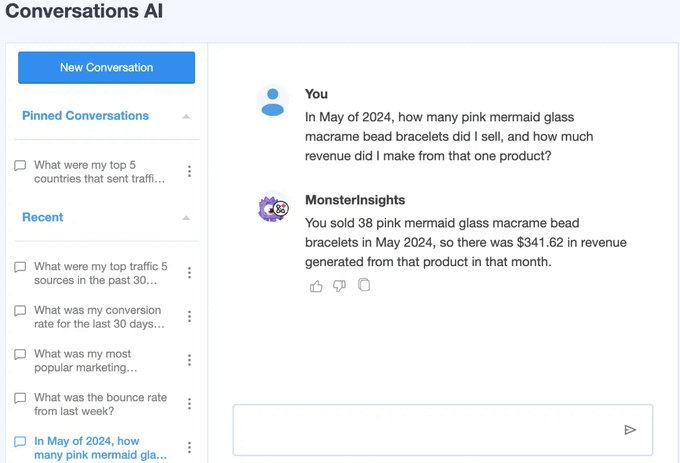
数秒で、AIがリクエストを処理し、正確で理解しやすい回答をページ上に直接提供するため、時間と労力を節約できます。
Googleアナリティクスでeコマースレポートを表示する
MonsterInsightsを使用すると、意思決定に必要なデータを非常に簡単に見つけることができます。ただし、Googleアナリティクスアカウントでeコマーストラッキングを表示することもできます。
Google Analytics 4は、Googleの人気分析プラットフォームの最新バージョンです。新しいレポートインターフェースを使用しているため、オンラインストアのデータは異なるレポートで見つけることになります。
まず、Googleアナリティクスのアカウントにログインする必要があります。その後、左側のメニューから「レポート » マネタイズ » 概要」にアクセスしてください。
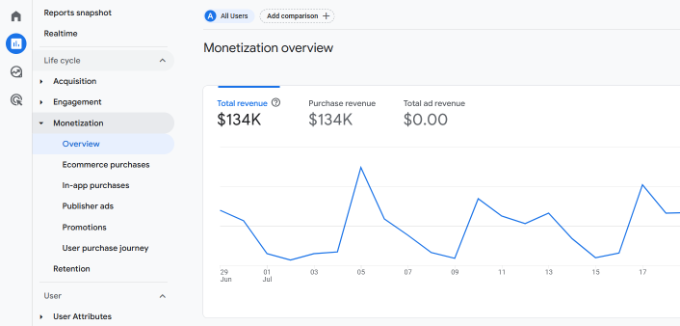
ここで、ストアのパフォーマンスを一目で確認できます。Googleアナリティクスは、総収益、購入収益、総購入者数、ユーザーあたりの平均購入収益などの指標を表示します。
それに加えて、収益化 » eコマース購入 に移動して、製品のパフォーマンスを確認できます。GA4 は、人々が最も多く表示したアイテム、最も多く購入された製品、および各製品の収益の内訳に関するデータを示します。
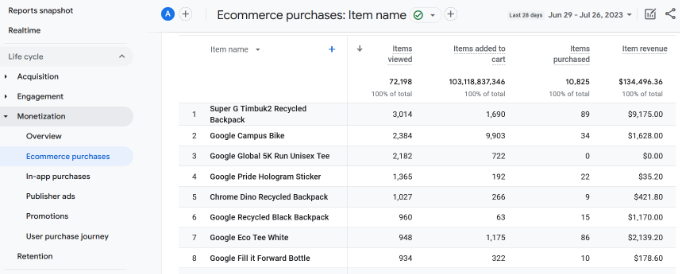
Google Analyticsには、eコマース追跡データを確認できるさらに多くのレポートがあります。
例えば、顧客の購入ジャーニーを確認し、セッションを開始して製品を購入した訪問者の数を確認できます。
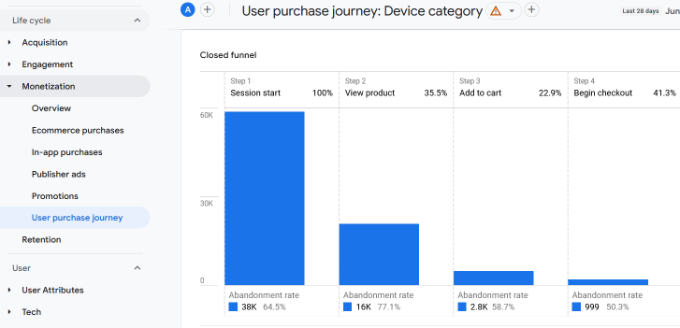
レポートでは、各ステップの離脱率も表示されるため、この洞察を活用して、購入プロセスを容易にすることでコンバージョンを促進することができます。
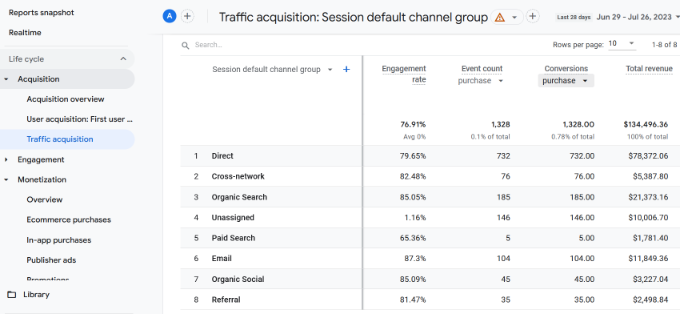
Googleアナリティクスのレポートを最大限に活用するために、トラフィック獲得などの他のレポートと組み合わせて、どのチャネルが最も収益を生み出しているかを確認できます。
ボーナス: Google アナリティクスで顧客トラッキングを有効にする
プライマリセールストラッキングを設定したら、WordPressで個々の顧客ジャーニートラッキングを有効にすることで、さらに深い洞察を得ることができます。
これにより、各顧客のストア内でのユニークなパスをよりよく理解できます。
これにより、パーソナライズされたショッピング体験を提供し、特定の顧客が好む商品を宣伝し、最終的に売上を伸ばすことができます。購入を促進するものが何であるかをより明確に把握できます。
MonsterInsightsを使用すると、User Journeyアドオンを使用して顧客トラッキングを簡単に設定できます。これにより、顧客が購入する前に行ったすべてのステップ(訪問したページ、サイトで検索した内容、クリックした場所など)が表示されます。
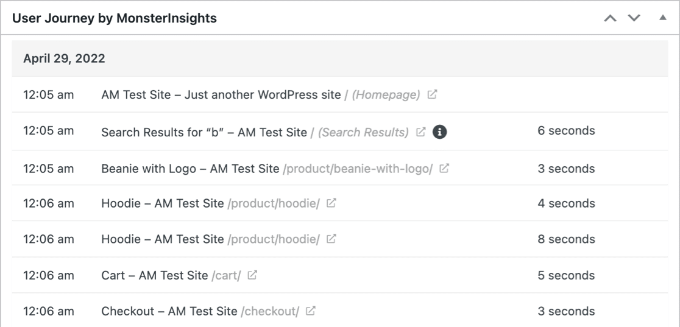
Google Analytics で WooCommerce での顧客追跡を有効にする方法 をご覧になることで、さらに詳しく学ぶことができます。
Eコマーストラッキングに関するよくある質問
ストアでeコマーストラッキングを有効にする前に、読者がよく尋ねる質問をいくつかご紹介します。
WordPressで最も優れたeコマーストラッキングプラグインは何ですか?
MonsterInsights は、WordPress に最適な eコマース追跡プラグインです。設定プロセスが簡単で、コーディングは不要で、主要な e コマースプラットフォームすべてで動作します。
さらに、WordPressダッシュボード内でわかりやすいレポートを表示します。
プラグインなしでeコマースデータを追跡できますか?
はい、トラッキングコードを手動で追加するか、Googleタグマネージャーを使用することで、プラグインなしでeコマースデータを追跡できます。ただし、この方法は初心者にはお勧めできません。
これは非常に技術的であり、小さな間違いが分析トラッキング全体を壊してしまう可能性があります。MonsterInsightsのようなプラグインは、このリスクを排除します。
追跡すべき最も重要なeコマース指標は何ですか?
売上高や平均注文額などの指標も重要ですが、最も重要な指標はコンバージョン率です。この数値は、ウェブサイト訪問者の何パーセントが有料顧客になっているかを示します。
コンバージョン率の向上は、より多くのトラフィックを必要とせずに収益を増やす最も直接的な方法です。
この記事が、WordPress で e コマース追跡を適切に設定する方法を学ぶのに役立ったことを願っています。また、WordPress e コマース設定の完全ガイド や WordPress でアウトバウンドリンクを追跡する方法 もご覧ください。
この記事が気に入った場合は、WordPressのビデオチュートリアルのために、YouTubeチャンネルを購読してください。また、TwitterやFacebookでも私たちを見つけることができます。


デニス・ムトミ
オンラインコースにThrive Apprentice LMSを使用する予定です。
MonsterInsightsは、他のLMSプラグインと連携して、貴重なコンバージョンソースとファネルトラッキングを提供するとおっしゃっていました。
Thrive Apprenticeでも同じ機能があれば嬉しいです。MonsterInsightsは連携しますか?
WPBeginnerサポート
Unless we hear otherwise it should help with tracking with Thrive as well
管理者
デニス・ムトミ
That’s great to know
That functionality is really important to me, so I appreciate you taking the time to respond.
Mrteesurez
ガイドをありがとうございます。MonsterinsightsをGoogleアナリティクスと併用して、LMSプラグインでeLearningのエンゲージメントをトラッキングできるということですか?現在Tutorlmsを使用していますが、言及されていないので、これも使用できることを願っています。
WPBeginnerサポート
You can track LMS plugins but for current integrations you would want to check with MonsterInsights’ support and they can let you know the tracking possibilities
管理者
イジー・ヴァネック
以前はGoogleアナリティクスを使用していましたが、wpbeginnerの記事をいくつか読んだ後、Monster Insightに切り替えました。MI環境ははるかに親しみやすく、明確です。素晴らしい追跡プラグインです。
WPBeginnerサポート
Glad the plugin has helped make your tracking more understandable
管理者
神に感謝ジョナサン
この記事は、WordPressでeコマース追跡を設定するのに非常に役立ちました。現在、WooCommerceとMonsterInsightsを使用してコンバージョンを追跡し、顧客をより深く理解しています。
ラルフ
基本的なレポートのためにGoogleアナリティクスを使用していましたが、新しいGA4はライトユーザーにはあまり親切ではありません。UAの方法にしてほしいです。しかし、この方法はより「クリーン」に見えます。そして、ビジネスオーナーとして、Googleが悪化した変更を学ぶ時間はありません。これは私にとって解決策になるかもしれません。
WPBeginnerサポート
We hope our recommendation does work for you
管理者