


コンテンツがページ上にあるにもかかわらず、WordPressの検索が壊れているように感じたことはありませんか?
WordPressはデフォルトではカスタムフィールドを検索しないためです。そのため、サイトが追加の商品詳細、ディレクトリリスト、その他の非表示メタデータに依存している場合、訪問者が検索バーを使用しても何も見つからない可能性があります。
これは、ストアオーナー、メンバーシップサイト、および重要な情報を整理するためにカスタムフィールドを使用している人にとって一般的な悩みです。検索カタログが本の半分をスキップする図書館を運営しているところを想像してみてください。🤯
良いニュースは?それを修正するためにコードを一行も触る必要がないことです。
このガイドでは、WordPress でカスタムフィールドを簡単に検索可能にする方法を説明します。

カスタムフィールドとは何ですか?また、なぜ検索可能にする必要があるのですか?
WordPressは、タイトル、著者、日付、時刻などのメタデータをコンテンツに自動的に追加します。ただし、カスタムメタボックスまたはカスタムフィールドを使用して、ページまたは投稿に関する追加情報を保存できます。
多くのWordPressプラグインやテーマも、重要な情報を保存するために複数のカスタムフィールドを使用しています。たとえば、All in One SEOはカスタムフィールドを使用してSEOデータを保存します。
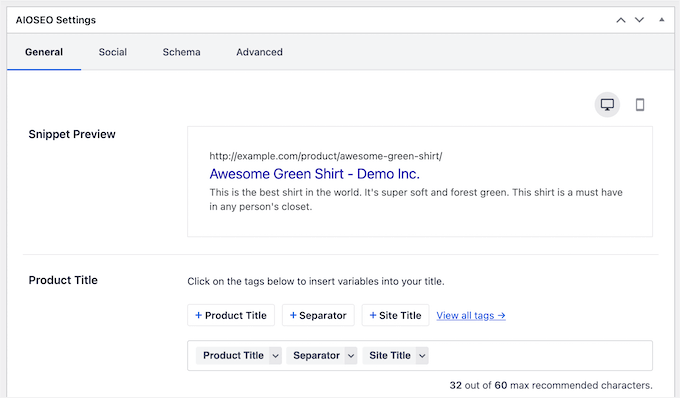
もしWooCommerceを使用している場合、一部のカスタム製品属性もカスタムフィールドとして分類される可能性があります。
また、Advanced Custom Fieldsのようなプラグインを使用してカスタムフィールドを作成することもできます。これにより、フィールドの動作方法をさらに細かく制御できます。
問題は、WordPressのデフォルトの検索がこれらのカスタムフィールドを無視し、タイトルとコンテンツ内のマッチのみを検索することです。カスタムフィールドを検索可能にすることで、訪問者がページ、投稿、製品、その他の重要なコンテンツを見つけやすくなります。
それでは、WordPress でカスタムフィールドを検索可能にする方法を見ていきましょう。以下のクイックリンクを使用して、このチュートリアルをナビゲートできます。
さあ、始めましょう。
ステップ 1: SearchWP のインストールとセットアップ
カスタムフィールドを検索バーに含める最も簡単な方法は、SearchWPプラグインを使用することです。最高のWordPress検索プラグインであり、カスタム検索アルゴリズムを作成することで、より役立つ関連性の高い検索結果を表示できます。

SearchWPを使用すると、WordPressがデフォルトで無視するコンテンツ(カスタム投稿タイプ、PDFファイル、WooCommerce製品、カテゴリ、カスタムフィールドなど)を検索できます。これにより、ユーザーのためにWordPressの検索を改善できます。
詳細については、SearchWPの完全レビューをご覧ください。
まず、プラグインをインストールして有効化する必要があります。詳細については、WordPressプラグインのインストール方法に関するステップバイステップガイドをご覧ください。
有効化したら、 SearchWP » 設定 に移動し、「一般」タブをクリックしてください。

ここで、「ライセンスキー」ボックスにライセンスを入力する必要があります。この情報は、SearchWPサイトのアカウントで見つけることができます。
完了したら、「キーの確認」ボタンをクリックしてください。
ステップ2: カスタム検索アルゴリズムを作成する
プラグインをアクティブ化した後、SearchWPがコンテンツをインデックス化、検索、表示する方法を微調整できます。これは、WordPressウェブサイト専用のカスタムGoogle検索エンジンアルゴリズムを作成すると考えることができます。
まず、SearchWP » アルゴリズムに移動します。

ここでは、デフォルトでSearchWPが検索するさまざまなコンテンツタイプ(ページ、投稿、メディアファイルなど)のセクションが表示されます。
開始するには、カスタムフィールドの検索を開始したいコンテンツまでスクロールするだけです。画像では投稿に関連付けられたカスタムフィールドを検索していますが、すべてのコンテンツタイプで手順はまったく同じです。
選択したセクションで、「属性の追加/削除」ボタンを見つけてクリックします。

表示されるポップアップで、「カスタムフィールド」ドロップダウンメニューを開くためにクリックします。
WordPress のすべてのカスタムフィールドを検索アルゴリズムに追加するには、単に「任意のメタキー」を選択します。
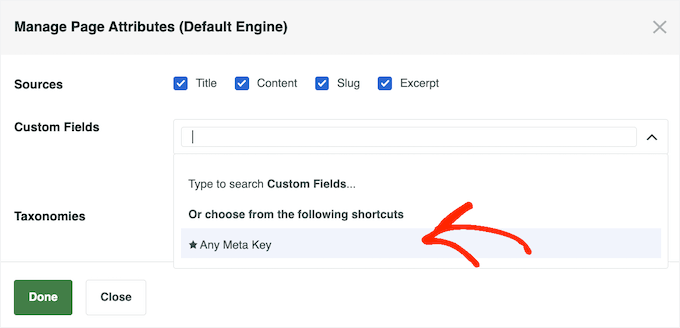
特定のカスタムフィールドのみを検索したい場合は、フィールド名を入力し始めると、適切なオプションが表示されたら選択します。SearchWPに含めるカスタムフィールドを選択したら、「完了」をクリックします。
その後、このセクションに新しい「カスタムフィールド」オプションが表示されます。
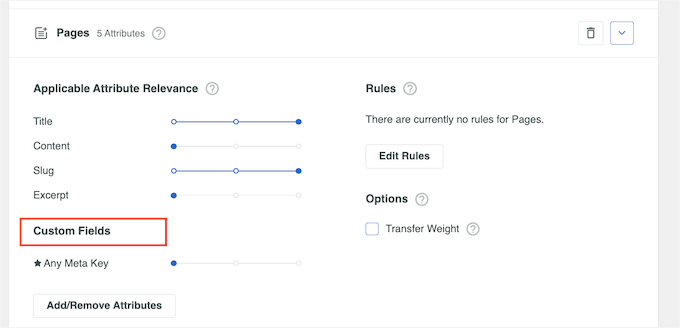
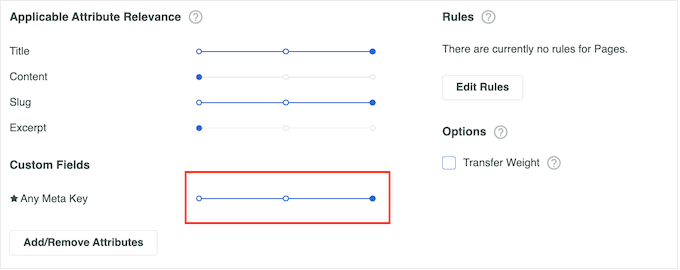
各カスタムフィールドには独自のアプリケーション属性関連スライダーがあり、これにより、オンラインマーケットプレイス、ブログ、またはウェブサイトのコンテンツをSearchWPがどのようにランク付けするかを制御できます。
例えば、スライダーを右に移動すると、カスタムフィールドはより大きな重みを持つようになります。これは、検索結果でのコンテンツの表示位置に大きな影響を与えることを意味します。
検索アルゴリズムの設定が完了したら、画面上部までスクロールして「保存」ボタンをクリックしてください。
SearchWP は自動的にインデックスを再構築します。

インターネット接続の速度とWordPress ホスティングプロバイダーによっては、数分かかる場合があります。
「インデックスステータス100%」と表示されたらすぐに、SearchWPがPDFメタデータ、カスタムフィールドメタデータ、画像、ファイル、およびウェブサイトの検索に含めることを選択したその他の種類のメタデータをインデックス化したことがわかります。

WordPressは、関連するカスタムフィールドを検索結果ページに表示し始めます。
ステップ3:カスタム検索フォームの作成と埋め込み(オプション)
技術的には、カスタムフィールドを検索可能にするにはステップ1と2のみを実行する必要があります。ただし、さらに進めたい場合は、WordPressウェブサイト用のカスタム検索フォームを作成することをお勧めします。
カスタム検索フォームを使用すると、ユーザーのニーズに合わせてWordPressの検索エクスペリエンスを調整できます。たとえば、ユーザーが探しているものをより速く見つけられるように、検索を絞り込むための便利なフィルターをいくつか用意したい場合があります。

さらに詳しく知りたい場合は、WordPressでカスタム検索フォームを作成する方法に関するステップバイステップガイドをお読みください。
または、ユーザーがWordPressでカテゴリ別に検索できるようにする方法に関する記事を確認して、訪問者がカテゴリドロップダウンメニューを使用して検索をフィルタリングできるようにします。
カスタム投稿タイプを扱っている場合は、カスタム投稿タイプの高度な検索フォームを作成する方法に関するガイドをご覧ください。
ボーナス: SearchWPでWordPressの検索を改善するその他の方法
カスタムフィールドを検索可能にすることは素晴らしい第一歩です。しかし、SearchWPでWordPressの組み込み検索を改善するには、さらに多くの方法があります。これにより、訪問者は探しているものをさらに簡単に見つけることができるようになります。
これを行うには、SearchWP » 設定に移動し、「一般設定」セクションまでスクロールします。
ここで、以下のいずれかの設定を有効にできます。
- 部分一致。 この設定を有効にすると、SearchWPは訪問者の検索クエリと完全に一致しない結果も表示します。WordPressにあいまい検索を追加する方法に関するチュートリアルで詳細を確認できます。
- 最も近い一致。 部分一致を有効にした後、検索結果がない場合に最も近い一致を表示することもできます。
- 「引用符付き」検索。 これにより、訪問者は引用符を使用して正確なフレーズを検索できます。
- 用語を強調表示します。 検索用語を自動的に強調表示し、訪問者が見つけたいものを簡単に見つけられるようにします。
ウェブサイトの検索を微調整するために、訪問者が検索機能をどのように利用しているかを監視することをお勧めします。
これにより、WordPressブログで何が機能していて何が機能していないかを確認できるため、サイトの検索を常に改善し、訪問者が探しているものを見つけるのを支援できます。
検索履歴と最も人気のある検索用語を表示するには、左側のメニューで「統計」を選択するだけです。

SearchWPは、過去30日間、過去1年間、またはサイトの全履歴の詳細情報を表示します。このデータは、訪問者が最も関心を持っているトピックを示すことで、ブログ記事のアイデアを生成するのにも役立ちます。
WordPressでカスタムフィールドを検索可能にするFAQ
始めたばかりの方でも、設定を微調整したい方でも、WordPress でカスタムフィールドを検索可能にするための一般的な質問をいくつかご紹介します。
WordPressでカスタムフィールドを検索可能にするにはコーディングスキルが必要ですか?
いいえ!コードを書く必要はありません。WordPressの検索プラグインのほとんどでは、数回クリックするだけでカスタムフィールドを検索結果に含めることができます。
検索対象とするカスタムフィールドを選択できますか?
はい!特にSearchWPを使用すると、検索に含めるカスタムフィールドを選択できます。そうすることで、訪問者にとって最も役立つものだけを表示できます。
カスタムフィールドを変更または削除した場合はどうなりますか?
カスタムフィールドを更新または削除した場合、すべてが同期した状態を保つためにプラグインの設定をリフレッシュする必要があります。これにより、サイトの検索が正しく機能し続けます。
この記事が、WordPressのカスタムフィールドを検索可能にする方法を学ぶのに役立ったことを願っています。また、特定のページ、著者などをWordPress検索から除外する方法や、WordPressサイトに音声検索機能を追加する方法に関するガイドも参照してください。
この記事が気に入った場合は、WordPressのビデオチュートリアルのために、YouTubeチャンネルを購読してください。また、TwitterやFacebookでも私たちを見つけることができます。





ニキータ
非常に有益な投稿です。投稿を共有していただきありがとうございます!
WPBeginnerサポート
Glad our guide was helpful
管理者
ウサマ・サッジャド
ありがとうございます。素晴らしいチームです。
WPBeginnerサポート
Glad you enjoy our content
管理者