


WordPressサイトでユーザーがアカウントを作成すると、WordPress管理画面へのアクセス権が自動的に付与されます。しかし、このレベルの開放性はウェブサイトにとって理想的ではない場合があります。多くの場合、サイトの特定の要素を誰が見て、誰が変更できるかについて注意する必要があります。
特定のユーザーのダッシュボードへのアクセスを制限することで、不正な変更を防ぎ、ウェブサイトのセキュリティを向上させることができます。
WPBeginner では、16 年以上にわたりマルチライターブログを成功裏に管理してきました。多くのライターや編集者が定期的に WordPress ダッシュボードにログインするため、アクセスを制限するための予防措置を講じています。
これにより、不正な変更のリスクが軽減され、編集プロセスが合理化されました。したがって、アクセス制限がいかに重要であるかがわかります。
この記事では、WordPressのダッシュボードへのアクセスを簡単に制限する方法をステップバイステップでご紹介します。
WordPressでダッシュボードへのアクセスを制限する理由
WordPressサイトの管理画面へのアクセスは、著者、SEOエディター、管理者など、信頼できるユーザーにのみ提供するようにしてください。
たとえば、会員制サイトをお持ちの場合、フォームに入力したユーザーは自動的にWordPressダッシュボードへのアクセス権を取得します。
これにより、ユーザーはテーマ、プラグイン、設定の変更能力を含む、サイトのすべての側面にアクセスできるようになります。
さらに、サイトが侵害され、セキュリティが低下する可能性があります。
WordPressでダッシュボードへのアクセスを制限することにより、ウェブサイトでの不正な変更を防ぎ、ウェブサイトのセキュリティを向上させ、ユーザーエクスペリエンスを簡素化することもできます。
一部のユーザーに管理エリアへのアクセス権を付与する場合でも、セキュリティ向上のためにダッシュボードで何が見えて何が見えないかを制御できます。
それでは、WordPressでダッシュボードへのアクセスを簡単に制限する方法をステップバイステップで見ていきましょう。
WordPressでダッシュボードへのアクセスを制限する方法
まず、Remove Dashboard Accessプラグインをインストールして有効にする必要があります。詳細な手順については、WordPressプラグインのインストール方法に関するステップバイステップガイドをご覧ください。
有効化後、WordPress管理画面のサイドバーにある設定 » ダッシュボードアクセスページにアクセスしてプラグインを設定してください。
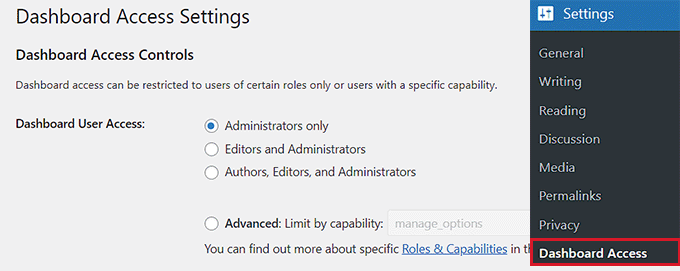
Remove Dashboard Accessプラグインを使用すると、ダッシュボードにアクセスできるユーザーロールを選択できます。「管理者のみ」、「エディターと管理者」、「著者、エディター、管理者」のいずれかを選択できます。
または、権限によってアクセスを制限することもできます。
権限とは、ユーザーがWordPressサイトで行えるアクションのことです。WordPressのユーザーロールと権限を理解するには、WordPressでユーザーロールに権限を追加または削除する方法に関するガイドをご覧ください。
次のオプションは、リダイレクトURLを選択することです。このオプションを使用すると、許可されていないユーザーをウェブサイトの任意のページにリダイレクトできます。
この方法で、あなたのサイトの購読者は登録時にWordPressブログの別のページにリダイレクトされます。
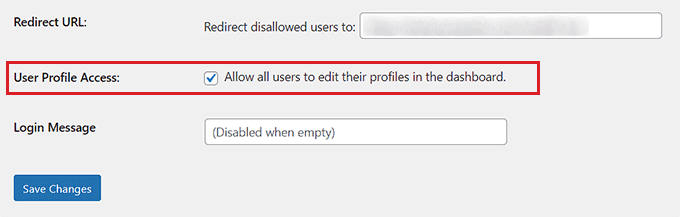
次に、ユーザーがプロファイルを編集できるようにしたい場合は、「ユーザープロファイルアクセス」ボックスにチェックを入れることができます。
このオプションを選択すると、URLリダイレクト機能が無効になります。プラグインは、許可されていないユーザーを、以前に入力したリダイレクトURLではなく、プロフィールの編集画面にリダイレクトします。
設定が完了したら、「変更を保存」ボタンをクリックして設定を保存してください。
これで完了です。これで、選択したユーザーロールまたは権限を持つユーザーのみがWordPressダッシュボードにアクセスできます。
WordPressの管理画面から項目を非表示にする
WordPress管理画面でユーザーが見たり編集したりできるものを制限したい場合があります。
WordPressサイトの管理画面で、ユーザーが見ることができるものを非表示にしたり制御したりできます。WordPress管理ダッシュボードのメニュータブを並べ替えることもできます。
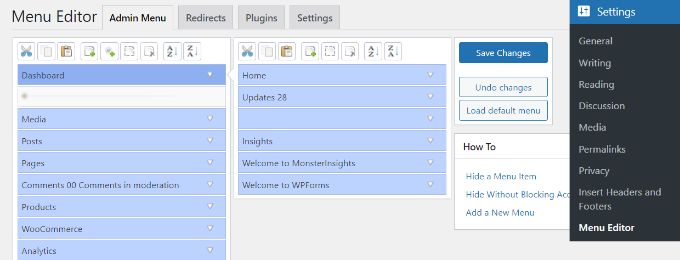
これを行うには、Adminimizeを使用してWordPress管理画面から不要な項目を非表示にする方法に関するガイドをご覧ください。
.htaccessでWordPress管理ディレクトリを保護する
WordPress管理パネルを保護するもう1つの方法は、パスワード保護のレイヤーを追加することです。この方法では、ユーザーはwp-adminディレクトリに入力する前にユーザー名とパスワードを提供する必要があります。
この方法では、管理エリアにアクセスできるユーザーを制御するためのユーザーインターフェースは提供されません。ただし、一般的に安全性が高いと考えられています。
あなたがサイトの唯一の著者であるか、新規ユーザーが非常に少ない場合は、この方法を使用できます。
WordPressのwp-adminディレクトリにパスワード保護を適用する方法に関する詳細なチュートリアルをご覧ください。
この記事が、WordPressサイトでダッシュボードへのアクセスを制限する方法を学ぶのに役立ったことを願っています。また、WordPress管理画面で著者に自分の投稿のみを制限する方法に関するチュートリアルや、おすすめのWordPressデータベースプラグインもご覧ください。
この記事が気に入った場合は、WordPressのビデオチュートリアルのために、YouTubeチャンネルを購読してください。また、TwitterやFacebookでも私たちを見つけることができます。




イジー・ヴァネック
こんにちは。
ウェブサイトにMemberPressプラグインを導入して、ユーザー登録を可能にしたいと考えています。新しいユーザーは全員ビジターロールのみを持つ場合でも、このガイドに従う必要がありますか?このロールは危険ではなく、このロールのユーザーは私のウェブサイトを脅かすことができないと仮定しています。そのため、このガイドを使用すべきか、それともMemberPressがすべてを処理してくれるのか疑問に思っています。ありがとうございます。
WPBeginnerサポート
来場者にとってダッシュボードへのアクセスを制限したいかどうかは、個人の好みに依存します。
管理者
イジー・ヴァネック
承知いたしました。セキュリティ向上のため、管理画面へのアクセスを制限するというアドバイスに従います。お時間をいただき、ご回答いただきありがとうございます。ウェブサイトのセキュリティは私にとって非常に重要であり、何も見落としたくありません。
マイケル
ダッシュボードへのアクセスをブロックしたいのですが、同時にVisual Composerのみでフロントエンド編集を許可したいです。助けてください。よろしくお願いします。
サラ
こんにちは、
あなたが言及しているプラグインは「古い」です。
作成者にはダッシュボードとすべてのプラグインコンテンツを非表示にする必要があります。作成者は自分の投稿のみを表示および編集できるようにしたいからです。
また、著者が投稿の編集を開いた場合、その下にYoastなどのプラグインも表示されます。
これらを非表示にして、著者が編集できないようにするにはどうすればよいですか?
これは可能ですか?
ありがとうございます
スデーシュ
うまく機能します…
ありがとうございます…!!!
ファドゥルラ・アリフィアント
プラグインなしでこれを実行するには、何か提案はありますか?
DOING_AJAXを含むコードを見つけましたが、フロントエンド投稿のメンバーの機能が失われました。管理画面にアクセスしたときに非管理者ロールをリダイレクトするコードが必要です。
ありがとうございます!