


WordPressウェブサイトでのコメント管理は時間がかかる場合があります。WordPressは基本的なコメント機能を提供していますが、多くの読者から、より多くの制御とカスタマイズオプションを探していると聞いています。
無料の Comment Hacks プラグインは、コメント管理エクスペリエンスを向上させる便利な機能を提供します。モデレーションを合理化し、コメント投稿者のエクスペリエンスを強化し、コメントセクションをより魅力的で効率的にするためのツールを提供します。
この記事では、WordPressウェブサイトにComment Hacksをインストールしてセットアップする方法を説明します。あなたと読者の両方にメリットのある、より整理されたユーザーフレンドリーなコメントセクションを作成するお手伝いをします。
WordPressでコメントハックを使用する理由
アクティブなコメントセクションは、ウェブサイトでのユーザーエンゲージメントが高いことを示しています。エンゲージしたユーザーは、あなたのサイトへのバックリンクを作成したり、より多くのトラフィックを促進したり、SEOを改善したりする可能性があります。
ただし、デフォルトでは、WordPressのコメントに対応する唯一の方法は返信することです。それは素晴らしいスタートですが、さらに改善できます。
Comment Hacks(旧Yoast Comment Hacks)は、ユーザーコメントに返信する以上のことができるWordPressプラグインです。以下にその機能の一部を紹介します。
- WordPress 管理画面から直接コメント投稿者にメールを送信する。
- 投稿にコメントしたすべてのユーザーにメールを送信する。
- コメント通知メールを送信する。
- 初めてコメントするユーザーを、感謝のページなどのサイト上の任意のページにリダイレクトします。
- 親コメントIDを更新します。
それでは、Comment Hacksプラグインのインストール、セットアップ、使用方法をステップバイステップで見ていきましょう。この記事では以下のトピックを扱います。
WordPressのコメントハックの設定
まず最初に行う必要があるのは、無料のComment Hacksプラグインをインストールして有効化することです。手順については、WordPressプラグインのインストール方法に関するガイドをご覧ください。
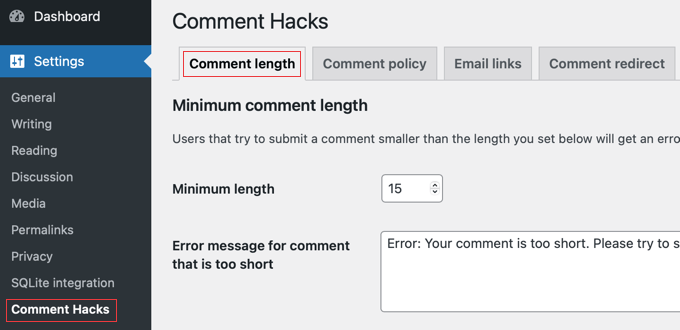
有効化したら、設定 » Comment Hacks にアクセスしてプラグインを設定する必要があります。
コメント文字数
コメントハックの設定ページは、異なるタブに分かれています。デフォルトでは、「コメントの長さ」タブに表示されます。
名前が示すように、最初の設定では、コメントが持つ必要がある最小文字数を定義できます。コメントが短すぎる場合にユーザーに表示されるエラーメッセージも決定できます。
その後、コメントの最大長についても同様のオプションが見つかります。
ユーザーが残せるコメントの最大長を選択し、より長いコメントを書いているときに表示されるメッセージをカスタマイズできます。
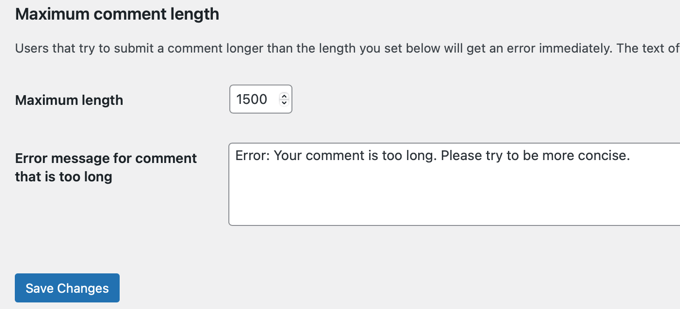
変更が完了したら、「変更を保存」ボタンをクリックして設定を保存してください。
コメントポリシー
次のタブは「コメントポリシー」です。この機能はデフォルトで無効になっています。
ウェブサイトにコメントポリシーを作成した場合、Comment Hacks プラグインを使用すると、ユーザーはコメントを残す前にポリシーに同意したことを示すボックスをクリックするようにできます。
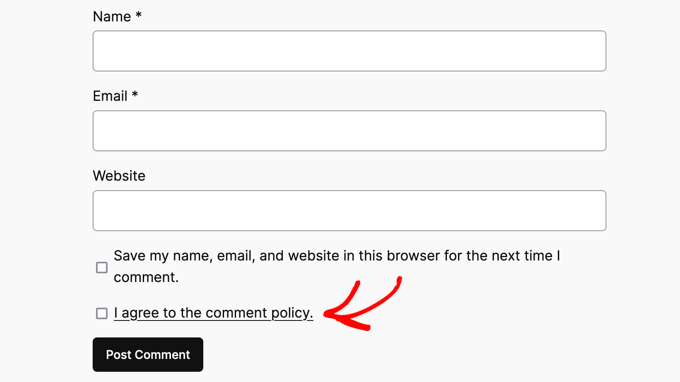
この機能を有効にするには、「コメントポリシー」チェックボックスをクリックするだけです。
次に、ドロップダウンからコメントポリシーページを選択する必要があります。チェックボックスの横に表示されるテキストと、チェックボックスをチェックしなかった場合に表示されるエラーメッセージをカスタマイズできます。
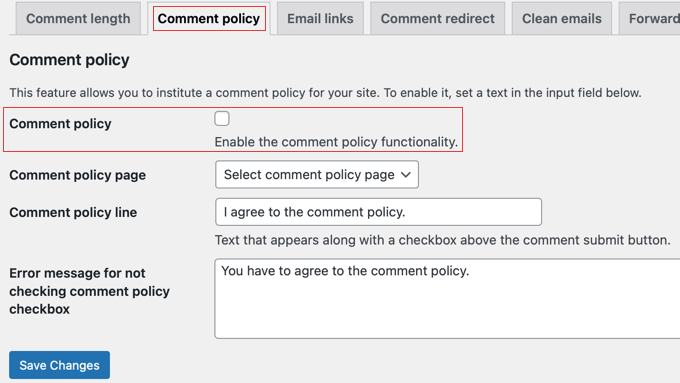
設定を保存するには、「変更を保存」ボタンをクリックしてください。
メールリンク
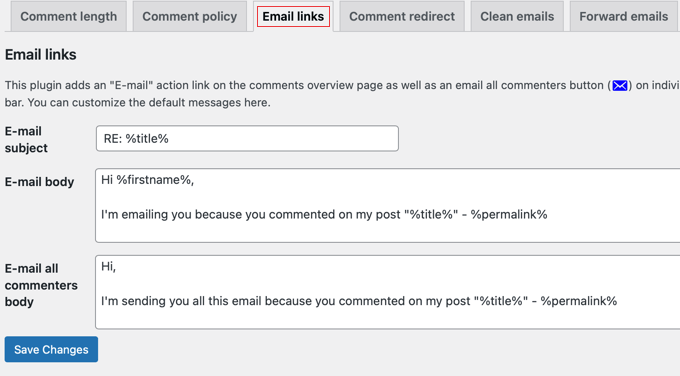
プラグインの設定ページにある別のタブは、「メールリンク」とラベル付けされています。
Comment Hacks プラグインを使用すると、個々のコメント投稿者、または特定の投稿にコメントを残したすべてのユーザーにメールを送信できます。
このページでは、コメントテンプレートを変更できます。これらのテンプレートは、送信する前に下書きメールを部分的に埋めます。これにより時間が節約され、すぐにメールメッセージに入ることができます。
コメントリダイレクト
初めてコメントするユーザーを奨励することで、サイトで歓迎されていると感じてもらうことができます。Comment Hacksプラグインを使用すると、新しいコメント投稿者を初めてのコメント後に特定のページにリダイレクトすることで歓迎することができます。これは、パーソナライズされたお礼ページになり得ます。
まず、初めてコメントしたユーザーに送信したいWordPressページを作成する必要があります。このページには、サイトの重要な投稿へのリンク、ユーザーがサイトを最大限に活用する方法、特別割引などが含まれます。
このページを公開したら、プラグインの設定ページに戻り、「コメントリダイレクト」タブをクリックしてください。
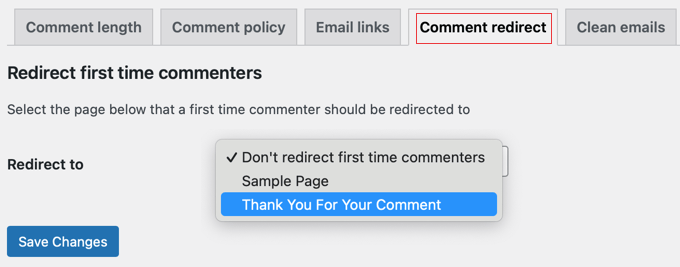
作成したばかりのページを「リダイレクト先」ドロップダウンメニューから選択し、「変更を保存」ボタンをクリックします。
この機能の詳細については、コメントリダイレクトでユーザーの注意をそらす方法に関するガイドをご覧ください。
クリーンなメール
Comment Hacksプラグインは、デフォルトのWordPressの新規コメント通知メールを、よりすっきりとした見た目に自動的に変更します。
このオプションはデフォルトで有効になっており、オンのままにしておくことをお勧めします。ただし、プラグインの設定ページにアクセスし、「メールのクリーンアップ」タブをクリックすることで無効にできます。
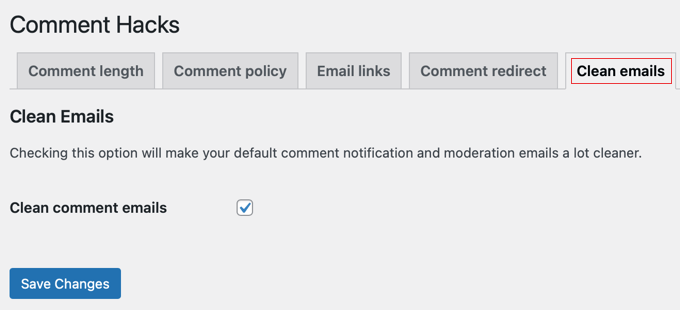
「コメントメールのクリーニング」オプションの横にあるチェックボックスをオフにしてから、変更を保存ボタンをクリックして設定を保存してください。
メール転送
このプラグインでは、コメント通知メールを、その投稿またはページのデフォルトの通知受信者の代わりに、別のメールアドレスにリダイレクトすることもできます。
コメントハックの設定の「メール転送」タブに移動し、「転送先メールアドレス」フィールドに希望するメールアドレスを入力するだけです。
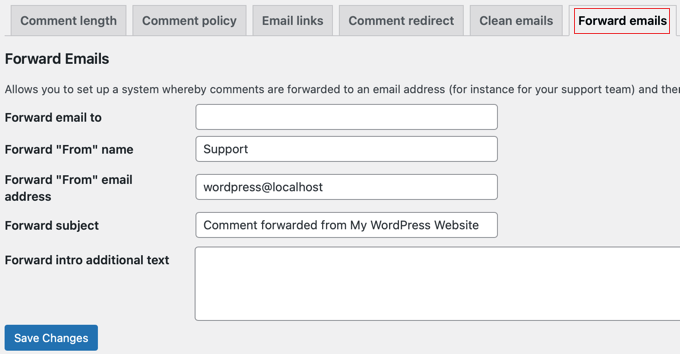
送信されるメールの送信元名とアドレス、メールの件名、およびメールの上部に表示されるテキストをカスタマイズすることもできます。
WordPress コメント投稿者にメールを送信する
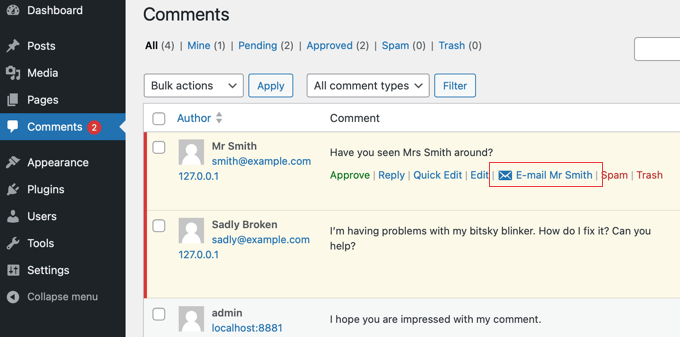
Comment Hacks の最も優れた機能の 1 つは、コメント投稿者にメールを送信できることです。プラグインをセットアップしたら、WordPress 管理画面のコメントページにアクセスする必要があります。
各コメントの下に、そのコメントの投稿者にメールを送信するための新しいリンクが表示されます。
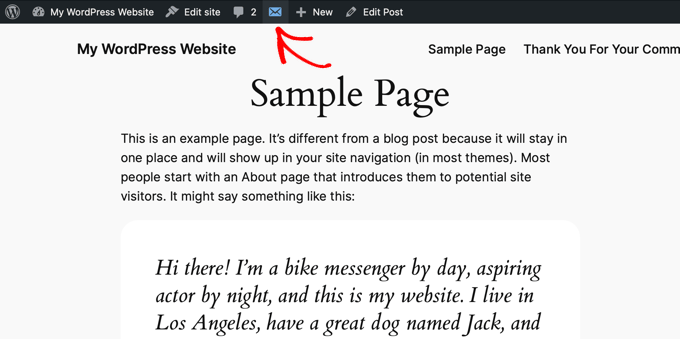
特定の記事にコメントを残したすべてのユーザーにメールを送信することもできます。
管理者アカウントでログインした状態で、WordPressで投稿を開くだけです。管理バーにメールアイコンが表示されます。
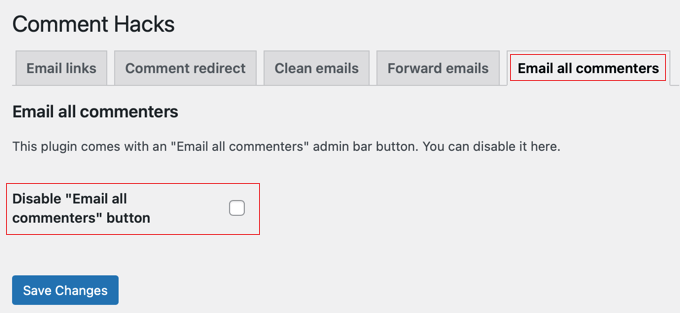
この機能を使用しない場合は、オフにすることができます。
コメントハックの設定にある「すべてのコメント投稿者にメールを送信」タブにアクセスし、「すべてのコメント投稿者にメールを送信」ボタンを無効にする」にチェックを入れるだけです。
または、WordPressサイトからのメールの送受信に問題がある場合は、WordPressのメール送信問題を修正する方法に関するチュートリアルに従ってください。
コメントの親IDの更新
ユーザーがコメントを返信として残したいのに、誤ってトップレベルのコメントを残してしまうことがあります。
これまで、これを修正する簡単な方法はありませんでした。Comment Hacks プラグインを使用すると、コメント編集画面から親コメント ID を更新できるため、エラーを修正できます。
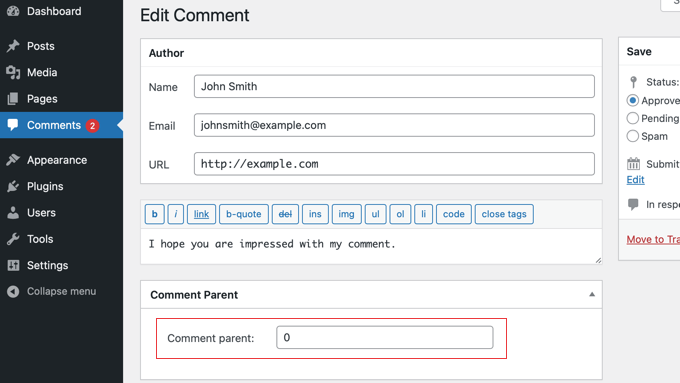
親コメントのIDを検出する方法については、WordPressで投稿、カテゴリ、タグ、コメント、またはユーザーIDを見つける方法に関するガイドをご覧ください。
ボーナス:Thrive Commentsでコメントエンゲージメントを向上させる
Comment Hacksプラグインは、WordPressコメントにいくつかの便利なハックを無料で追加します。ただし、他のWordPressコメントプラグインを使用することで、コメントエンゲージメントをさらに向上させることができます。
たとえば、Thrive Commentsはプレミアムプラグインであり、サイトでのコメントエクスペリエンスを向上させることができる、さらに多くのトリックやハックを提供します。

ここに、ユーザーを惹きつけるためのThrive Commentsの最も役立つコメントハックをいくつか紹介します:
- ユーザーがコメントを購読できるようにする
- ユーザーにコメントのモデレーションを許可する
- コメントにシンプルなユーザーランキングシステムを追加する
- ユーザーがコメントを「いいね」または「いいねしない」できるようにする
- コメントを特徴付けるか、隠す
- コメントへの返信をユーザーに通知する
- コメントリダイレクトでユーザーの注意をそらす
このチュートリアルが、WordPress用のComment Hacksプラグインのインストールとセットアップに役立ったことを願っています。また、WordPressサイドバーに最近のコメントを表示する方法に関するガイドや、WordPressのブログ投稿でより多くのコメントを獲得する方法のリストもご覧ください。
この記事が気に入った場合は、WordPressのビデオチュートリアルのために、YouTubeチャンネルを購読してください。また、TwitterやFacebookでも私たちを見つけることができます。




ジョニー
このプラグインは、Facebook、Twitter、WordPress、Googleなどのソーシャルアカウントでログインしてコメントを残すオプションを提供しますか?
WPBeginnerサポート
いいえ、そうではありません。
管理者
サラ・ニコル
こんにちは、
素晴らしい記事を探していました。素晴らしい投稿と優れたプラグインを学ぶことができると思います。この記事を読んで、すぐにプラグインをインストールしました。オンラインで共有していただき、本当にありがとうございます。
敬具、
サラ。
スー・ブライド
許可を得ていないのに、個人または投稿にコメントした全員にメールを送信することには懸念があります。メールがスパムとしてマークされる可能性があります。どう思いますか?
WPBeginnerサポート
はい、それは可能性の一つです。
管理者
オレク
皆さん、こんにちは。
Yoast Comment Hacks は Disqus と統合できますか?
Disqusでコメントを残したすべての人がニュースレター(例:GetResponse)を購読するプラグインがあるか知っていますか?
ご協力ありがとうございます。
よろしくお願いいたします、Olek
Amrit
私も必要です。
コナー・リケット
良い始まりですね。WordPress はコメントシステムを強化する必要があるため、これを開始点として見るかもしれません。Yoast は十分に有名なので、ヒントを得ざるを得ないでしょう。例えば、ユーザーが投稿の特定の箇所にコメントしたり、互いにタグ付けしたりできるようになると嬉しいです。
このプラグインが間違いなく生成するであろう、「皆さん、こんにちは!私の投稿にコメントするほど気に入ってくれたんですね。でも、これらの投稿を見るまで待ってください!」というメールの数々を、楽しみにしているとは言えません。ユーザー側でコメントに関するメール通知を無効にする方法はありますか?
サルフラズ・カーン
こんにちは、とても良い投稿と良いプラグインだと思います。この投稿を読んですぐにプラグインをインストールしましたが、テーマをインストールした後、コメントセクションは同じままです。プラグインはテーマを変更せず、追加機能のみを追加するということですか?
パー・ソーダーリンド
良いプラグインですね。Multi Author Comment Notification もよく使っています。
サントシュ・ヴェール
このプラグインを使用することに何か利点はありますか?
DepritoNET
素敵な新しいプラグインですね…
でも「トップレベルコメント」についてはまだ混乱しています。トップレベルコメントとはどういう意味ですか?
WPBeginnerサポート
コメントに返信があると、ネストされたコメントの下でトップレベルコメントになります。
管理者